最近对于代码编辑器更新了很多功能,相比第一版优化了很多,加载更快、功能更多。
先贴一下 GitHub 地址,欢迎 Issues,我会第一时间支持:https://github.com/FNOSP/App.Bin.CodeEditor
下面简单介绍一下功能。
文件编辑
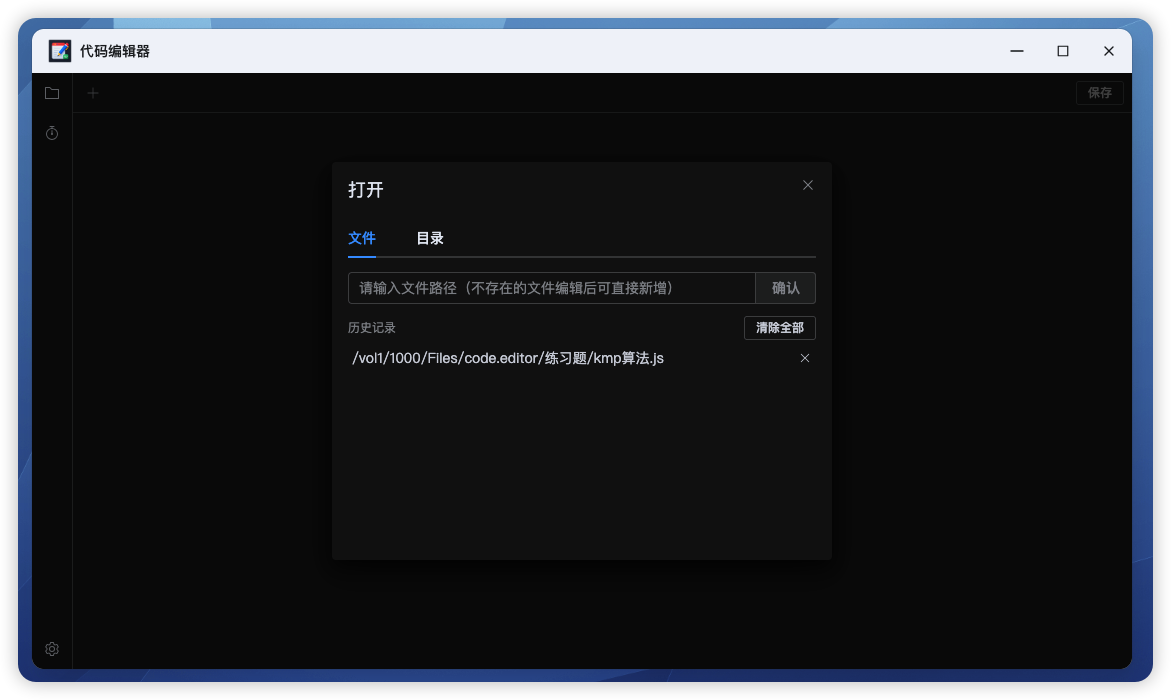
核心是文件编辑功能,可以从文件管理中选择文件双击打开或右键选择程序打开,也可以在桌面图标打开,然后输入文件路径;
打开过的文件将进行缓存记录,可以方便下次访问。
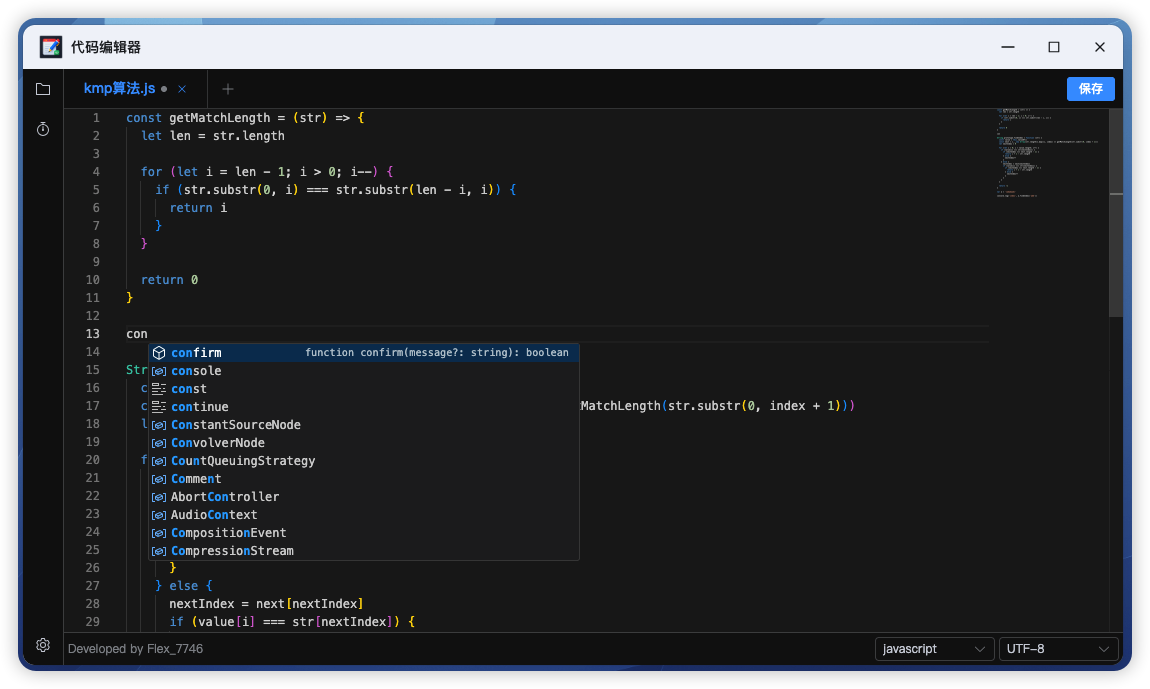
打开文件后,左侧为工具栏,右侧为编辑器窗口,布局类似于 VS Code,鼠标选择文件名可查看完整文件路径,可以在文件名右侧新增打开文件,打开后可随意切换文件且不丢失修改内容。
右侧下方可切换编程语言和文件编码,切换编程语言可切换至对应的输入辅助和代码高亮。
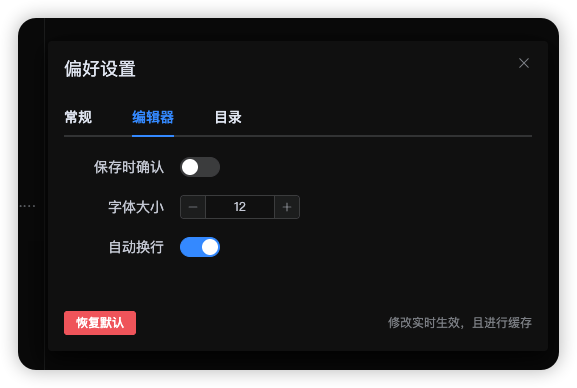
编辑后,右上方按钮将支持点击保存,也可以快捷键 Ctrl + S 进行保存,保存时会二次确认,如果不需要可以在左下方偏好设置中关闭。
目录功能
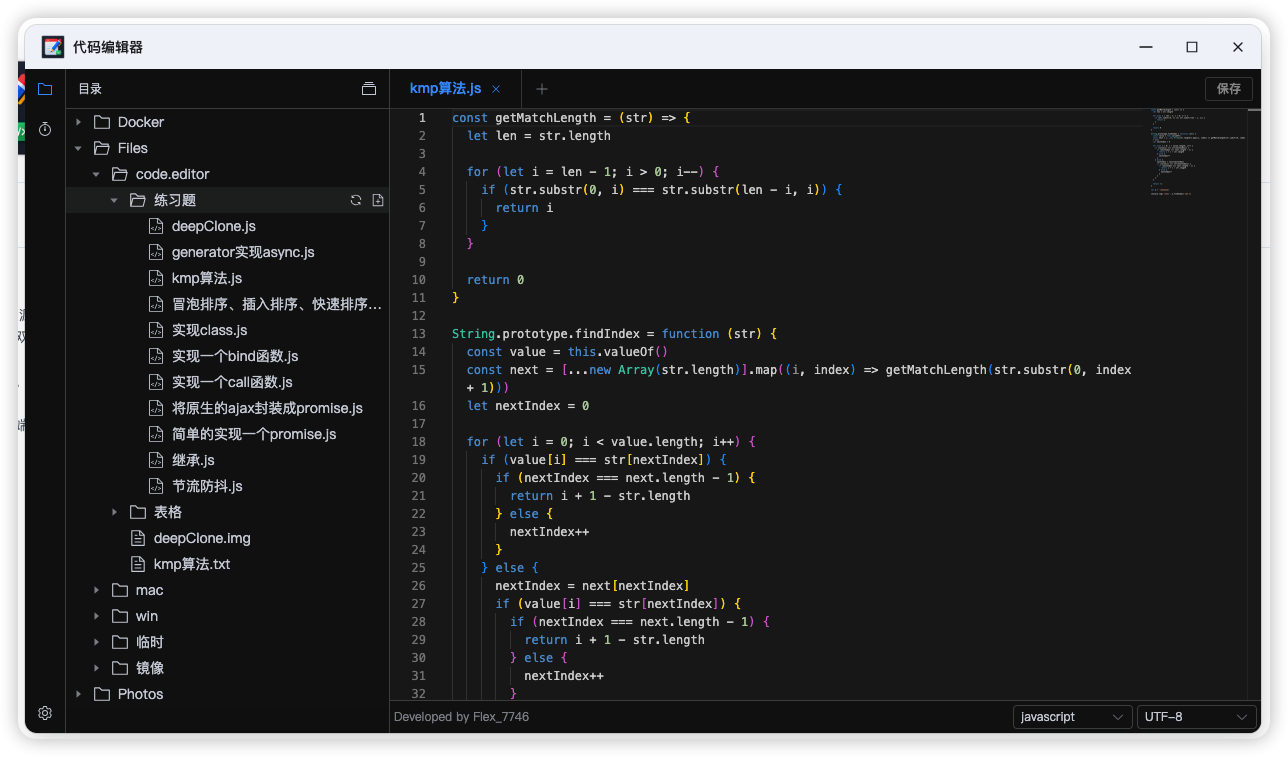
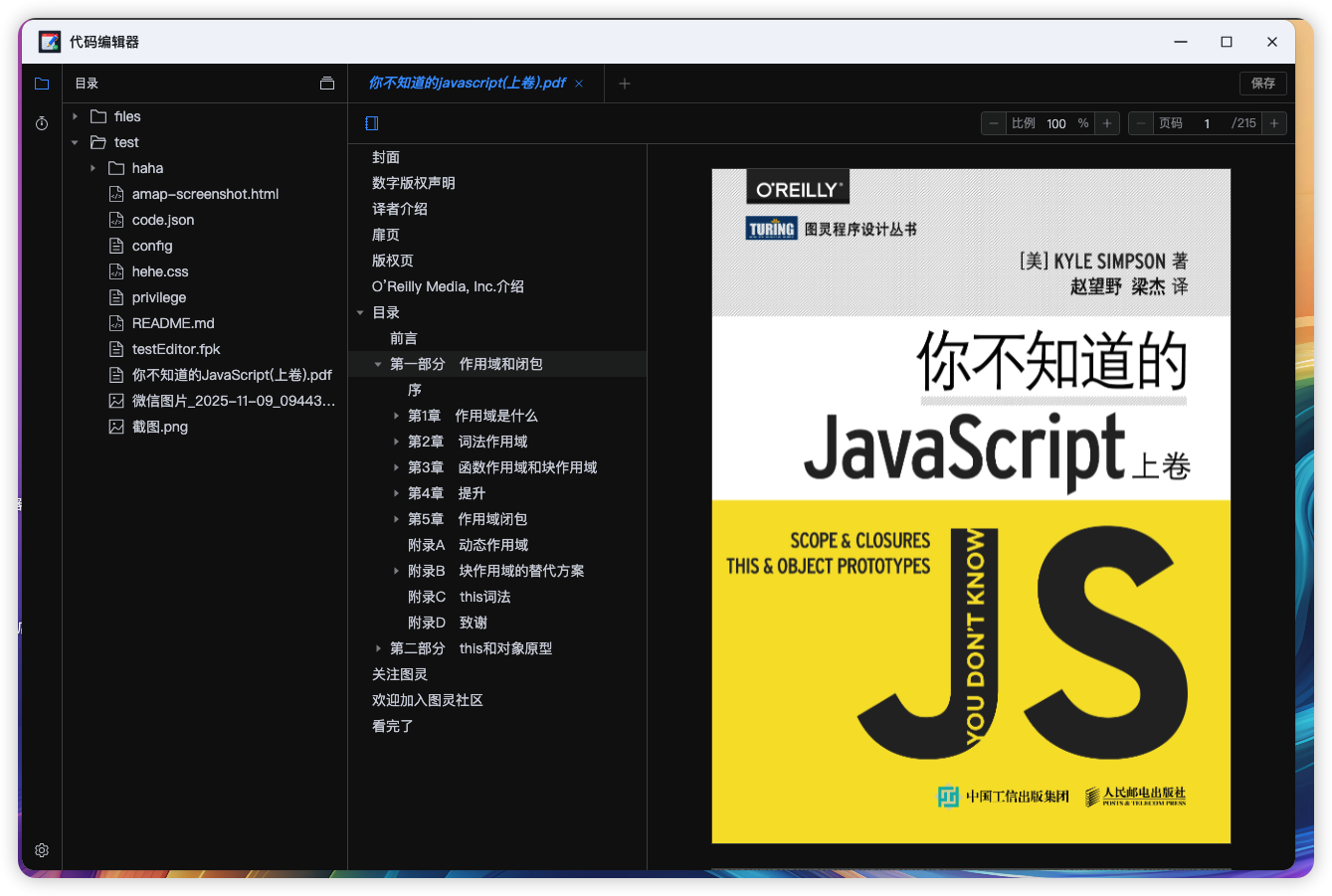
1.4 开始新增了目录功能,可以打开一个目录,以层级结构快速访问、切换文件和新建文件。
鼠标悬置目录上,可刷新目录文件和在目录下新增文件。
目录访问可以快速切换文件,所以打开的文件不会在编辑器中固定,此时文件名称为斜体,如果需要固定可双击文件名或随意编辑文件内容,即可固定至编辑器中。
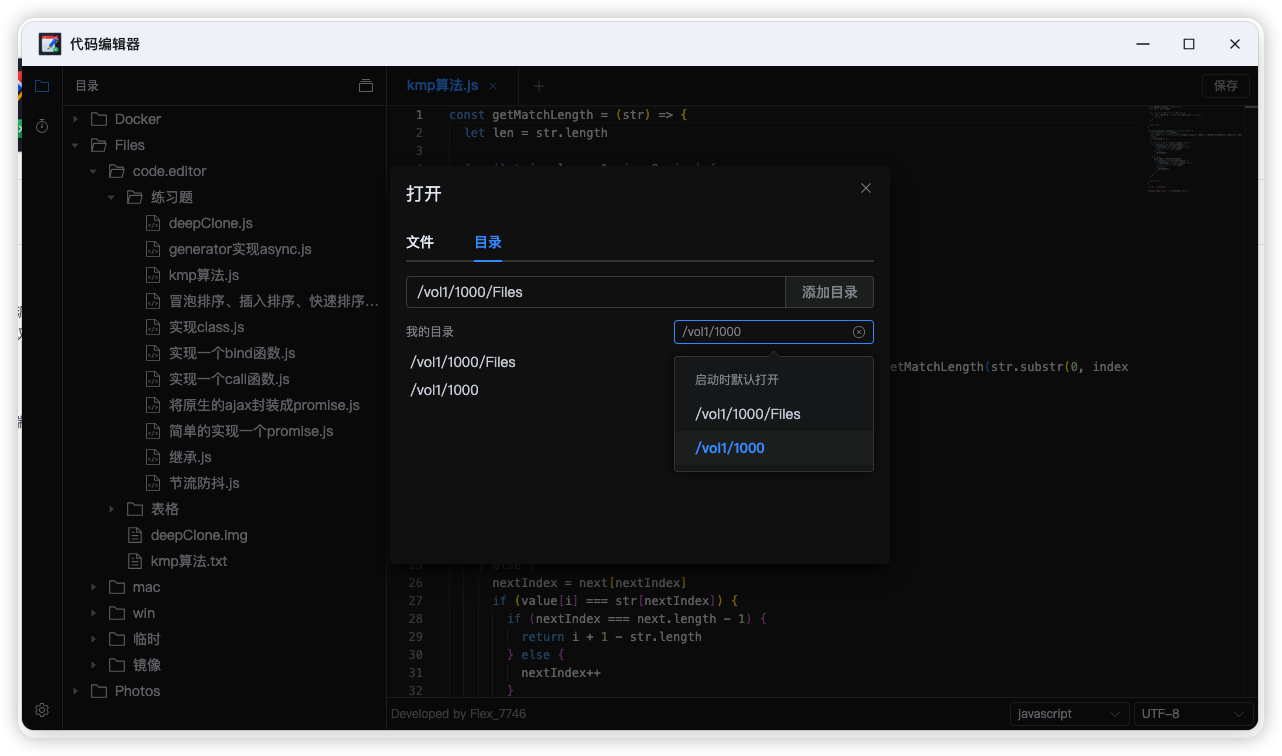
默认打开 /vol1/1000,目录上方右侧可切换目录,在打开窗口可添加目录并且设置默认时打开的窗口。
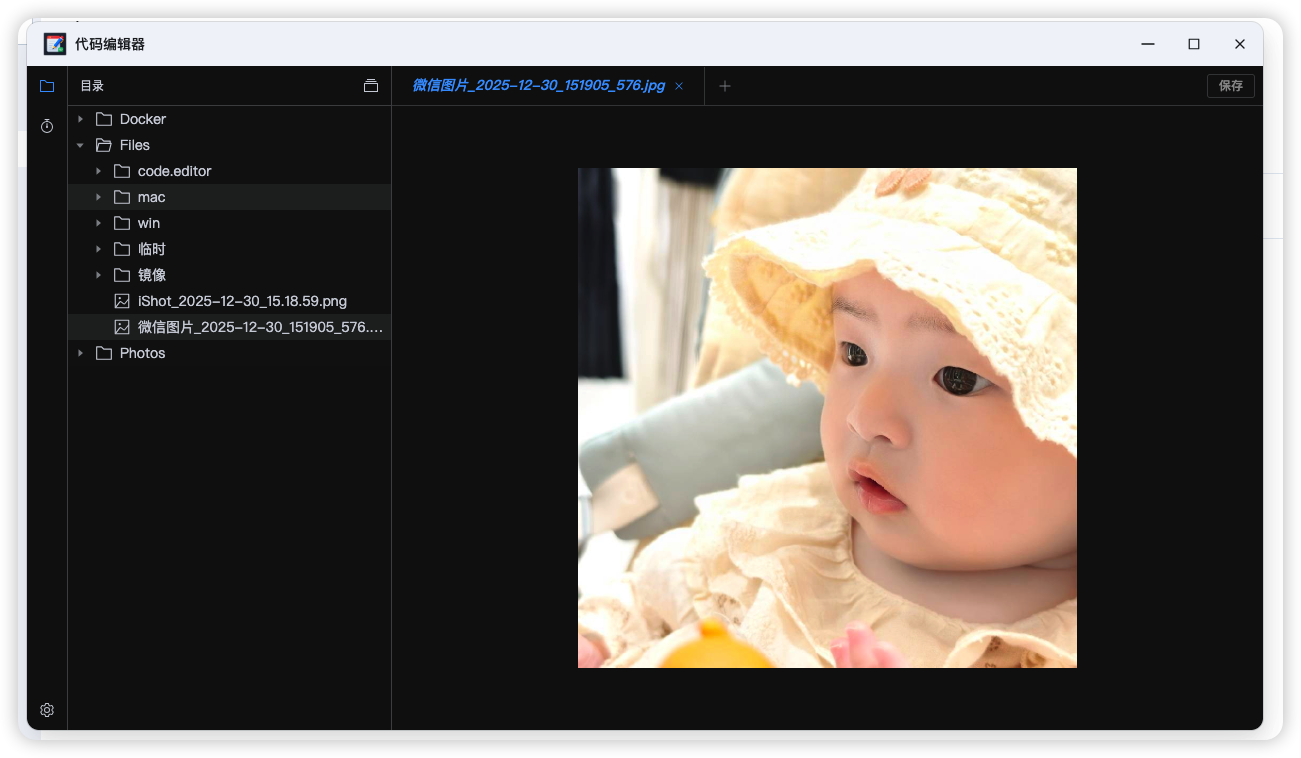
在目录下,可以快速访问文件和预览一些不支持编辑的文件,比如图片、PDF、Markdown。
点击右侧图片后,可进入预览模式,可以快速查看该文件同层下所有图片,类似于轮播图。
偏好设置
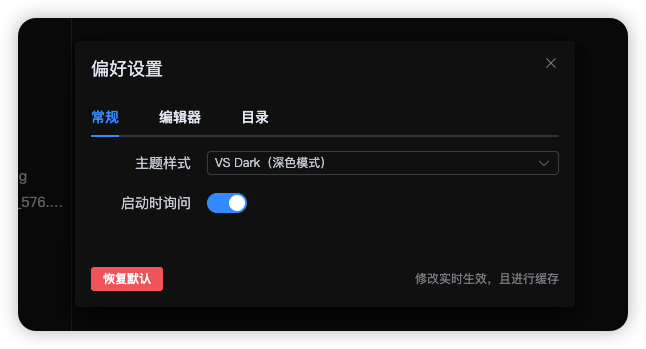
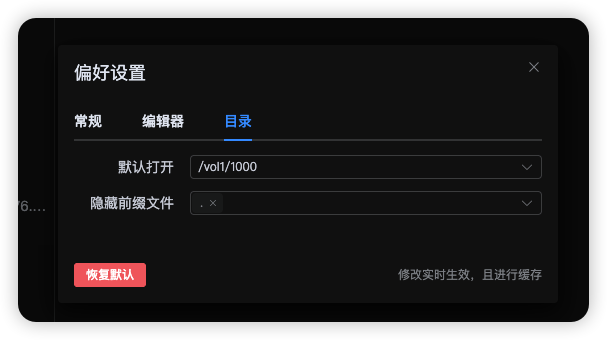
偏好设置也做了一些整理,点击左下角设置即可打开。
启动时询问:关闭后在桌面图标打开时将不再询问是否选择文件,配合默认打开目录比较好用。
自动换行:一行溢出屏幕将自动换行,不会使用滚动条
默认打开:就是启动时默认打开的目录,可以关闭,这里和打开窗口-目录处的配置共用。
其他
暂时没有对移动端适配,如果有需要后面再考虑做,商店定期同步一下最新版本,arm 端在 v1.4.2 支持了,需要去 GitHub 上下载。
最后欢迎大家提 Issues,喜欢的话也希望给个 Star,多谢嘞。




 2025-11-11 16:17:20


 2025-11-29 15:53:46 楼主
