在应用商店搜索迅雷,点击安装,

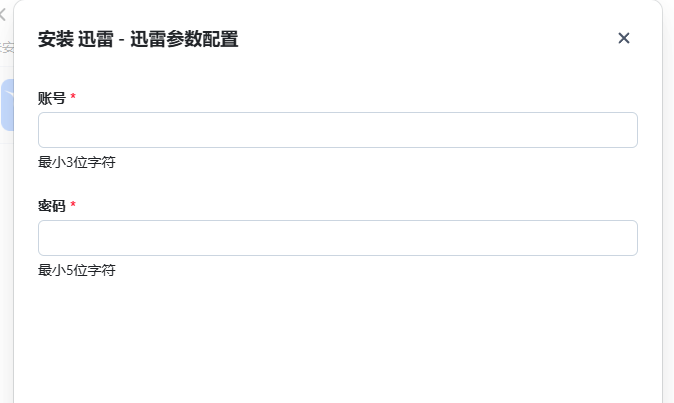
安装时输入用于任务管理的账号和密码,
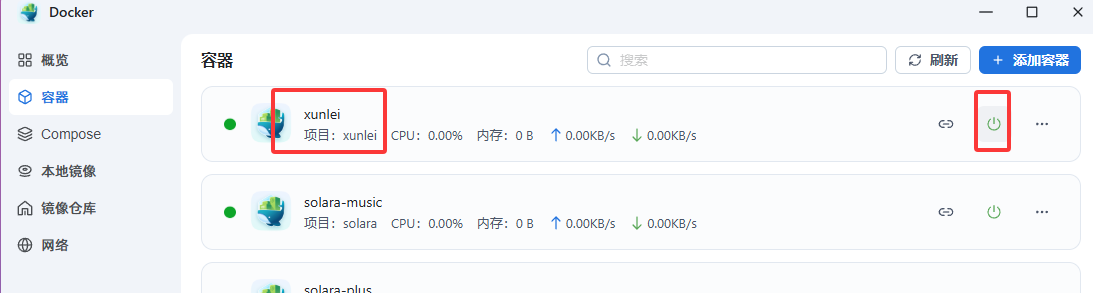
安装后去docker中,停止xunlei容器,
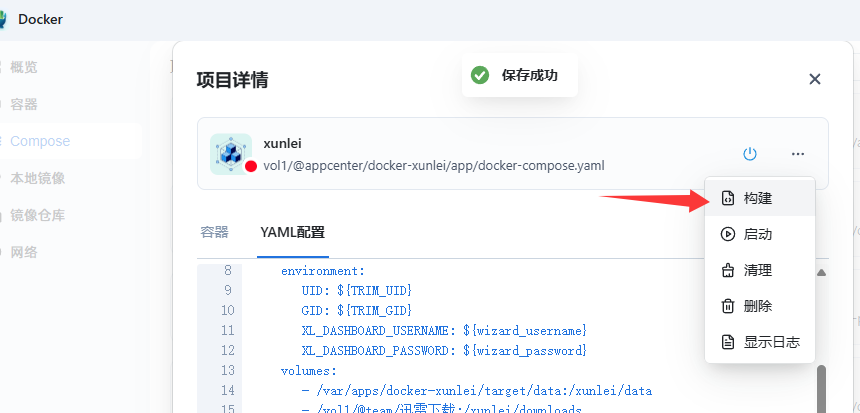
在compose中修改容器配置中volume的配置,左侧为飞牛的文件夹绝对路径,右侧为容器内路径即将要在迅雷中可选到的路径。
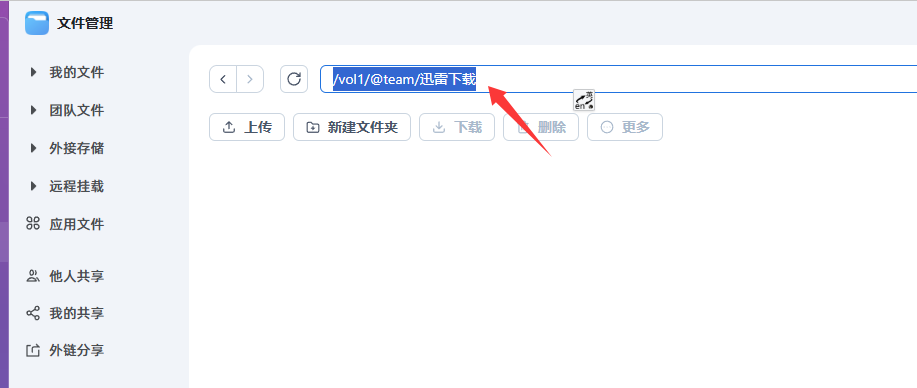
- 打开想要作为下载目录的文件夹,点击地址栏,复制完整绝对路径
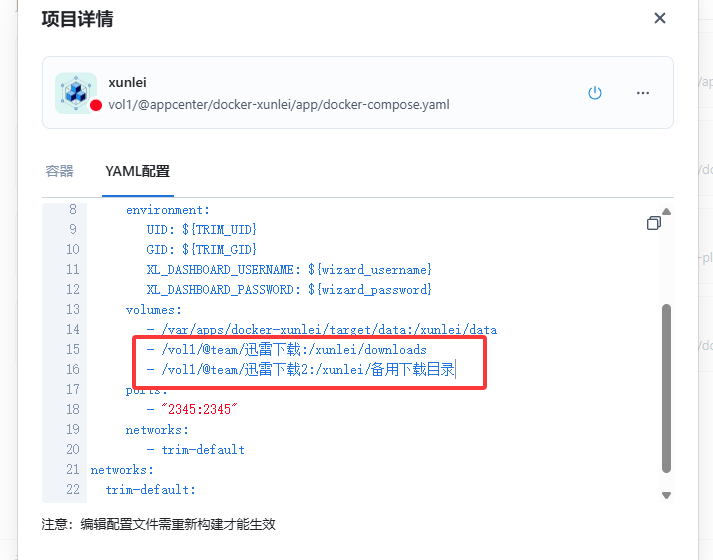
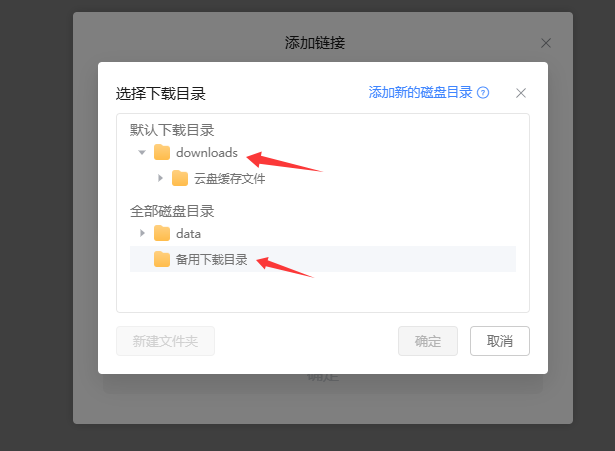
后续可在添加任务是看到这两个目录:
点击其他位置即自动保存,然后重构容器。
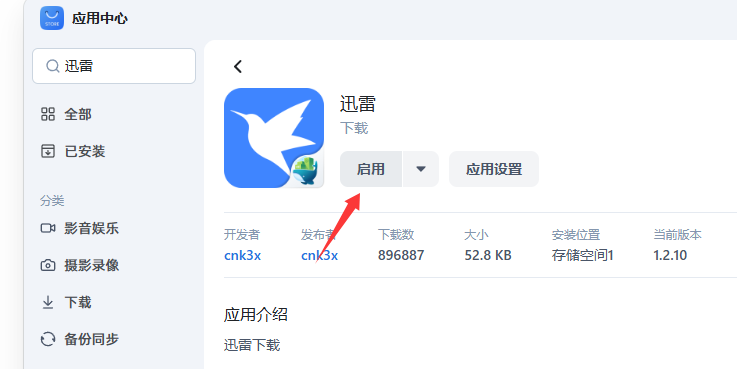
在去应用商店中启用迅雷。
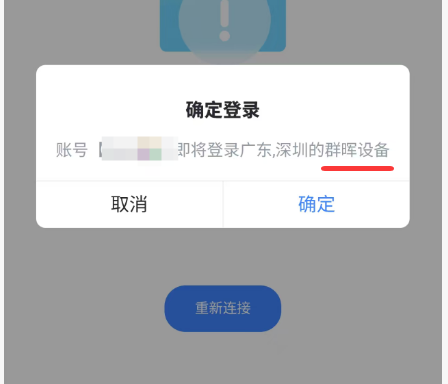
第一次打开时候要求扫码登陆,用手雷扫码,
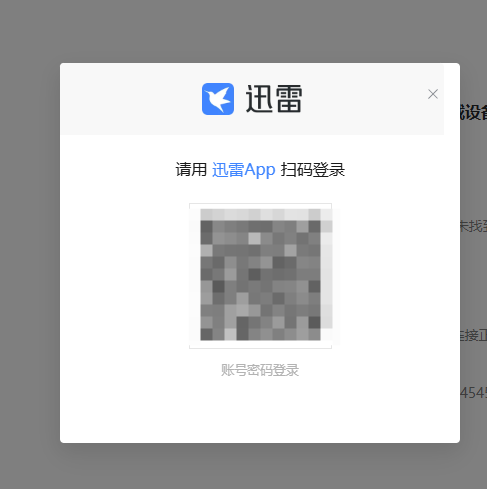
因为是群晖移植的,扫码时提示登陆群晖设备是正常的。
输入邀请码,可以使用万能码:迅雷牛通
nas端迅雷每天只能添加三个下载任务,可使用手雷远程推送下载任务到nas,突破限制。




 2025-11-27 11:45:58


