🖥️ Intel Arc 显卡直通教程
适用环境:
- 主机操作系统:飞牛OS(Linux 内核 6.12.18-trim)
- 虚拟机:Windows 11(基于 QEMU/KVM + libvirt)
- 显卡:Intel Arc Pro B50(PCI ID:
8086:e212 + 8086:e2f7)
- CPU:AMD EPYC 7K62(本教程同时说明 Intel CPU 配置差异)
一、准备工作:硬件与 BIOS 设置
✅ 1. 确认主板支持 IOMMU(AMD-Vi / Intel VT-d)
| CPU 类型 |
BIOS 选项名称 |
必须启用 |
| AMD(如 EPYC 7K62) |
SVM Mode、IOMMU、Above 4G Decoding |
✔️ |
| Intel |
Intel Virtualization Technology (VT-x)、Intel VT-d、Above 4G Decoding |
✔️ |
💡 Above 4G Decoding 必须开启,否则高地址设备(如 Arc 显卡)无法正确分配内存。
二、启用 IOMMU(内核级支持)
✅ 2.1 编辑 GRUB 配置文件
打开终端,执行:
sudo -i
sudo vi /etc/default/grub
根据你的 CPU 类型,在 GRUB_CMDLINE_LINUX_DEFAULT 行末尾添加参数:
▶ 如果是 Intel CPU:
GRUB_CMDLINE_LINUX_DEFAULT="quiet splash intel_iommu=on iommu=pt"
▶ 如果是 AMD CPU(如 EPYC 7K62):
GRUB_CMDLINE_LINUX_DEFAULT="quiet splash amd_iommu=on iommu=pt"
参数说明:
amd_iommu=on / intel_iommu=on:启用 IOMMUiommu=pt:仅对直通设备启用 IOMMU,提升宿主机性能
✅ 2.2 更新 GRUB 并重启
更新引导配置(飞牛OS 通常为 Debian 系):
sudo update-grub
# 或通用方式:
sudo grub-mkconfig -o /boot/grub/grub.cfg
重启系统:
sudo reboot
✅ 2.3 验证 IOMMU 是否启用
重启后,在终端执行:
dmesg | grep -i IOMMU
▶ AMD CPU 正确输出应包含:
AMD-Vi: IOMMU performance counters supported
pci 0000:xx:xx.x: Adding to iommu group N
▶ Intel CPU 正确输出应包含:
DMAR: IOMMU enabled
✅ 只要看到 “Adding to iommu group”,即表示 IOMMU 已生效。
三、识别 Intel Arc 显卡设备
✅ 3.1 查看显卡与音频设备 PCI ID
lspci -nn | grep -i "Intel.*VGA"
lspci -nn | grep -i "Audio"
示例输出:
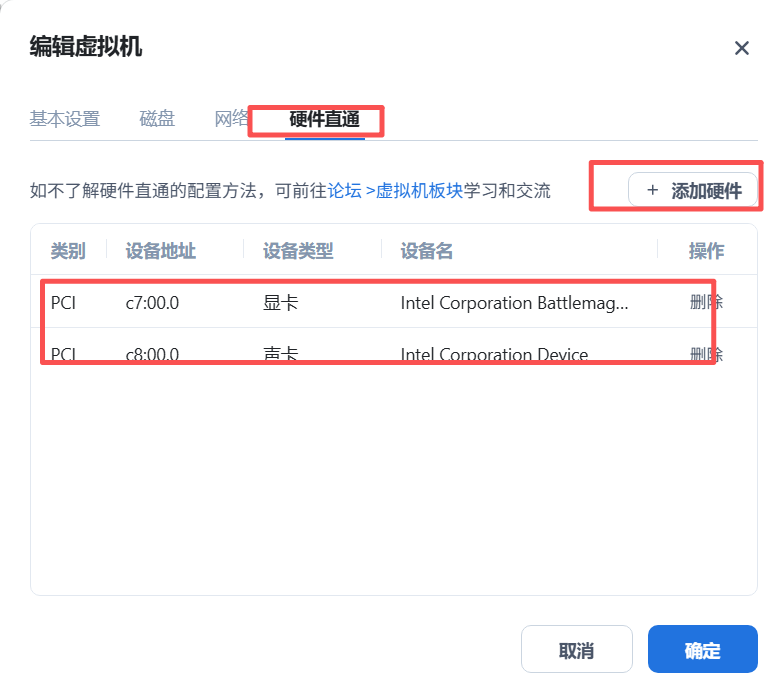
c7:00.0 VGA compatible controller [0300]: Intel Corporation ... [8086:e212]
c8:00.0 Audio device [0403]: Intel Corporation ... [8086:e2f7]
记下两个设备的 完整 PCI ID(如 8086:e212 和 8086:e2f7)
✅ 3.2 查看 IOMMU 分组(确认是否可安全直通)
# 查看 VGA 所在组
ls -l /sys/kernel/iommu_groups/*/devices/ | grep "c7:00.0"

# 查看 Audio 所在组
ls -l /sys/kernel/iommu_groups/*/devices/ | grep "c8:00.0"
💡 Intel Arc 新卡常分属不同组(如 Group 21 + 22),只要每组只包含目标设备,即可直通。
四、配置 VFIO(将设备交给虚拟机)
✅ 4.1 创建 VFIO 绑定配置
sudo tee /etc/modprobe.d/vfio.conf <<EOF
# Intel Arc Pro B50 直通
options vfio-pci ids=8086:e212,8086:e2f7
EOF
替换为你的实际 PCI ID。
✅ 4.2 屏蔽宿主机驱动(防止抢占)
sudo tee -a /etc/modprobe.d/blacklist.conf <<EOF
blacklist i915
blacklist snd_hda_intel
blacklist xe  # 6.18.18-trim版本加了xe内核了,但是还是跑不起来驱动。。只能继续屏蔽了
EOF
✅ 4.3 将 VFIO 模块加入 initramfs(关键!)
▶ 飞牛系统用 /etc/initramfs-tools/(Debian/Ubuntu 系):
echo -e "vfio\nvfio-pci\nvfio_iommu_type1" | sudo tee -a /etc/initramfs-tools/modules
sudo update-initramfs -u
❗ 此步确保开机时 vfio-pci 优先接管设备,避免宿主机驱动抢占。
✅ 4.4 重启并验证绑定
sudo reboot
重启后检查:
lspci -nnk -s c7:00.0
lspci -nnk -s c8:00.0
✅ 正确输出:
Kernel driver in use: vfio-pci
出现此行即表示设备已成功交给 VFIO,可直通。
五、配置 Windows 11 虚拟机
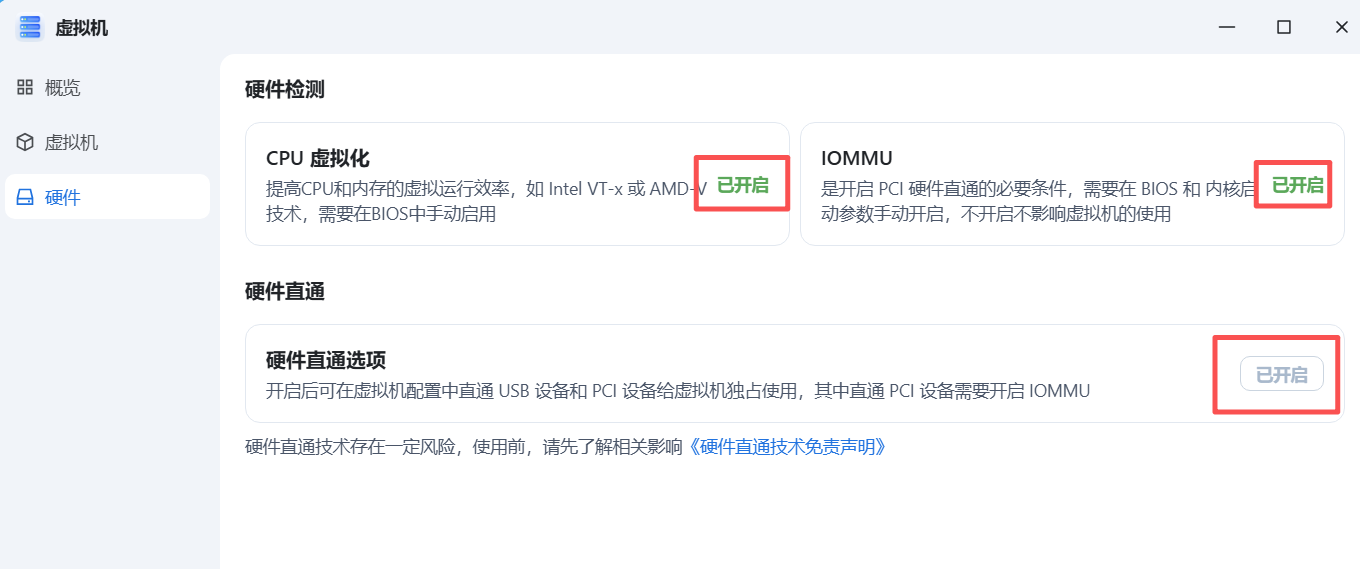
✅ 5.1 开启硬件直通
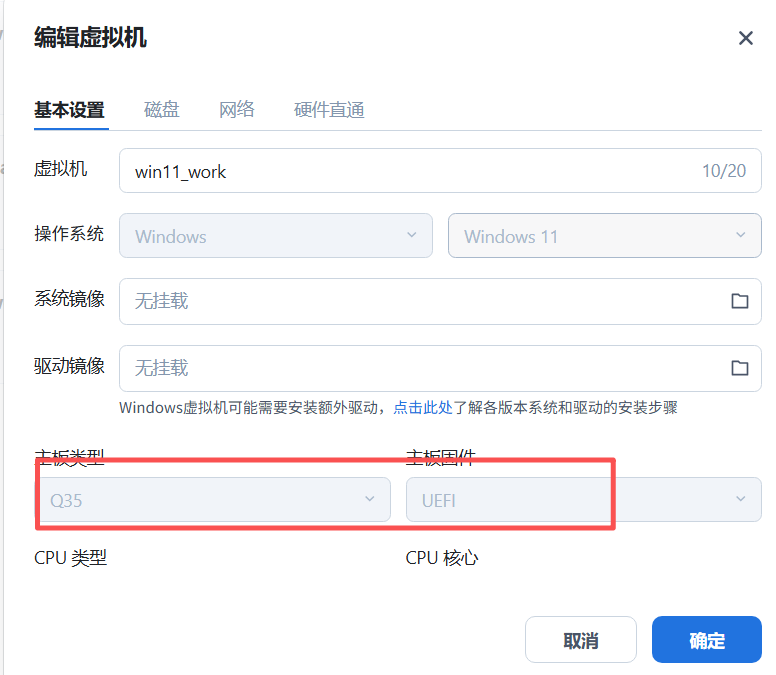
✅ 5.2虚拟机必须使用 UEFI(OVMF)
⚠️ Intel Arc 显卡不支持 Legacy BIOS 模式!
✅ 5.3 添加 PCI 直通设备
✅ 5.4 启动虚拟机并安装驱动
- 启动 Windows 11 虚拟机
- 从 Intel 官网 下载最新 Arc 驱动(建议先下载驱动助理检测硬件先)
- 安装后重启(重启后,不要直接使用飞牛网页--虚拟机--vnc访问,会卡在开机LOGO页面不动的;要用mstsc或提前安装好todesk之类的远程工具去连,即可以看到已安装成功驱动)
- 验证:
- 显示适配器:Intel Arc Graphics
- 声音输出:Intel Display Audio
六、常见问题与说明
| 问题 |
说明 |
ast_dp501_fw.bin 警告 |
可忽略,与 Arc 显卡无关 |
| VGA 与 Audio 不在同一 IOMMU Group |
正常现象(Arc 新架构),直通两个设备即可 |
| Windows 黑屏 |
检查是否使用UEFI 启动,并关闭 Secure Boot(部分驱动不兼容) |
| 音频无声 |
在 Windows 声音设置中选择Intel Display Audio |
七、附录:关键命令速查
| 操作 |
命令 |
| 查看显卡 PCI ID |
lspci -nn | grep -i vga |
| 查看 IOMMU 分组 |
find /sys/kernel/iommu_groups/ -type l |
| 验证 VFIO 绑定 |
lspci -nnk -s xx:xx.x |
| 重建 initramfs(Debian) |
sudo update-initramfs -u |
| 查看 PCIe 拓扑 |
lspci -tv |
✅ 恭喜!你已完成全部直通配置。
现在你的 Windows 11 虚拟机将独占 Intel Arc Pro B50 显卡,获得接近原生的图形性能。
最后更新:2025 年 12 月 6 日
适用系统:飞牛OS(Linux 6.12.18-trim) + KVM/QEMU




 2025-12-5 15:46:27


 2025-12-5 15:55:58 楼主


