前言
(本人纯小白,仅以自己安装折腾的过程写成此教程,希望帮到有需要的牛友们)
已安装并成功运行的物理机型号:TS 451D
本教程理论上适用的威联通型号很多,还请大家自己去此网站查阅:https://github.com/0xGiddi/qnap8528?tab=readme-ov-file#supported-models
大体思路是,第一步安装qnap8528驱动,完成相关设置。第二步更新软件源并安装依赖。第三步docker安装coolercontrol。第四步CoolerControl风扇曲线设置。
第一步安装qnap8528驱动,感谢大佬XingL的教程,教程地址如下:https://club.fnnas.com/forum.php?mod=viewthread&tid=23613&page=1#pid151283
第二步更新软件源并安装依赖,感谢大佬stingeo的教程,教程地址如下https://club.fnnas.com/forum.php?mod=viewthread&tid=39606&highlight=
第三步docker安装coolercontrol,感谢大佬stingeo的教程,教程地址如下https://club.fnnas.com/forum.php?mod=viewthread&tid=39606&highlight=
第四步CoolerControl风扇曲线设置,感谢大佬stingeo的教程,教程地址如下https://club.fnnas.com/forum.php?mod=viewthread&tid=39606&highlight=
第一步:安装qnap8528驱动
1、在飞牛系统桌面启动飞牛自带的Docker,会出现存储位置的选项,根据你的情况选择就行,我默认是选的系统盘。


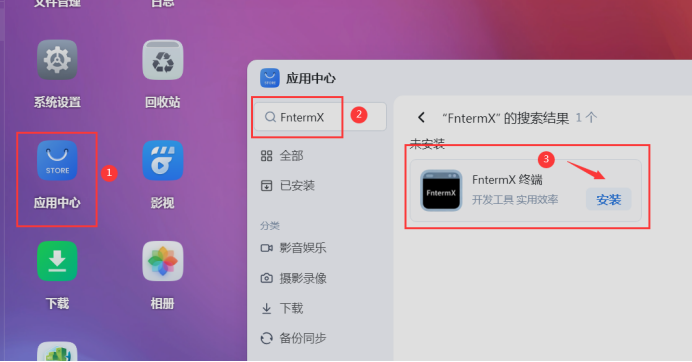
2、启动飞牛NAS,在飞牛系统的应用中心搜索“FntermX终端”并安装好。
FntermX
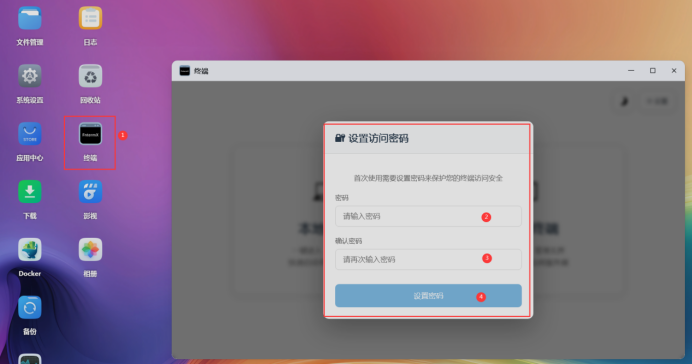
3、在飞牛桌面找到安装好的软件,启动,并设置好访问密码,一定记录好密码,否则下次无法进入,就需要完全卸载此软件后,完全重复此步骤才能进入软件。
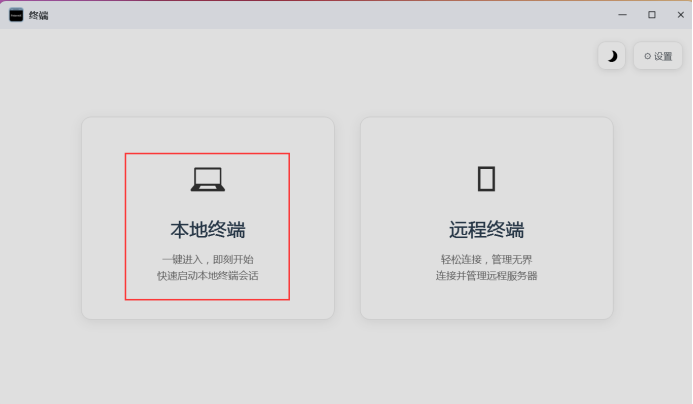
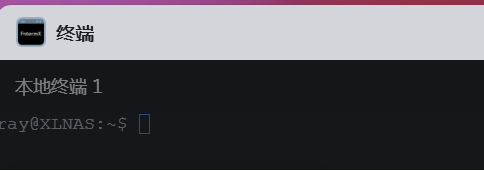
4、设置好密码后,进入软件,进入本地终端。
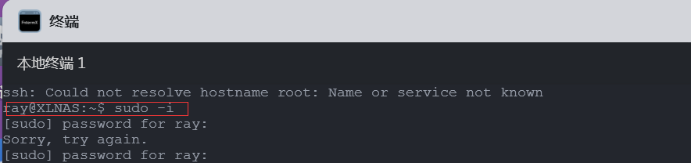
5、在此界面输入,键盘英文输入状态下,输入sudo -i后,按回车会显示让你输入密码,此时输入你飞牛系统管理员账号的密码,输入密码的时候,这里默认是不显示输入内容的。密码不正确,会让你重新输入,直到输入正确为止,就进入root账号了。
sudo -i
6、进入root账号后,最明显的区别就是如下图所示,显示~#就表示是在root权限下的操作。
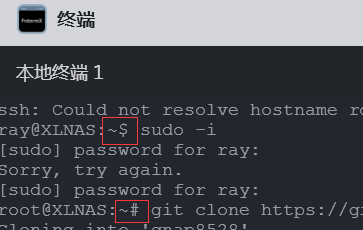
7、然后输入git clone https://github.com/gzxiexl/qnap8528.git && cd qnap8528后敲回车键,出现如图所示的界面,表示这一步成功了。
git clone https://github.com/gzxiexl/qnap8528.git && cd qnap8528

8、输入chmod +x build.sh后敲回车键,然后输入sudo ./build.sh后敲回车键,等它自动运行。
chmod +x build.sh
sudo ./build.sh
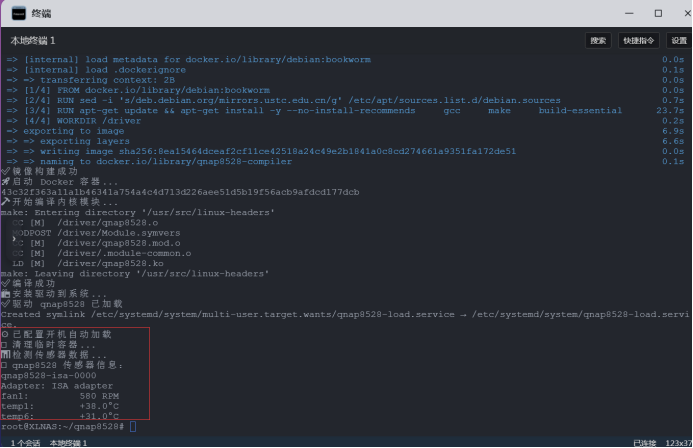
9、如果出现如下界面,就是QNAP8528 内核模块(容器化编译版)配置成功。
10、如果出现如图所示报错,就是镜像自动拉取不成功,不成功的原因很多。
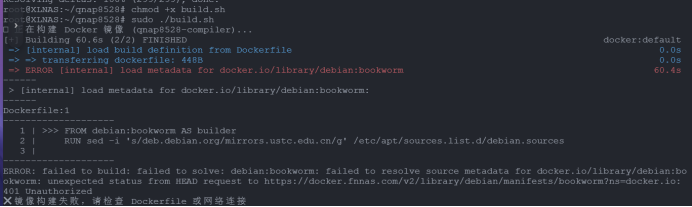
11、我的解决办法是用手动拉取镜像,输入docker pull debian:bookworm后,敲回车,等待运行(我等了约10来分钟)。出现如下界面就是拉取镜像成功。
docker pull debian:bookworm

12、输入cd qnap8528后,回车,输入sudo ./build.sh后,回车,这一步是再一次执行安装脚本。然后等各项流程跑完,出现如下界面时,就是程序跑完了。到这里,也就完成了QNAP8528 内核模块(容器化编译版)的各项工作了。
cd qnap8528
sudo ./build.sh
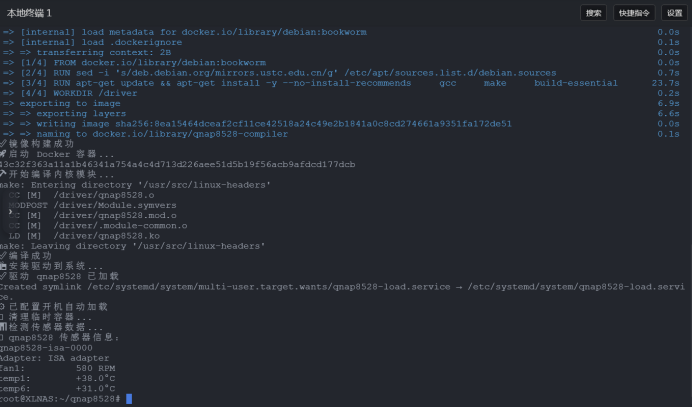
13、输入logout后,回车,退出本软件,输入一次回车没退出,就多循环几次直到回车,退出本软件。(此步骤是为了防止每次输入的代码都在该运行的层级运行,这就是小白的无奈)
logout


第二步:更新软件源并安装依赖
(这一步本小白也不知道是不是必须得做,看到大佬们的教程如此,我也就照着做了)
打开“FntermX终端”并输入之前设置的软件密码,点击本地终端,键盘英文输入状态下,输入sudo -i后回车,输入你飞牛系统管理员账号的密码,进入root账号。
(后续操作都是在键盘英文输入状态下进行的)
sudo -i
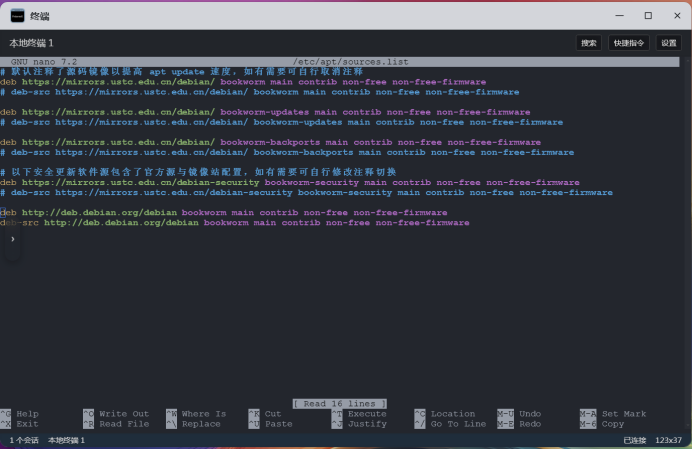
1、输入sudo nano /etc/apt/sources.list后回车,出现如下界面,将光标移到末尾,将deb http://deb.debian.org/debian bookworm main contrib non-free non-free-firmware
deb-src http://deb.debian.org/debian bookworm main contrib non-free non-free-firmware输入到后面,然后按快捷键Ctrl+O保存,然后按Enter确认,然后按Ctrl+X退出该界面。
sudo nano /etc/apt/sources.list
deb http://deb.debian.org/debian bookworm main contrib non-free non-free-firmware
deb-src http://deb.debian.org/debian bookworm main contrib non-free non-free-firmware

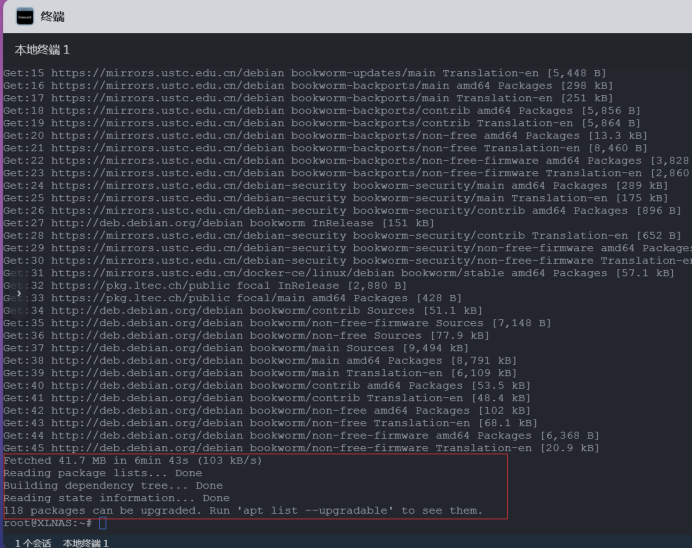
2、输入sudo apt update后回车,等它自动加载完成,根据网速情况,等待几分钟到十几分钟不等,直到出现如下界面。
sudo apt update

3、安装依赖包(包括dkms、git等)。输入sudo apt install dkms git build-essential make gcc libelf-dev lm-sensors后回车,直到出现如下界面。
sudo apt install dkms git build-essential make gcc libelf-dev lm-sensors
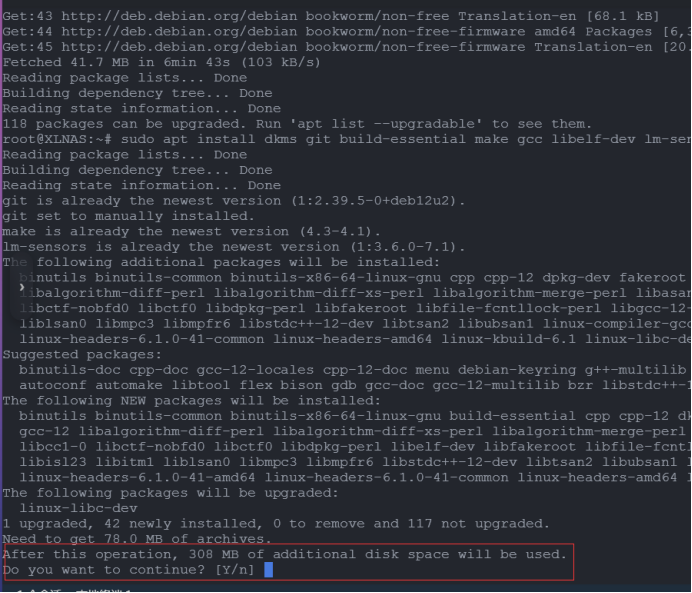

4、输入y,回车,等待程序自动运行完毕。
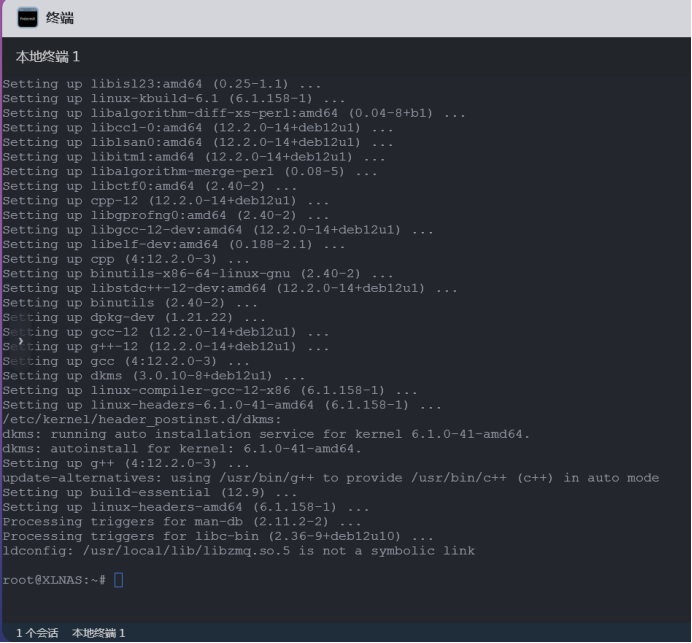

5、输入sudo apt install linux-headers-$(uname -r)回车。
sudo apt install linux-headers-$(uname -r)
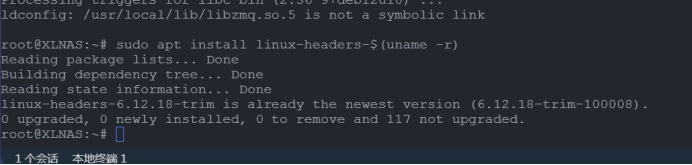
6、输入logout后,回车,退出本软件,输入一次回车没退出,就多输入几次logout直到完全退出本软件。
logout
第三步:docker安装coolercontrol
1、打开“FntermX终端”软件,输入第一步中本软件设置的密码,进入界面。
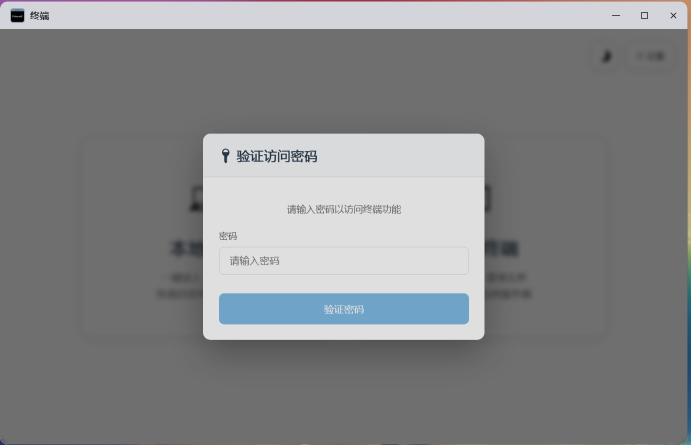

2、输入在此界面输入,键盘英文输入状态下,输入sudo -i后,按回车会显示让你输入密码,此时输入你飞牛系统管理员账号的密码后回车,出现如下界面就进入成功。
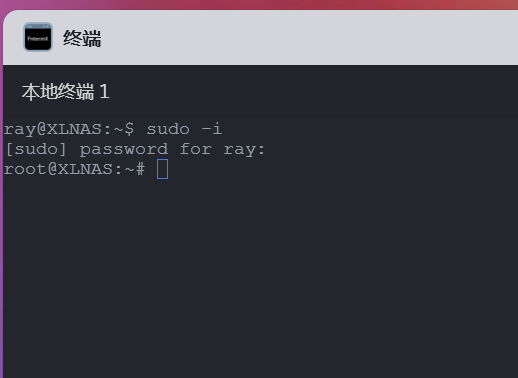

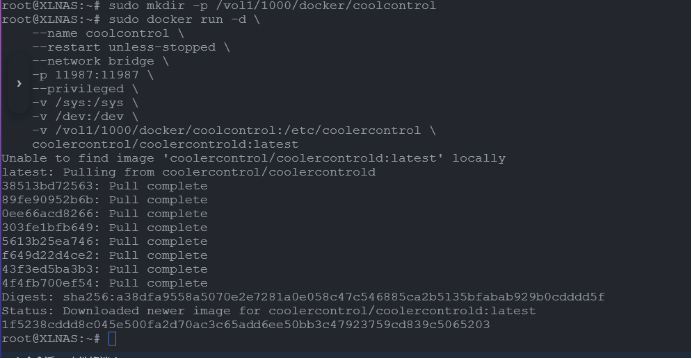
3、输入sudo mkdir -p /vol1/1000/docker/coolcontrol回车(解释:/vol1/1000/docker 是飞牛OS默认的Docker存储路径),然后一次性输入如下代码后回车,出现如下界面后,说明安装成功。
sudo docker run -d \
    --name coolcontrol \
    --restart unless-stopped \
    --network bridge \
    -p 11987:11987 \
    --privileged \
    -v /sys:/sys \
    -v /dev:/dev \
    -v /vol1/1000/docker/coolcontrol:/etc/coolercontrol \
    coolercontrol/coolercontrold:latest
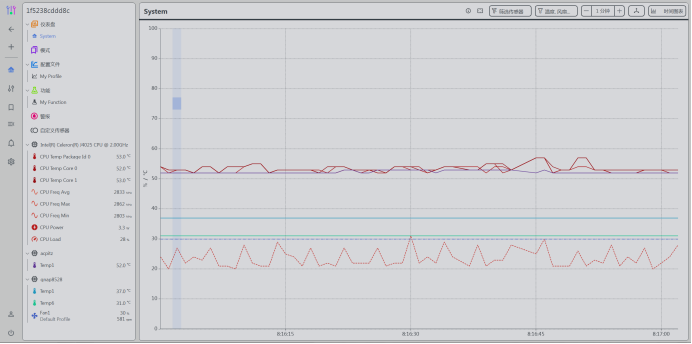
4、在浏览器地址栏输入访问网址:http://你的NAS_IP:11987,回车就会出现如下界面,安装coolercontrol并启动成功。

第四步:CoolerControl风扇曲线设置
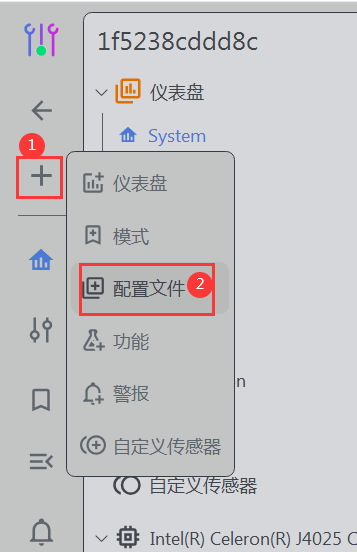
1、左上角+号选择“配置文件”。

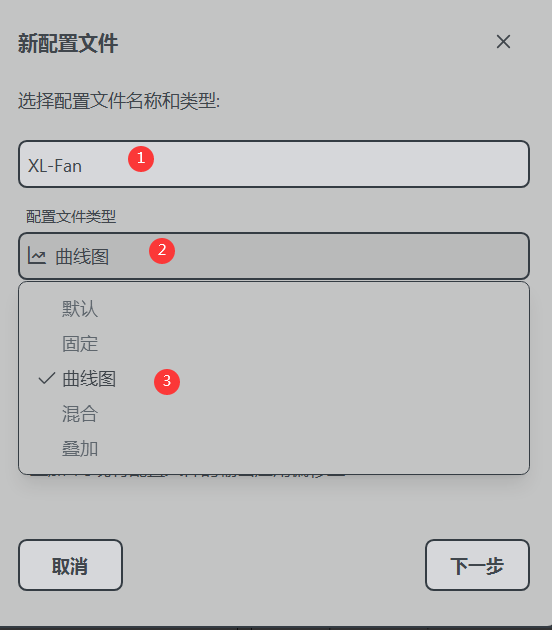
2、在出现的对话框中,在“名称”框中,输入一个容易识别的名字,例如:XL-Fan。点击配置文件类型,在下面的四个选项中,选择最灵活的自动控制类型:曲线图,点击右下角的“下一步”按钮。

3、在这个关键界面,关联温度传感器。点击“温度源”从列表中选择你的CPU核心温度。推荐选择:Intel(R) Celeron(R) J4025 CPU@2.00GHz下的CPU Temp Package Id 0。点击“下一步”。
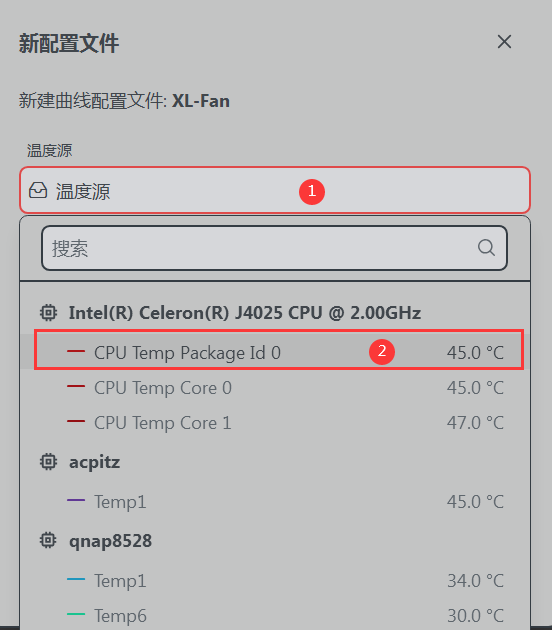

4、进入曲线绘制界面,开始根据自己的需求绘制曲线,绘制好曲线后,点击下一步。
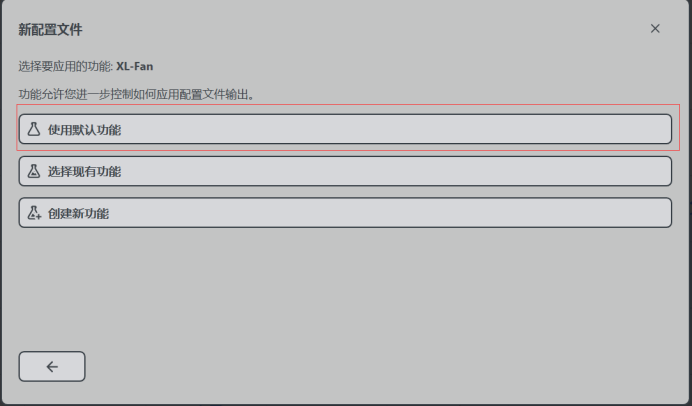
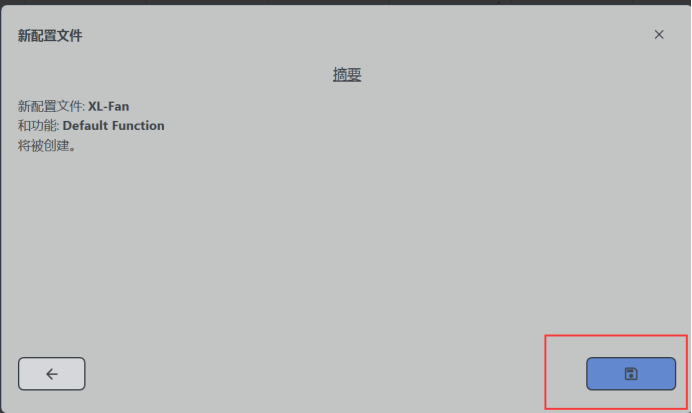
5、在出现的界面里点击使用默认功能,然后点击右下角的保存按钮创建配置。
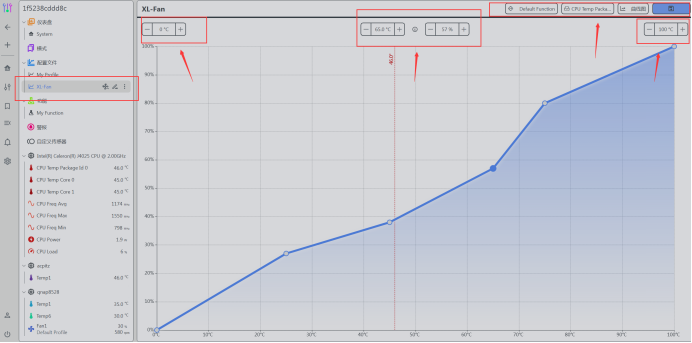
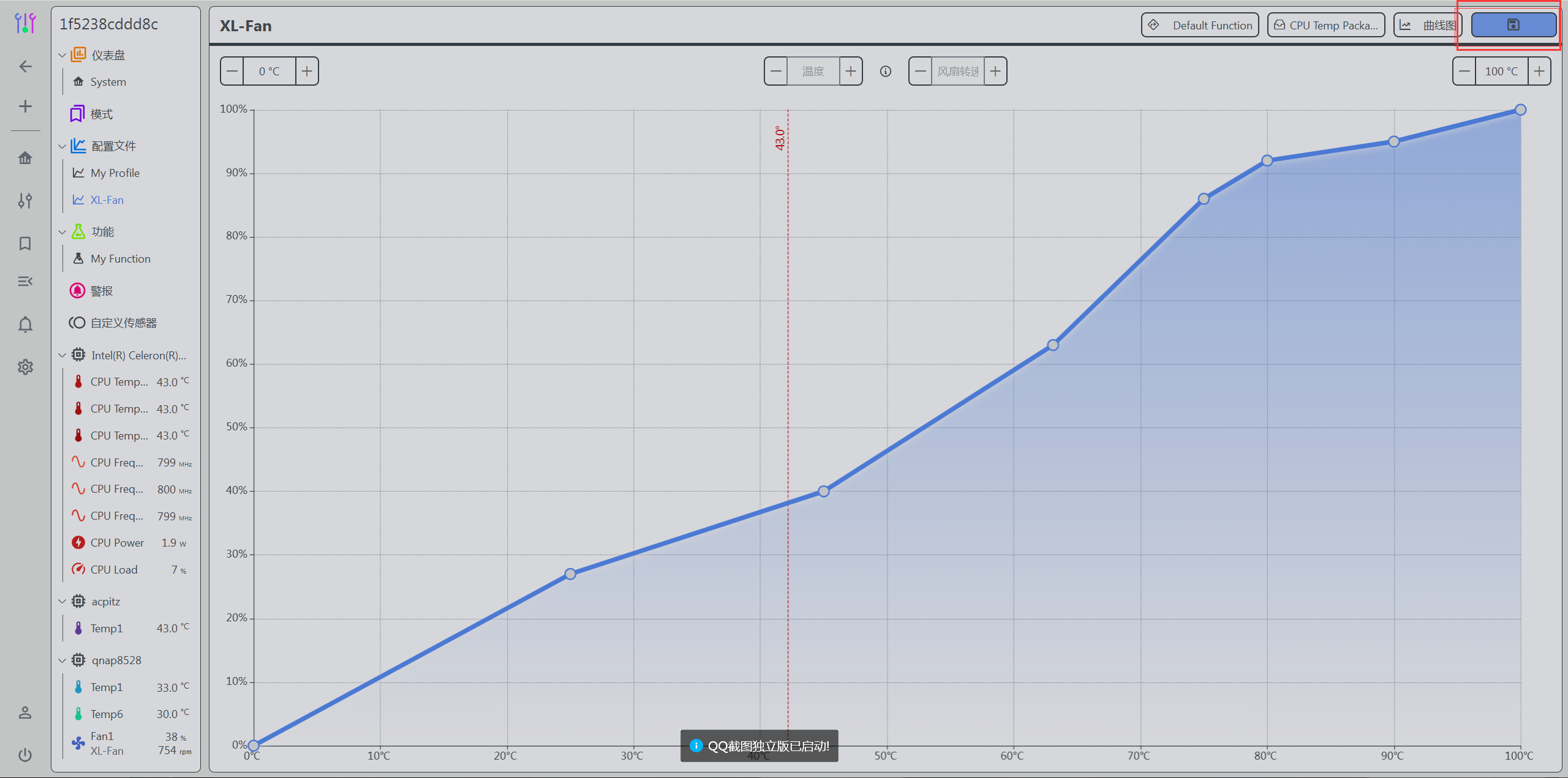
6、在主界面,配置文件处,点击创建的配置文件,即可出现如下界面,在如下界面,可以随时改自己温度和风扇转速的配置,然后点击右上角的保存按钮保存即可。
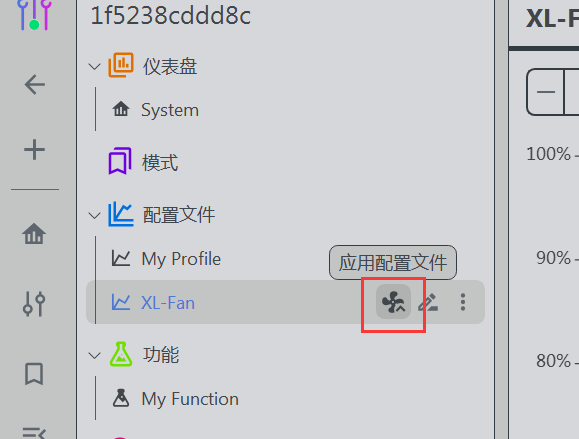
7、点击此位置,应用创建的配置文件。
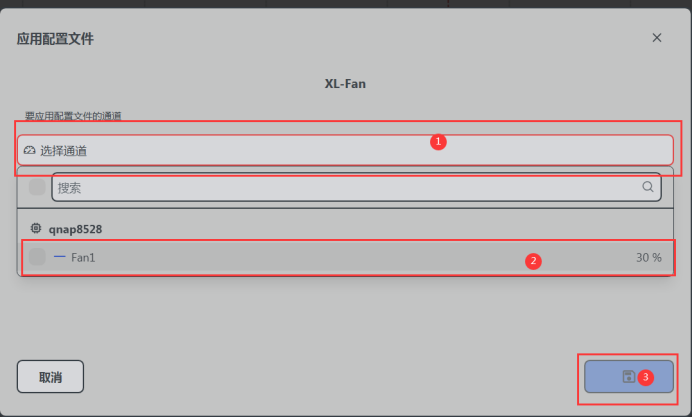
8、在出现的对话框选择相应的内容,点击保存就应用成功。
9、后续还可以在这个界面点击相应的点编辑温度和风扇转速,编辑完后,然后点击右上角保存按钮即可实时应用成功。
(教程全部完结)
发现的问题
1、在更新飞牛OS系统后重启,该容器无法正常自动重启运行,需要通过网页或手机端进入docker容器,手动启动该容器运行。(本小白不知是何原因出现此问题,还请知道的大佬指导指导)





 2025-12-11 20:51:32


 2025-12-25 17:12:42 楼主

 用FinalShell进去了,但最后还是调整不了转速coolercontrold::engine::commanders::graph] Error applying Graph/Mix Profile calculated duty - Error on qnap8528:fan1 for duty 49 - Unable to set PWM value 125 for /sys/class/hwmon/hwmon1/pwm1 Reason: Read-only file system (os error 30)