目的:创建一个飞牛fnnas、windows、安卓手机共用的分区。usb数据线和网络都可访问数据区。
主题:飞牛单硬盘创建多个分区,在fnnas挂载多个分区。
使用场景推荐:用usb硬盘盒备份照片视频文件。usb即插即用(windows、飞牛、安卓手机插上立刻识别数据区),用USB启动飞牛fnnas,可以用网络访问数据区。
一,主要步骤:
- 安装fannas到USB移动硬盘。启动fnnas系统后,不创建储存空间。
- 用Diskgenius等分区软件把未使用的空间分为2个区。 ext4(或ZFS分区)和exfat分区并格式化。(ext4,ZFS分区飞牛专用,exfat 分区windows、飞牛、安卓手机共用)
- 启动fnnas系统,利用ext4(或ZFS分区)分区创建储存空间1。
- 通过ssh挂载exfat分区。
二,fnnas挂载exfat分区前后对比:
- fnnas挂载exfat分区前,硬盘情况:(如下图)
sda1分区:fnnas启动引导。
sda2分区:fnnas系统。
sda3分区:fnnas储存空间1。ssh显示挂载目录名:vol1。
sda4分区:fnnas无法识别。ssh显示挂载目录名:无。
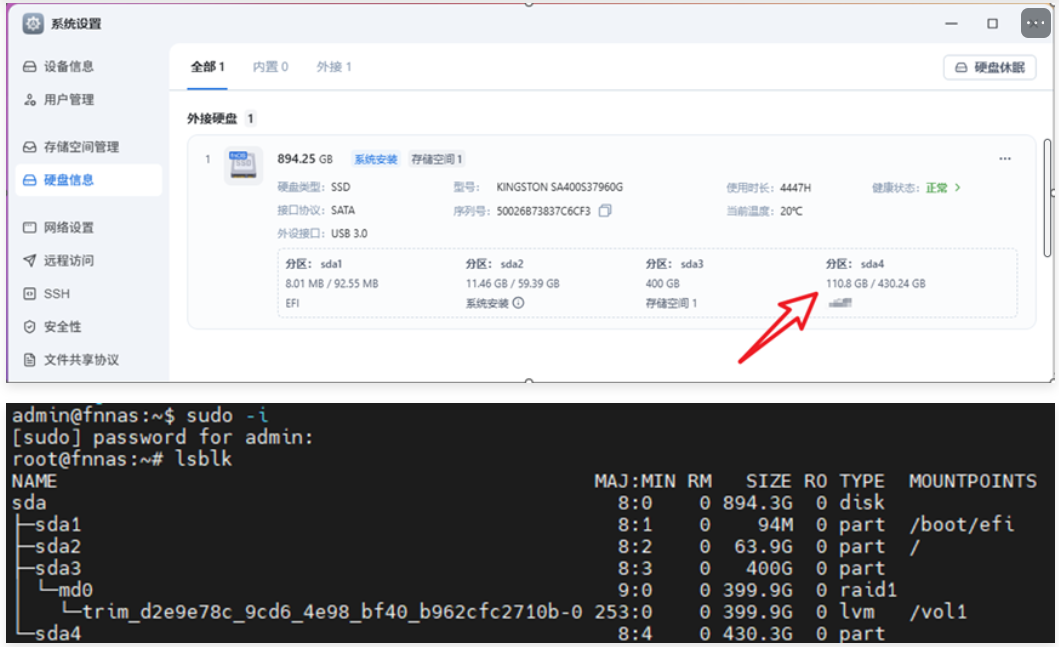
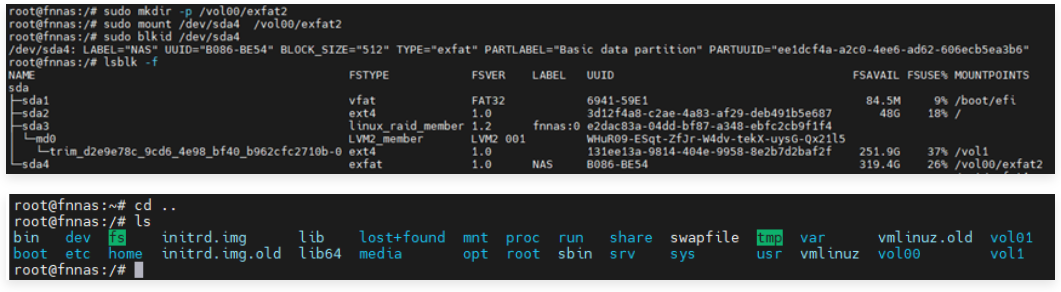
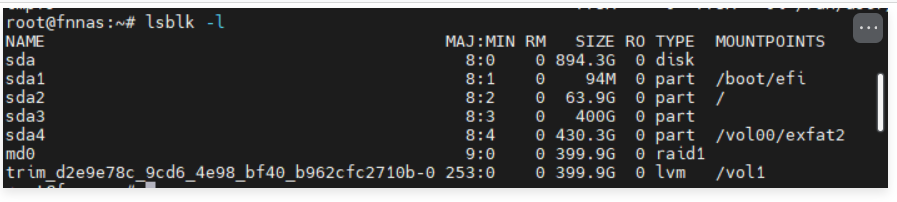
- fnnas挂载exfat分区后,硬盘情况:(挂载在外接储存,如下图)
sda4分区: exfat格式,挂载目录vol00/exfa2。(我的fnnas外接储存目录是vol00)
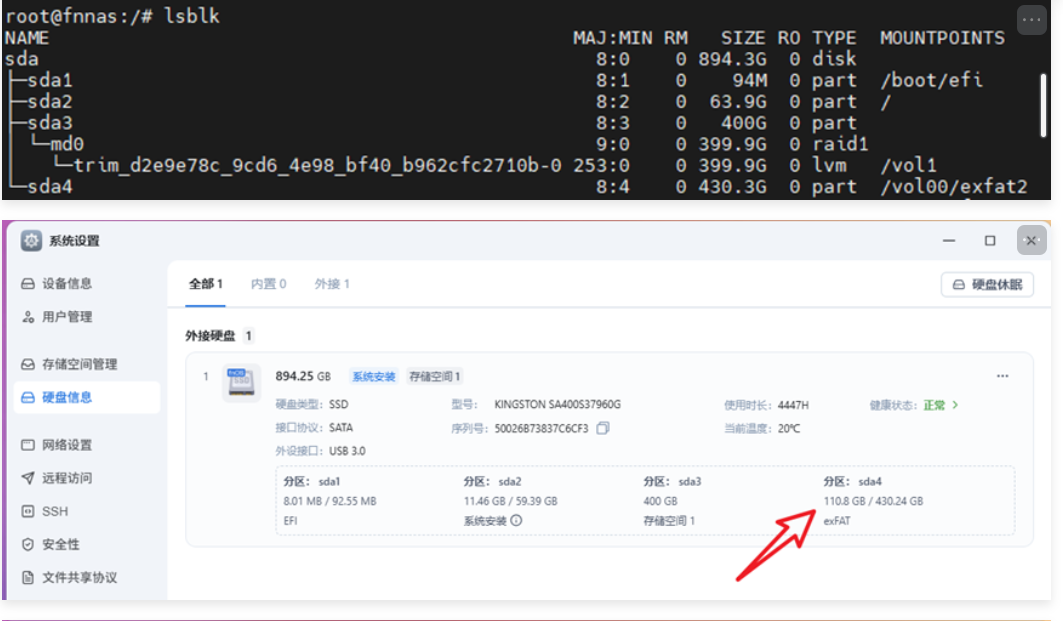
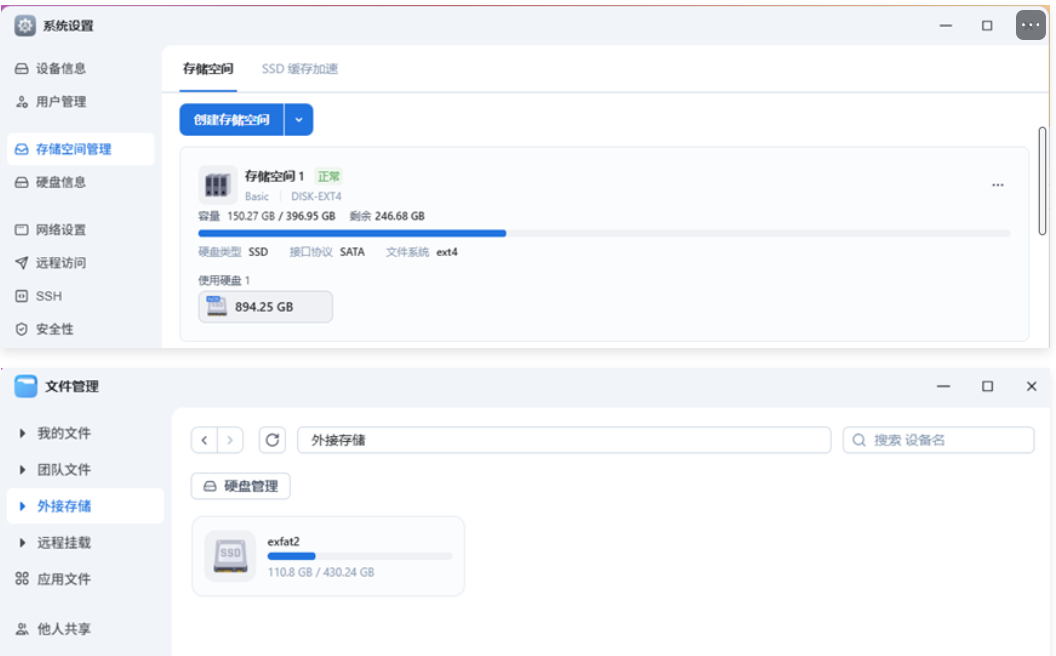
三,ssh挂载exfat操作过程(临时挂载,重启后失效)
- 列出所有块设备(分区)。(我的exfat分区是sda4)
lsblk ##
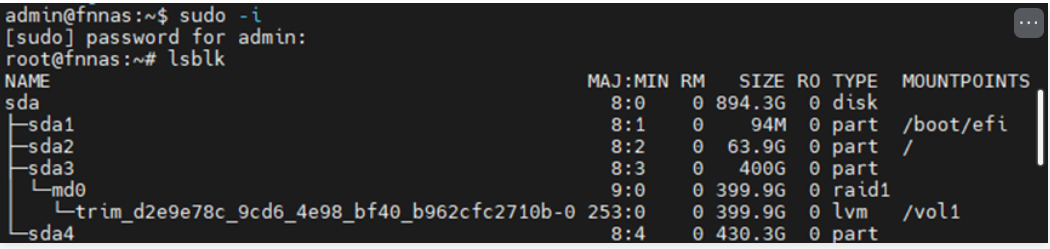
- 把块分区(sda4)挂载到外接储存(exfat2)
sudo mkdir -p /vol00/exfat2				##在外接存储(我的是vol00)创建挂载点(exfat2)
sudo mount /dev/sda4  /vol00/exfat2			##把块分区(sda4)挂载到挂载点(exfat2)
四,ssh挂载exfat操作过程(永久挂载,重启后有效,修改etc/fstab文件)
- 获取设备的UUID(推荐使用UUID避免设备名变动):
lsblk -f		###获取设备的UUID,我的是“B086-BE54”
sudo blkid /dev/sda4		###获取设备的UUID,我的是“B086-BE54”

- 在外接存储创建挂载点,备份并编辑 /etc/fstab文件:
sudo mkdir -p /vol00/exfat2				##在外接存储(我的是vol00)创建挂载点(exfat2)
sudo cp /etc/fstab /etc/fstab.bak		##备份fstab文件
sudo nano /etc/fstab			##编辑fstab文件

- 在文件末尾添加配置:
UUID=B086-BE54 /vol00/exfat2 exfat defaults 0 0 ##把UUID(我的是B086-BE54)挂载到挂载点(exfat2)

保存:按 Ctrl + O (字母O,不是零)
确认文件名:直接按 Enter 确认
退出:按 Ctrl + X
- 检查是否挂载成功:
df -h
lsblk -l
参考命令
安装exFAT支持
sudo apt update
sudo apt install exfat-fuse exfat-utils




 2025-12-18 10:17:58


 2025-12-21 21:04:01 楼主
