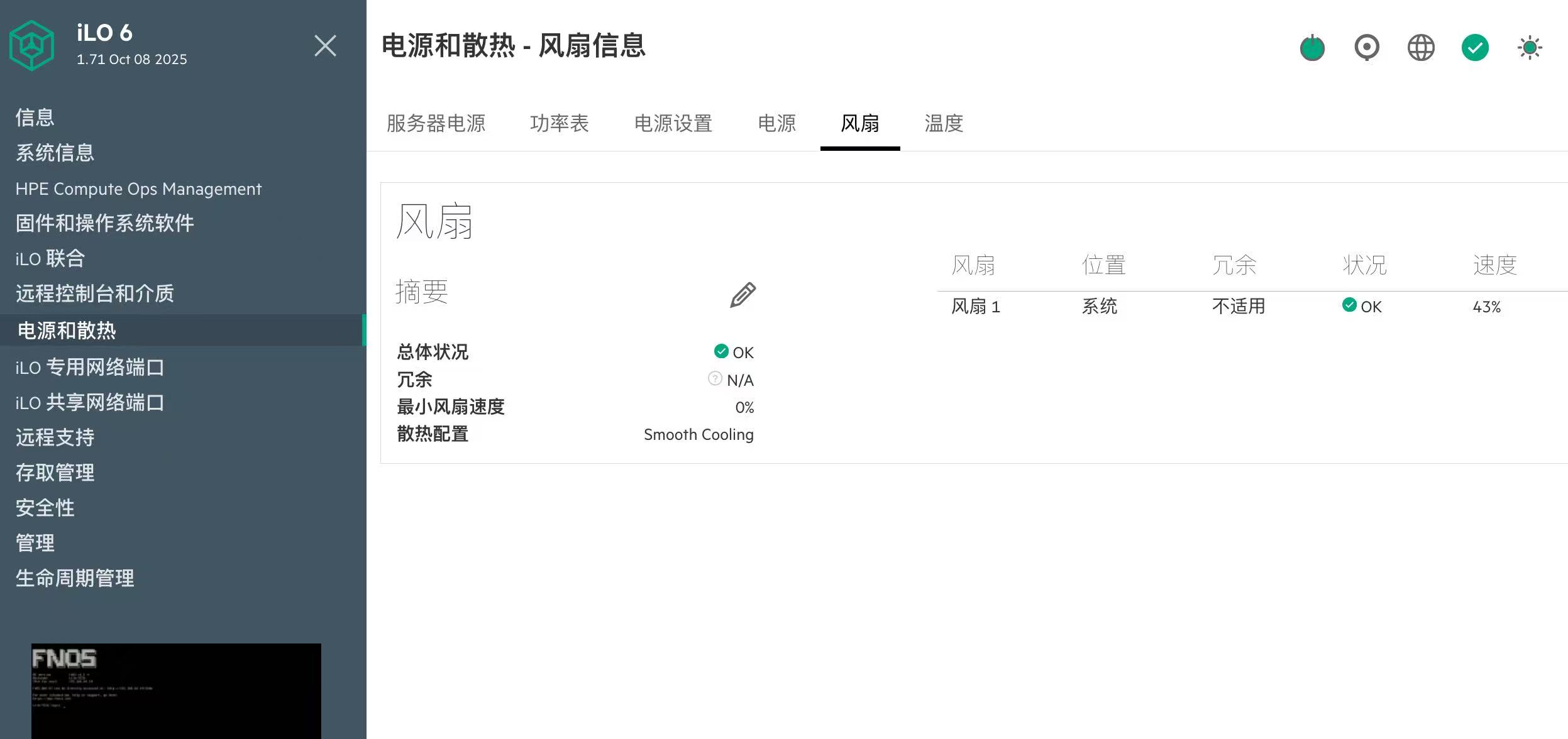
HPE MicroServer Gen11 G7400 16G 安装fnOS 1.1.4 正式版成功
有上HPE 10G 25G 光纤网卡 ,P408i-p阵列卡
网卡单独安装驱动,
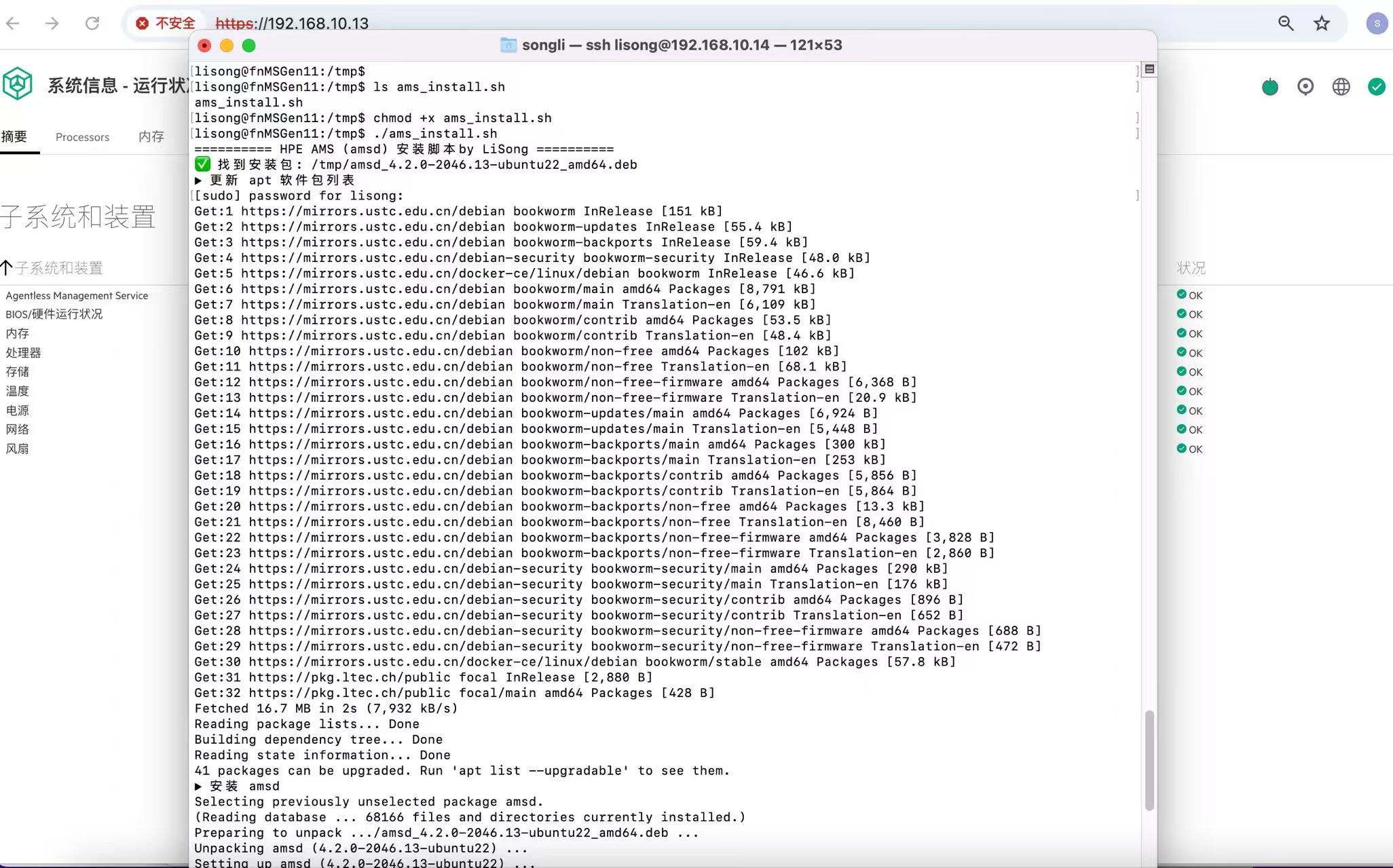
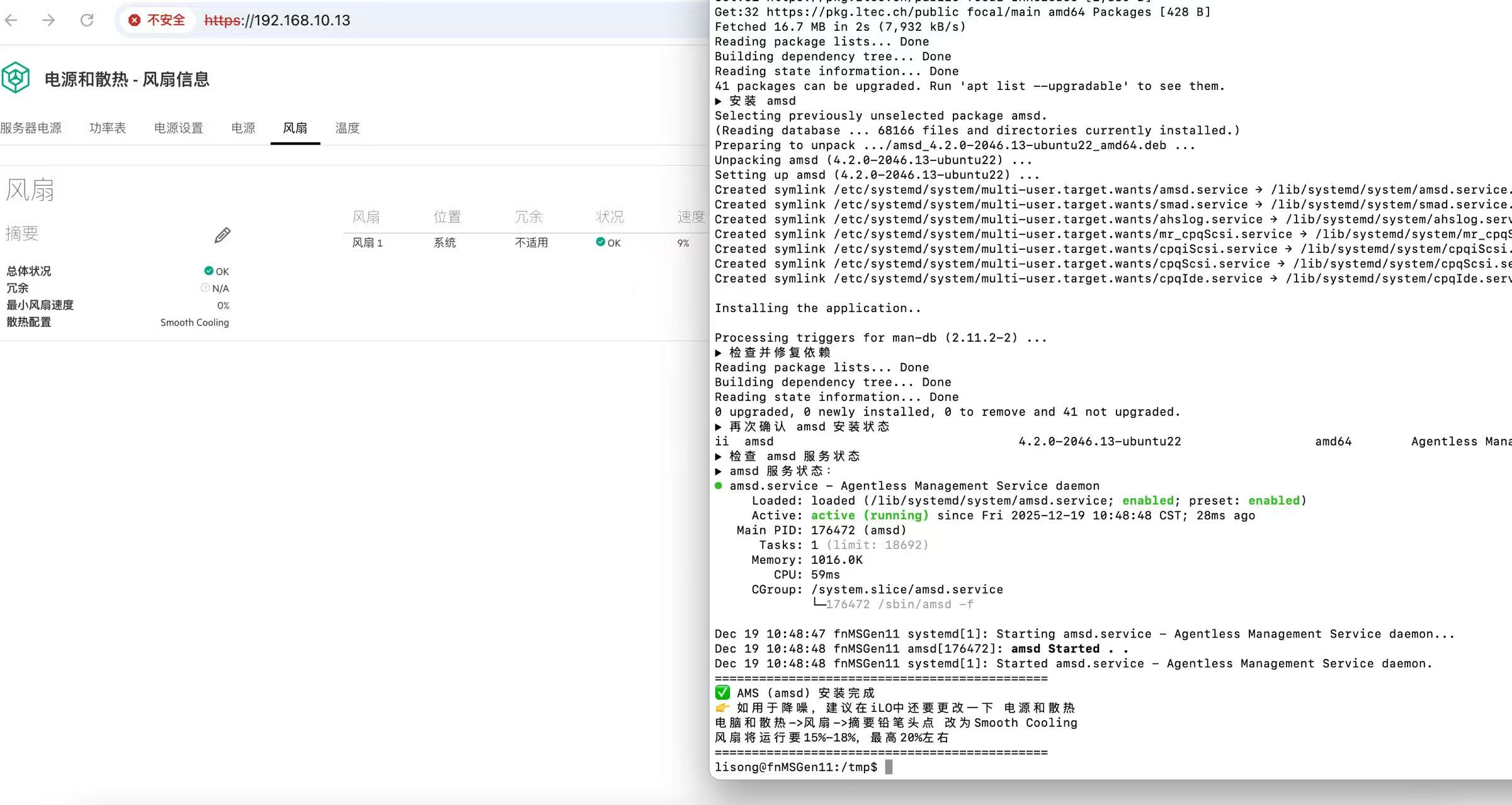
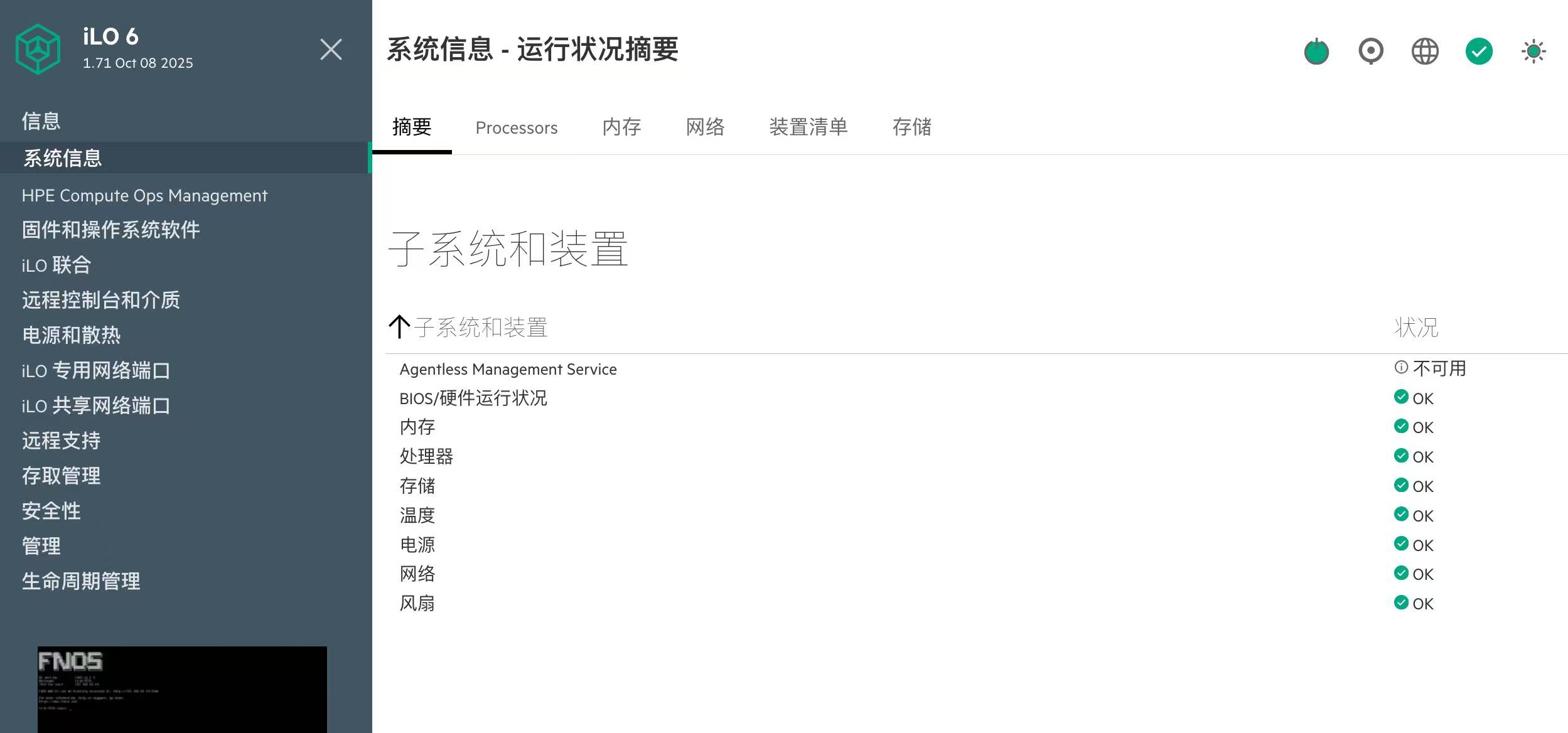
手动安装ams等。
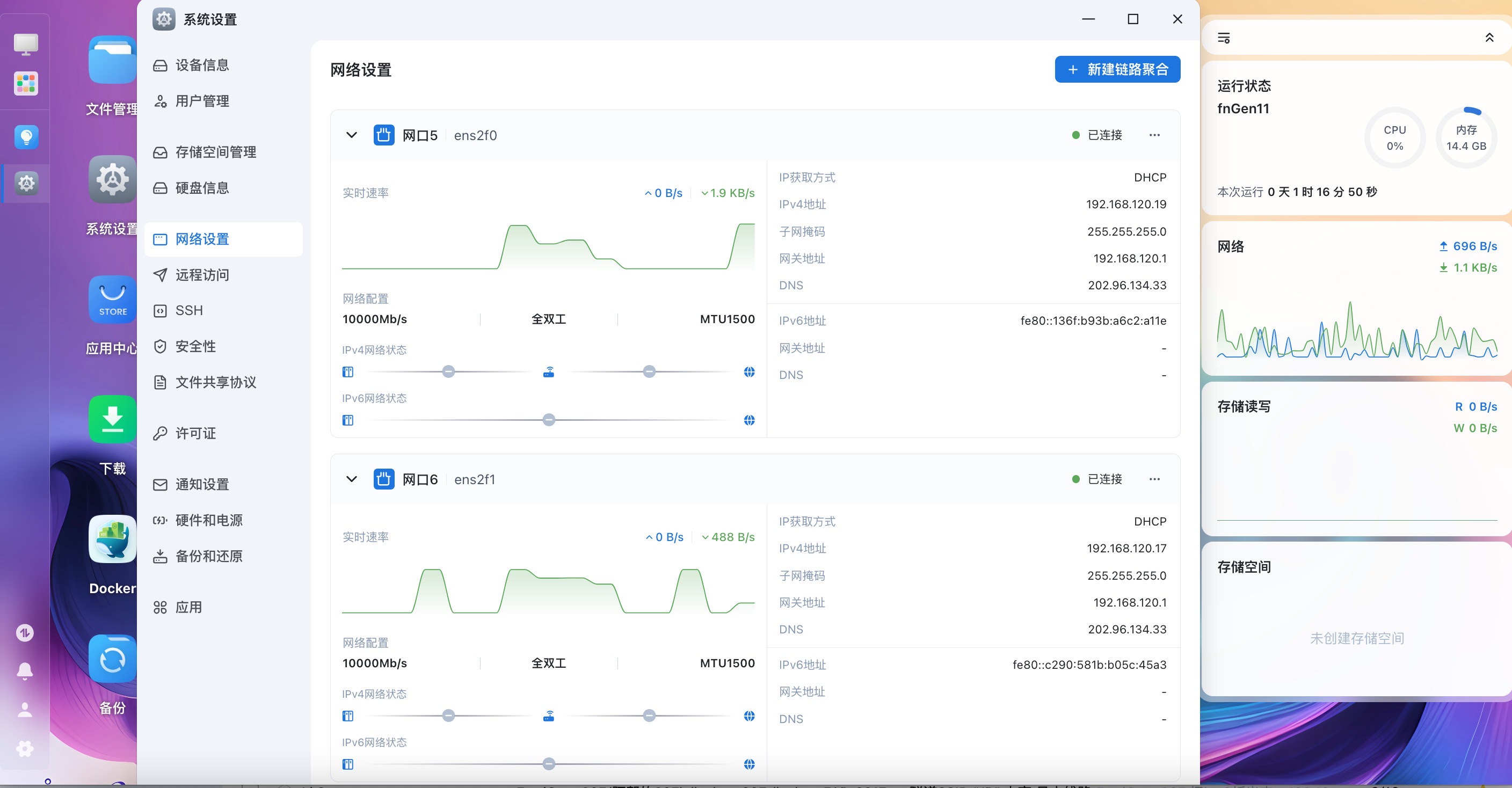

测试环境:
HPE MicroServer Gen11, G7400, 16G,
HPE 621SFP28 10G 25G 2口光纤网卡,
HPE P408i-p 阵列卡,(fn可以直接识别使用),
飞牛fnOS 1.1.4 正式版,
上面的HPE 10G PCIe 光纤网卡安装完,不能识别,
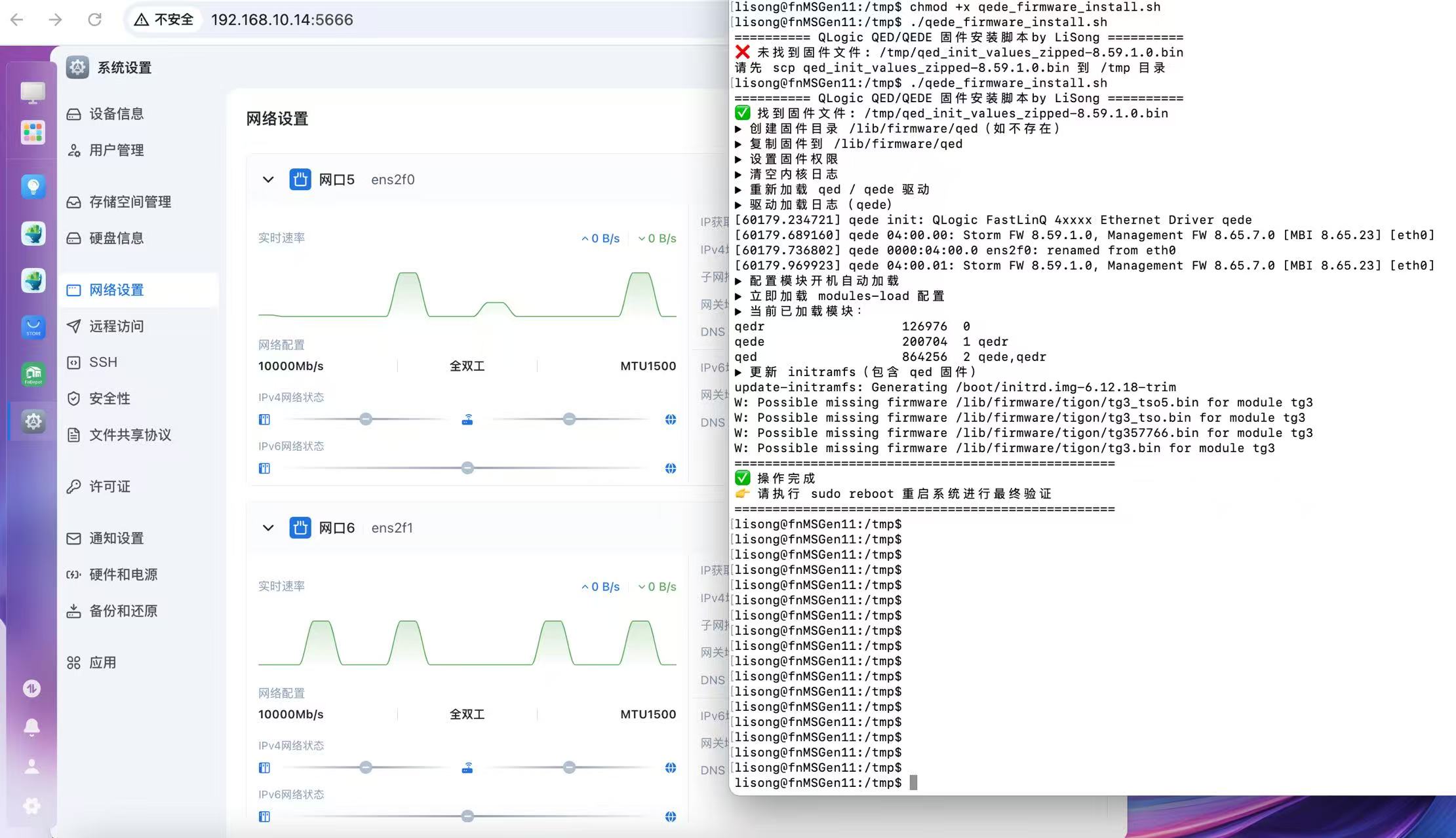
下载 qed_init_values_zipped-8.59.1.0.bin 文件,
并放到 /lib/firmware/qed/qed_init_values_zipped-8.59.1.0.bin
可以先把上面的.bin , scp到/tmp , 在fn ssh下再sudo cp 到 /lib/firmware/qed/ 下。
重新加载固件
清空内核消息缓冲区
sudo dmesg -C
移除并重新加载驱动
sudo modprobe -r qede qed
sudo modprobe qed
sudo modprobe qede
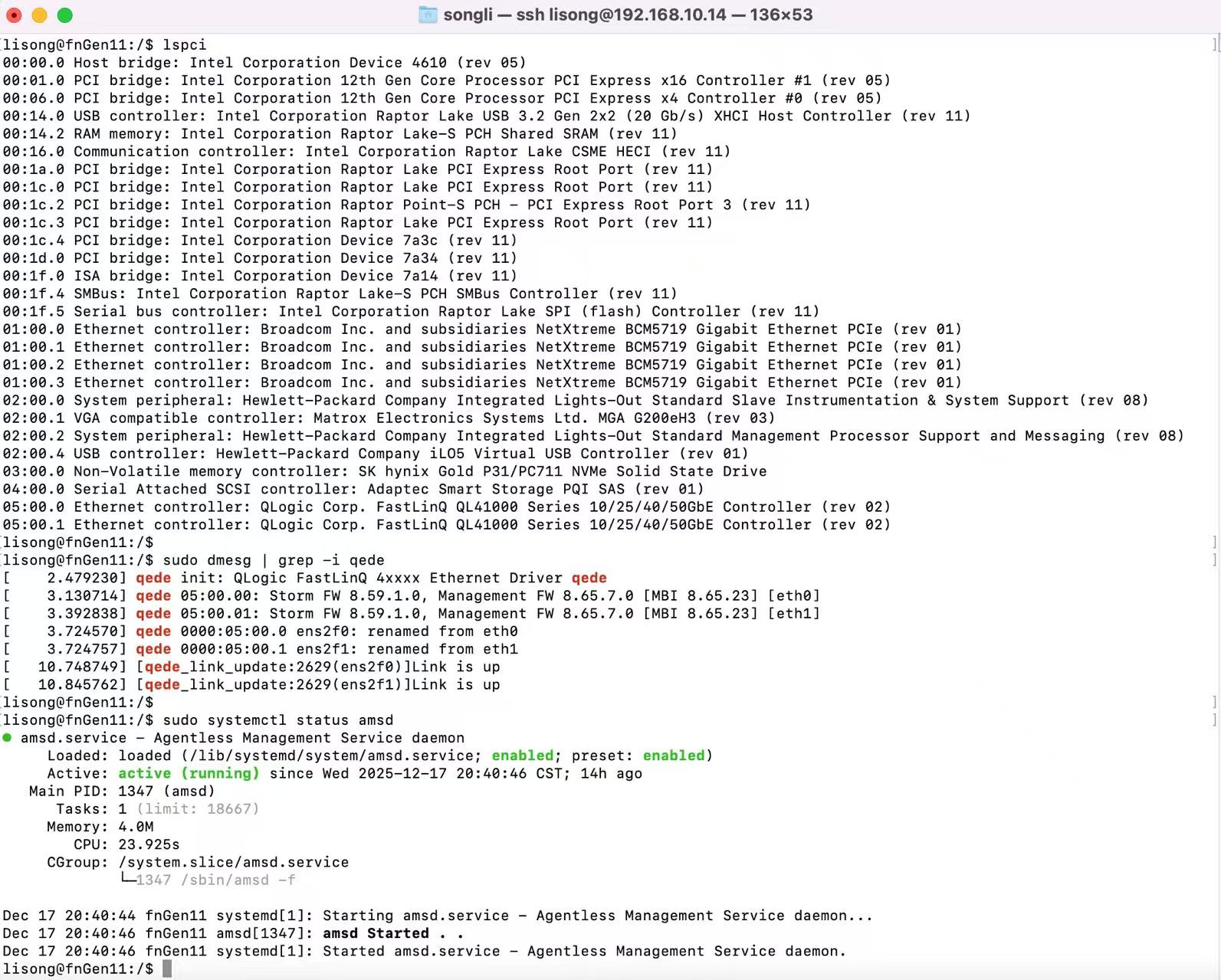
sudo dmesg | grep -i qede
可以看到网卡了。
如下操作后重启才能也正常显示。
(1)(2) 2选1个即可:
(1) 添加到 /etc/modules(最直接)
sudo nano /etc/modules
加上
qed
qede
sudo reboot 重启验证。
(2)创建 /etc/modules-load.d/ 配置文件(更模块化)
这是Systemd推荐的方式,每个服务或驱动可以有自己的配置文件,便于管理:
- 创建一个新的配置文件
sudo nano /etc/modules-load.d/qlogic-qede.conf
- 在文件中添加以下两行:
qed
qede
-
保存并退出(同方法一)。
-
验证配置是否正确加载(无需重启的测试)
sudo systemctl restart systemd-modules-load.service
- 检查模块是否已加载(应该会显示 qed 和 qede)
lsmod | grep -E "^qed|^qede"
- 重启系统进行最终验证
sudo reboot
将固件打包进 initramfs
你需要手动更新 initramfs,让它包含 /lib/firmware/qed/ 目录下的固件文件。
sudo update-initramfs -u -k $(uname -r)
sudo reboot
= = =
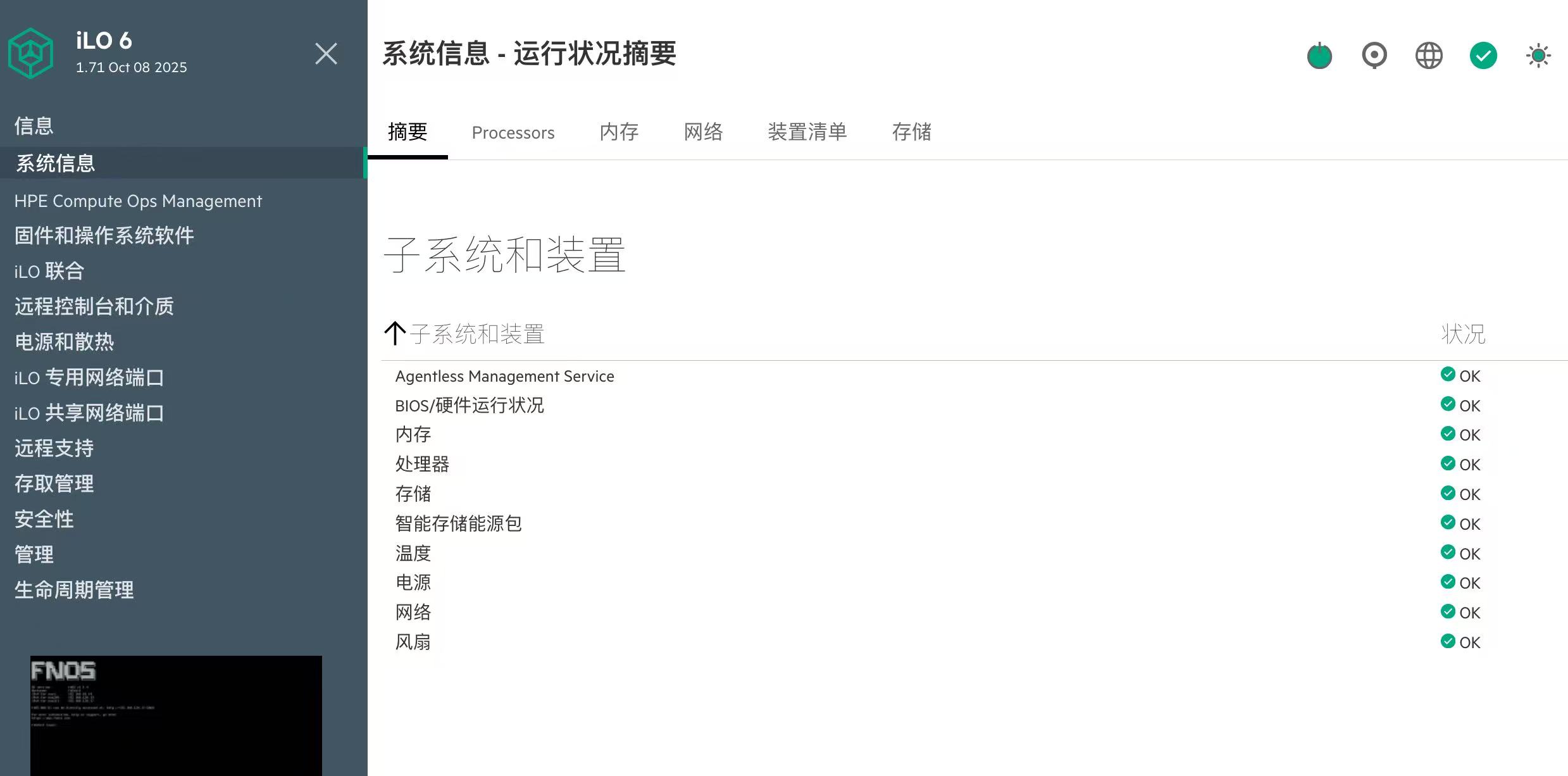
ams:
下载 ubutu dev ams,
support HPE 下载 Management Component Pack for Ubuntu 22.04 LTS and Ubuntu 24.04 LTS
HPE_ProLiant_value_add_software-2025.08.00.00-Ubuntu_22.04_24.04.iso
解压:HPE_ProLiant_value_add_software-2025.08.00.00-Ubuntu_22.04_24.04\pool\non-free
amsd_4.2.0-2046.13-ubuntu22_amd64.deb

- 更新软件包列表
sudo apt update
- 安装驱动包(替换成你下载的实际文件名)
sudo dpkg -i amsd_4.2.0-2046.13-ubuntu22_amd64.deb
- 如果报告依赖错误,运行以下命令自动修复并安装缺失的依赖
sudo apt --fix-broken install -y
- 检查服务状态
sudo systemctl status amsd




 2025-12-18 11:17:52


 2025-12-19 10:35:15 楼主
 附件:HPE 621SFP 10G 25G 网卡文件 bin sh 2个.zip