前言
OpenWRT凭借强大插件生态与高度可定制性,成为软路由玩家首选,但新手常因物理机刷机风险(变砖警告)望而却步。虚拟机安装无需硬件改造,一台电脑就能安全体验——本文以飞牛虚拟机为例,手把手教你搭建最新AI版OpenWRT,含最新代理插件,小白直接导入配置文件即用!
本次版本为大神全新魔改内测版,经多次优化(含OpenClash等代理插件),堪称“市面上最优最简方案”:无需复杂配置,上传预设文件即可跑通网络。演示为旁路由版本(可按需调整为其他模式),登录账号密码:admin/ pssword。
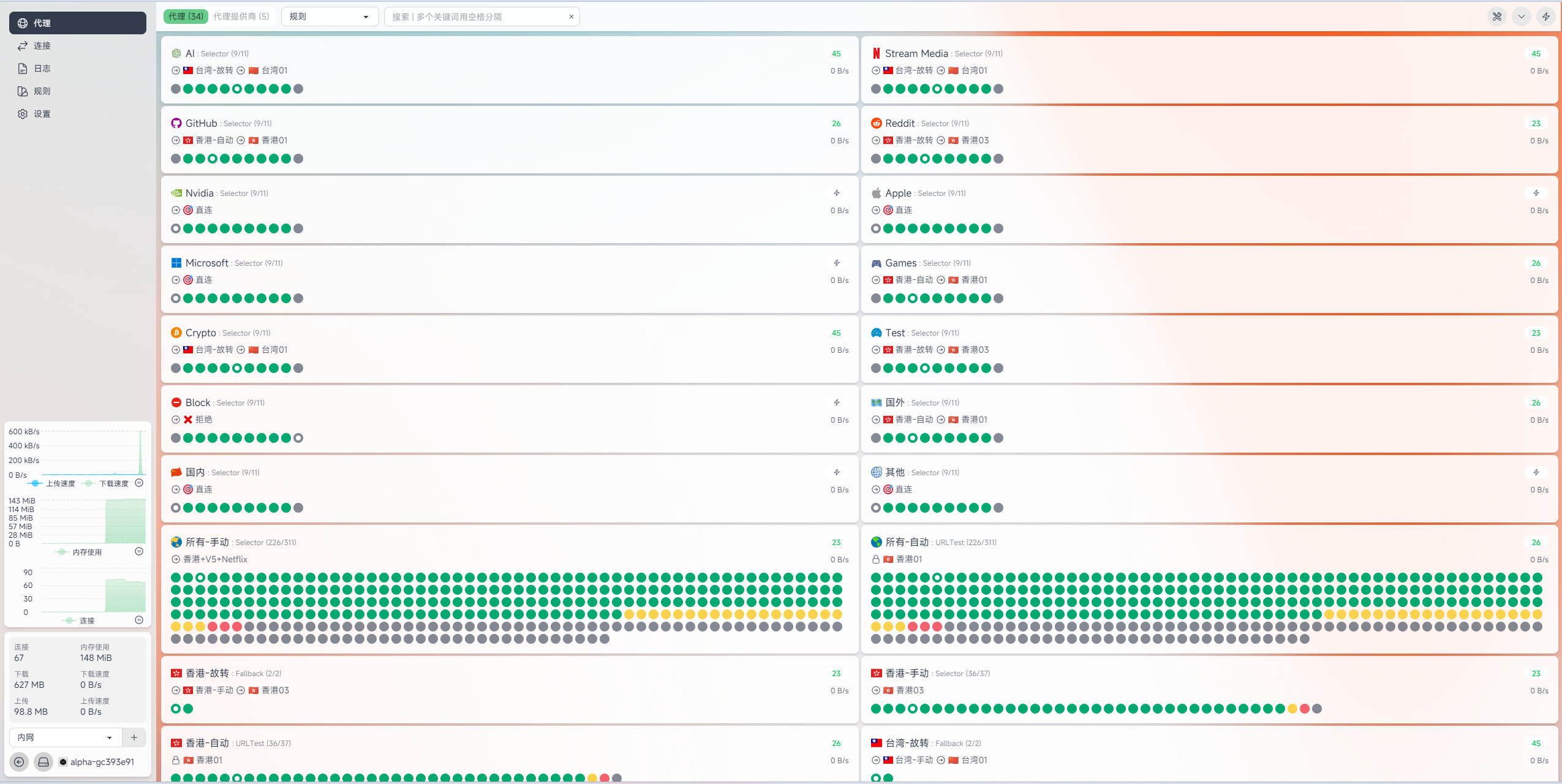
先看效果图(直观感受配置后的流畅体验)👇
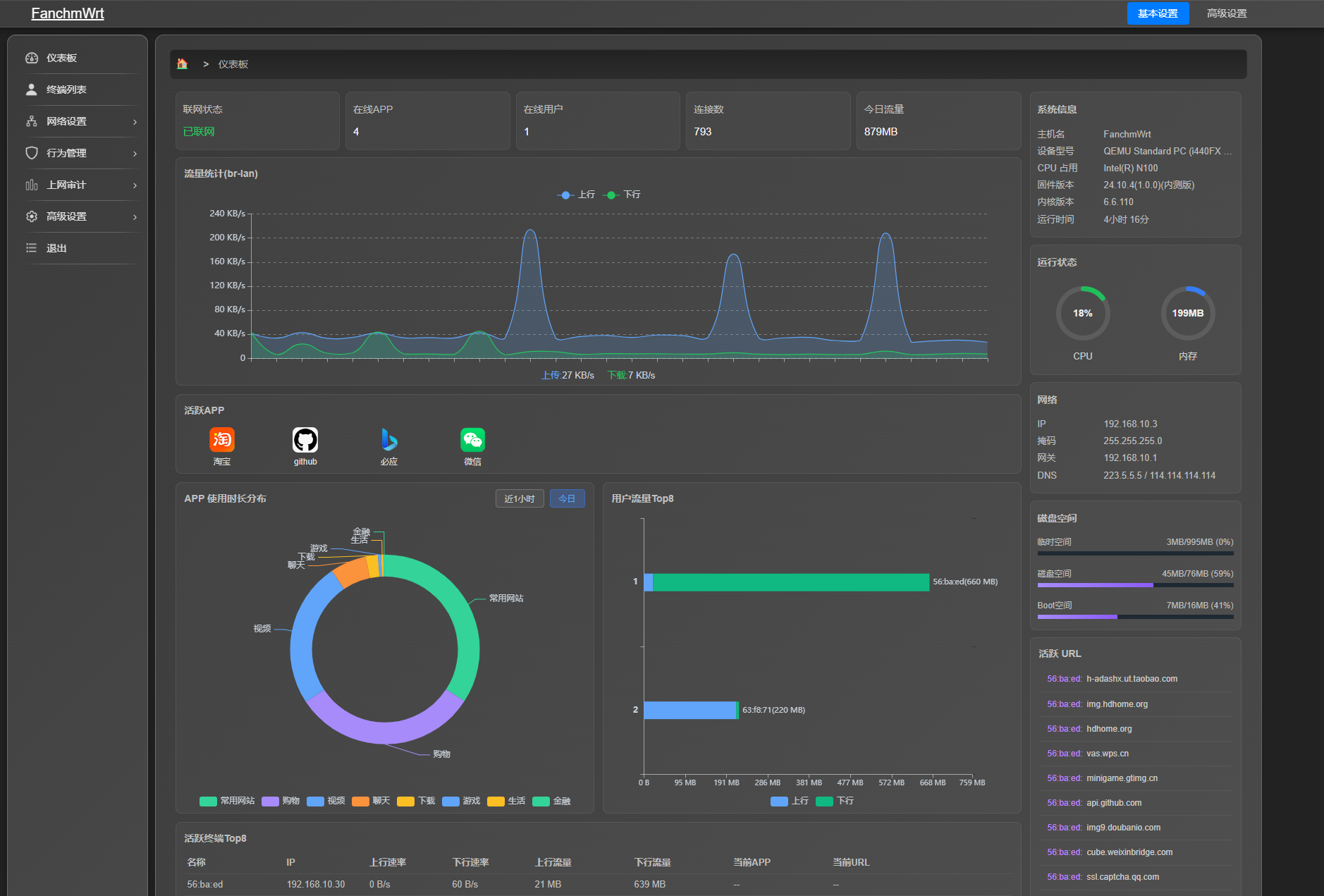
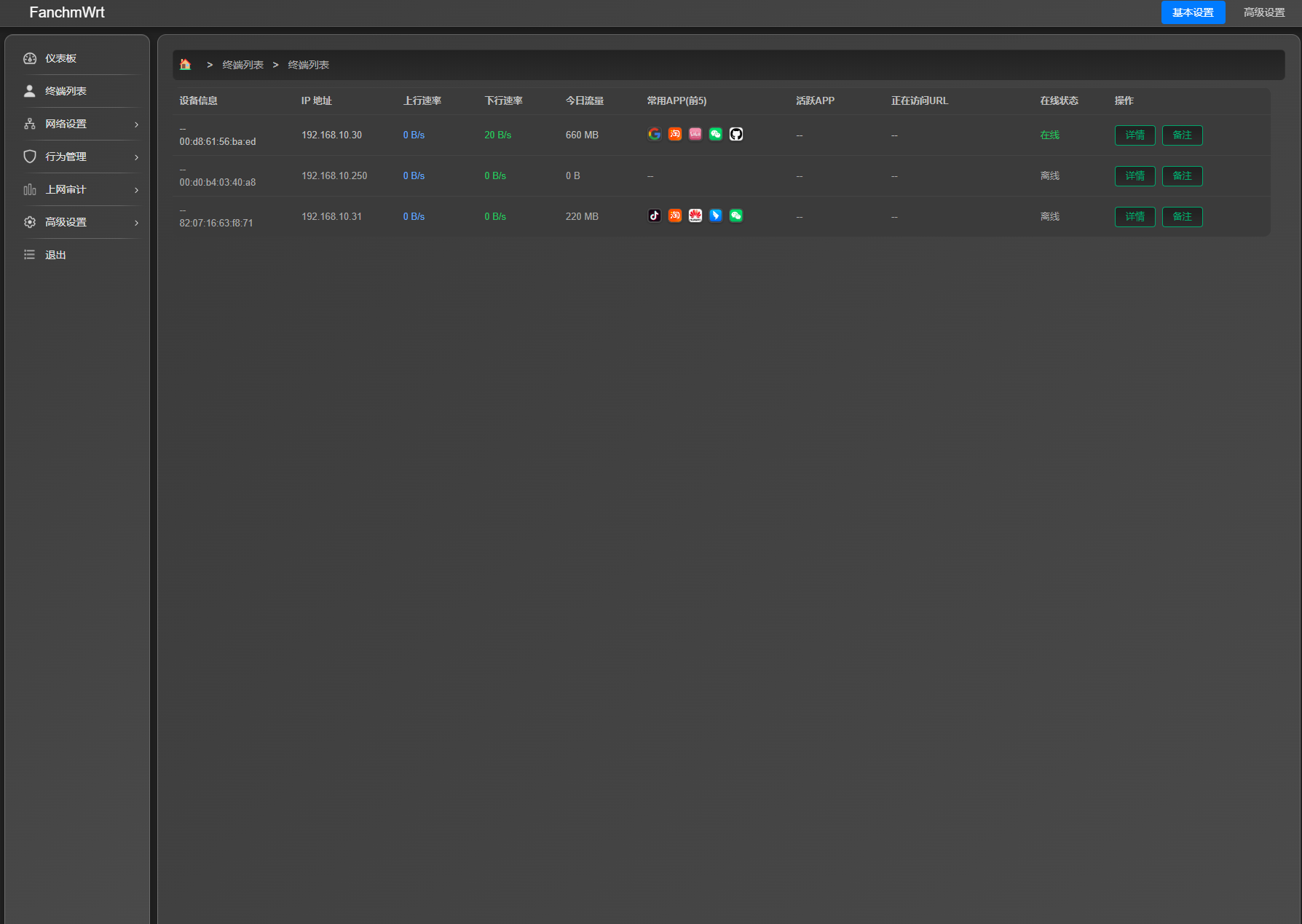
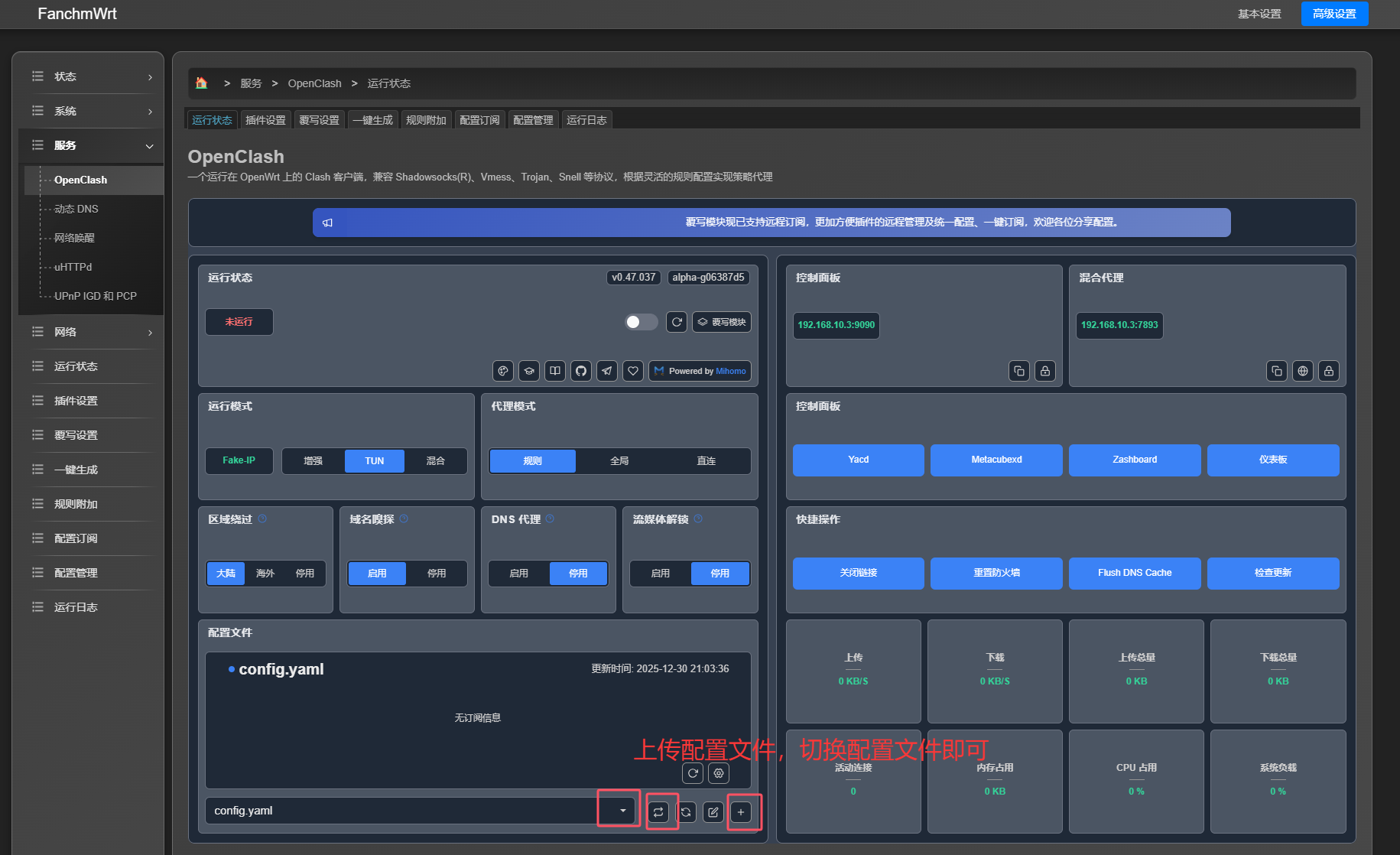


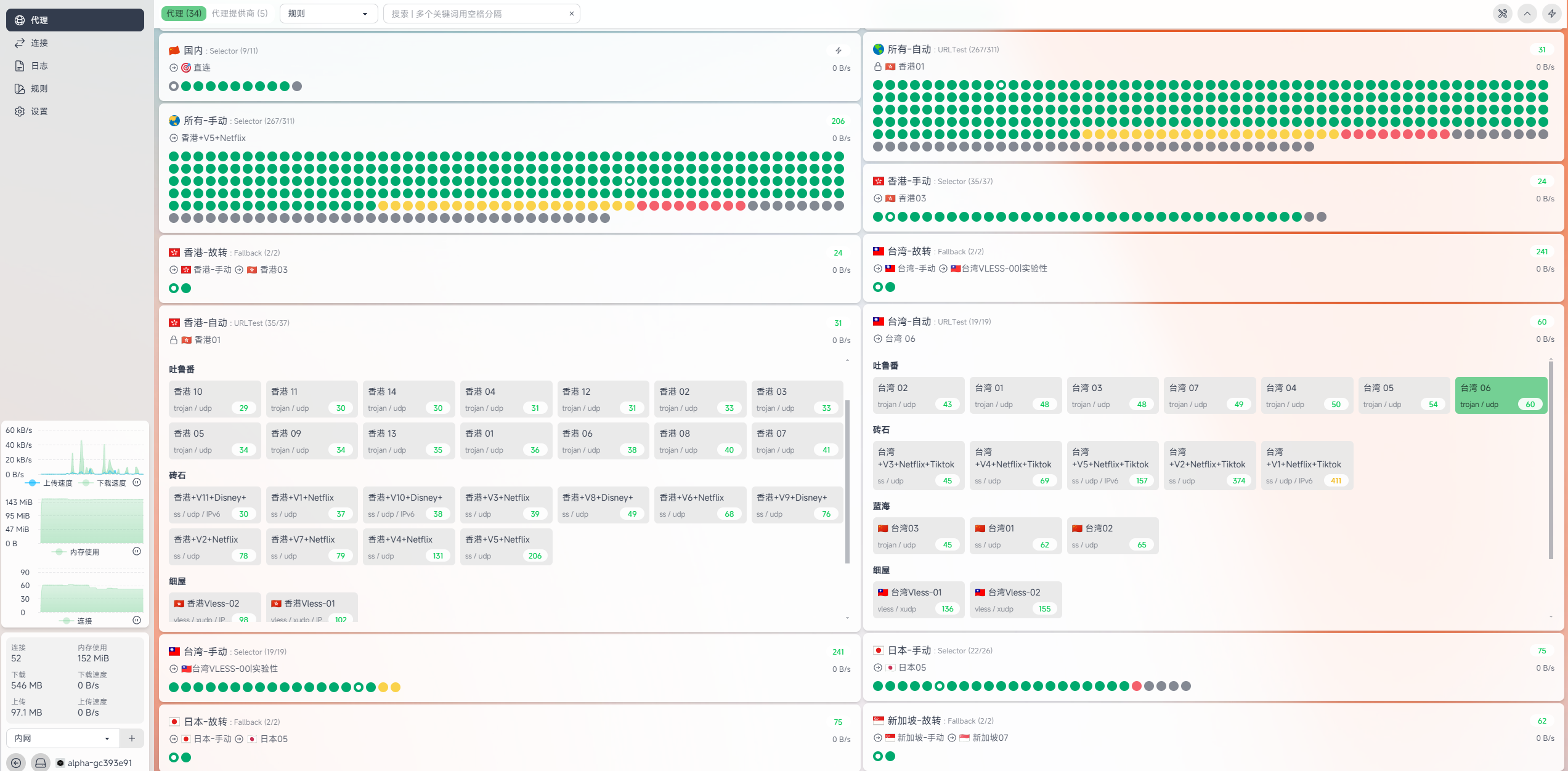
看着是不是很爽勒,直接开干。
1、下载我网盘的虚拟机文件。链接:https://pan.quark.cn/s/db63127c3c0d
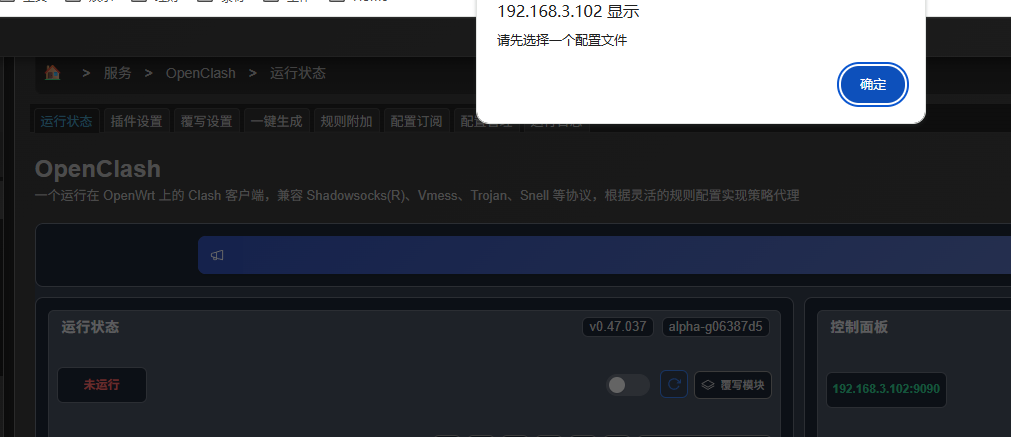
里面包含一个配置文件,一个虚拟机文件,首先先编辑好你的配置文件,只需要填写你的订阅地址。保存即可。
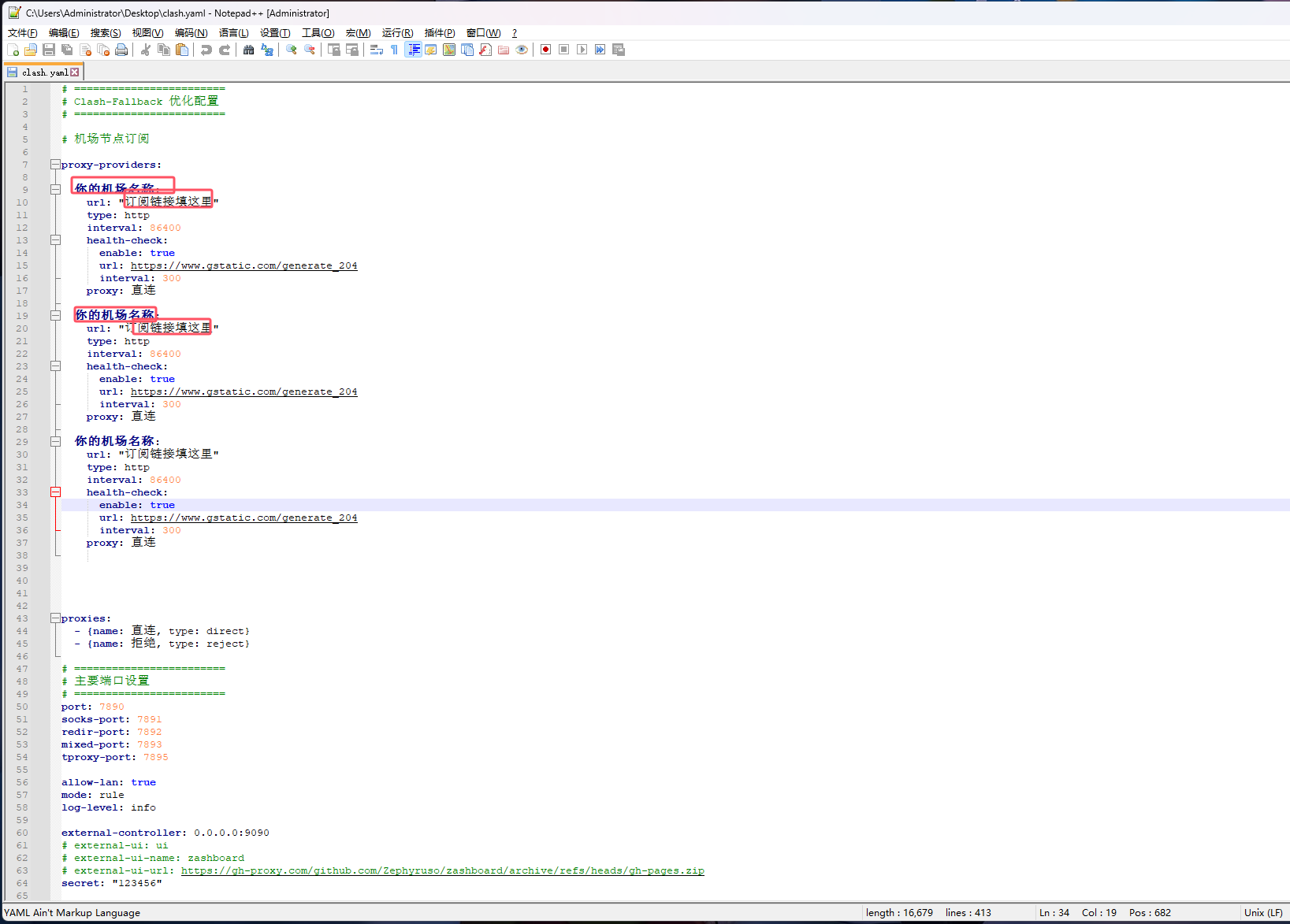
2、导入虚拟机
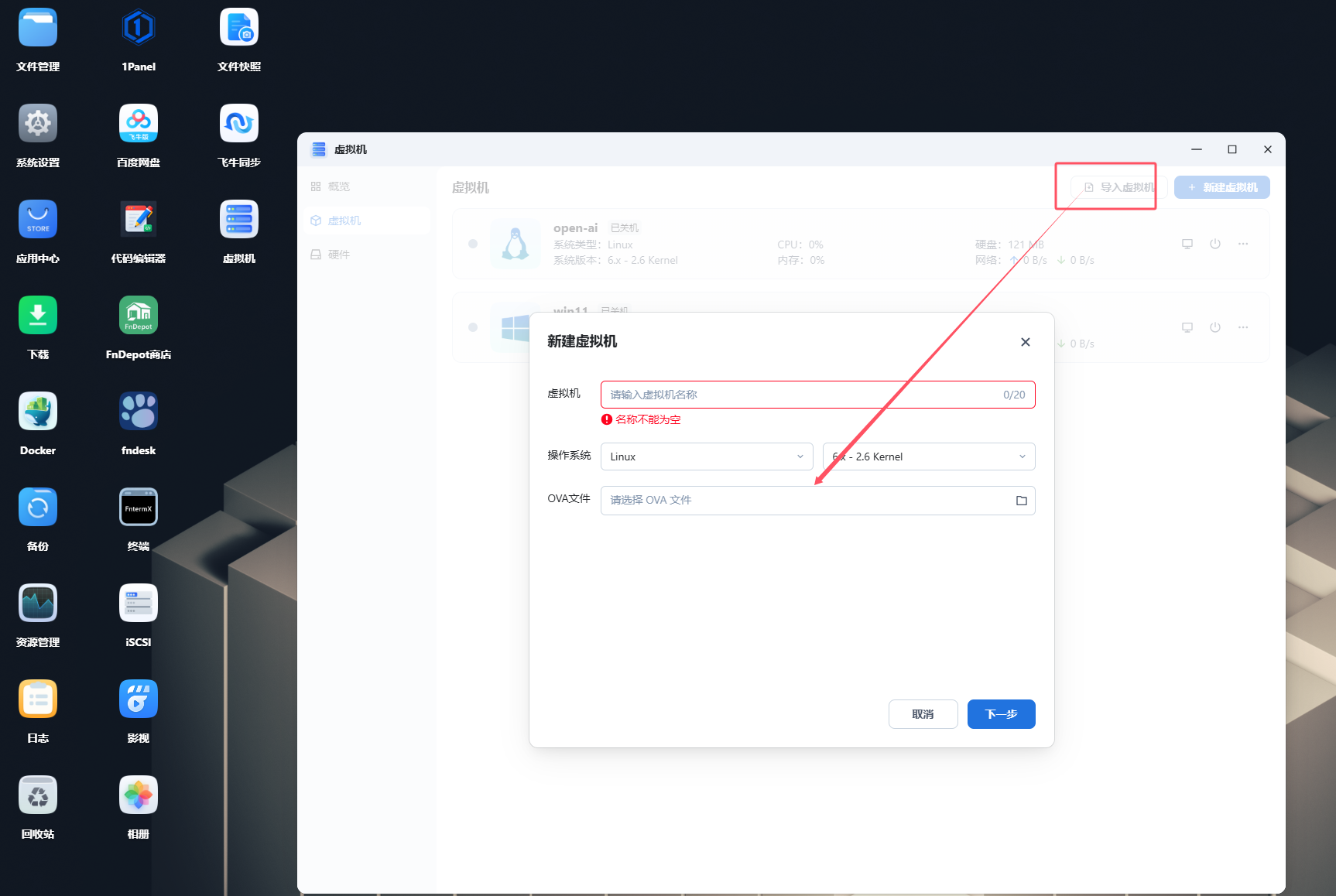
选择下载的那个虚拟机文件即可。然后开机
开机后,默认IP是192.168.10.3,如果说和你的IP端不一样,
1.要么你电脑改IP端链接进网页去修改IP
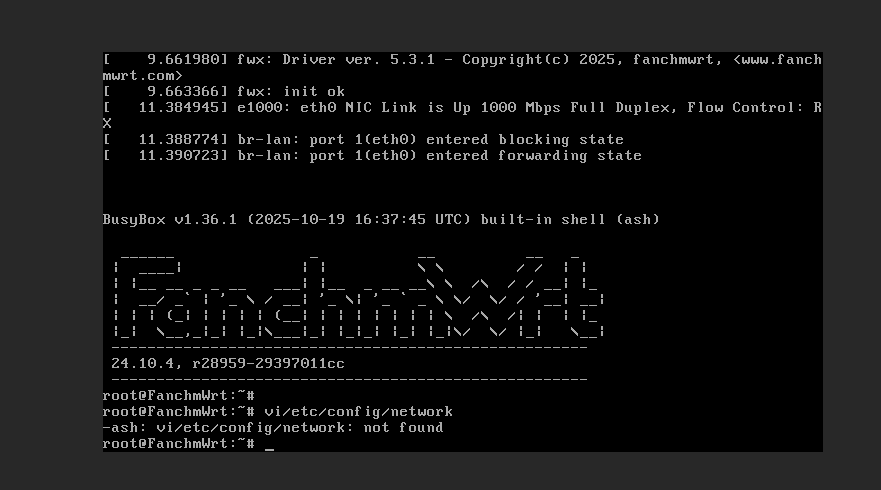
2.打开VNC,命令行去修改,下面是VNC修改方法。
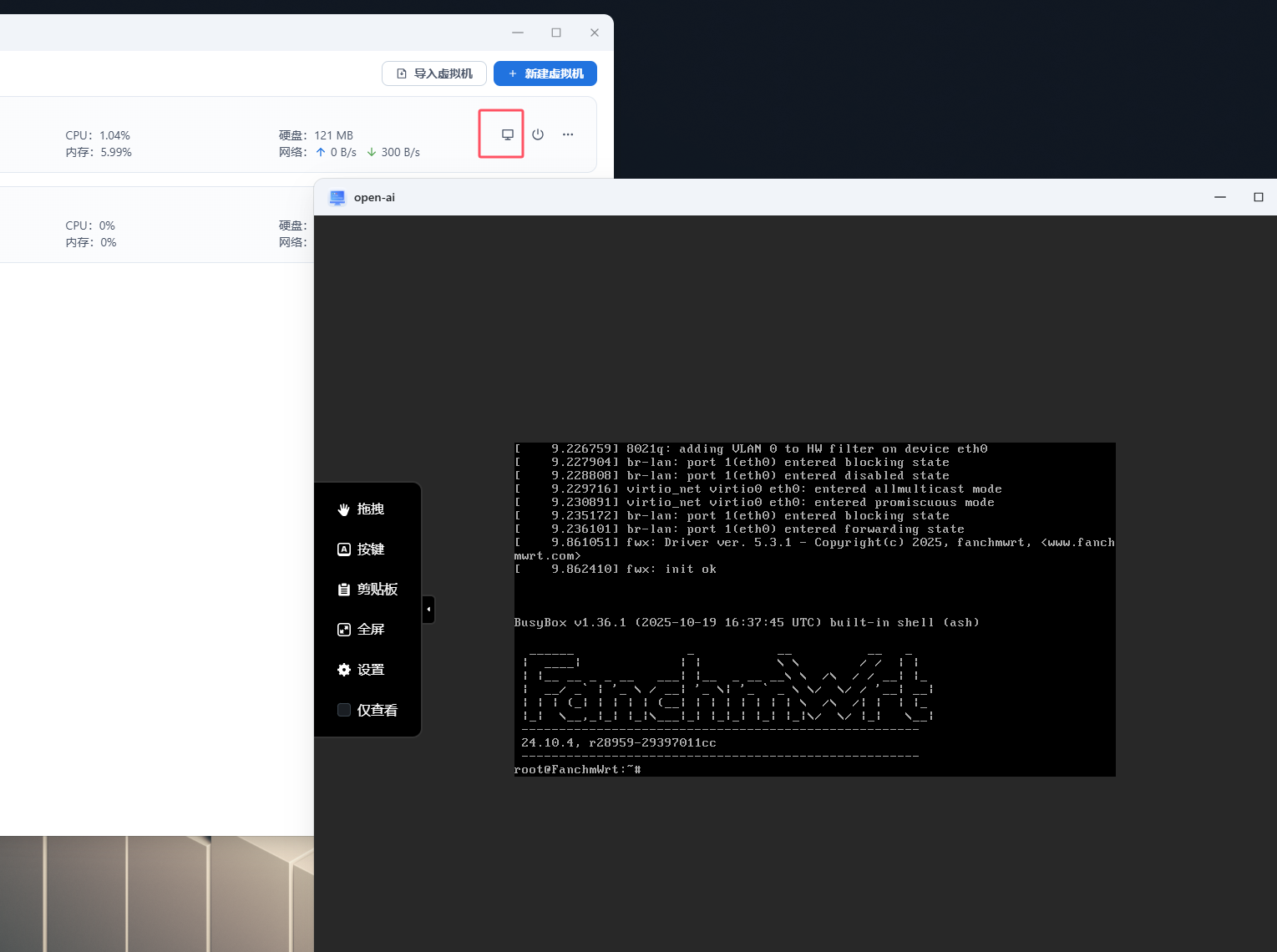
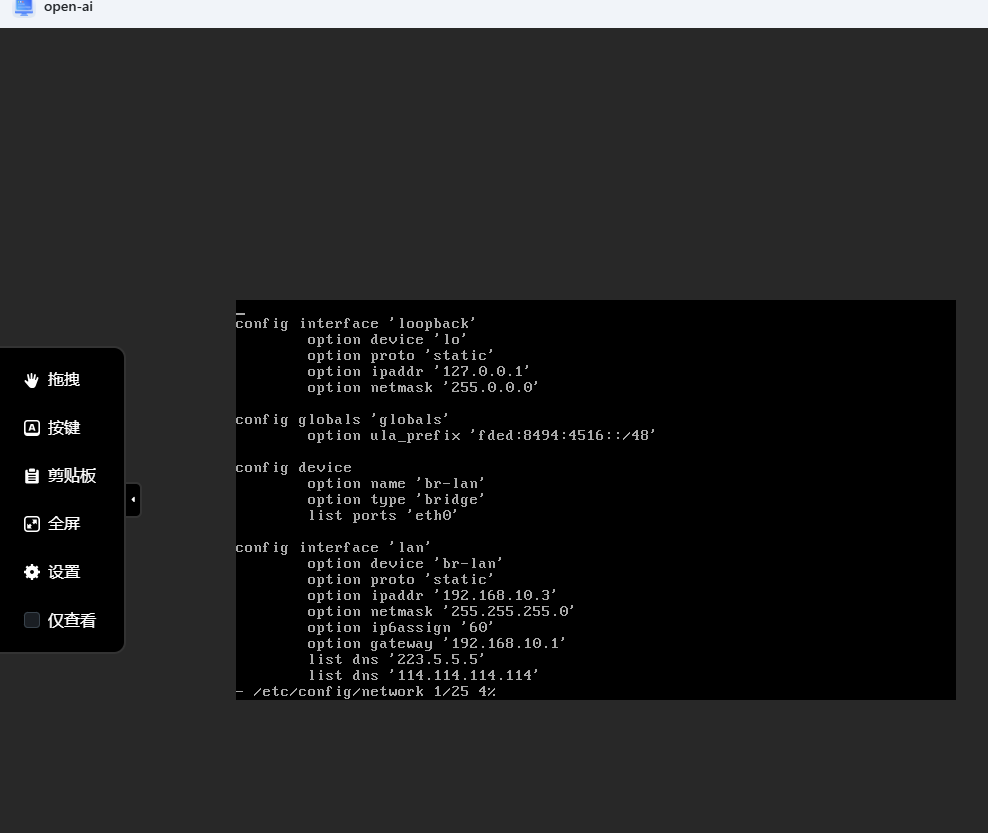
-
进入编辑模式
- 此时进入vi的“命令模式”,用方向键(↑↓←→)移动光标,定位到需要修改的位置(通常是
config interface 'lan'段落下的 option ipaddr行)。
- 按键盘上的字母“i”(小写),进入“插入编辑模式”(屏幕左下角会显示
-- INSERT --)。
-
修改IP参数
直接编辑文本,重点修改以下字段(以旁路由为例,假设物理路由器IP为 192.168.31.1):
config interface 'lan'
option proto 'static' # 保持静态IP模式
option ipaddr '192.168.31.2' # 【修改】OpenWRT的新IP(与物理路由器同网段,不冲突即可)
option netmask '255.255.255.0' # 【保持】子网掩码(与物理路由器一致)
option gateway '192.168.31.1' # 【修改】物理路由器IP(网关)
option dns '114.114.114.114' # 【可选】DNS服务器(用公共DNS或物理路由器IP)
-
保存并退出
- 修改完成后,按Esc键退出“插入编辑模式”(左下角
-- INSERT --消失)。
- 输入英文冒号
:,此时光标移至屏幕底部,接着输入**wq(即 write保存+quit退出),最后按回车键**。
✅ 完整输入::wq→ 回车
重启系统即可进入openwrt
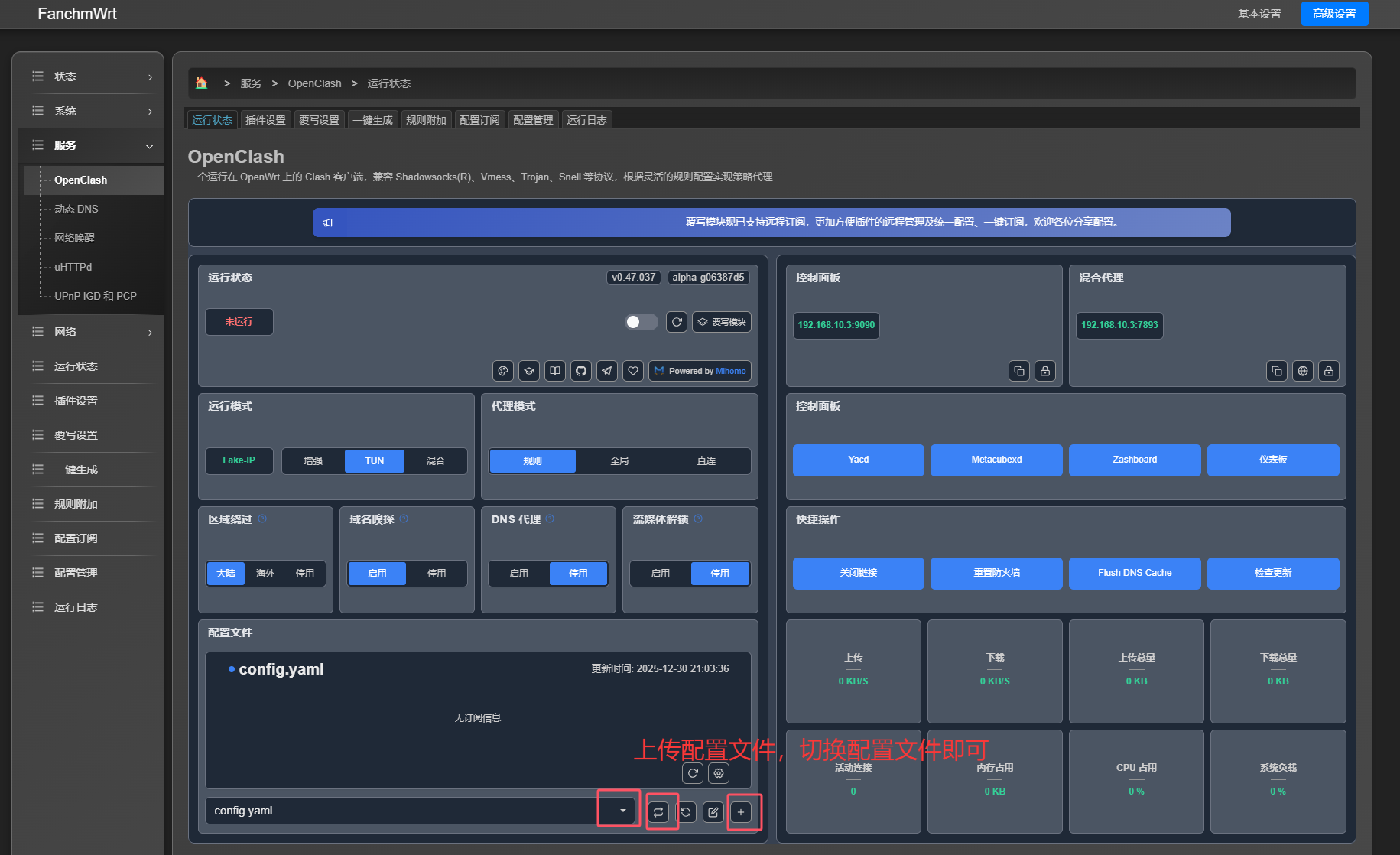
xx只需要把配置文件往上传,切换一下配置文件即可。等待启动
最后一步,这里是关键,你要配置一下即可。点击进入配置界面
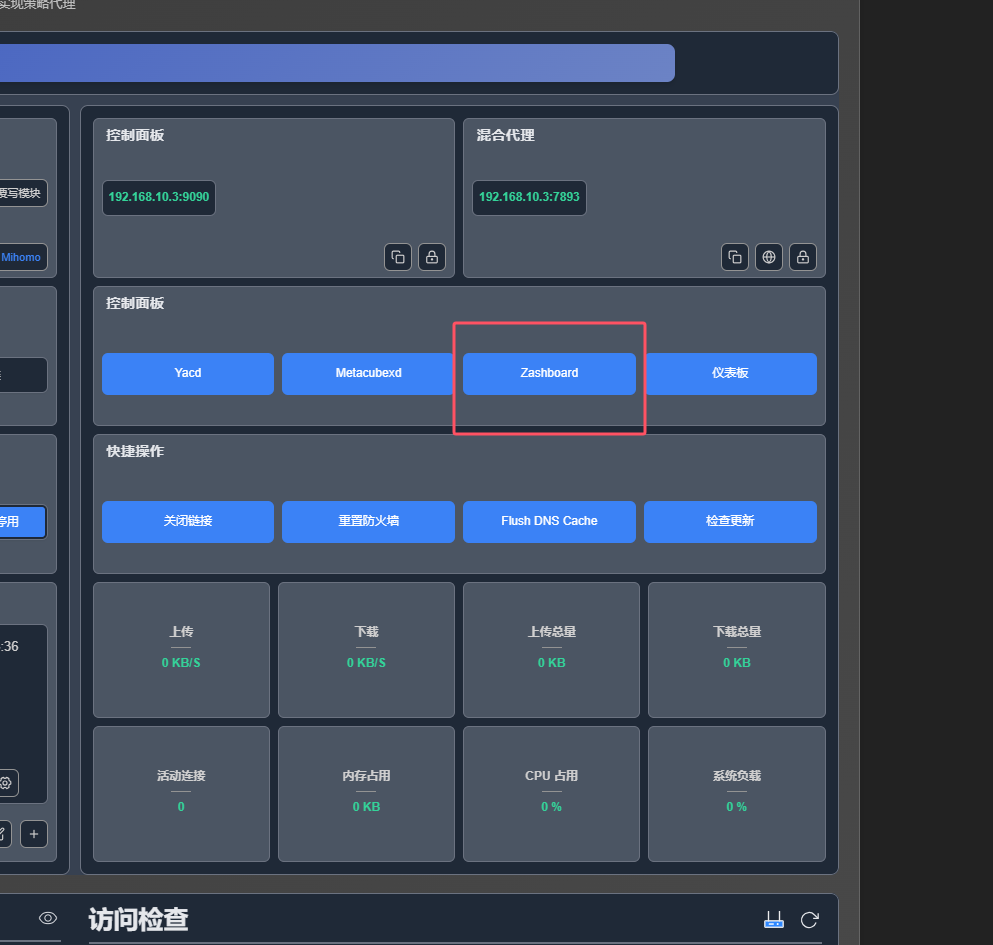
按照我下面的选择即可。选择完之后自行测试了
如遇有不懂的可以咨询QQ229123056




 2025-12-30 21:34:06


 2025-12-31 17:55:14 楼主