引言
把你的笔记养成花园,不用铲土、也不用浇水。Obsidian 写想法,Quartz 摆漂亮,Docker 一键上线——你的知识小森林,随时可以展示给世界看。
前期准备
通过SSH登录fnos的后台
-
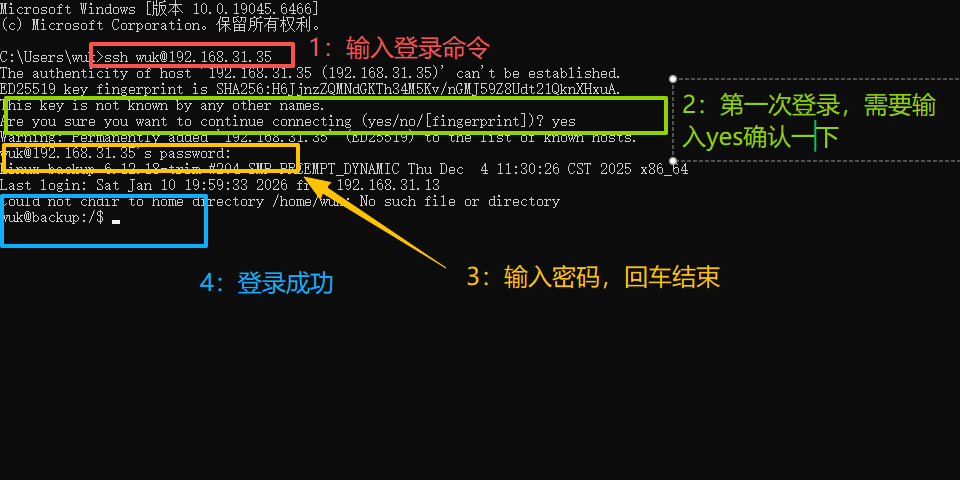
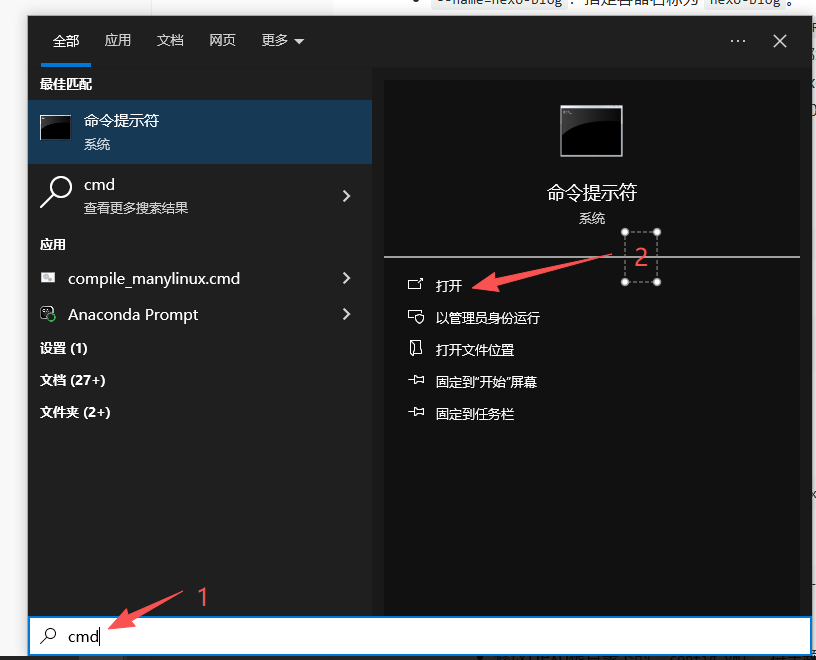
在能访问到fnos系统的window电脑下,打开cmd。
-
输入 ssh 个人账号@fnos的ip地址 ,按回车后提示输入密码,输入密码过程不可见,凭感觉输入完成后回车即可登录fnos系统后台。
-
输入 sudo -s 后,再出入一次密码,进行提权,切换至root用户
-
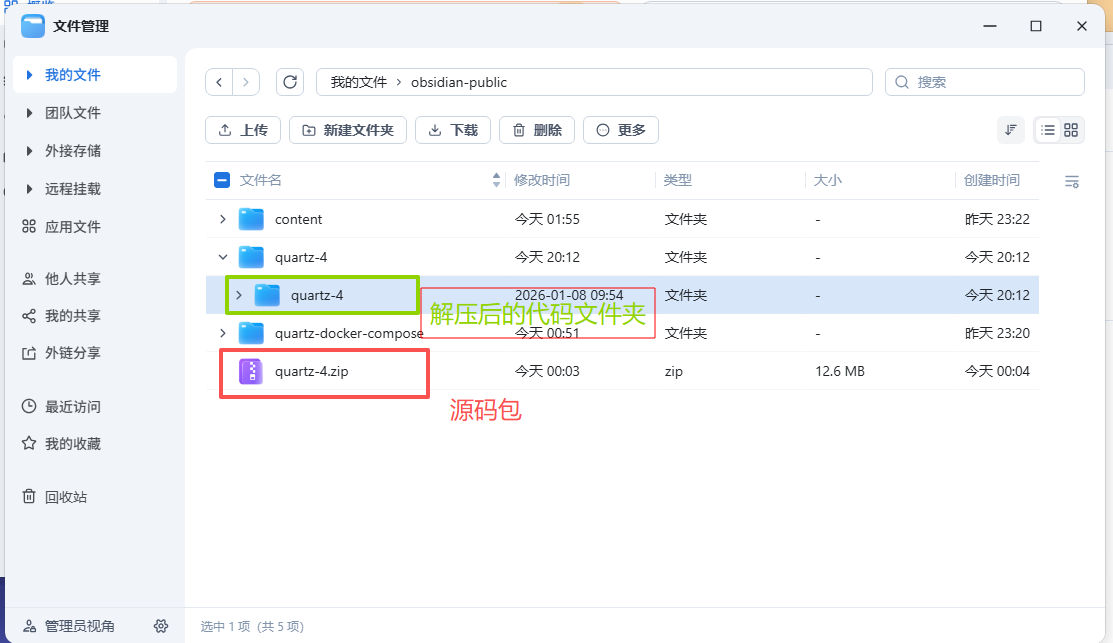
上传 quartz 源代码到个人目录下,并解压
-
获取fnos下,代码文件夹路径

-
执行 cd 目录地址 进入源码文件夹
# 请注意修改为自己的原始路径
cd /vol1/1000/obsidian-public/quartz-4/quartz-4
开始DIY
[!tips]
-
使用vim 修改 quartz.config.ts的第11行pageTitle参数
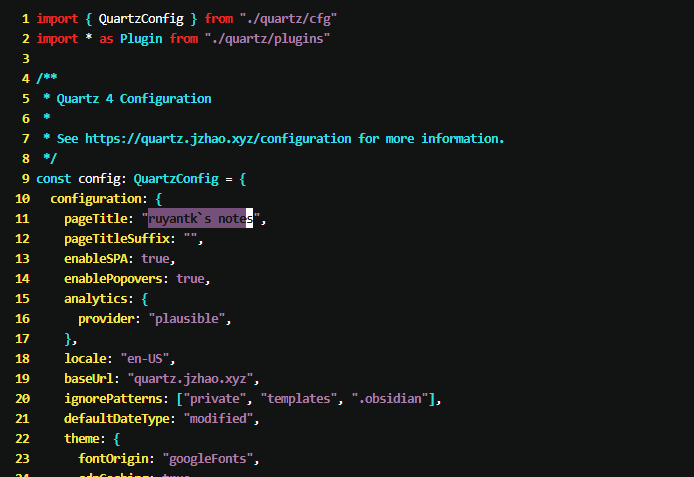
-
替换一张 48x48px的png图像到quartz/static文件夹中,重命名为icon.png
构建镜像
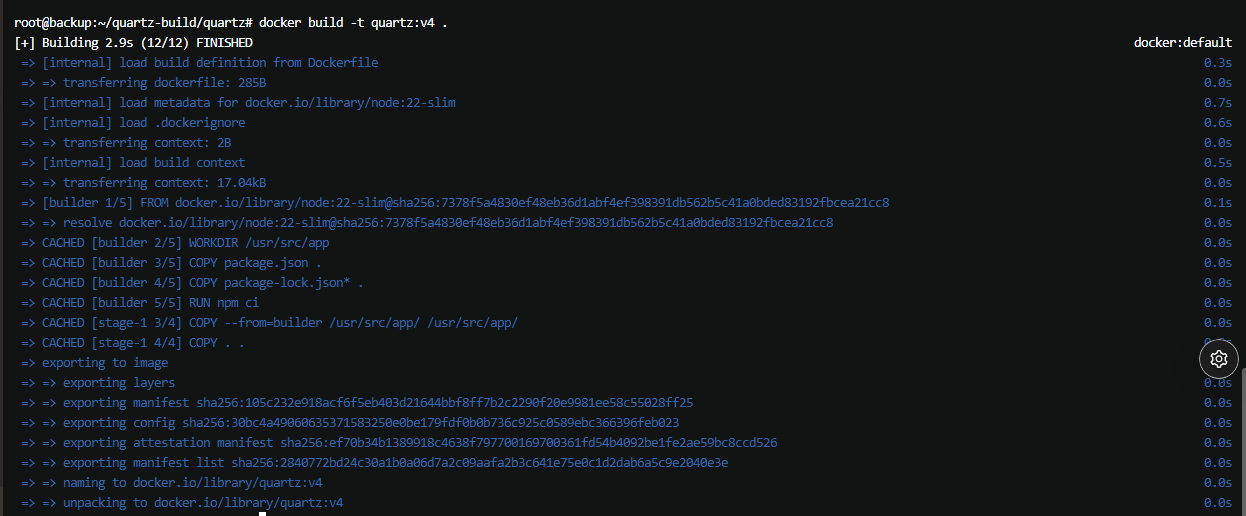
- 运行以下命令,进行构建,第一次构建需要一点时间
# 使用docker 构建 quartz镜像
docker build -t quartz:v4 .
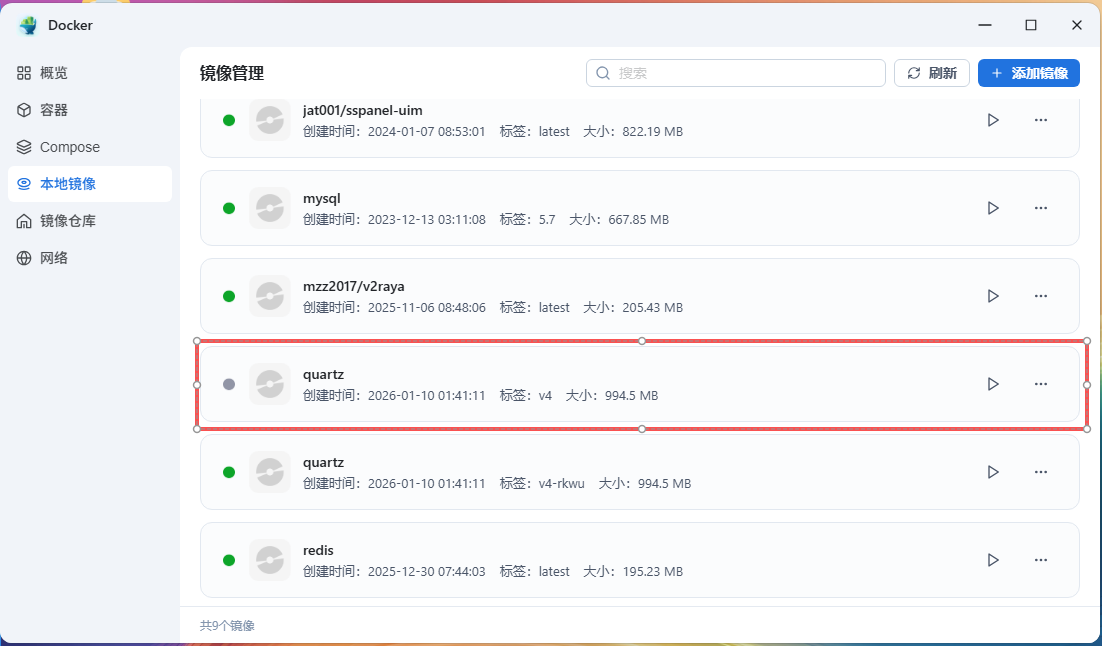
- 在fnos的docker->本地镜像,点击一下刷新即可查看到刚刚构建的quartz镜像,标签是v4
部署数字花园
- 在文件管理->我的文件中创建一个文件夹用于存放笔记文档,并获取其原始路径(当前我的文件夹为content),放入一个index.md作为首页
- 在Docker->compose中创建项目,参考下图填好compose内容
version: "3.9"

services:
  quartz:
    image: quartz:v4  # ← 换成你自己的镜像名
    container_name: quartz-serve
    command: >
      npx quartz build --serve --port 8080
    ports:
      - "8080:8080"
    volumes:
      - 存放笔记文档原始路径:/usr/src/app/content #<- 需要修改路径
    restart: always
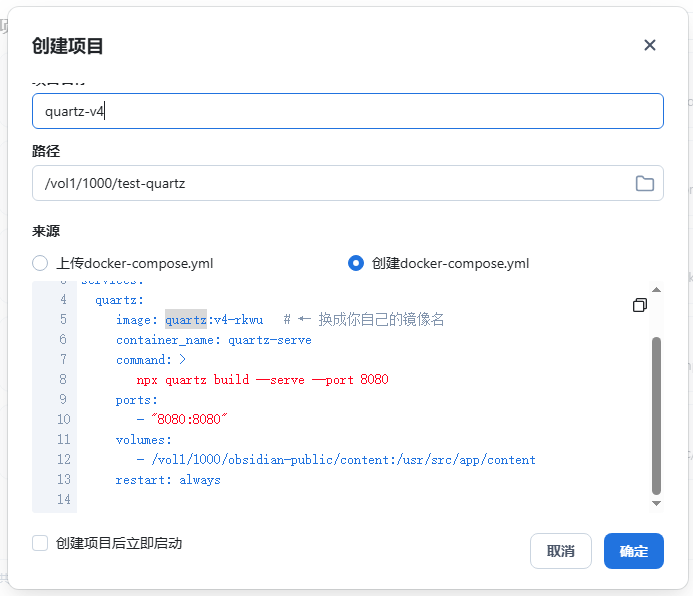
- 点击完成后构建启动容器,等待1分钟,访问fnos的8080端口,查看效果
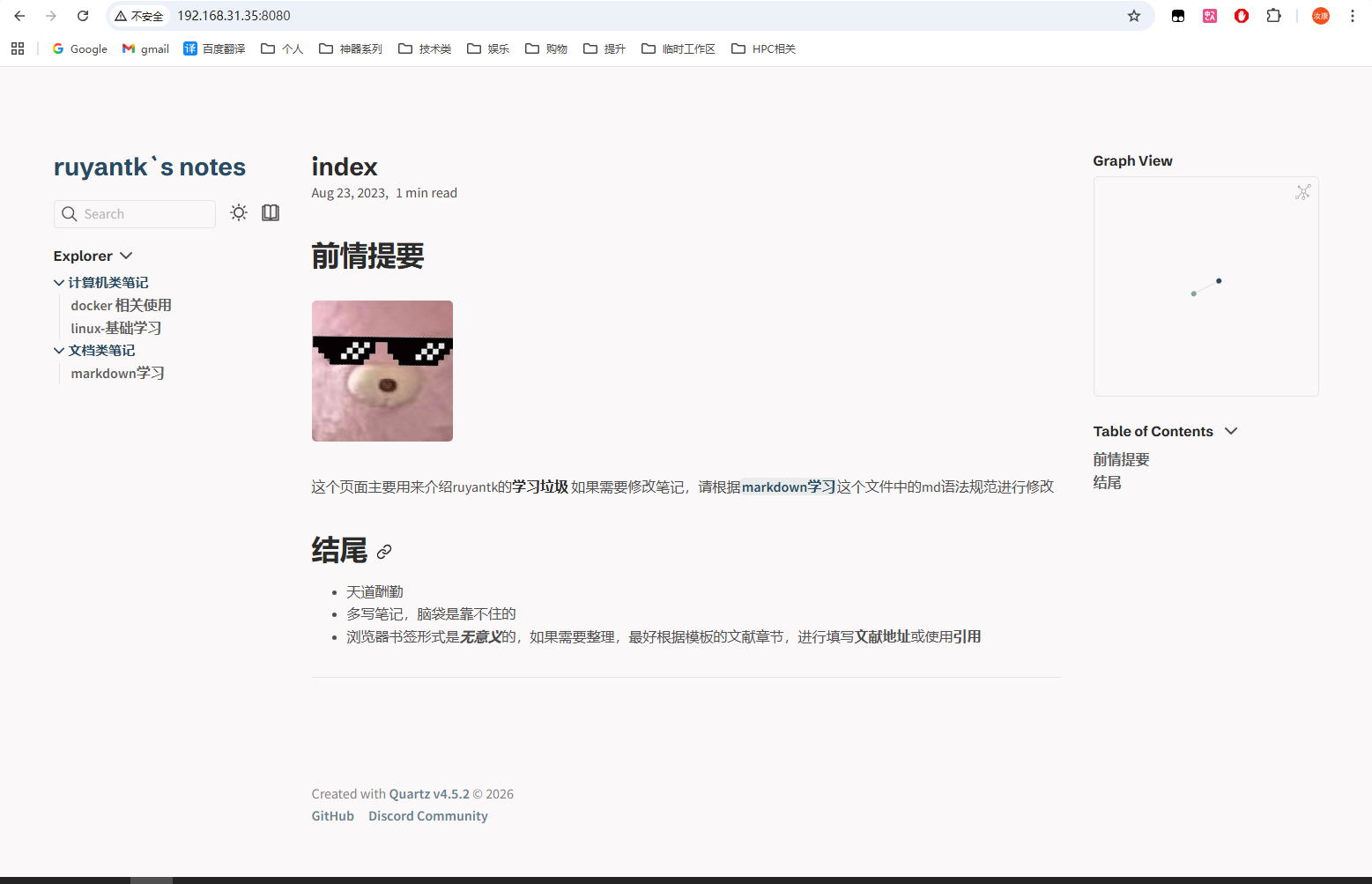
维护数字花园
容器启动后,直接把笔记文档放入笔记文档,quartz就会自动更新。由于md文档是图片和文档分离的,需要同时上传图片和笔记文档,否则网页会缺失图片
外部访问
目前没什么太好的方式,我是申请了ipv6 +ddns 到cf代理重写端口,具体可以参考https://club.fnnas.com/forum.php?mod=viewthread&tid=29592 这位牛友的文章,可以很好的解决访问问题
- 这时就有小朋友问:怎么获取公网ipv6?
- 那肯定是打电话给运营商让它们修改光猫配置下发ipv6啊🤣🤣🤣




 2026-1-10 21:14:10