本文介绍如何在 NAS 部署智能网络调度服务,实现家庭设备统一海外资源访问优化,彻底解决 Docker 镜像拉取缓慢、开发资源下载失败等痛点。
📌 一、方案价值:为什么需要这个?
🔥 解决的四大核心痛点
| 场景 |
困扰现状 |
方案效果 |
| 🐳 Docker 镜像拉取 |
官方源连接超时、速度极慢(几KB/s) |
⚡ 流畅获取海外镜像,30秒完成 |
| 💻 开发资源下载 |
GitHub/NPM/PyPI 频繁断连 |
✅ 提升下载成功率,稳定高效 |
| 🏠 智能家居设备 |
部分海外服务无法连接 |
🌐 统一网络出口管理 |
| 📱 多设备配置繁琐 |
每台设备单独设置代理 |
🎯 NAS 一次部署,全屋零配置共享 |
✨ 架构三大优势
- 🔄 一次部署,全家设备零配置接入 — 手机/电脑/电视自动受益
- 🧠 智能分流,国内网站不受影响 — 百度、淘宝、视频平台直连极速
- 🎛️ Web 面板可视化,操作门槛低 — 节点切换、状态监控一目了然
🛠️ 二、Docker Compose 一键部署
飞牛NAS图形化部署:一共两个容器
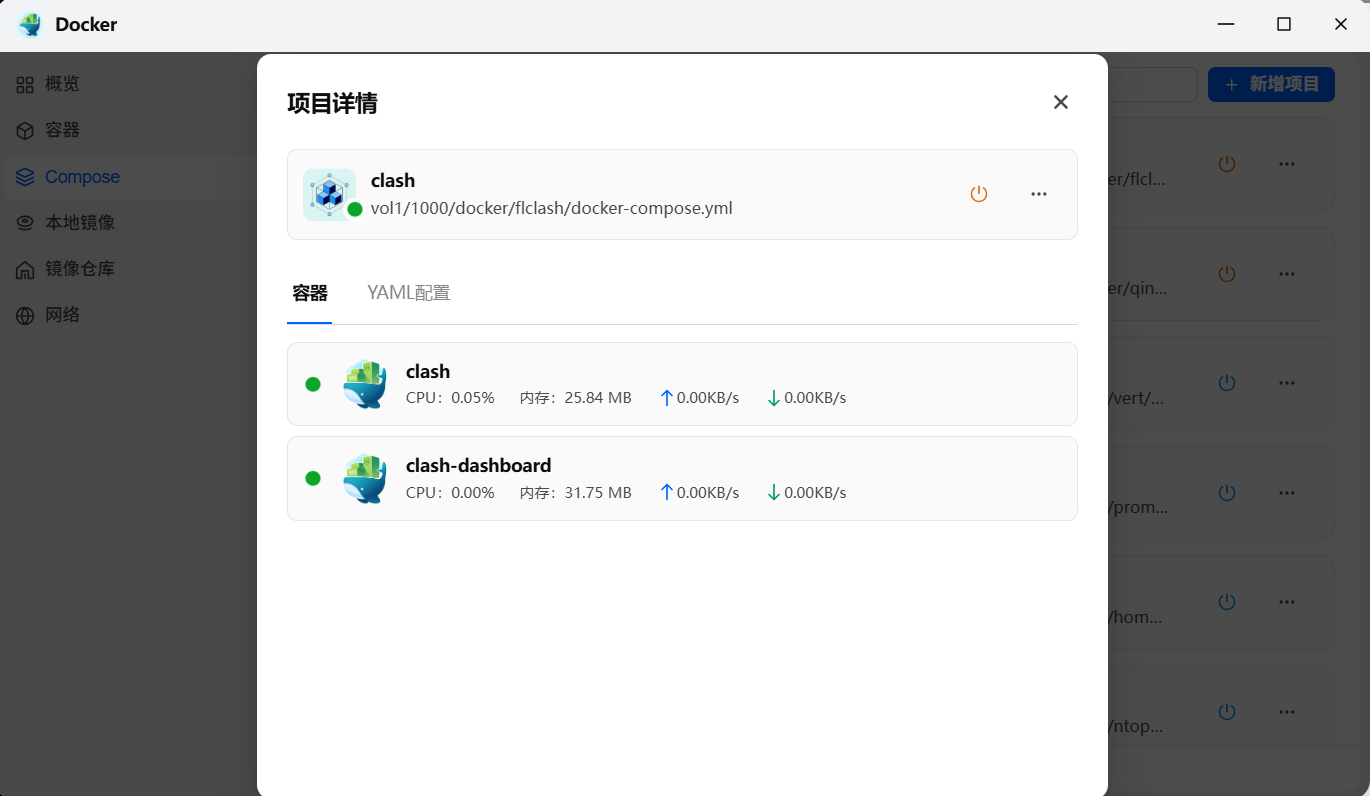
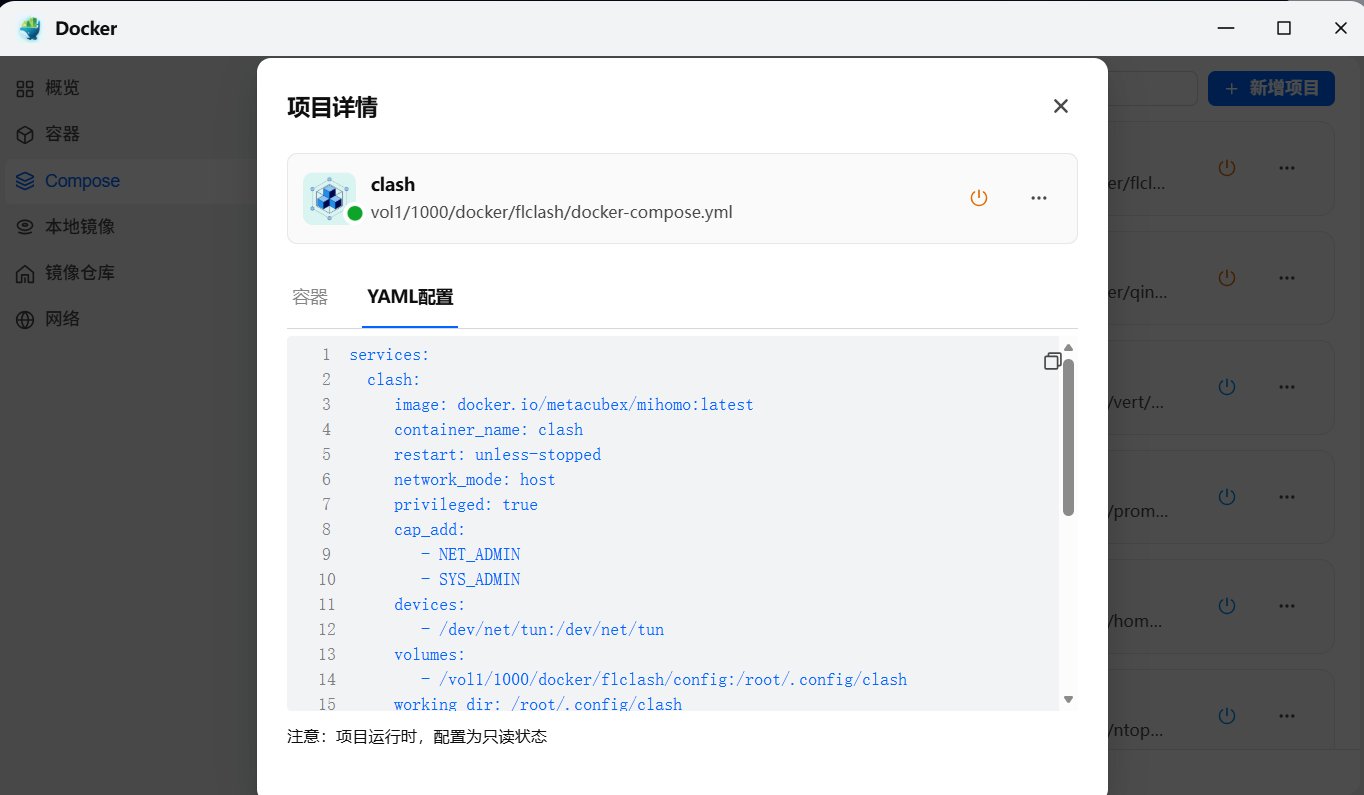
通用命令行部署:
目录准备
mkdir -p /vol1/1000/docker/flclash/config
cd /vol1/1000/docker/flclash
部署文件 docker-compose.yml
services:
clash:
image: docker.io/metacubex/mihomo:latest # mihomo 是 Clash 的社区维护版本,性能更好
container_name: clash
restart: unless-stopped
network_mode: host
privileged: true # 特权模式:用于创建 TUN 设备实现透明代理
cap_add:
- NET_ADMIN # 网络管理权限(必需
- SYS_ADMIN # 系统管理权限(必需)
devices:
- /dev/net/tun:/dev/net/tun
volumes:
- /vol1/1000/docker/flclash/config:/root/.config/clash
working_dir: /root/.config/clash
environment:
- TZ=Asia/Shanghai
entrypoint: ["/mihomo"]
command: ["-f", "/root/.config/clash/config.yaml"] # 启动命令:指定使用 mihomo 核心,加载 config.yaml 配置文件
dashboard:
image: swr.cn-north-4.myhuaweicloud.com/ddn-k8s/ghcr.io/metacubex/metacubexd:v1.237.0 # metacubexd 是官方推荐的现代化 Web 面板,这里使用了国内加速镜像源
container_name: clash-dashboard
restart: unless-stopped
ports:
- "9099:80" # 访问地址:http://NAS_IP:9099
environment:
- CLASH_API_URL=http://192.168.31.197:9095 # 环境变量:指定 Clash API 地址,让面板能控制核心
核心配置文件 config.yaml
将您的网络服务配置导出保存为 config.yaml
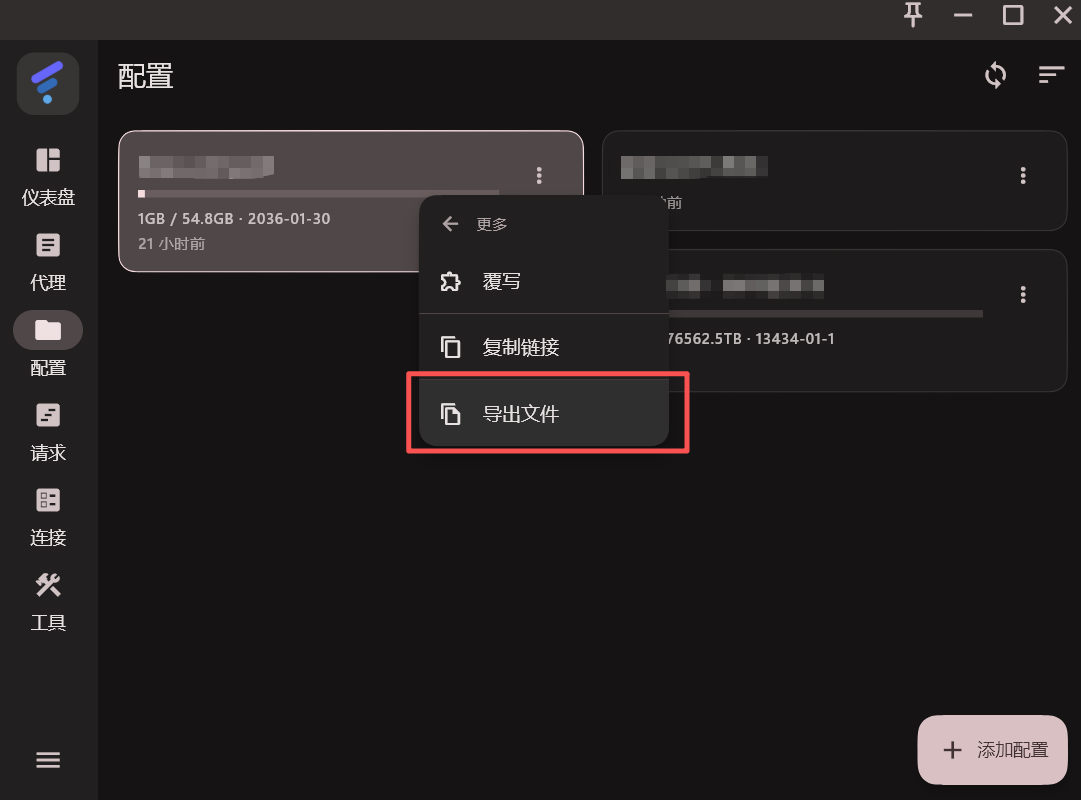
修改 config.yaml
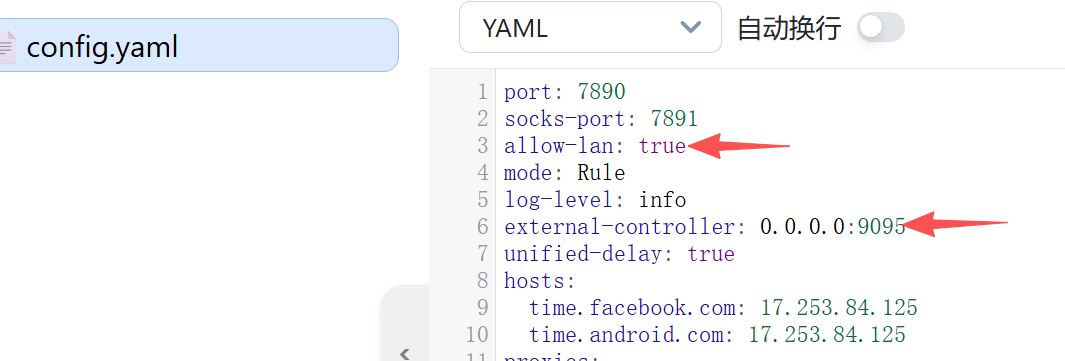
导出的config.yaml文件要修改1、allow-lan: true(允许局域网访问),2、"external-controller: 0.0.0.0:9095"(指向clash核心连接地址,跟yml文件端口一致就行)
4️⃣ 启动验证 🎉
# 启动服务
docker compose up -d
🎛️ 三、Metacubexd 面板可视化操作
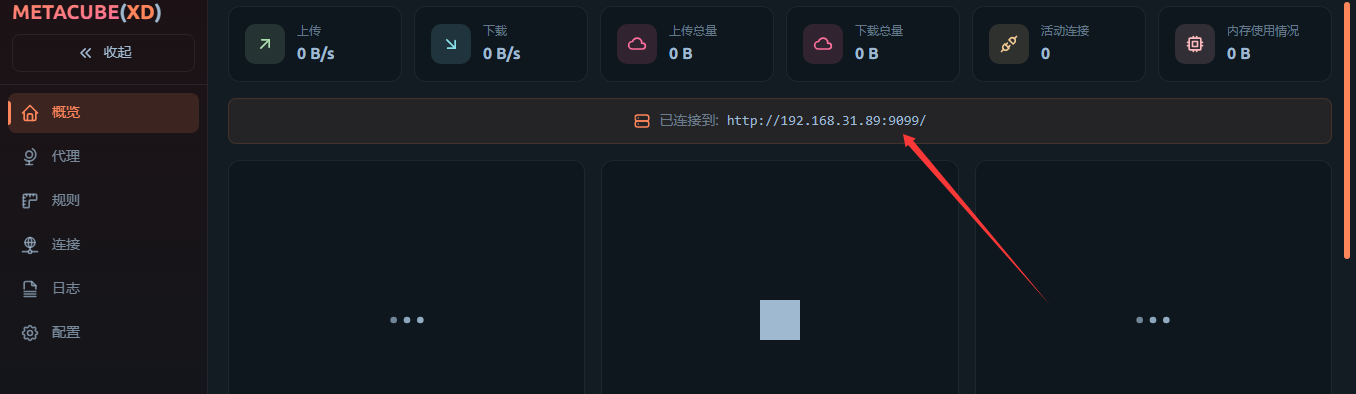
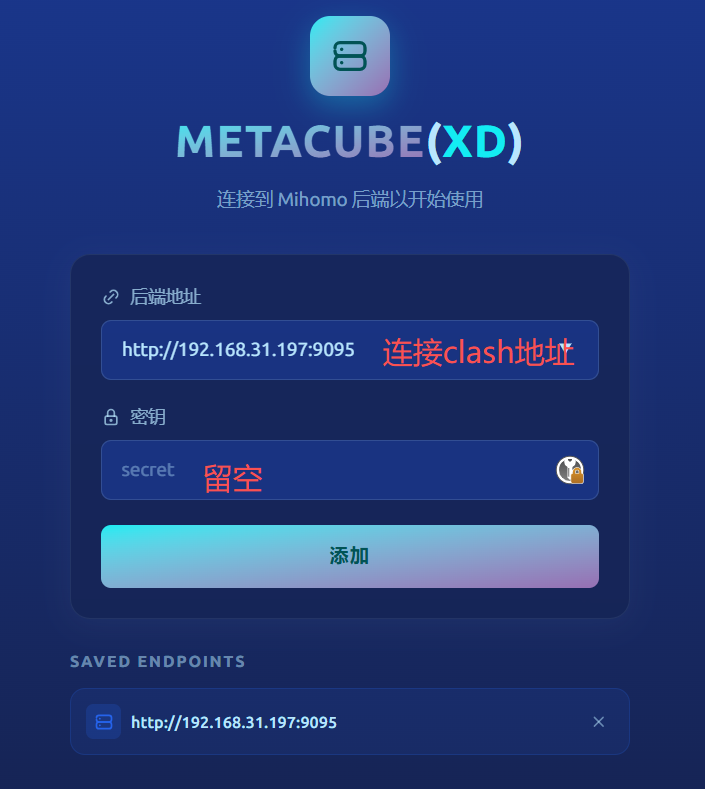
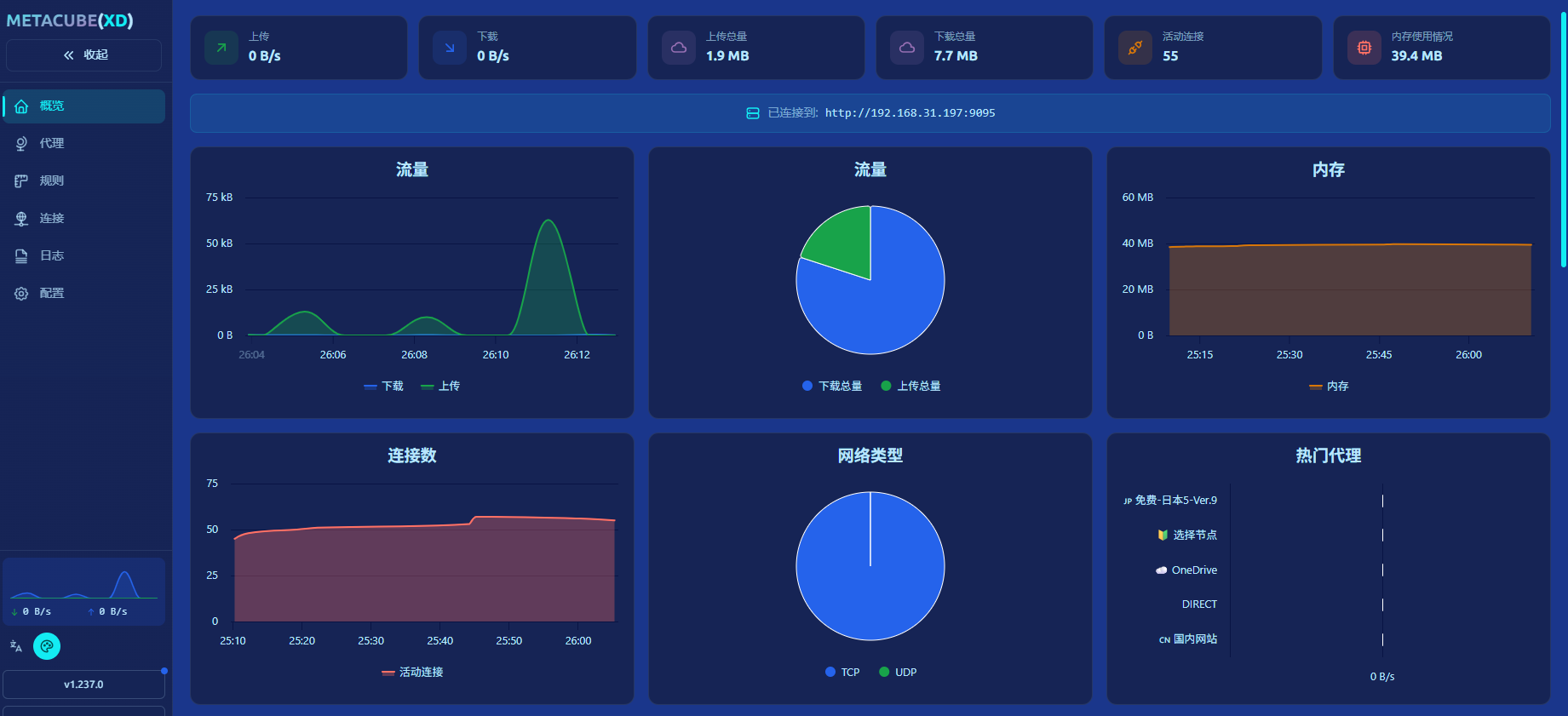
浏览器访问:http://NAS_IP:9099,添加配置 clash地址,点击添加进入首页。
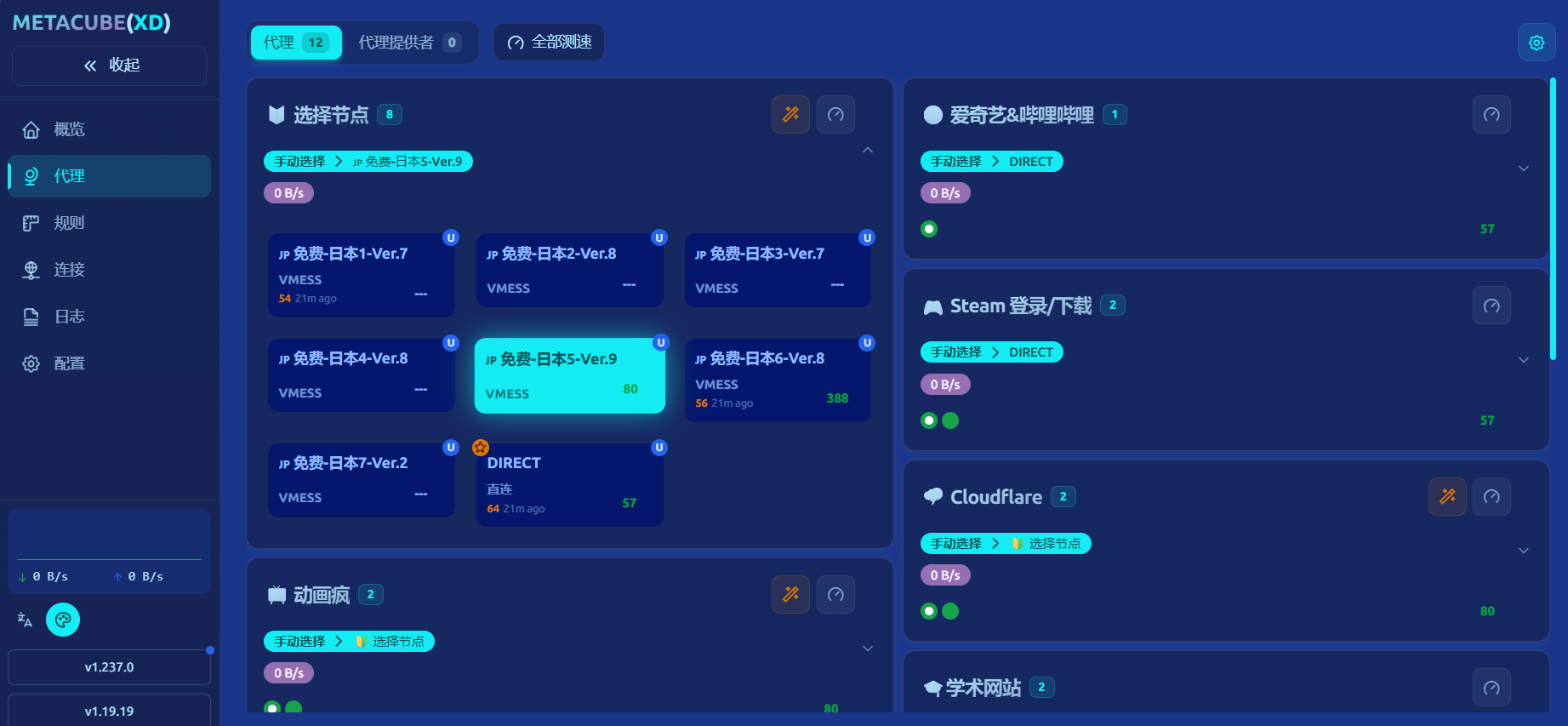
1️⃣ 连接最优节点
操作流程:
- 进入 「代理」 页面 📊
- 点击 ⚡ 图标测试全部节点延迟
- 选择 绿色数字(低延迟) 的节点
2️⃣ 核心参数设置
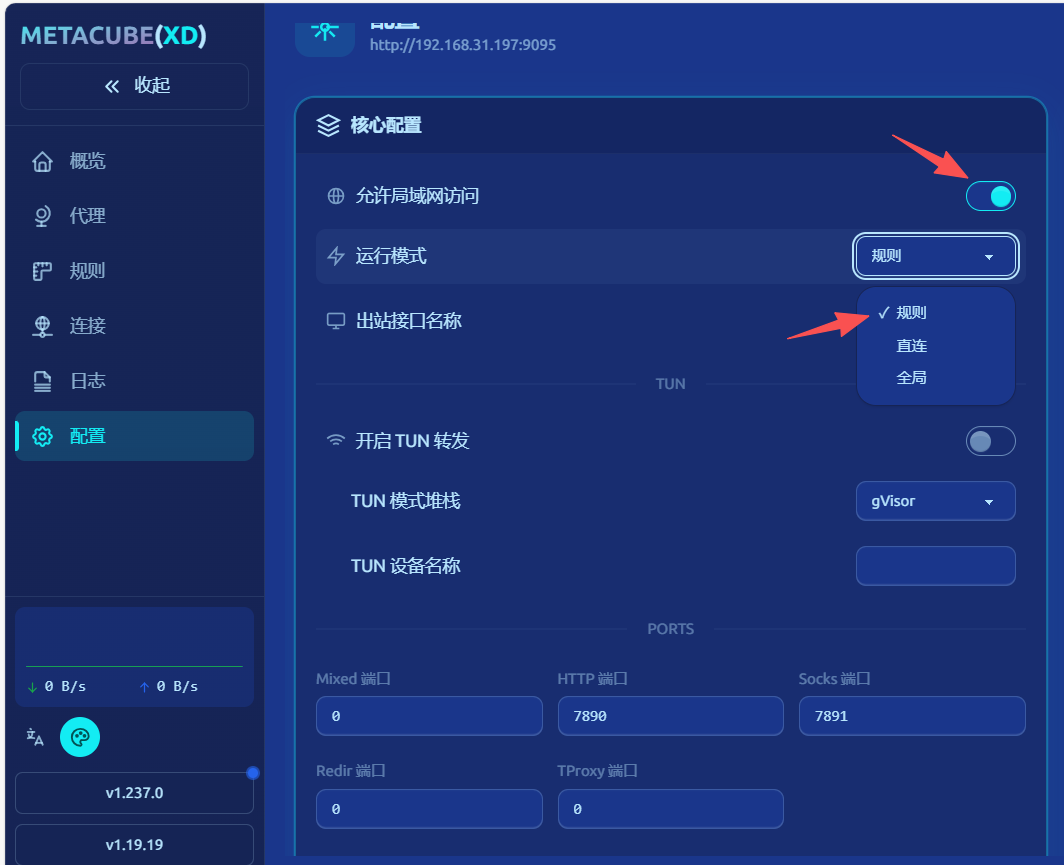
进入 「配置」 页面:
| 配置项 |
设置值 |
说明 |
| ✅ 允许局域网访问 |
开启 |
🔑 关键!允许其他设备连接 |
| 🔄 运行模式 |
Rule |
智能分流,国内直连 |
| 🔌 HTTP 端口 |
7890 |
电脑/手机通用代理 |
| 🧦 SOCKS 端口 |
7891 |
部分应用/终端需要 |
三种模式对比
| 模式 |
工作原理 |
适用场景 |
推荐指数 |
| Rule |
按规则智能分流,国内直连、海外优化 |
🏠 日常家用 |
⭐⭐⭐⭐⭐ |
| Global |
全部流量转发 |
🔧 调试测试 |
⭐⭐☆☆☆ |
| Direct |
全部直连 |
🚫 关闭服务 |
⭐☆☆☆☆ |
Rule 模式智能分流示例 🎯
**─────────────────** **─────────────** **─────────────────**
** 访问 baidu.com ** ──→ ** 识别为国内域名 ** ──→ ** 直连(5ms) **
**─────────────────** **─────────────** **─────────────────**
**─────────────────** **─────────────** **─────────────────**
** 访问 github.com ** ──→ ** 识别为海外域名 ** ──→ ** 经优化线路(80ms)**
**─────────────────** **─────────────** **─────────────────**
**─────────────────** **─────────────** **─────────────────**
** 访问 docker.io ** ──→ ** 匹配镜像源规则 ** ──→ ** 自动加速拉取 **
**─────────────────** **─────────────** **─────────────────**
✅ Rule 模式三大优势
- 🚀 国内体验无损 — 视频、购物、网银网站极速访问
- 🌍 海外资源流畅 — 开发工具、Docker 镜像、学术资料畅通
- 💰 带宽利用高效 — 仅必要流量走优化线路,稳定性更高
✅ 四、验证节点以及规则配置是否成功
步骤1:端口检查
ss -tlnp | grep -E "7890|7891|9099"
# 应显示 0.0.0.0:7890 等端口处于 LISTEN 状态
步骤2:连通性测试
curl -x http://192.168.31.197:7890 -s http://httpbin.org/ip
# 测试服务可用性(返回应为海外节点IP)
curl -x http://192.168.31.197:7890 -s http://www.google.com/generate_204 -w "%{http_code}"
# 访问海外数据网站应返回204代码
curl -s http://httpbin.org/ip
# 对比测试:不走代理时返回本地IP

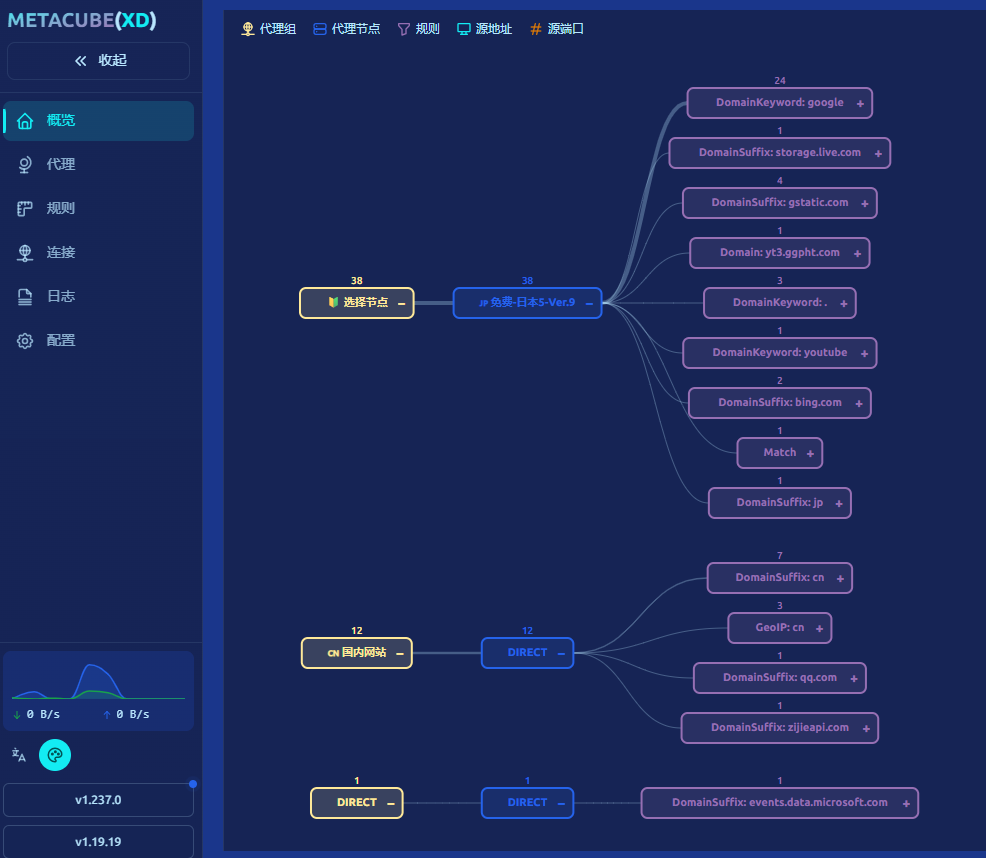
代理网络实时拓扑图
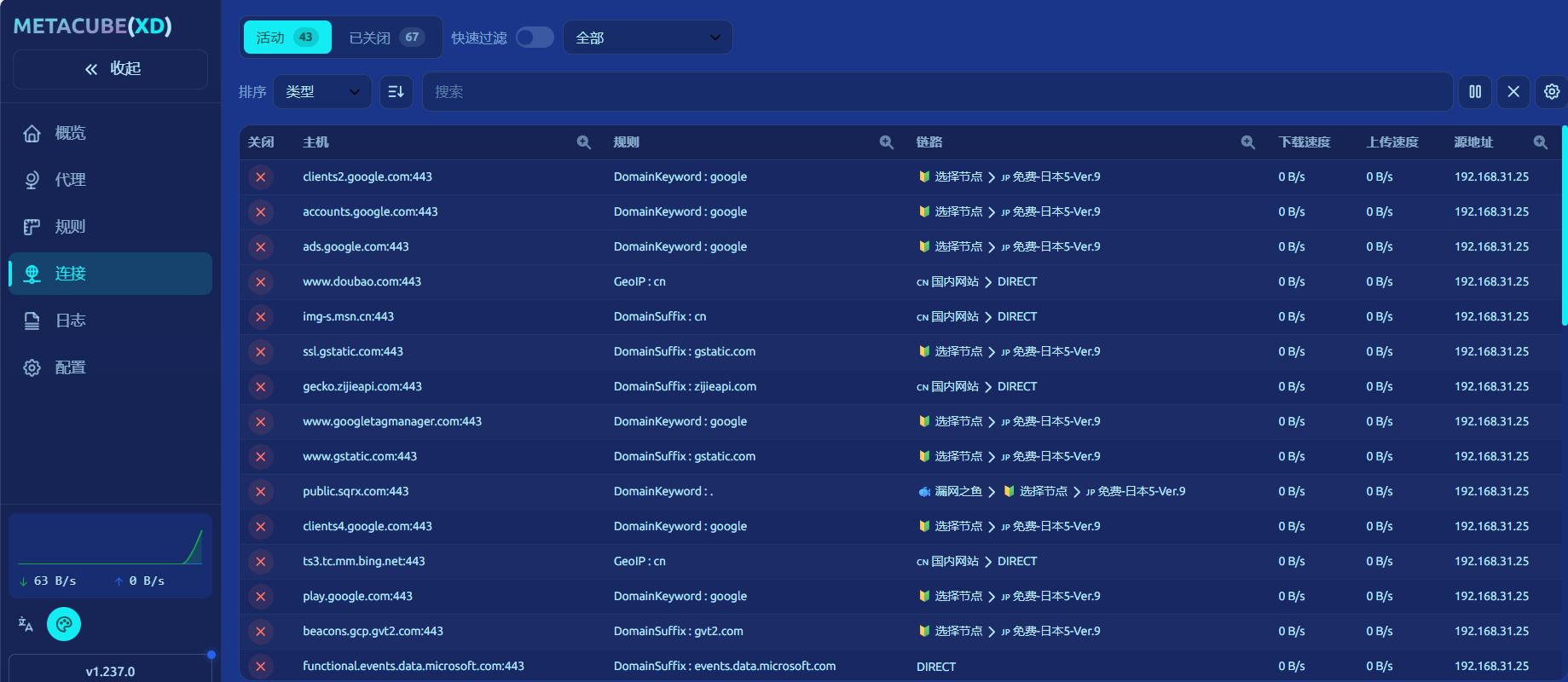
具体连接节点数据
📲 五、全屋设备配置指南
💻 【电脑端】
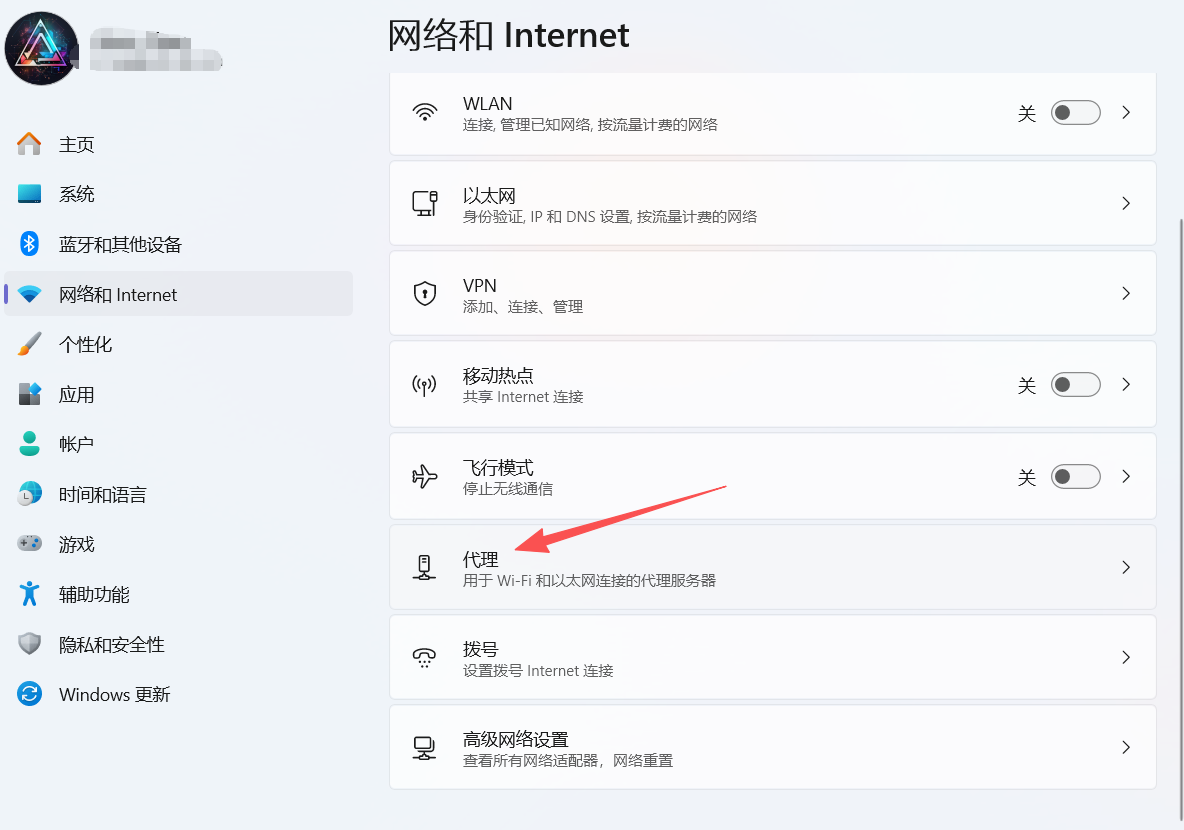
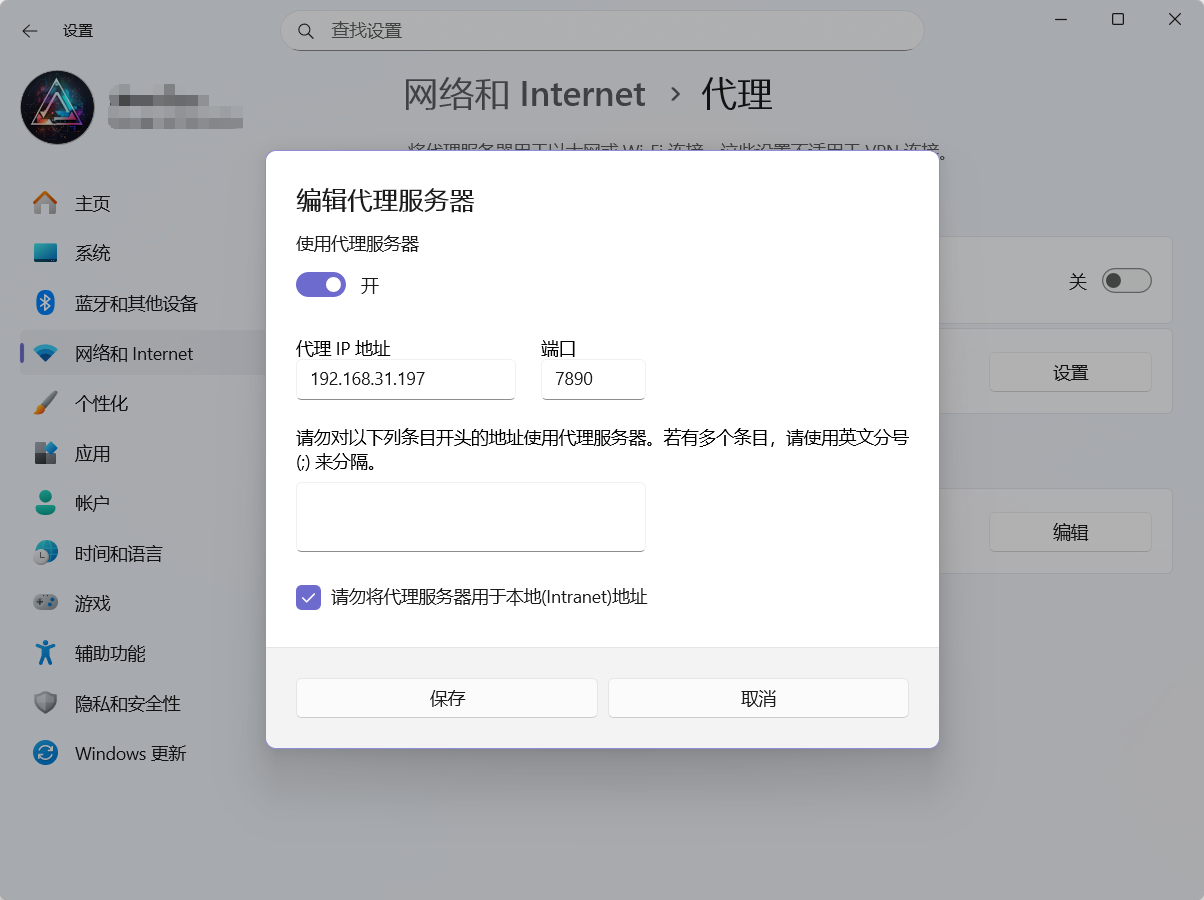
Windows 系统设置
设置 → 网络和 Internet → 代理 → 手动设置代理
📱 【手机端】
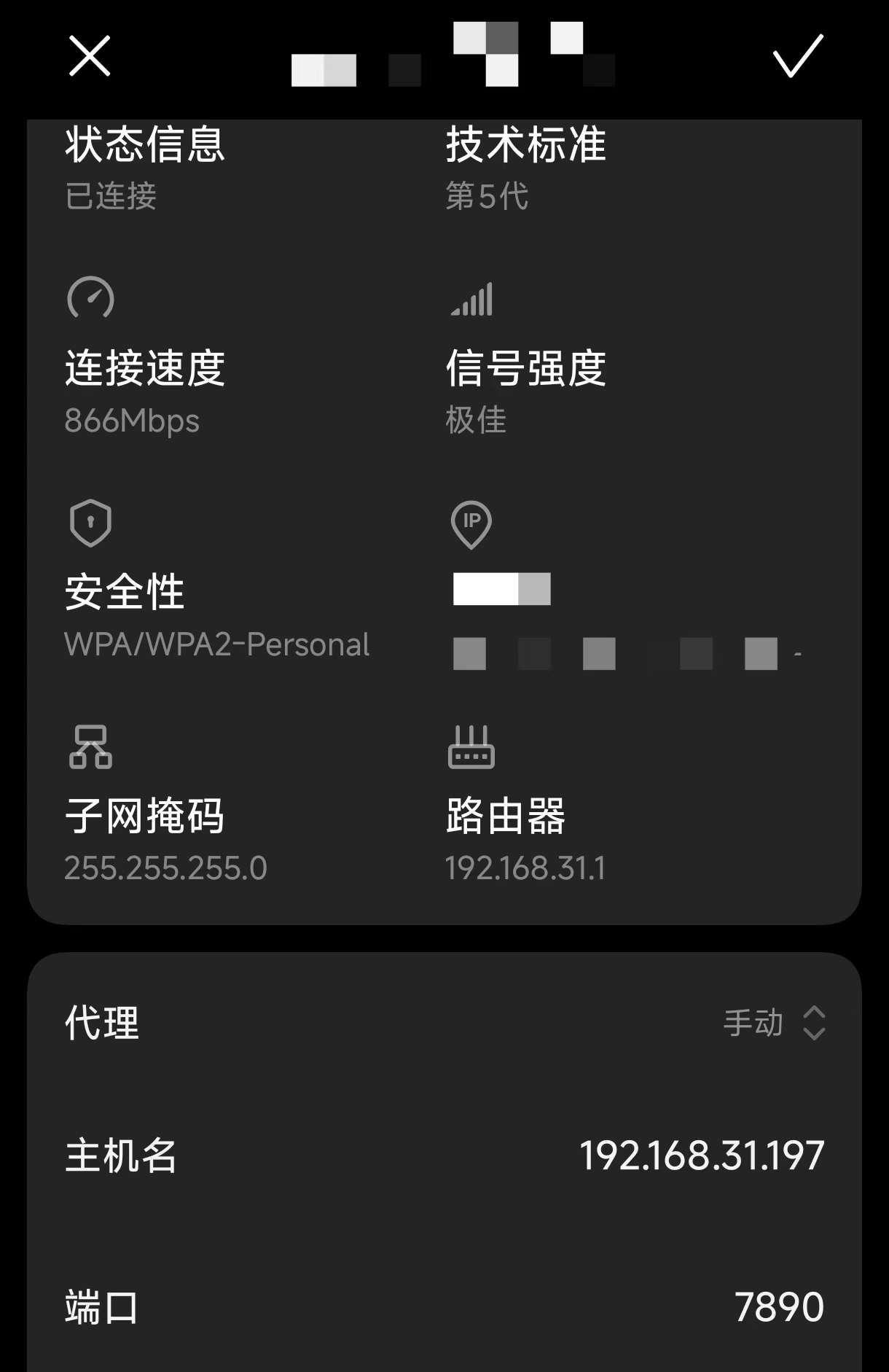
设置 → WLAN → 长按已连接网络 → 修改网络 → 高级选项 → 代理 → 手动
🖥️ 【NAS 本机】
方案A:Docker Daemon 全局代理(推荐)
sudo nano /etc/docker/daemon.json
添加配置:
{
"proxies": {
"http-proxy": "http://192.168.31.197:7890",
"https-proxy": "http://192.168.31.197:7890",
"no-proxy": "localhost,127.0.0.1,.local,192.168.0.0/16,10.0.0.0/8"
}
}
重启生效:
sudo systemctl restart docker
方案B:单个容器配置
在 docker-compose.yml 中添加环境变量:
services:
app:
environment:
- HTTP_PROXY=http://192.168.31.197:7890
- HTTPS_PROXY=http://192.168.31.197:7890
- ALL_PROXY=socks5://192.168.31.197:7891
- NO_PROXY=localhost,127.0.0.1
🌐 【路由器】(进阶·全屋无感知)
将路由器网关指向 NAS,实现所有设备自动受益:
OpenWrt 配置示例
方法1:DHCP 下发网关
网络 → 接口 → LAN → DHCP 服务器 → DHCP 选项
添加:3,192.168.31.197(网关)
6,192.168.31.197(DNS)
方法2:透明转发规则
# SSH 登录路由器执行
iptables -t nat -A PREROUTING -p tcp --dport 80 -j REDIRECT --to-ports 7890
iptables -t nat -A PREROUTING -p tcp --dport 443 -j REDIRECT --to-ports 7890
💡 路由器方案优势:智能家居、电视、游戏机等无法设置代理的设备也能受益
🎉 六、总结:NAS 网络中枢的价值
通过本文方案,你的 NAS 将成为:
| 能力 |
效果 |
| ✅Docker 镜像加速器 |
开发效率倍增,告别漫长等待 |
| ✅全屋网络管理中心 |
一次部署,手机/电脑/电视全受益 |
| ✅智能分流网关 |
海外流畅、国内极速,两不误 |
| ✅可视化运维平台 |
节点切换、状态监控,轻松上手 |
💬 一句话总结:让 NAS 成为家庭网络的智能中枢,从此告别资源下载卡顿!
⚖️ 合规提示:请确保网络服务来源合法合规,遵守当地法律法规。本文仅供技术学习交流,请在法律允许范围内使用。

如有修改将更新在文章底部留言,觉得有用可以点赞+转发+推荐,点点关注,你的支持是我更新的最大动力❤。




 2026-2-12 08:58:52


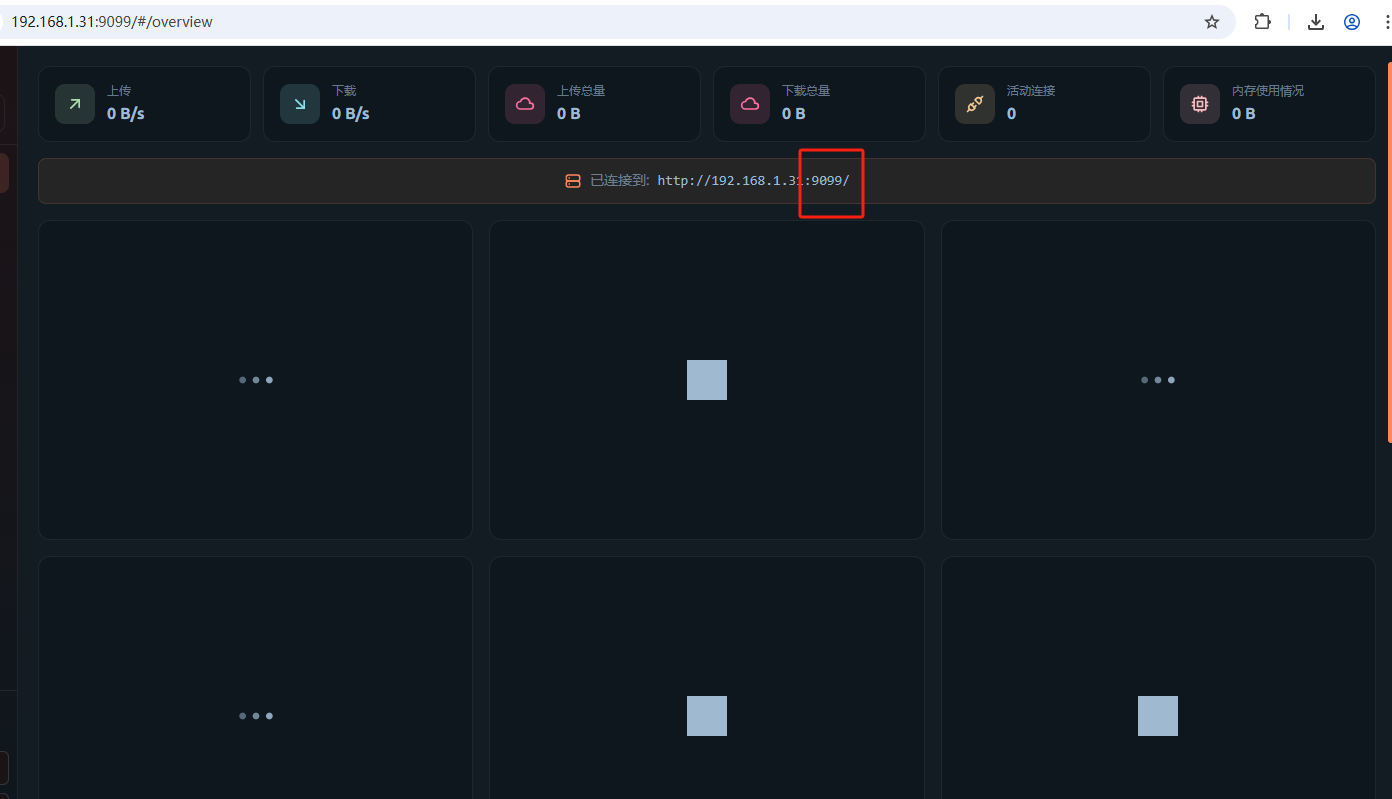
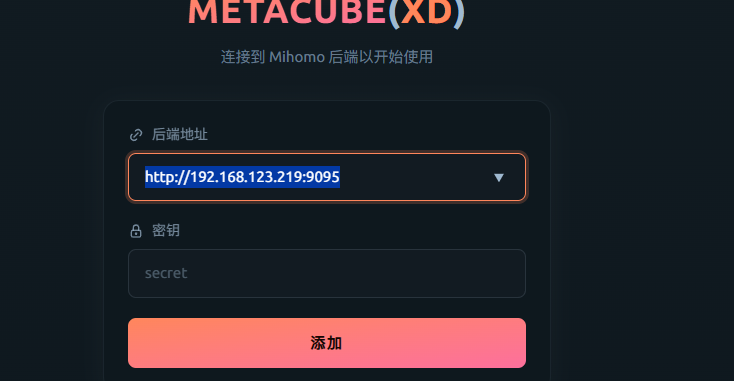 卡到这步了
卡到这步了
 2026-2-15 11:19:37 楼主
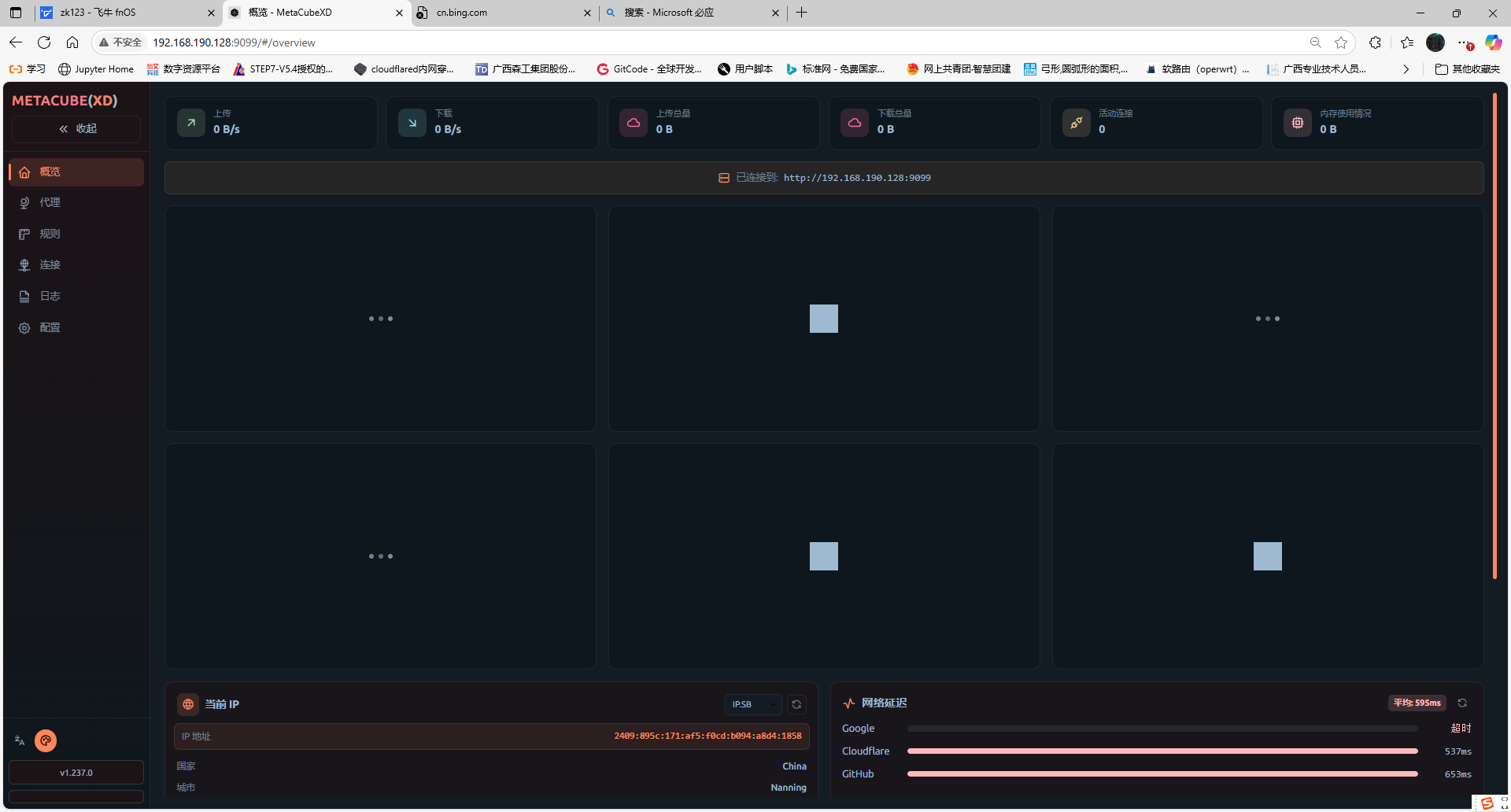
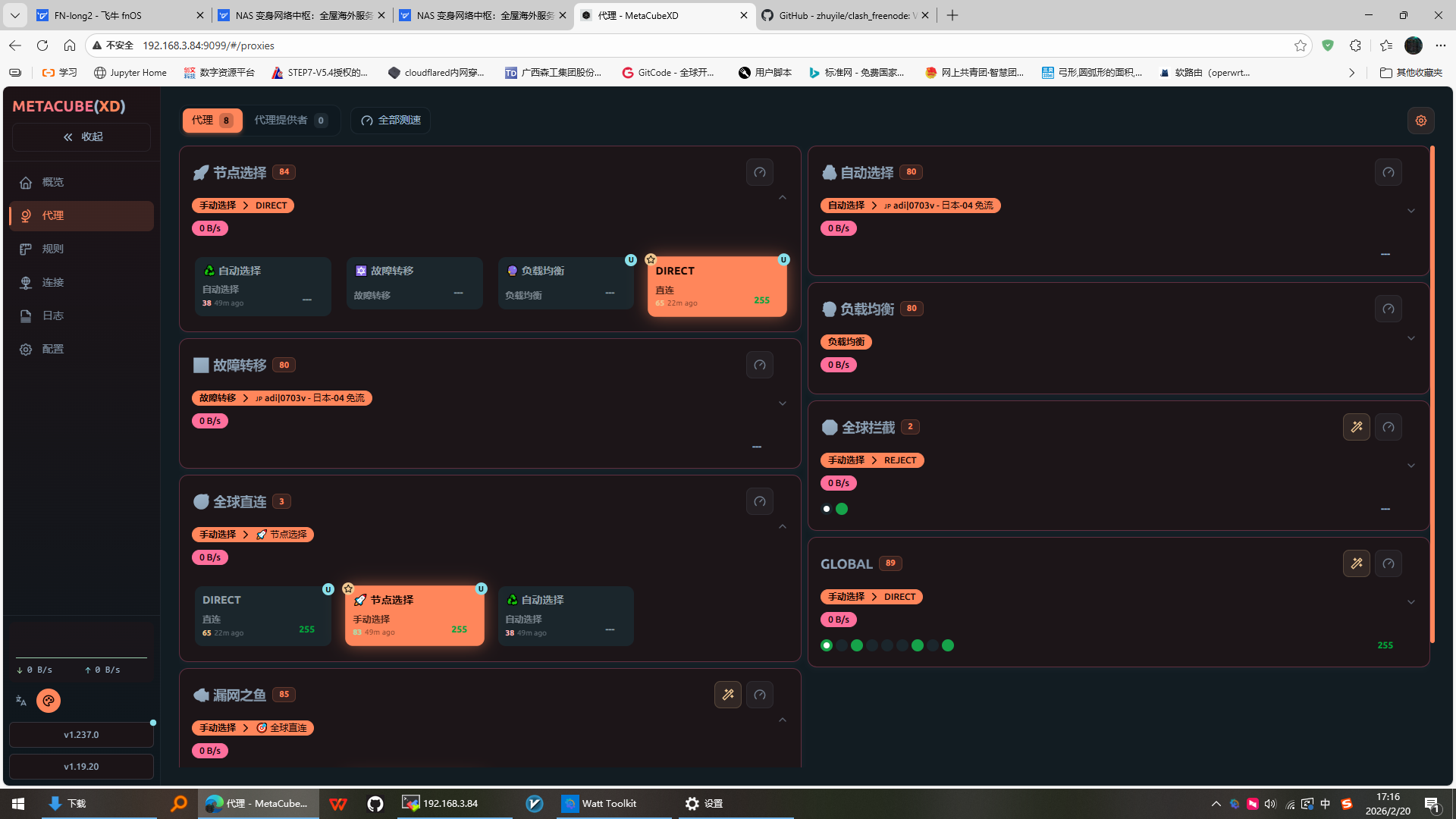 能看到节点了,链接不上,这个订阅哦用在clash for Meta 还能连