Panda-Web-Scrcpy:
一个基于 Web 的远程控制工具,允许用户通过浏览器控制和查看 Android 设备的屏幕。
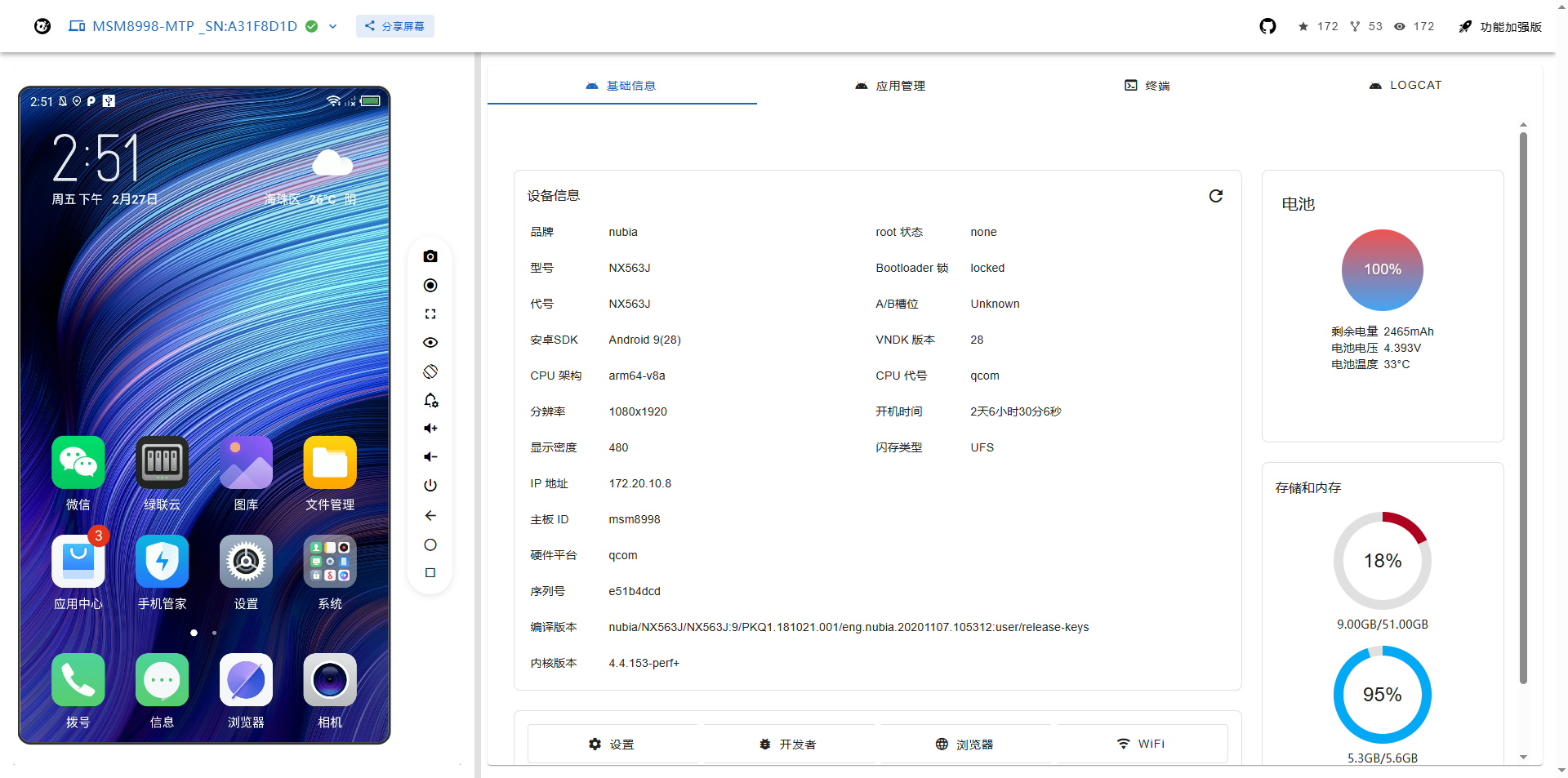
在线体验地址:
https://pandatestgrid.github.io/panda-web-scrcpy
安装
Docker Compose
services:
  panda-web-scrcpy:
    image: heizi**/panda-web-scrcpy:latest
    container_name: panda-web-scrcpy
    ports:
      - 3000:3000
    restart: always
使用
浏览器中输入 http://NAS的IP:3000 就能看到界面
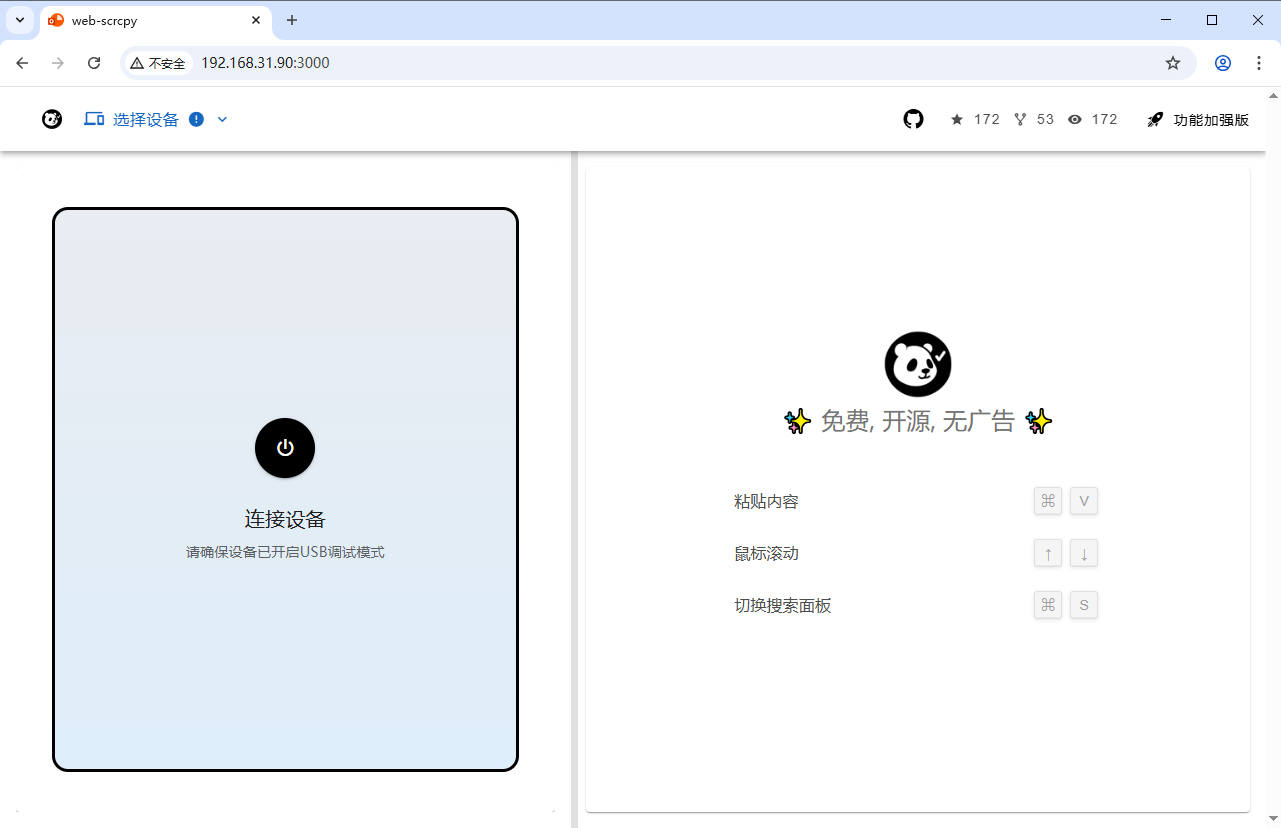
点击“设置设备”,如果不是本机部署访问,大概率会提示不支持 WebUSB 功能
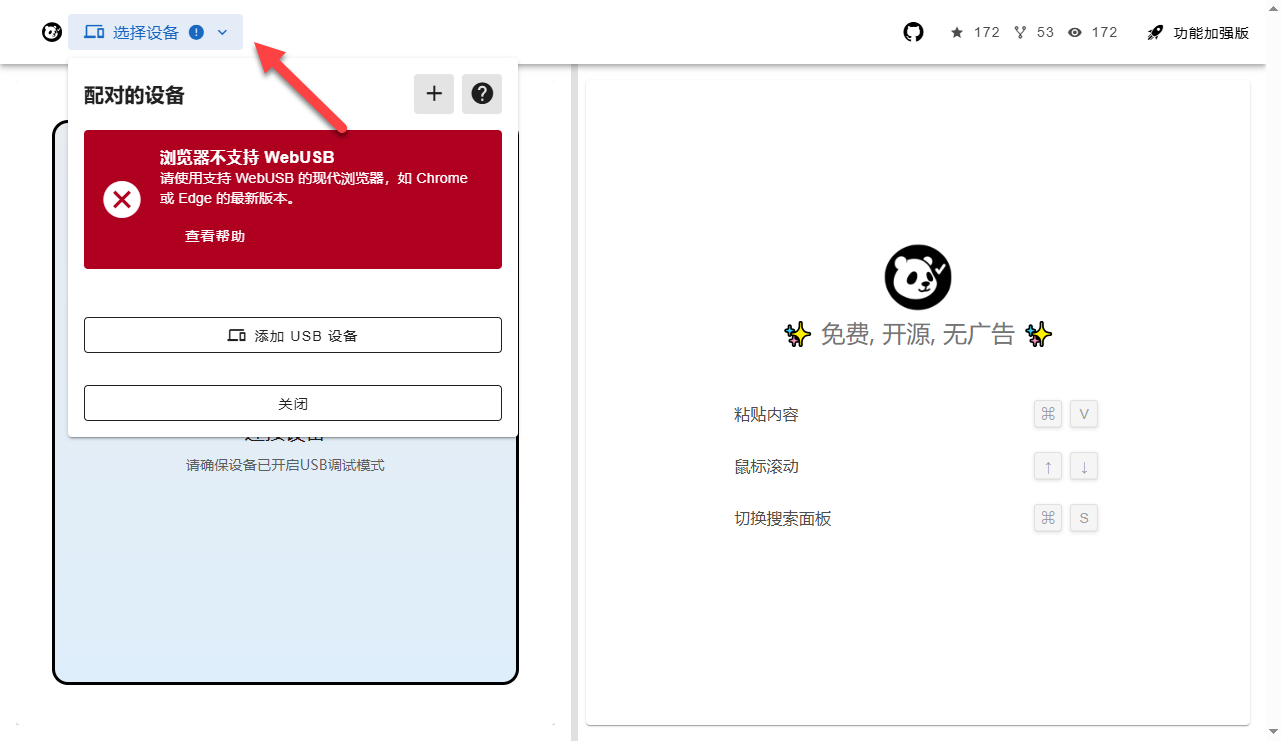
TIP:受 WebUSB API 安全策略限制,页面需通过 http://localhost(127.0.0.1)或 https 协议访问。下文将使用 netsh 命令做端口映射,实现 localhost 访问。
打开 CMD 终端,输入下面命令(IP 改为实际 NAS 的地址)
netsh interface portproxy add v4tov4 listenaddress=127.0.0.1 listenport=3000 connectaddress=192.168.31.90 connectport=3000
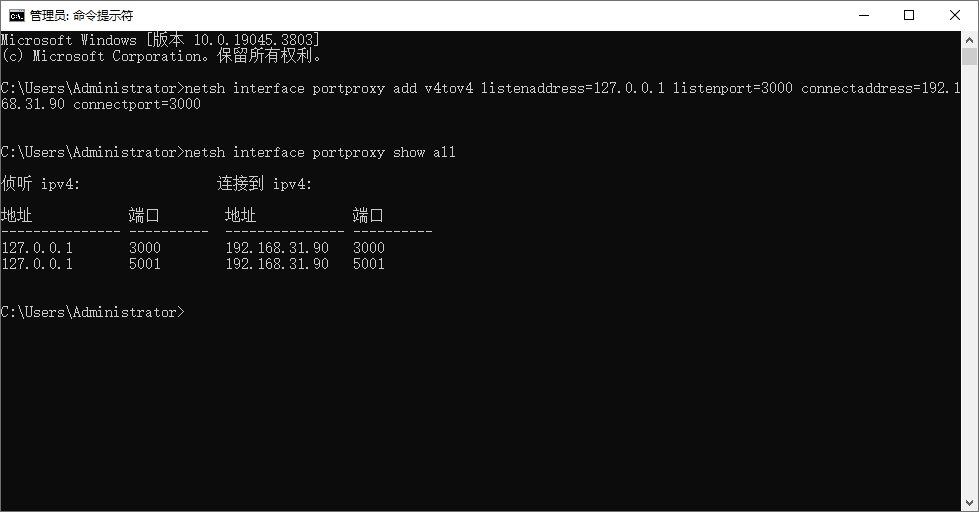
设置成功,浏览器中输入 http://localhost:3000 就能看到界面
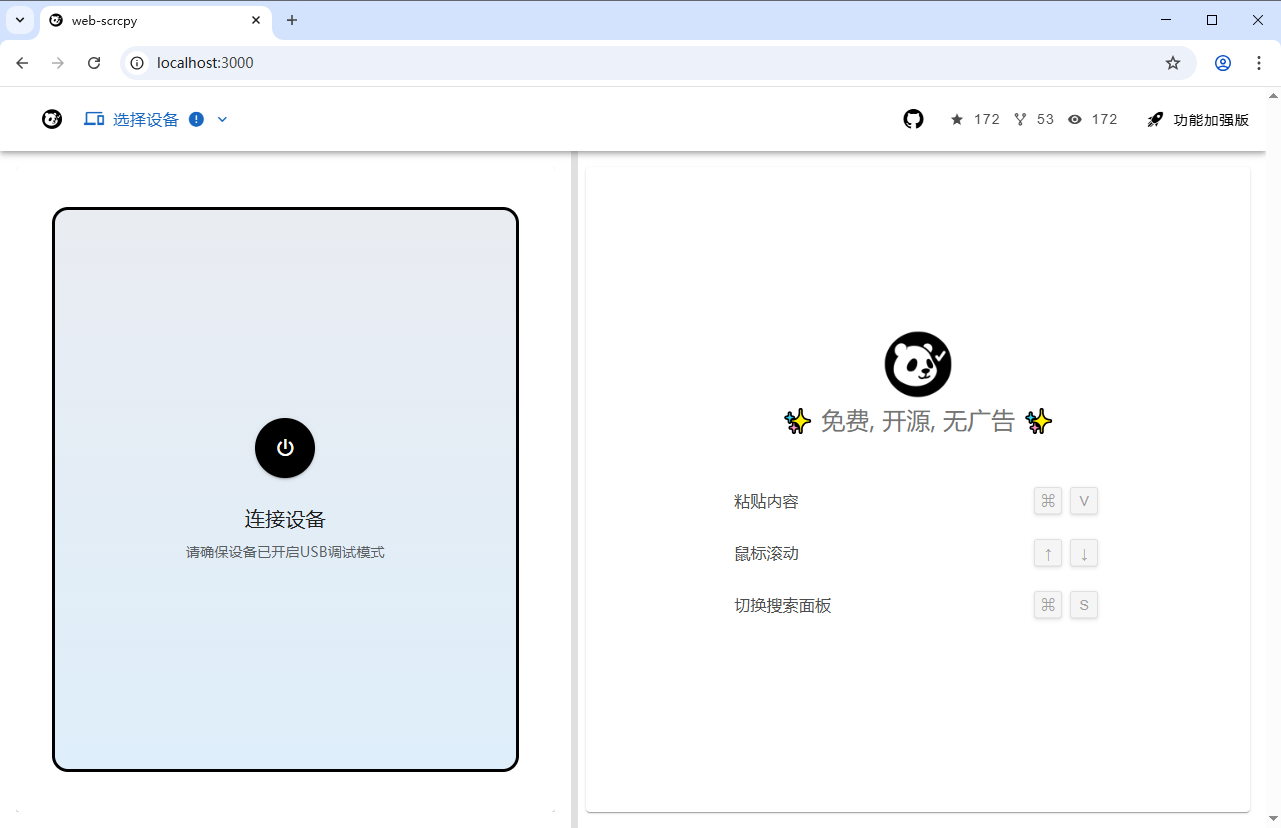
再次点击“设置设备”,已经没有之前的提示了
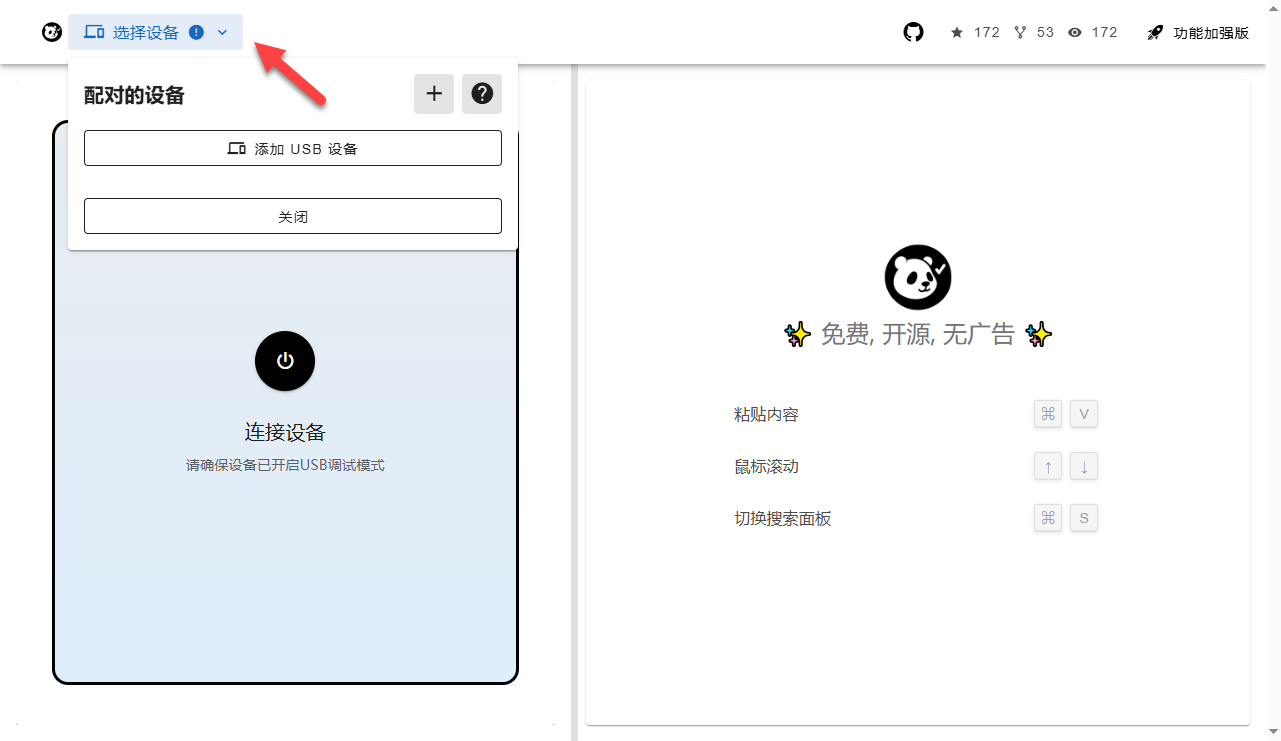
点击“添加 USB 设备”(手机打开 USB 调试功能,使用数据线连接电脑)
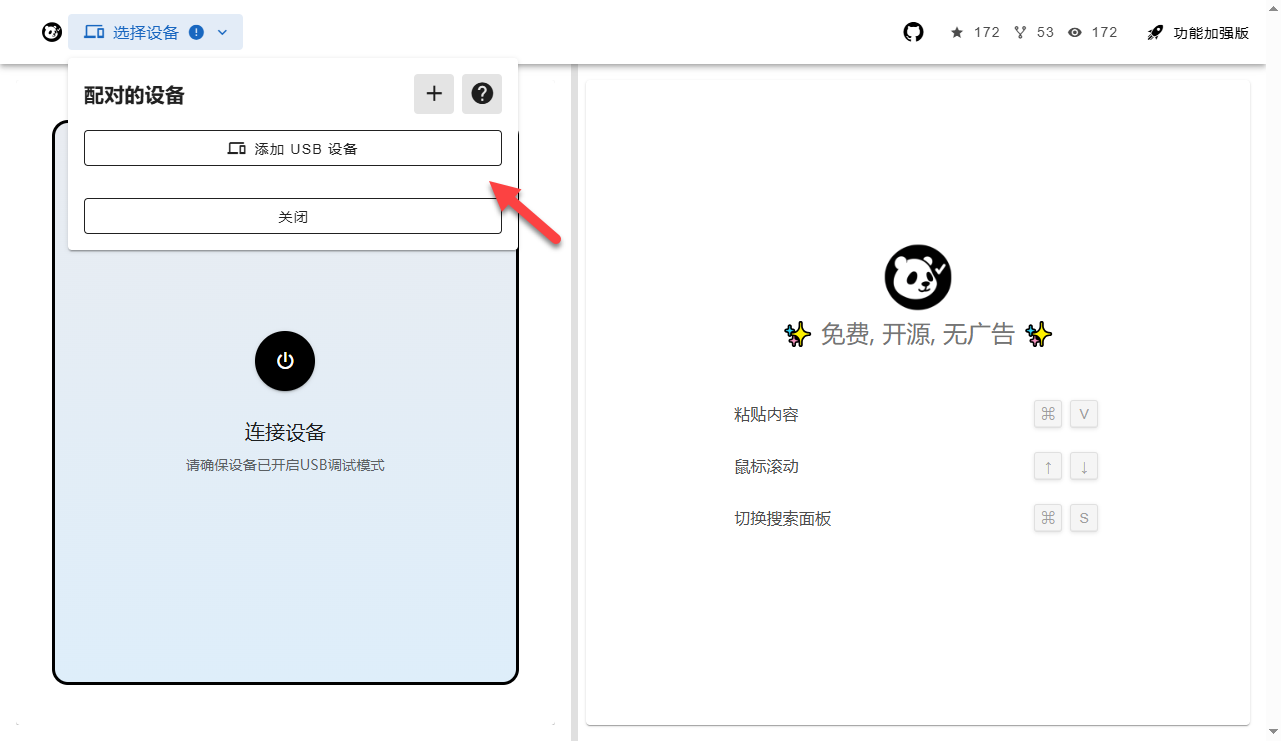
正常情况就能看到手机设备了,点击“连接”
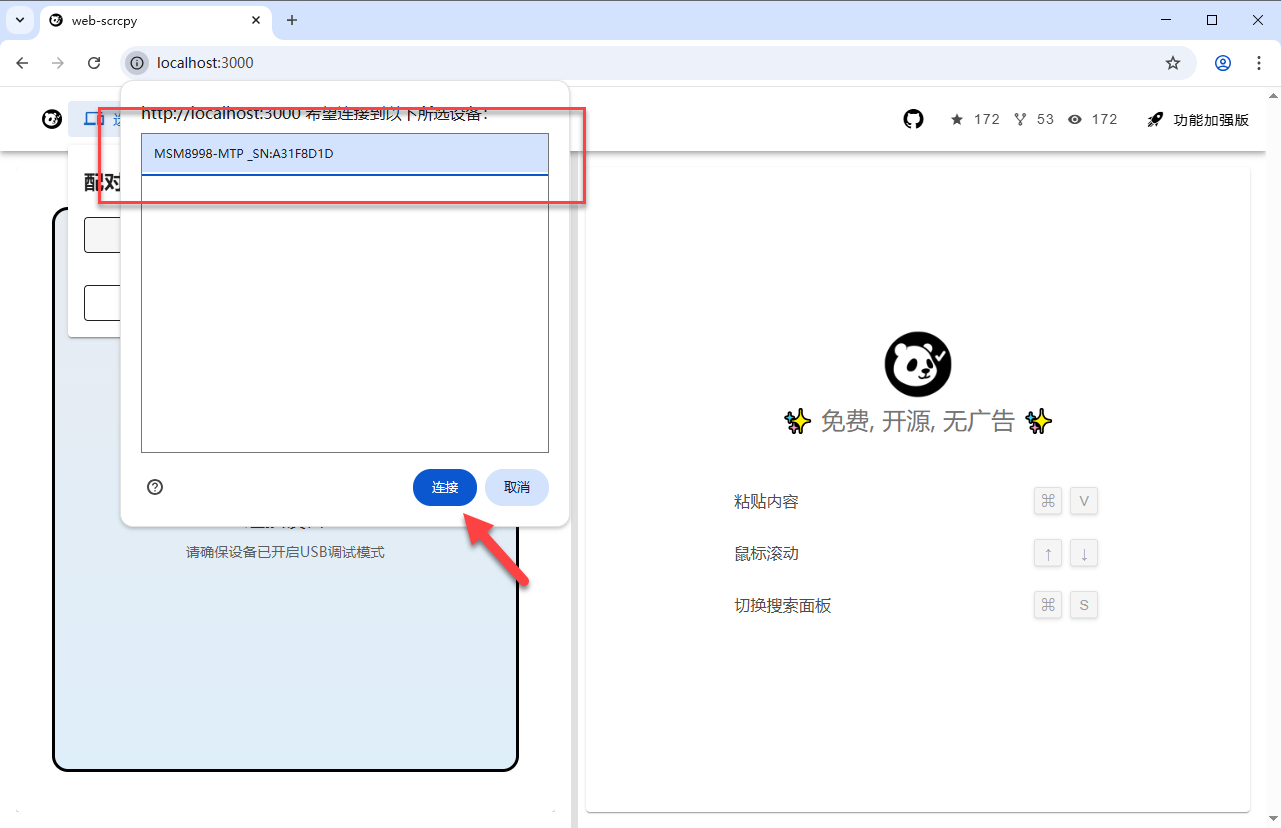
点击出现的设备进行配对,注意手机屏幕需要选择信任
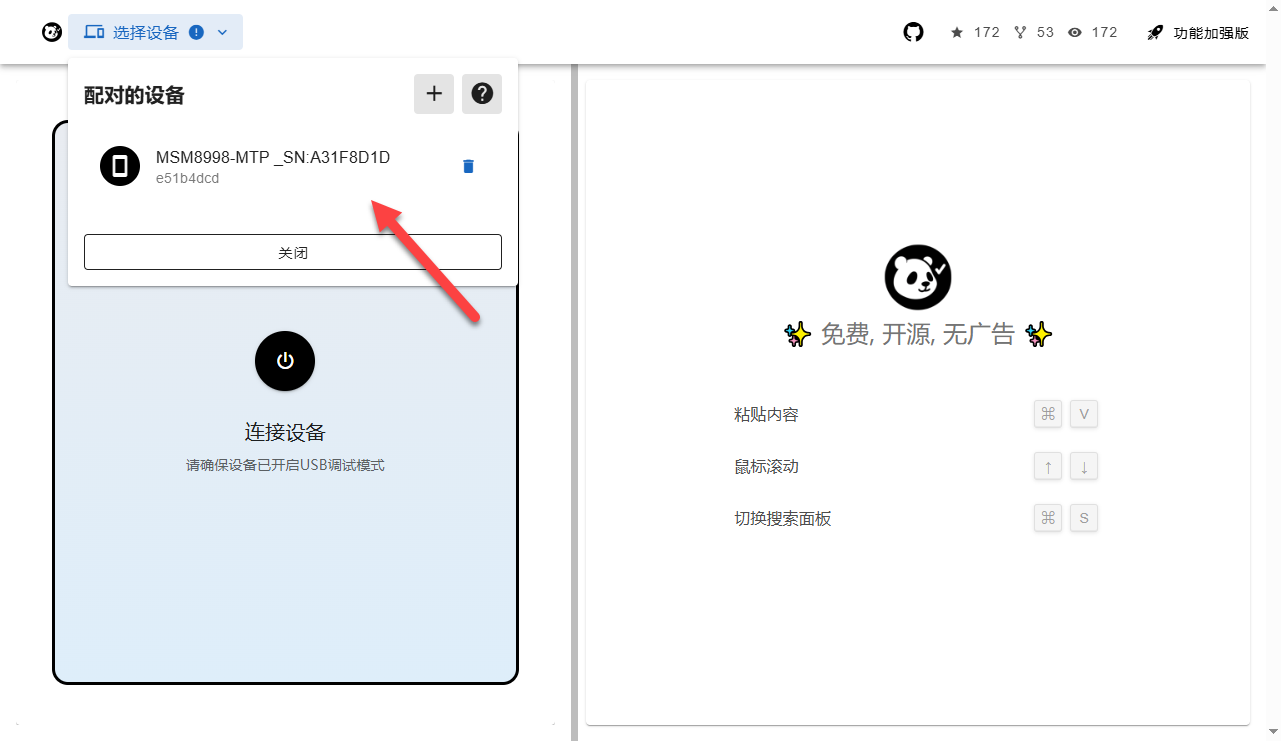
出现手机屏幕图像,以及信息就说明连接成功了
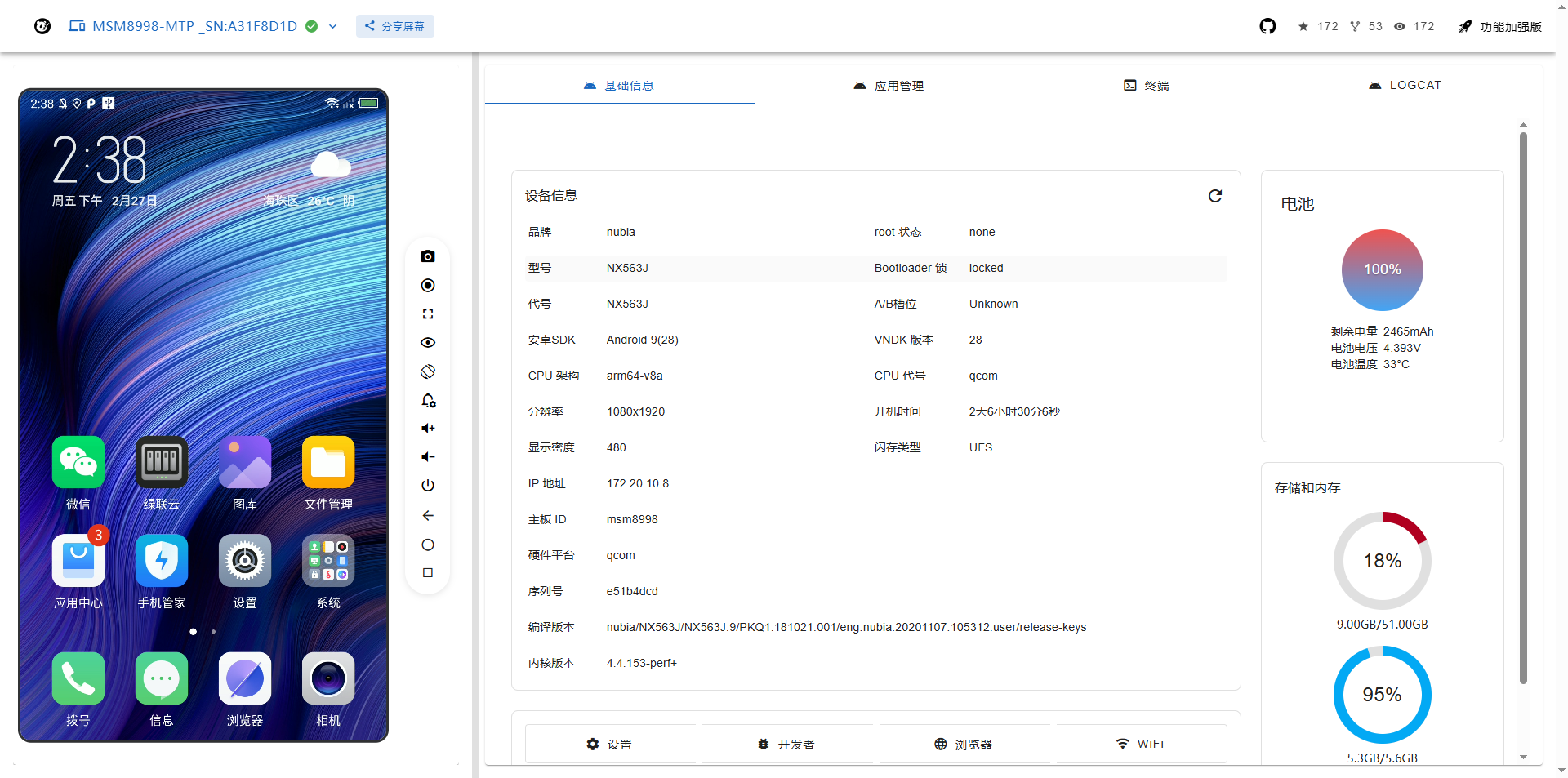
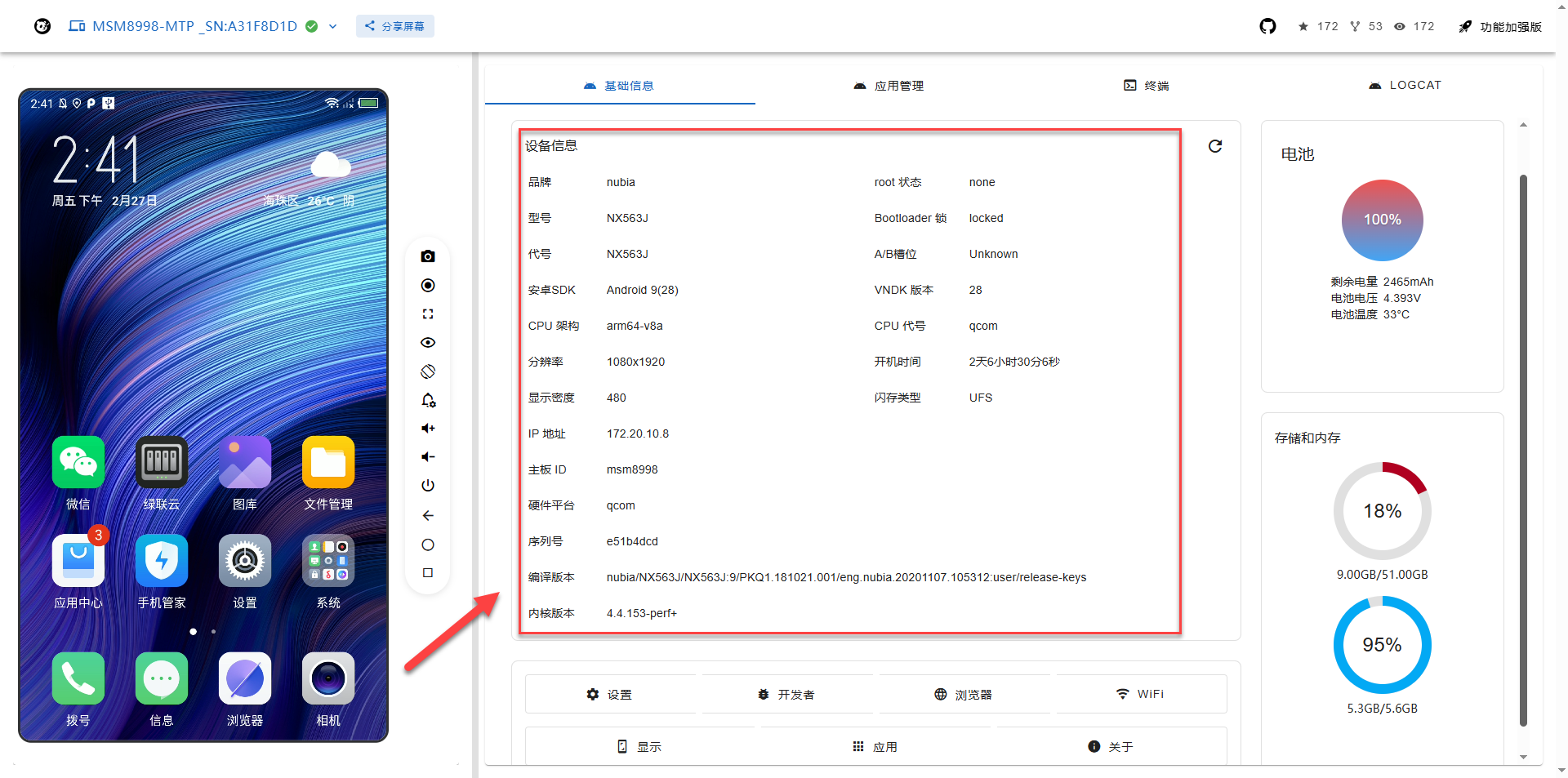
左侧小屏幕可以直接操作手机,流畅度不错
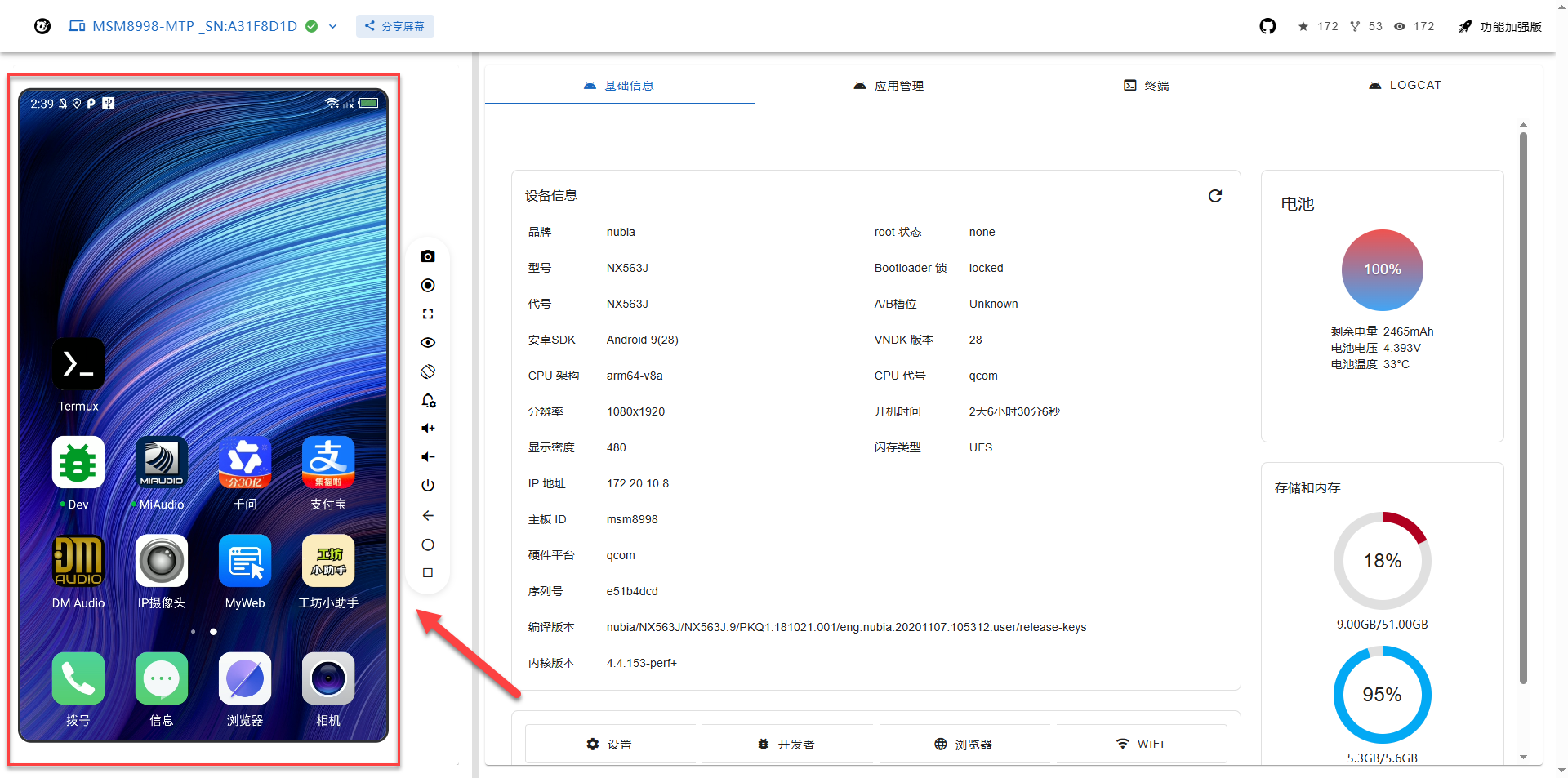
旁边的工具栏:截图、录屏、全屏、通知栏、音量控制、电源键和菜单栏
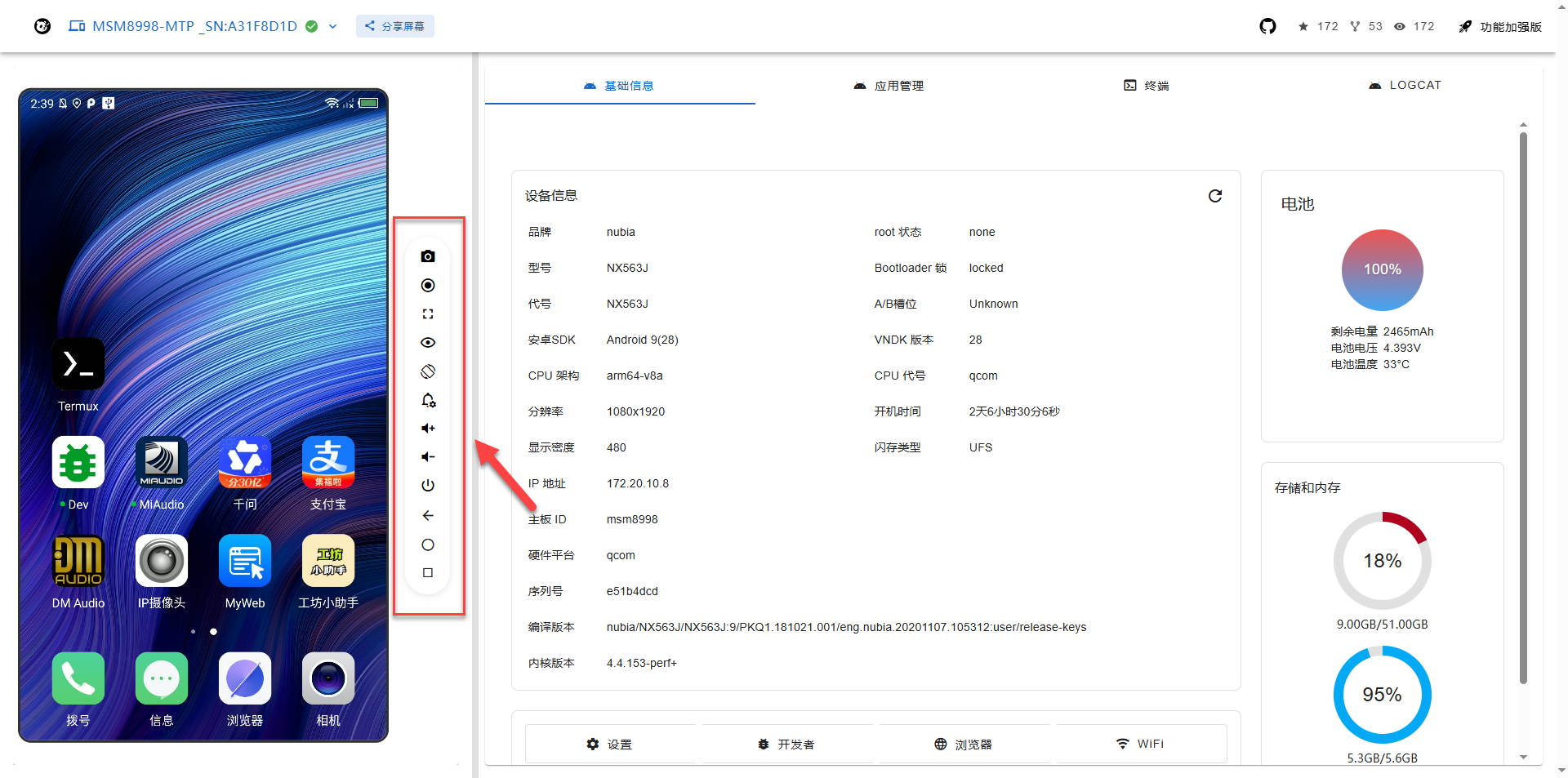
右边则是手机硬件的各种信息
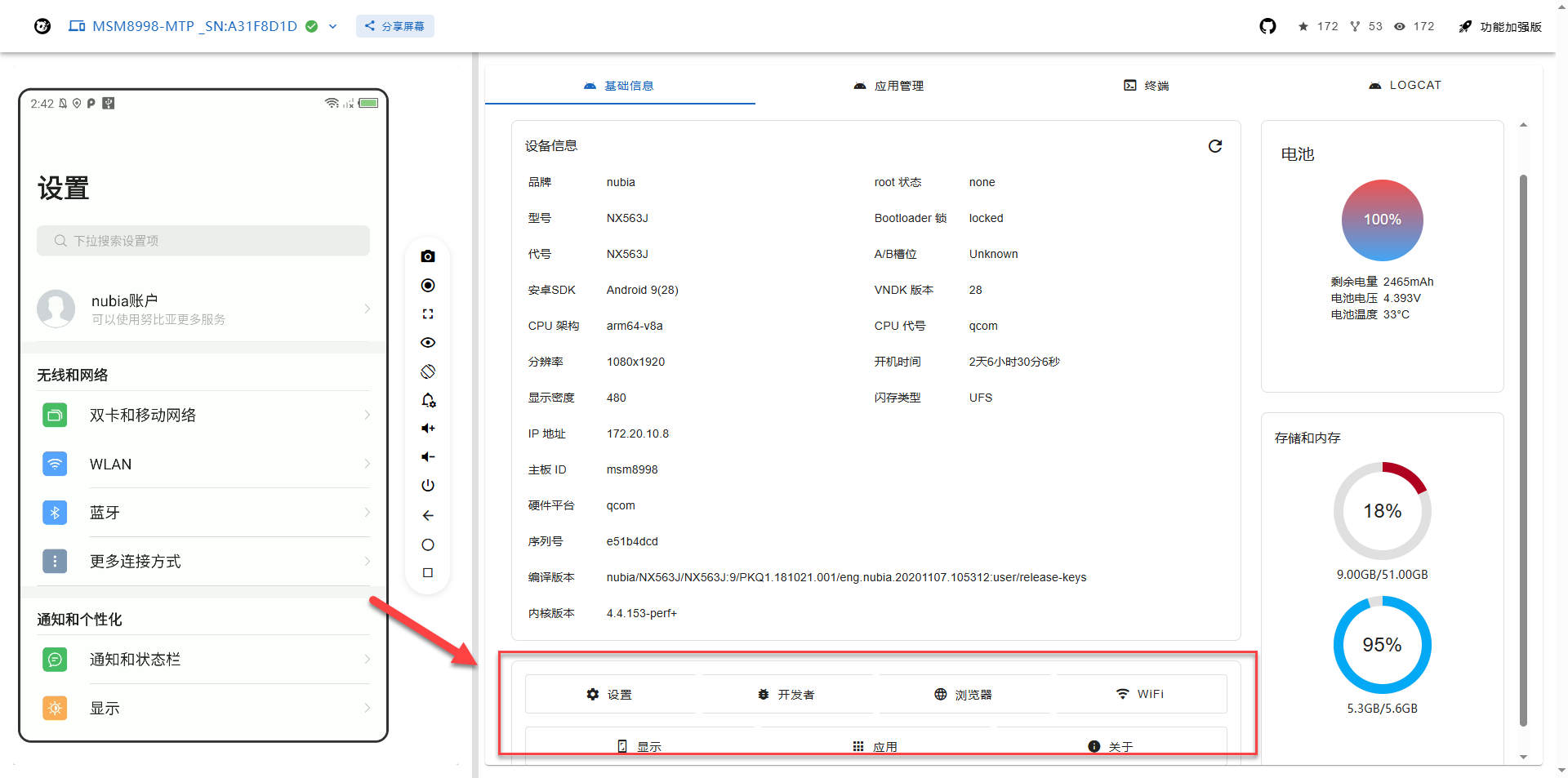
点击下面栏,可以快捷跳转打开功能页面
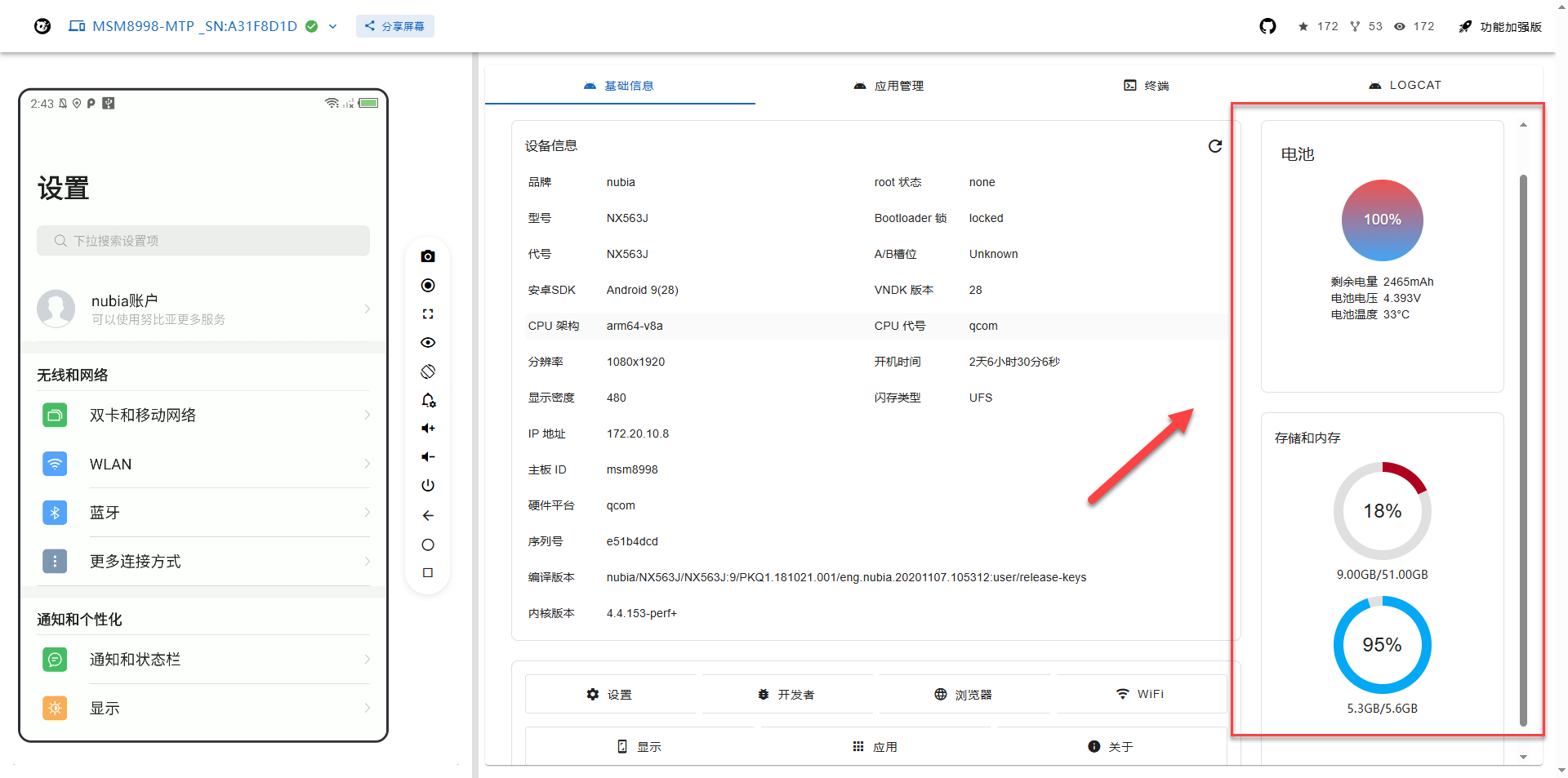
电池电量,存储和内存也都能直观看到
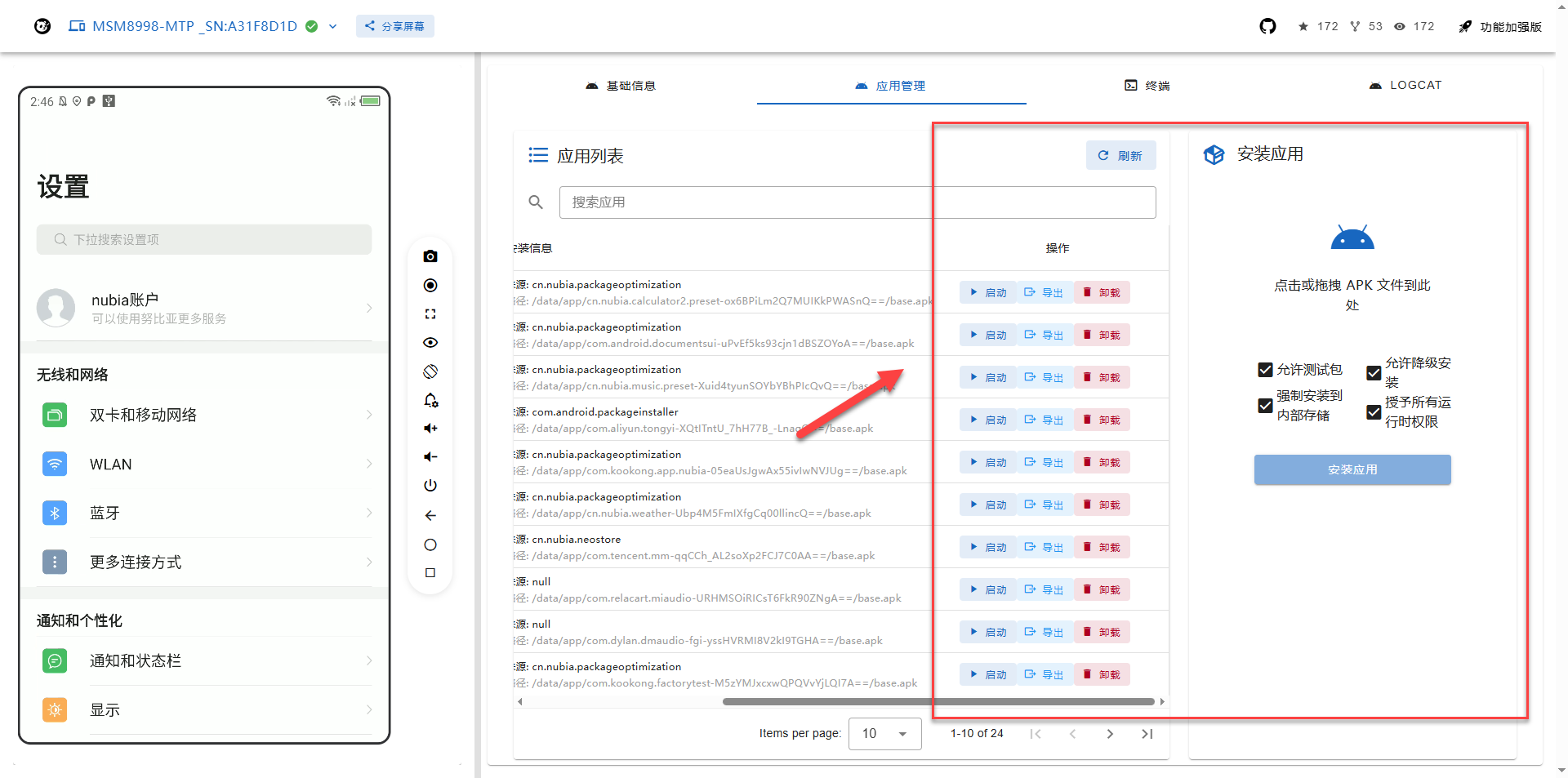
切换到“应用管理”
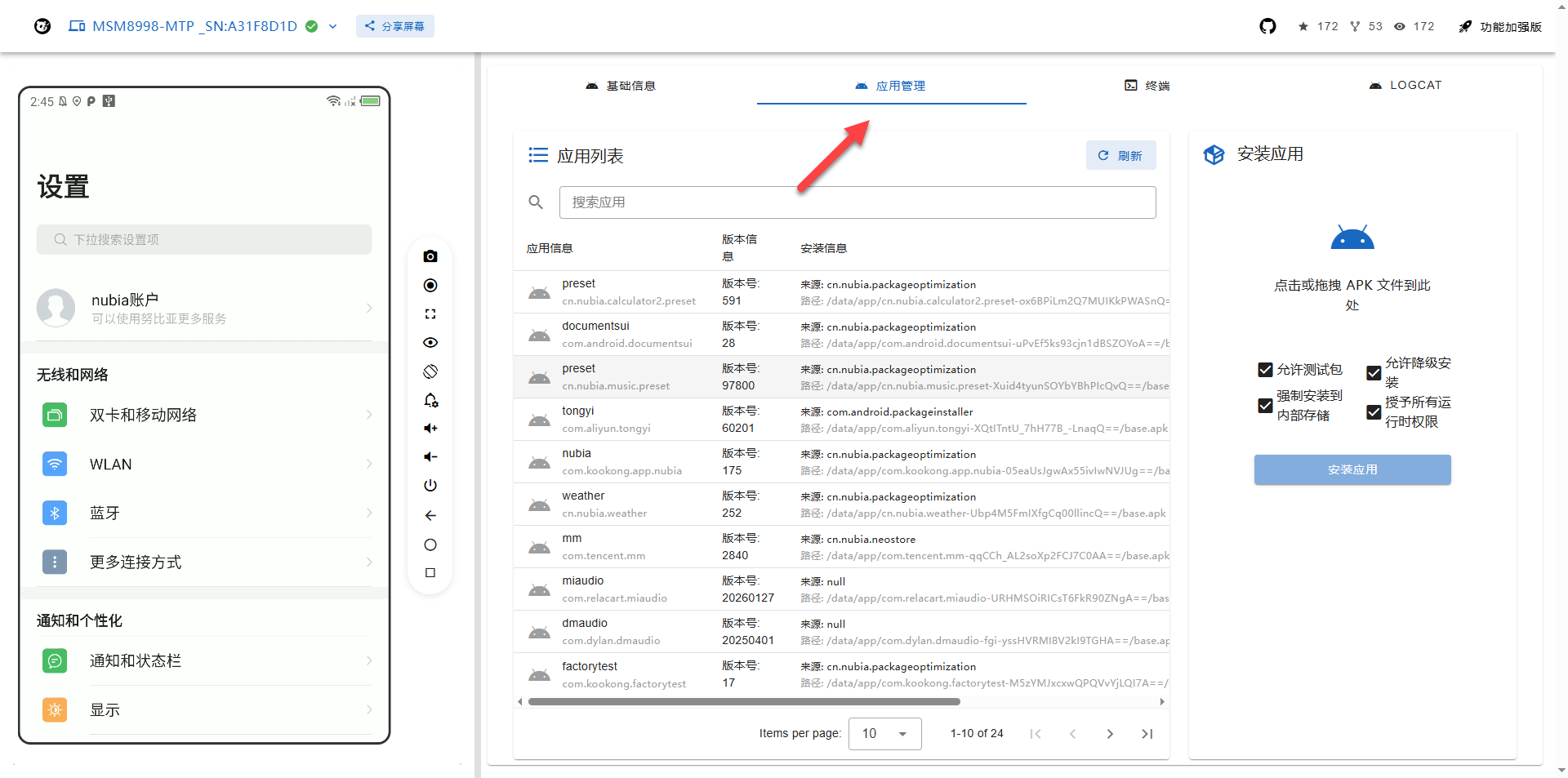
支持安装,导入和删除应用
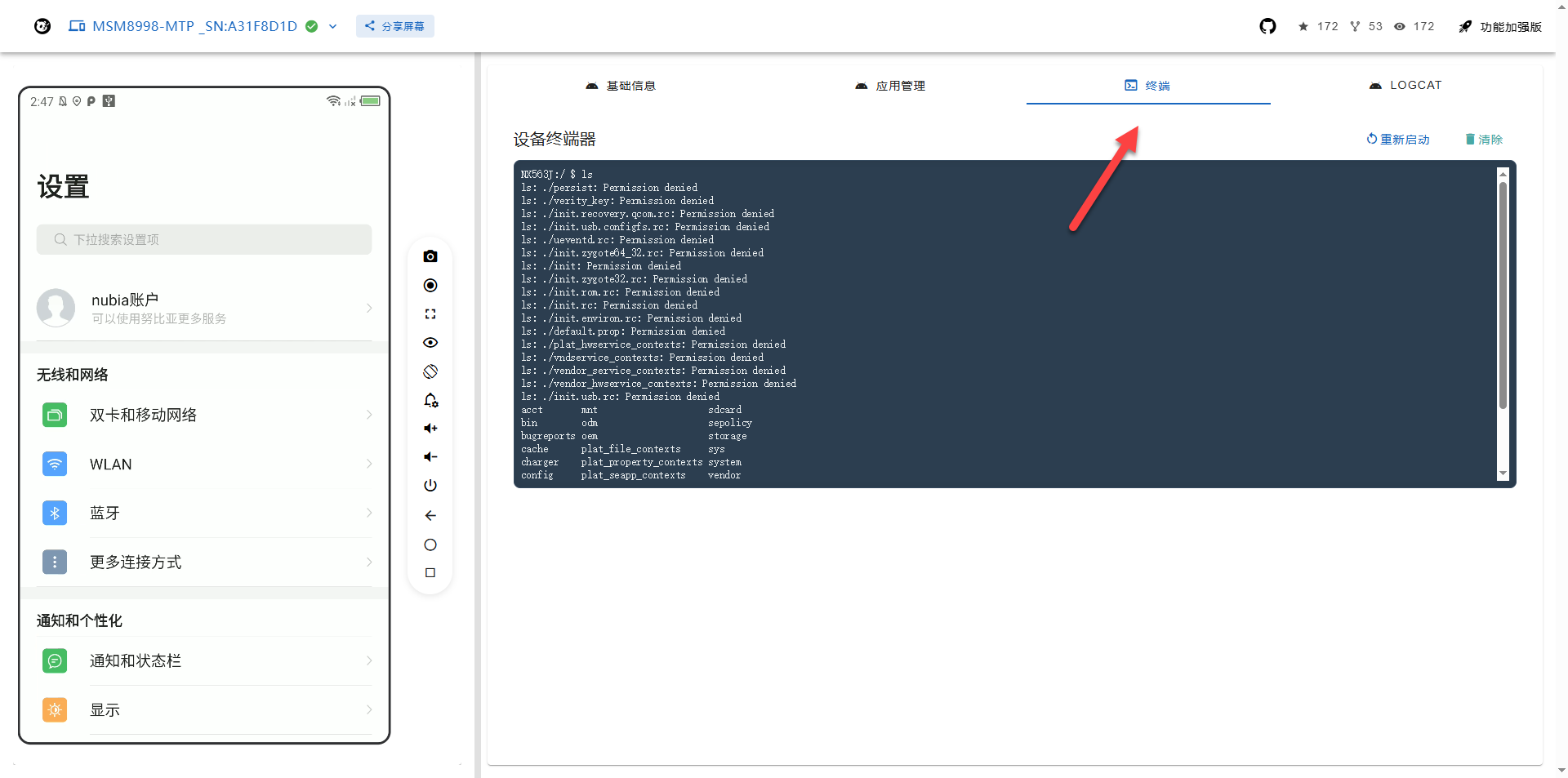
有访问终端的高级功能,可以直接输入命令行
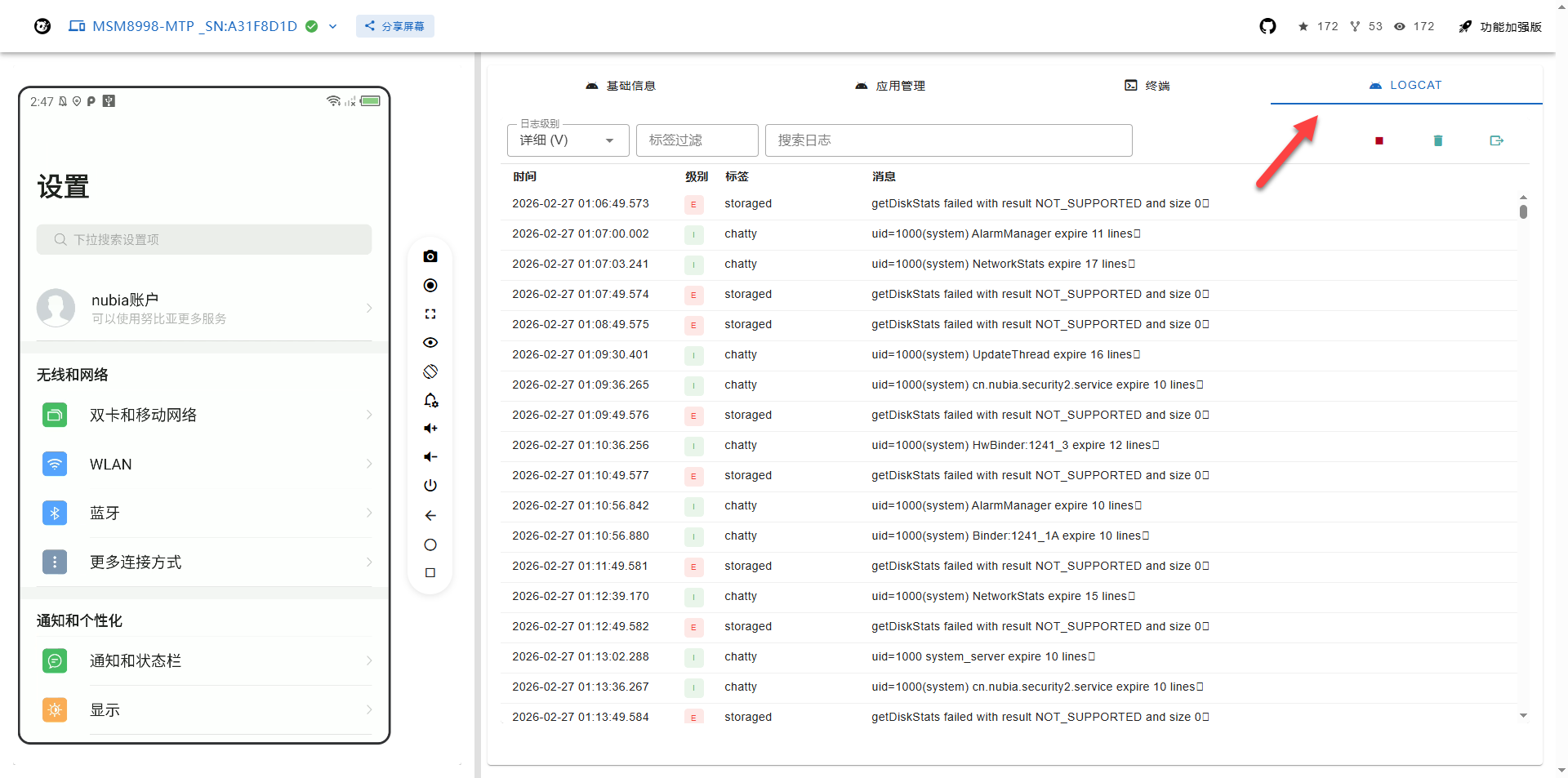
可以查看运行的日志
总结
仅需浏览器就能轻松连接安卓设备!不仅能流畅操控手机屏幕,还支持截图、录屏、应用管理等丰富功能,甚至可访问终端执行命令。不管是办公摸鱼便捷操作手机,还是日常调试管理设备,都是实用性拉满!
综合推荐:⭐⭐⭐⭐(摸鱼神器,电脑控制手机)
使用体验:⭐⭐⭐⭐(使用方便,即开即用)
部署难易:⭐(非常简单)︎
︎




 2026-2-28 09:48:10


