应用中心安装NVIDIA Container Toolkit
第一步:验证基础环境
-
检查驱动库目录是否存在
ls -ld /usr/lib/x86_64-linux-gnu
-
检查核心驱动库文件是否存在
ls -l /usr/lib/x86_64-linux-gnu/libnvidia-ml.so.1
-
检查显卡设备节点是否存在(补充:验证硬件可达)
ls -l /dev/nvidia0
第二步:修复权限
1.开放显卡设备访问权限
sudo chmod 666 /dev/nvidia*
2.开放NVIDIA驱动库权限
sudo chmod 755 /usr/lib/x86_64-linux-gnu/libnvidia-ml.so.1
sudo chmod -R 755 /usr/lib/x86_64-linux-gnu/nvidia*
sudo chmod -R 755 /usr/lib/x86_64-linux-gnu/libnvidia*
sudo chmod -R 755 /usr/lib/x86_64-linux-gnu/libvdpau*
第三步:重启服务使配置生效
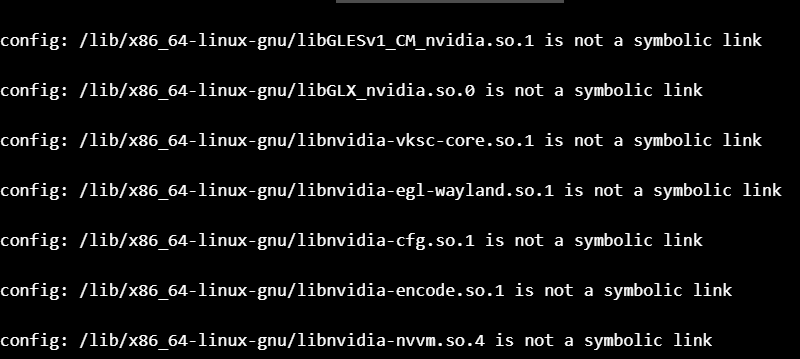
sudo ldconfig # 重新加载系统库缓存
sudo nvidia-ctk runtime configure --runtime=docker # 配置NVIDIA运行时
sudo systemctl restart docker # 重启Docker
第四步:部署启动Ollama容器
第一步.5 自行查权使用。
ollama要求:GLIBC ≥ 2.38,飞牛GLIBC 版本“getconf GNU_LIBC_VERSION“=glibc 2.36,所以sh进入容器会报错/bin/sh: /lib/x86_64-linux-gnu/libc.so.6: version `GLIBC_2.38' not found (required by /bin/sh)
日常用以下命令即可。
相关命令:GPU验证+模型管理、对话,
-
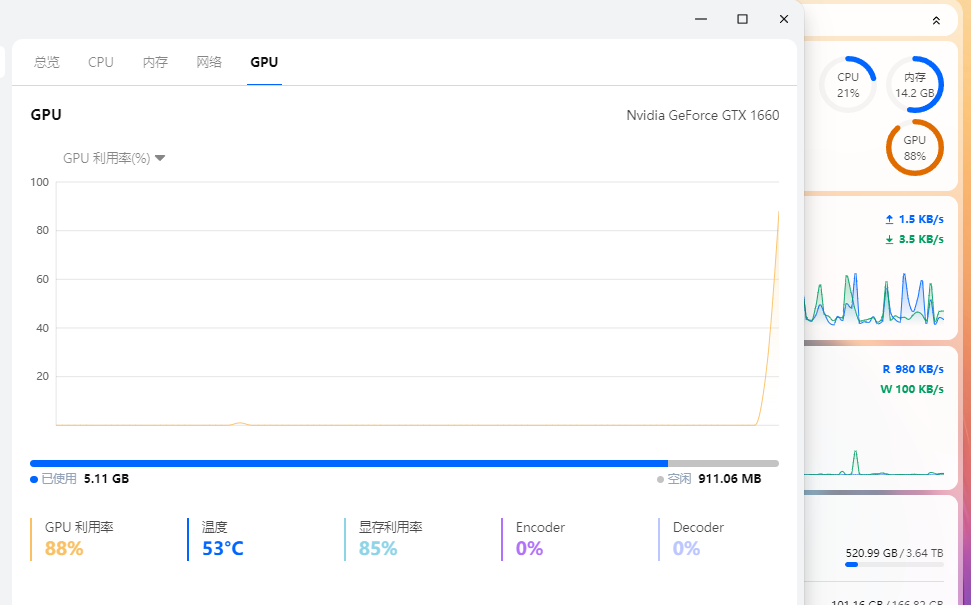
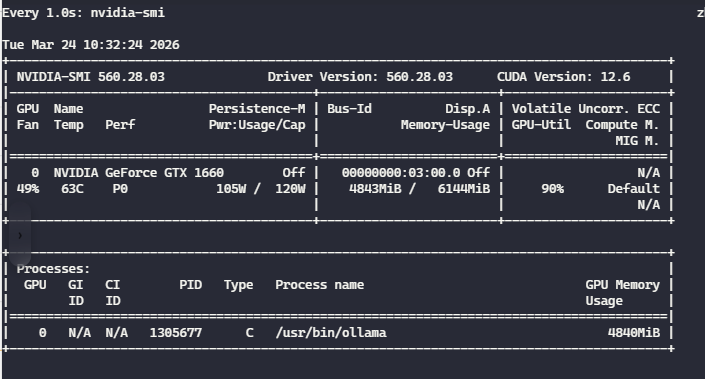
新开终端执行:监控GPU显存(实时看显存占用)
watch -n 1 nvidia-smi
-
查看已有的模型(确认持久化)
docker exec ollama ollama list
-
拉取模型(替换为实际模型名,如qwen3.5:9b)
docker exec ollama ollama pull qwen3.5:9b
-
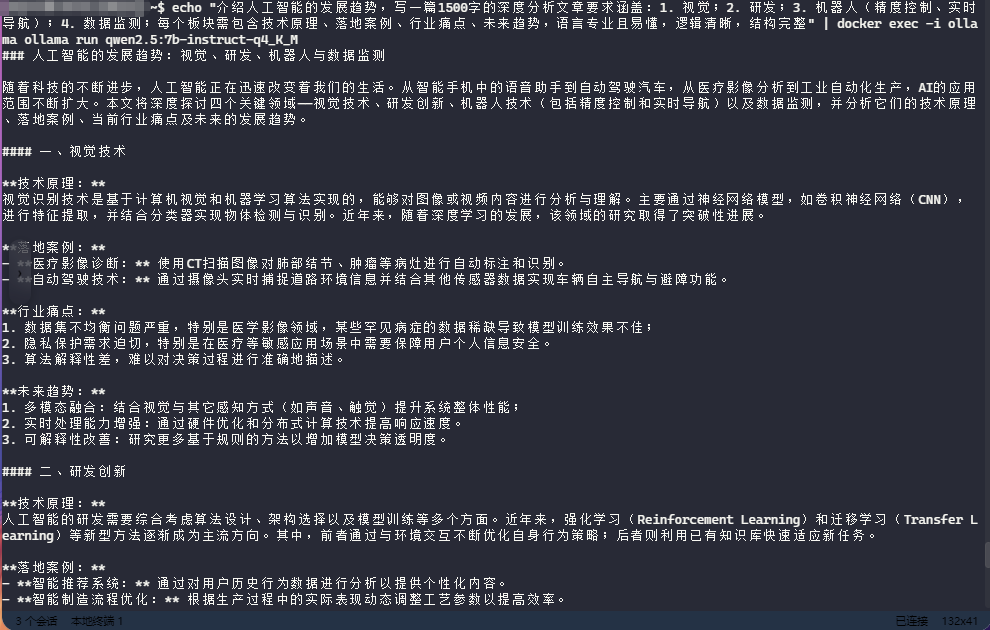
测试模型对话(验证GPU加速,补充:核心验证步骤)
echo "hi,请介绍一下自己" | docker exec -i ollama ollama run <你的模型>
docker-compose.yml示例
services:
ollama:
image: ollama/ollama:latest
container_name: ollama
restart: unless-stopped
privileged: true
volumes:
- ./ollama_data:/root/.ollama
- /usr/lib/x86_64-linux-gnu:/usr/lib/x86_64-linux-gnu
- /dev:/dev
environment:
- NVIDIA_VISIBLE_DEVICES=all
ports:
- "11434:11434"
deploy:
resources:
reservations:
devices: []




 2026-3-24 12:11:14


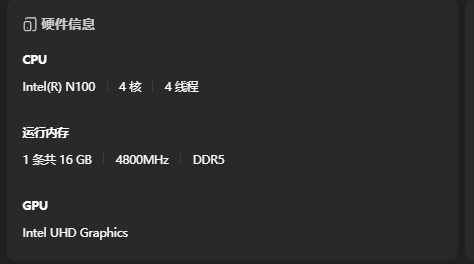 我这个能行吗
 2026-3-25 10:35:59 楼主