wallabag:
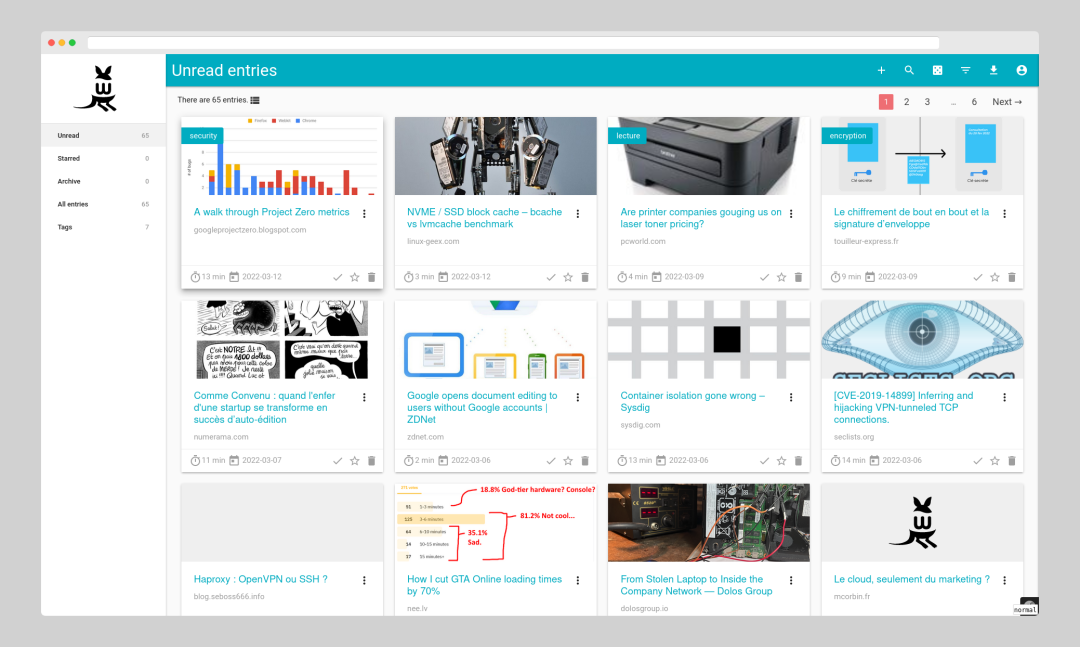
一款开源自托管式稍后阅读应用,允许用户保存网页以便后续离线阅读。
安装
Docker Compose
services:
  wallabag:
    image: wallabag/wallabag:latest
    container_name: wallabag
    ports:
      - 8080:80
    environment:
      - SYMFONY__ENV__DOMAIN_NAME=http://192.168.31.90:8080
    volumes:
      - ./data:/var/www/wallabag/data
      - ./images:/var/www/wallabag/web/assets/images
    restart: unless-stopped
参数说明(更多参数建议去看文档)
:::SYMFONY__ENV__DOMAIN_NAME(环境变量):访问地址,根据实际情况设置
/var/www/wallabag/data(路径):存放配置数据目录
/var/www/wallabag/web/assets/images(路径):存放缓存的图片
:::
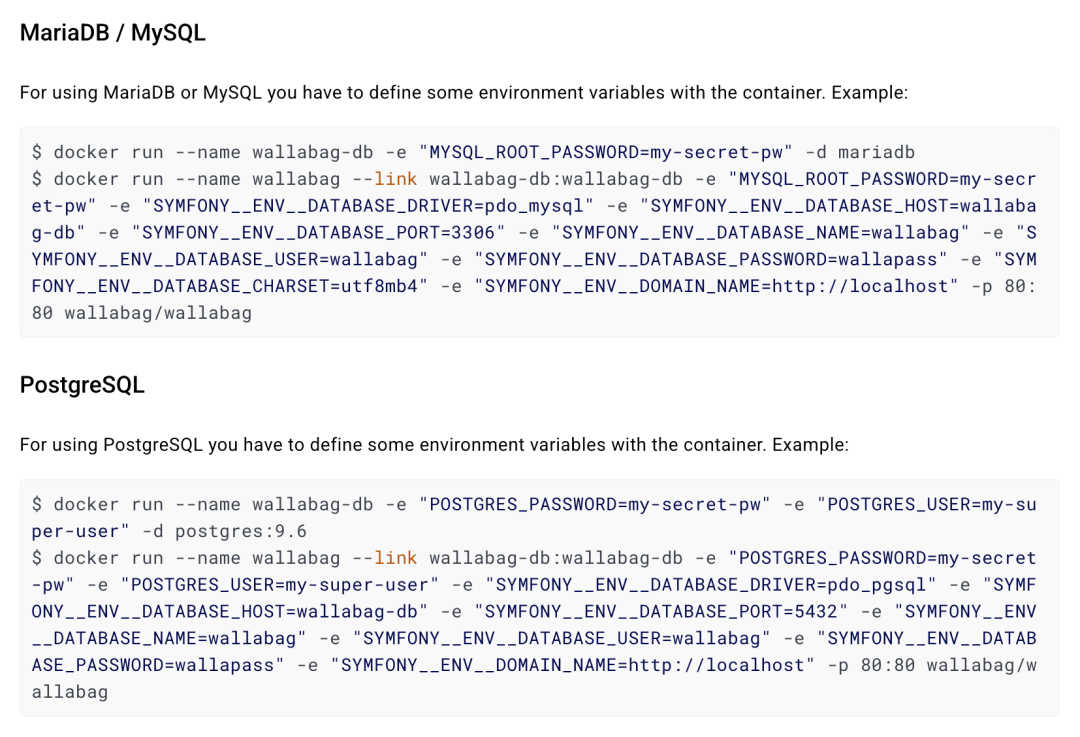
上面配置的是 SQLite 数据库,需要连接外部数据库可以参考下面
使用
浏览器中输入 <span leaf=""><font style="color:<a class="wx_topic_link" topic-id="mns821sd-8vadnq" data-topic="1" data-recommend="">#585A5A</a>;">http://NAS的IP:8080</font></span> 就能看到界面
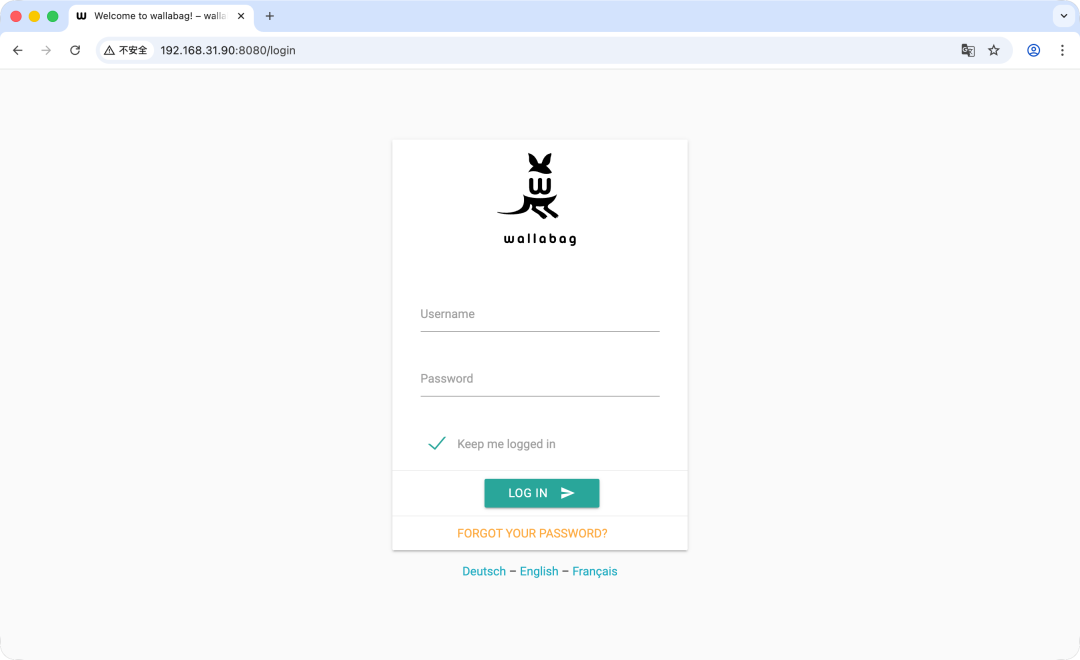
初次进入程序,默认管理员账号和密码都是:wallabag
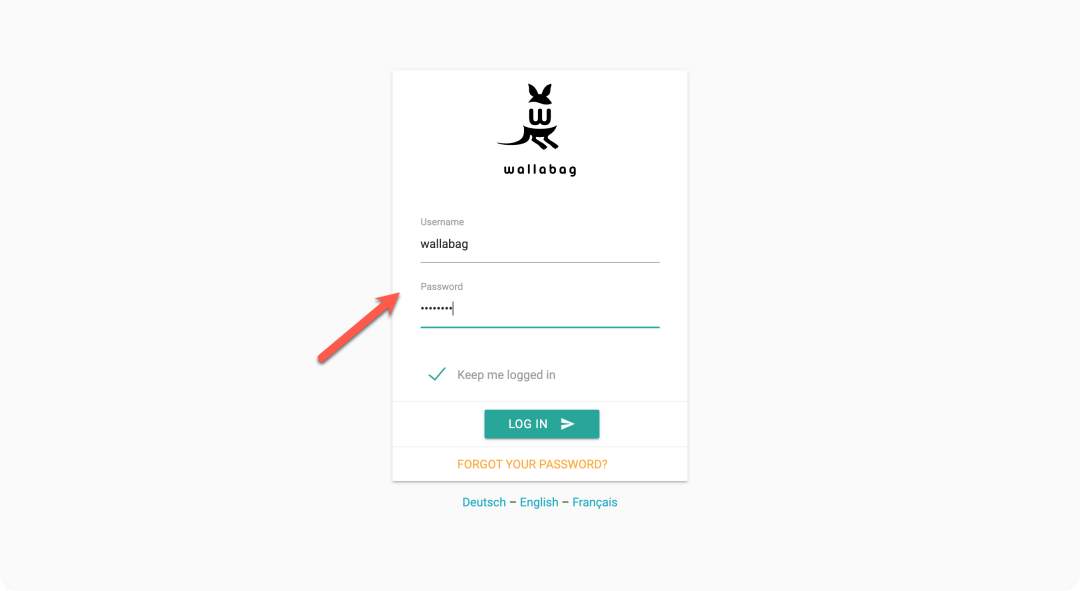
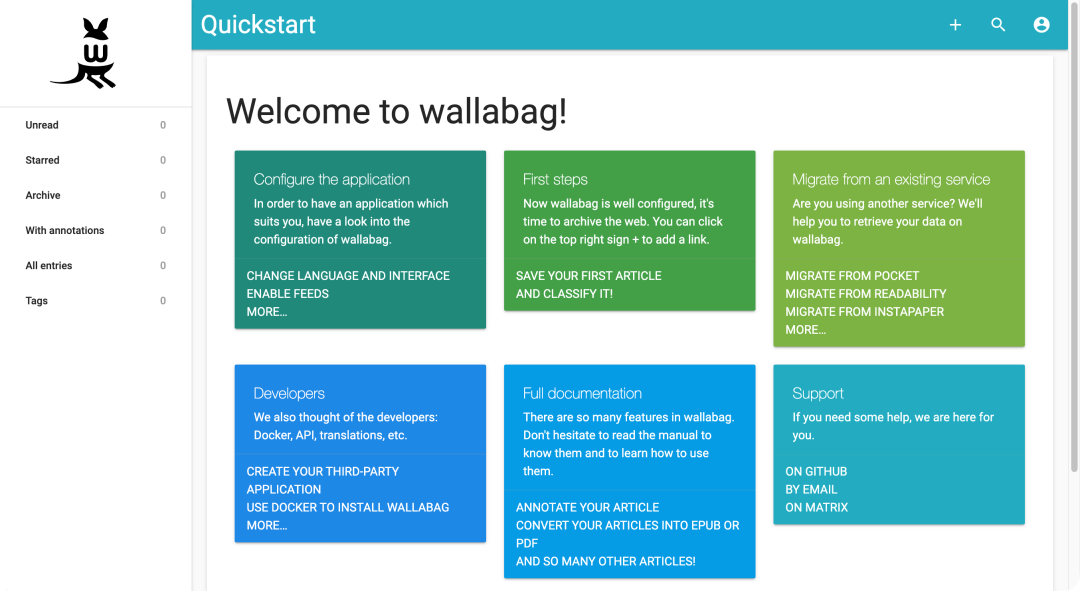
进入到面板,页面很简洁
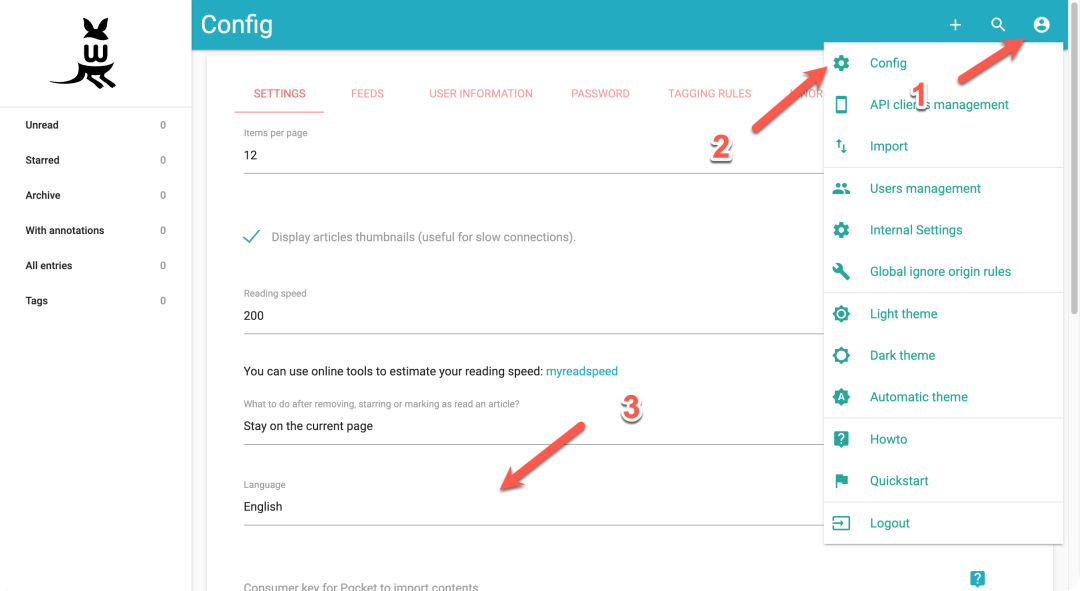
先切换语言为中文,记得点击下方保存
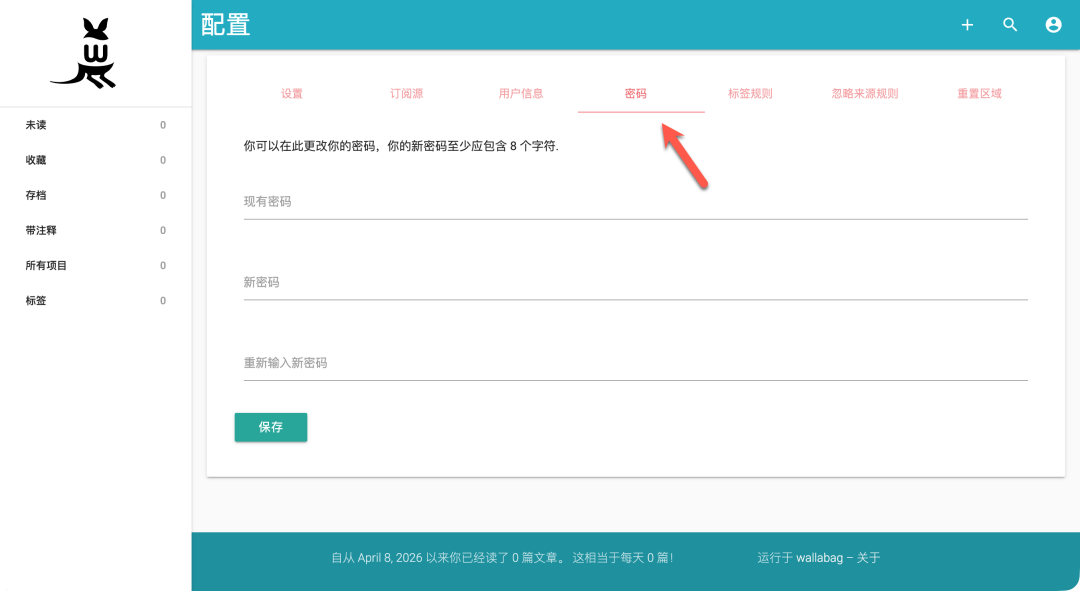
可以顺便把默认密码也改了,避免忘记
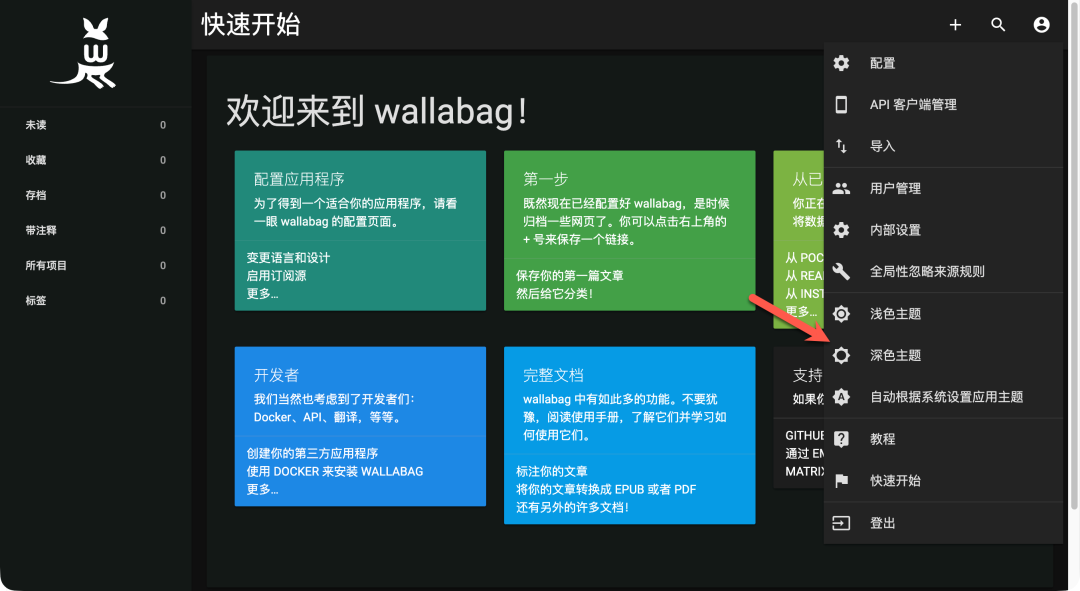
TIP:为了截图效果,我切换为深色主题
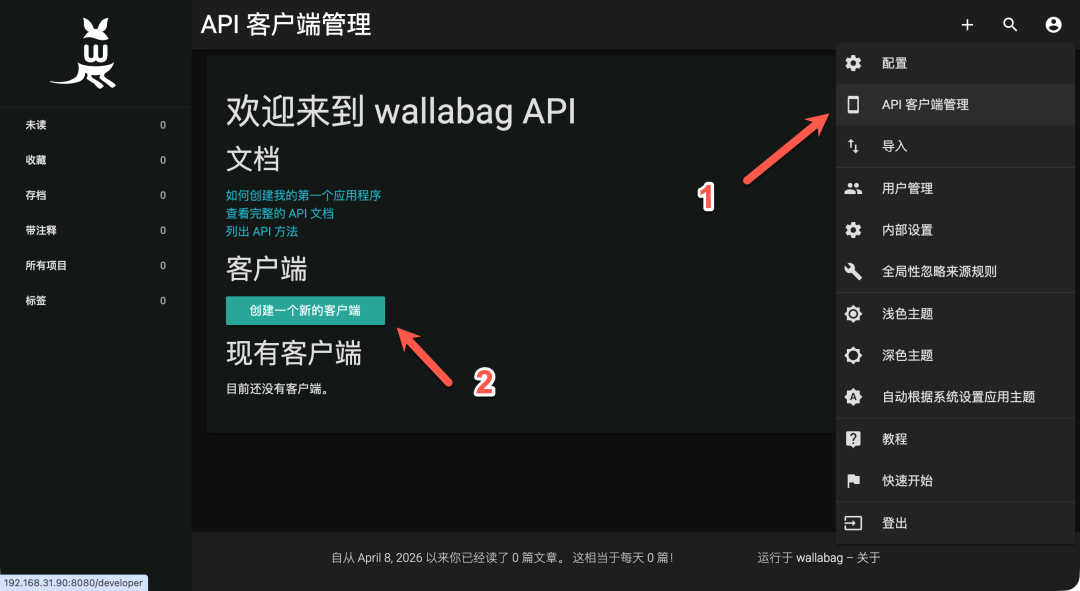
创建一个客户端,等一下浏览器扩展插件上面需要用到
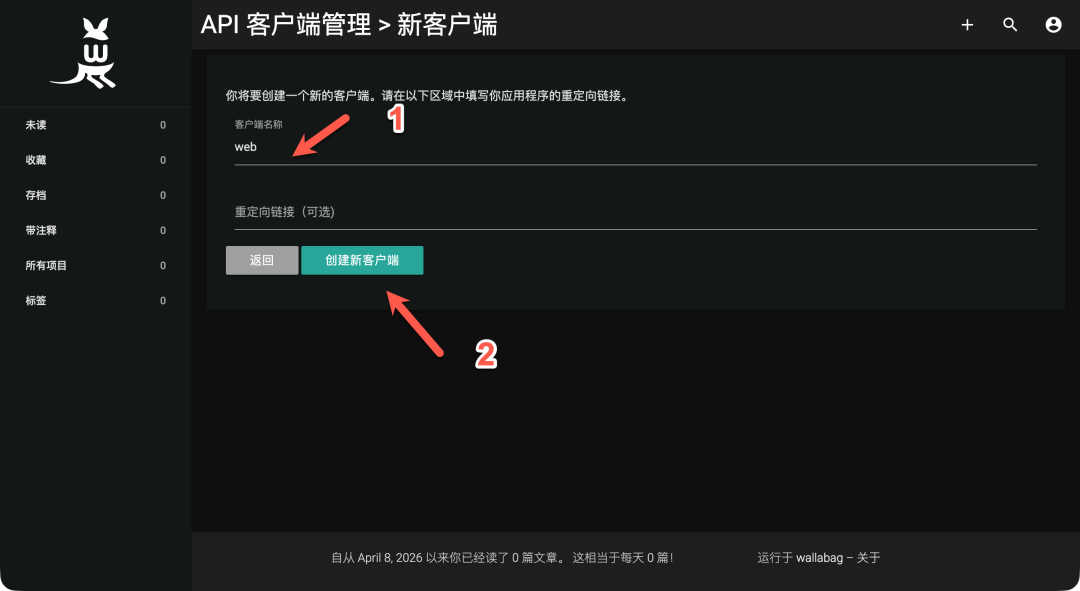
填写客户端名称,点击创建
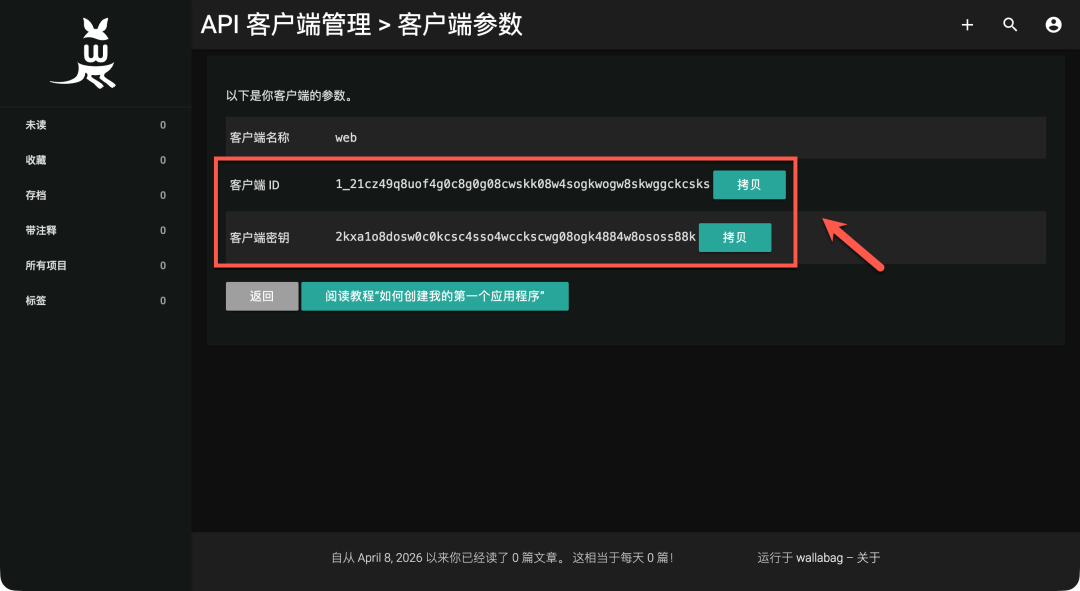
这样就创建好了,就不用管了(ID 和密钥的信息会自动获取)
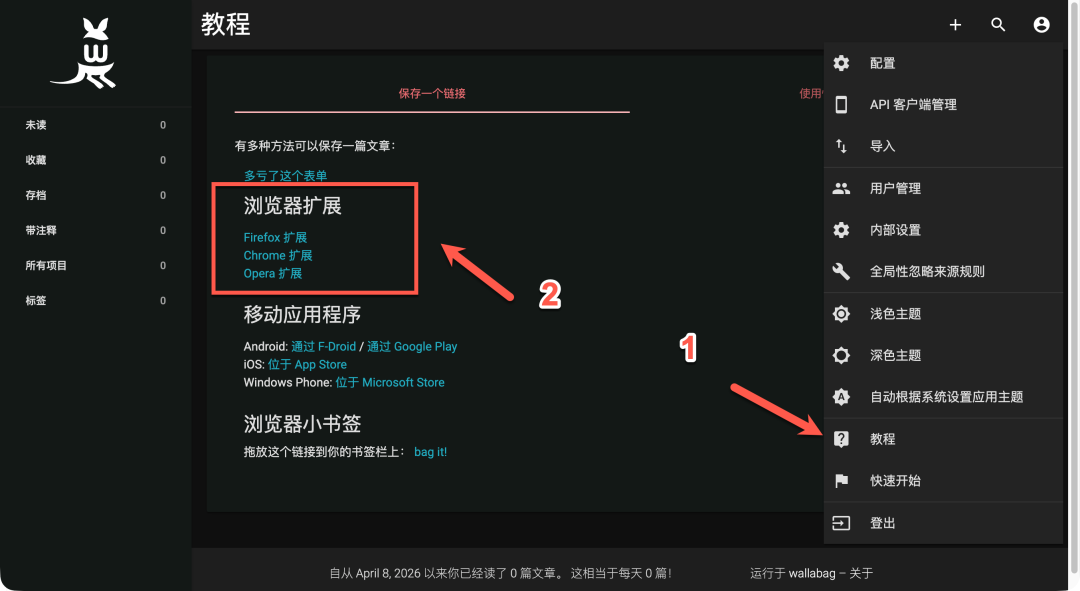
点击“教程”,安装浏览器插件(如果上面没有适合的,可以到自己浏览器插件商店找找)
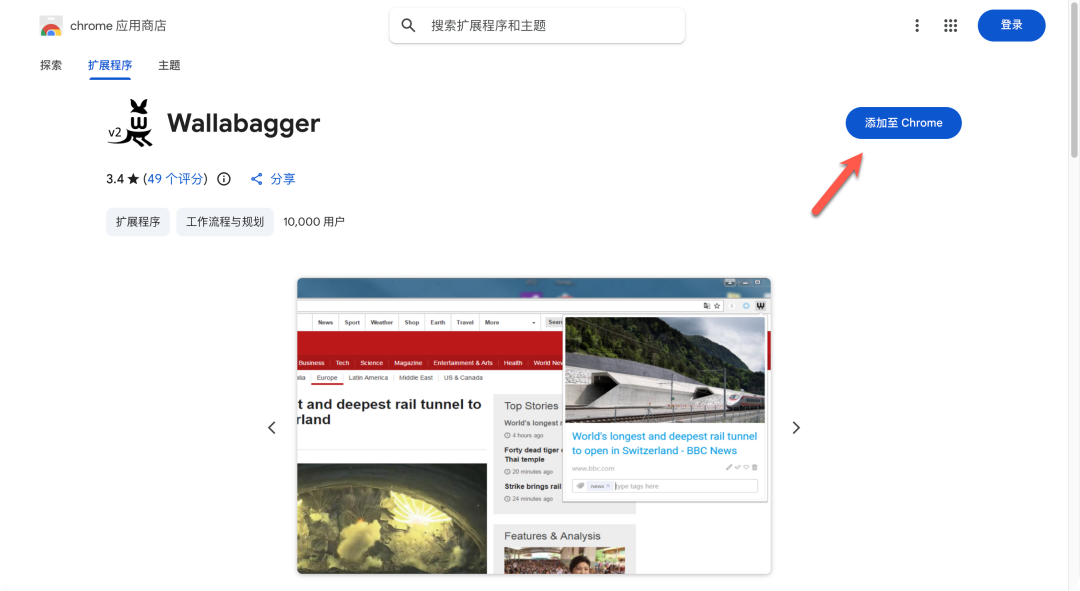
跳转到商店,点击添加安装即可
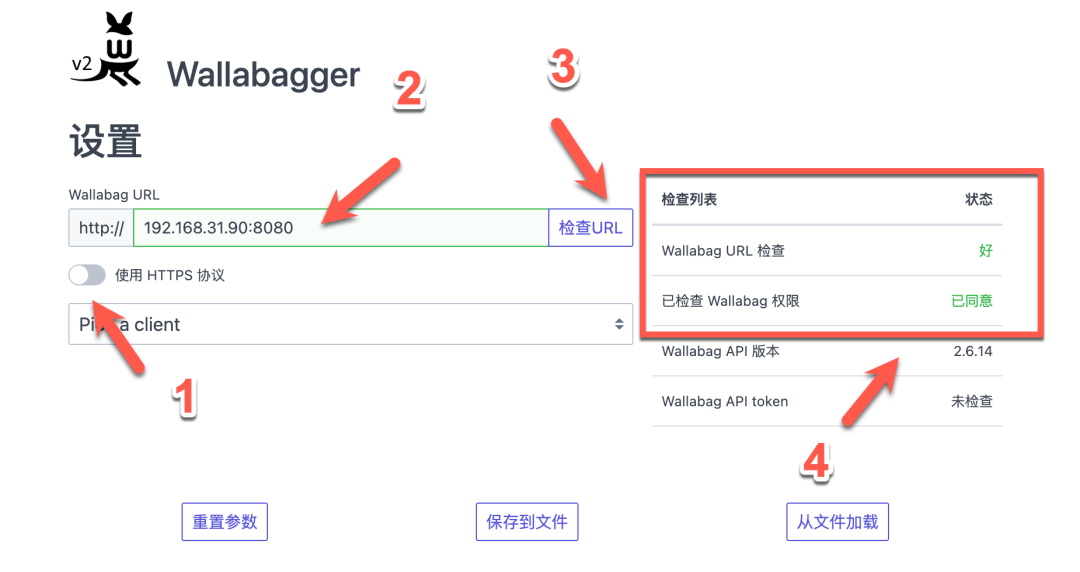
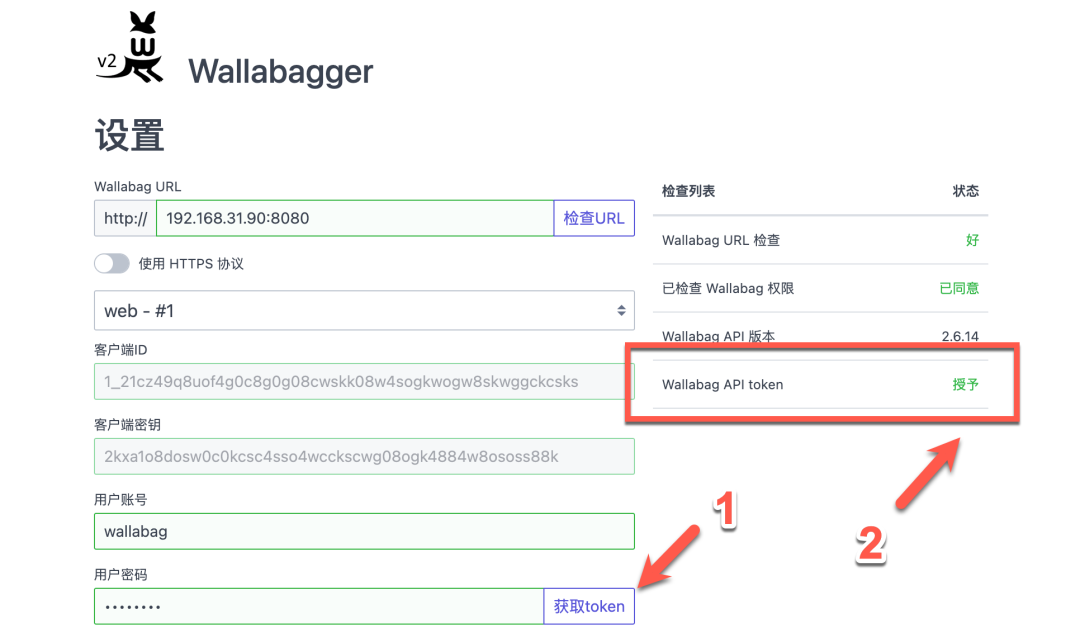
打开浏览器插件,先填 URL 地址,检测是否能连上 wallabag 服务(默认是 HTTPS 协议,需要的自行设置)
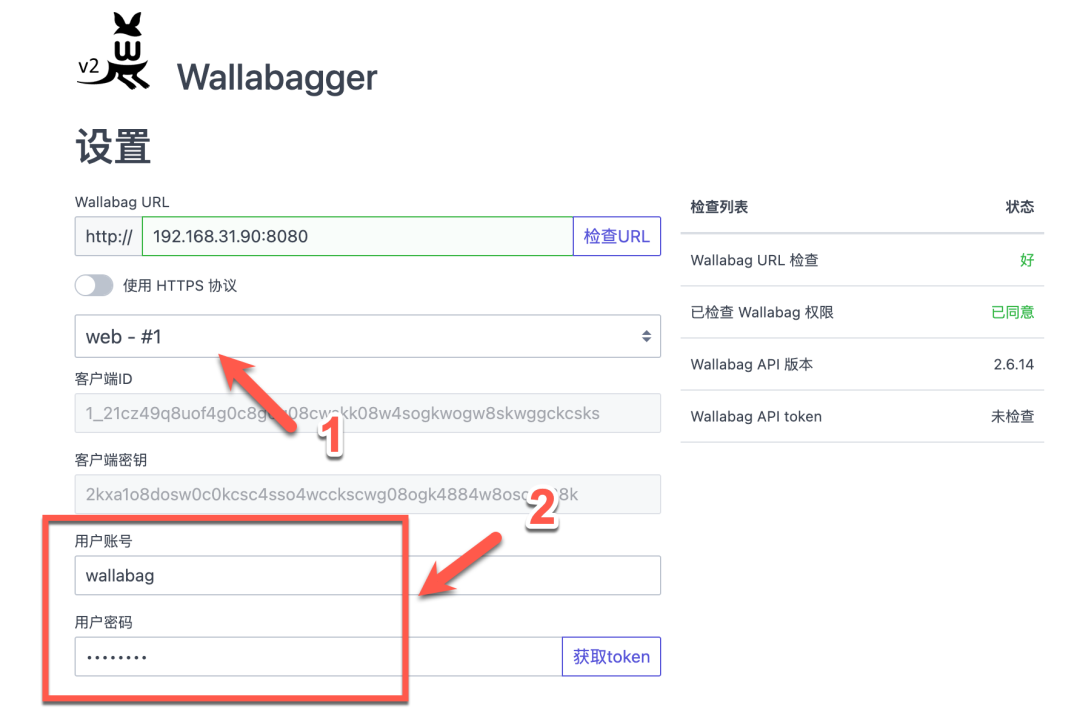
选择前面创建的客户端,填写用户账号和密码
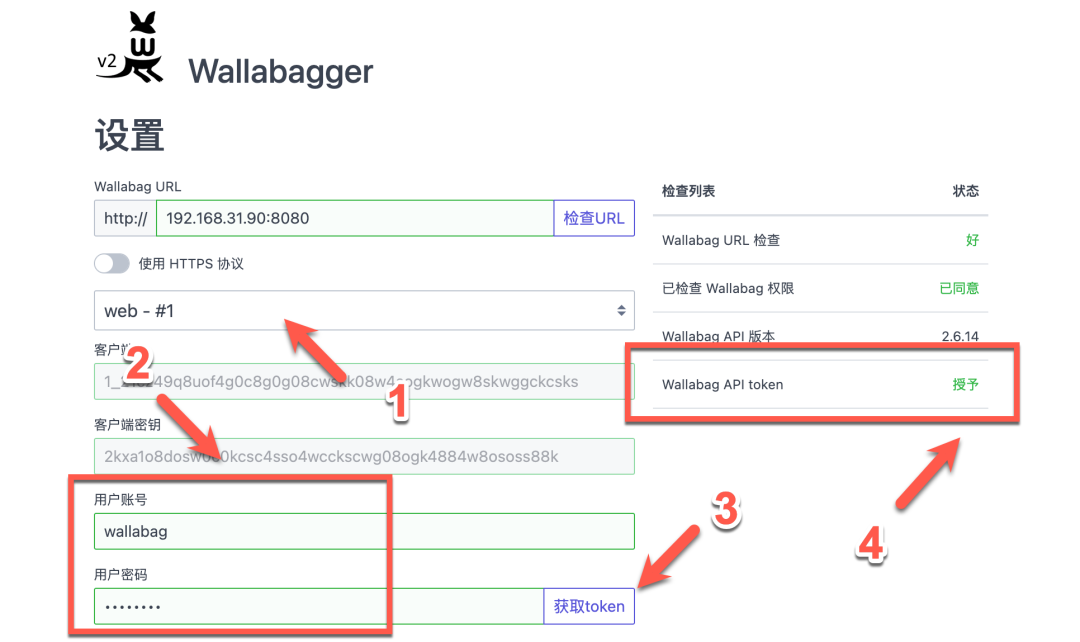
点击“获取token”,正常情况就能看到显示“授予”,插件这里就全部设置完成了
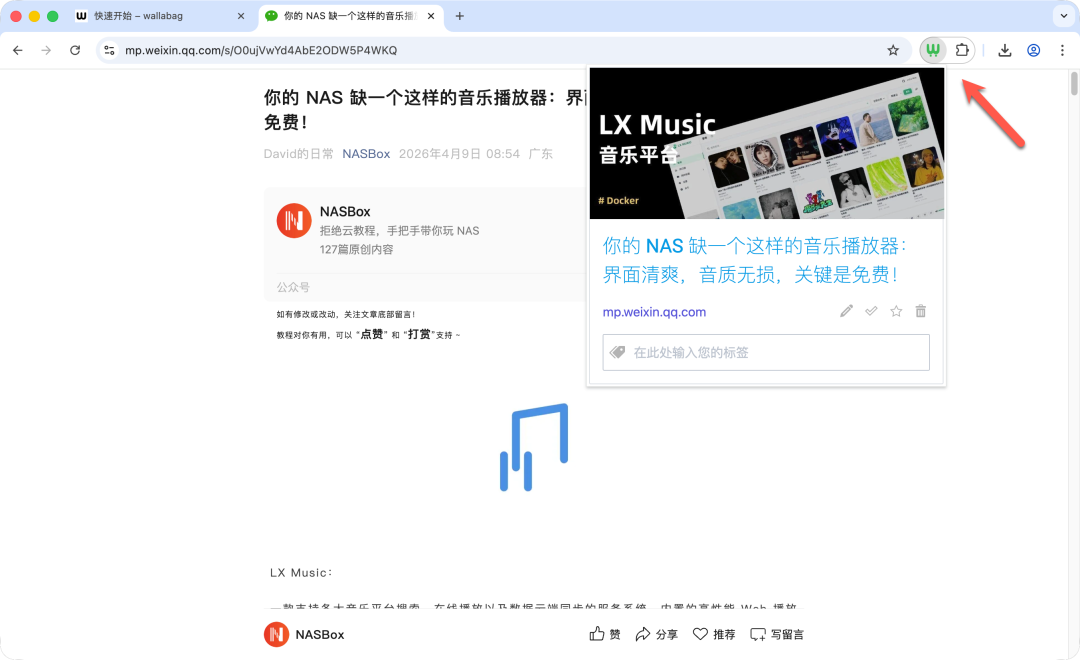
平时使用也很简单,只要点击插件图标,就会自动添加了(还是有挺多网站不能抓的)
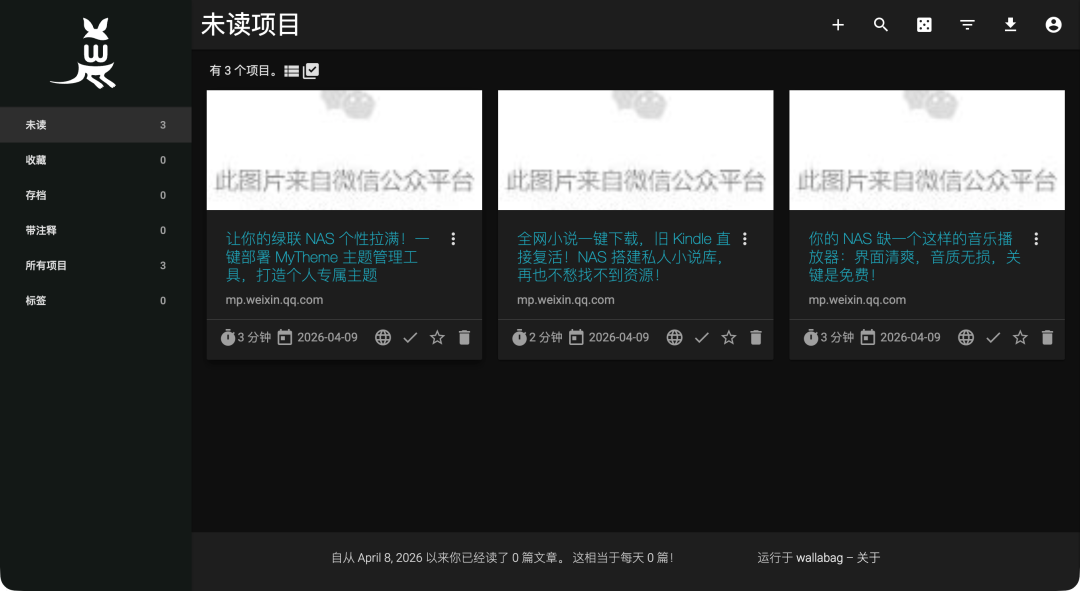
回到 wallabag 服务器,就能看到收藏的文章了
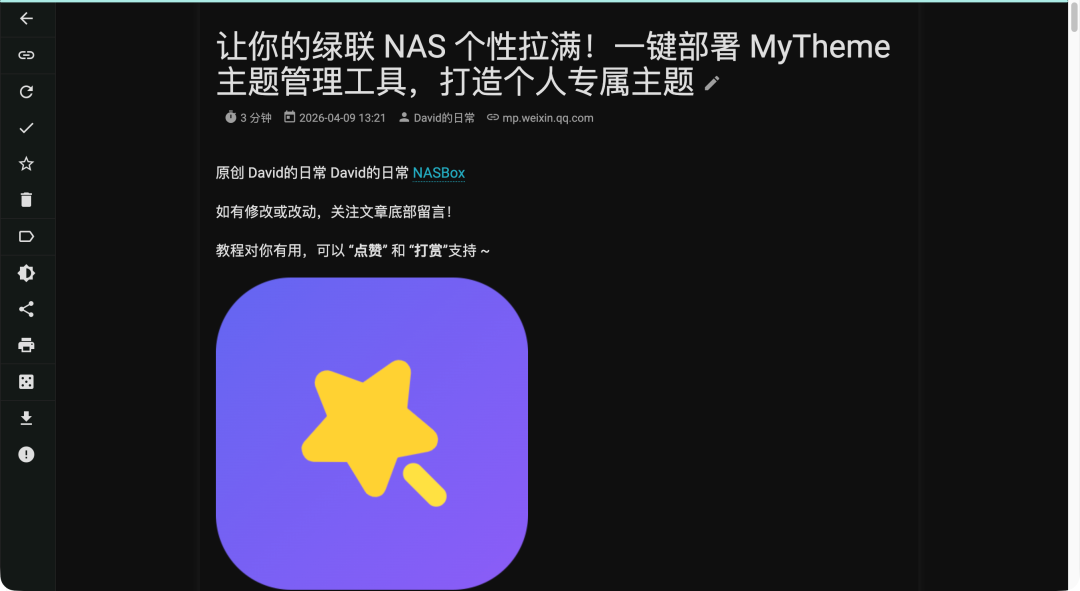
总的来说挺不错的,不过可能有些网站排版会有一些问题
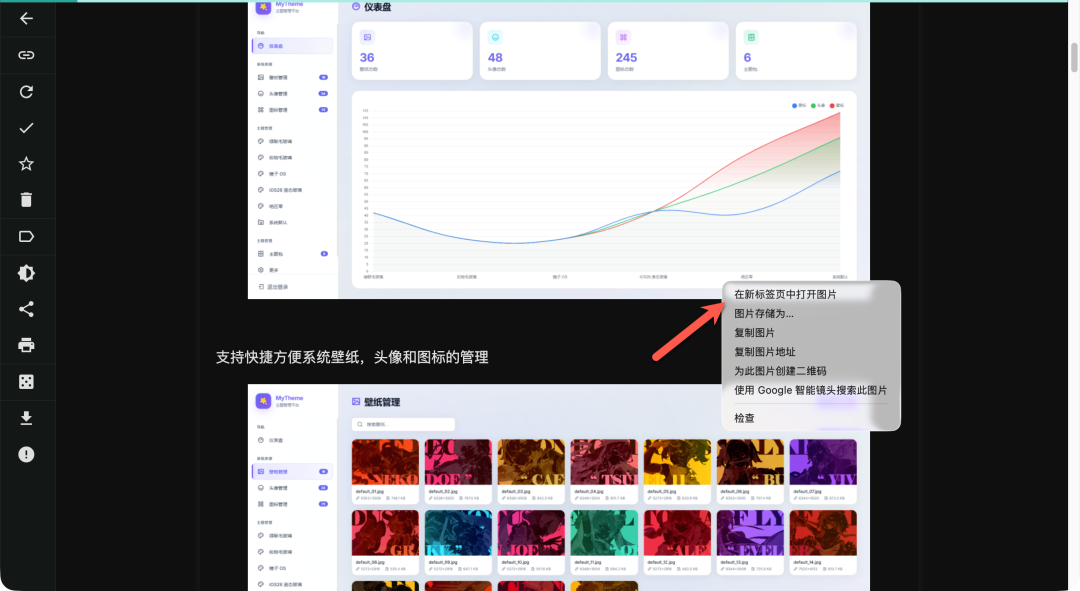
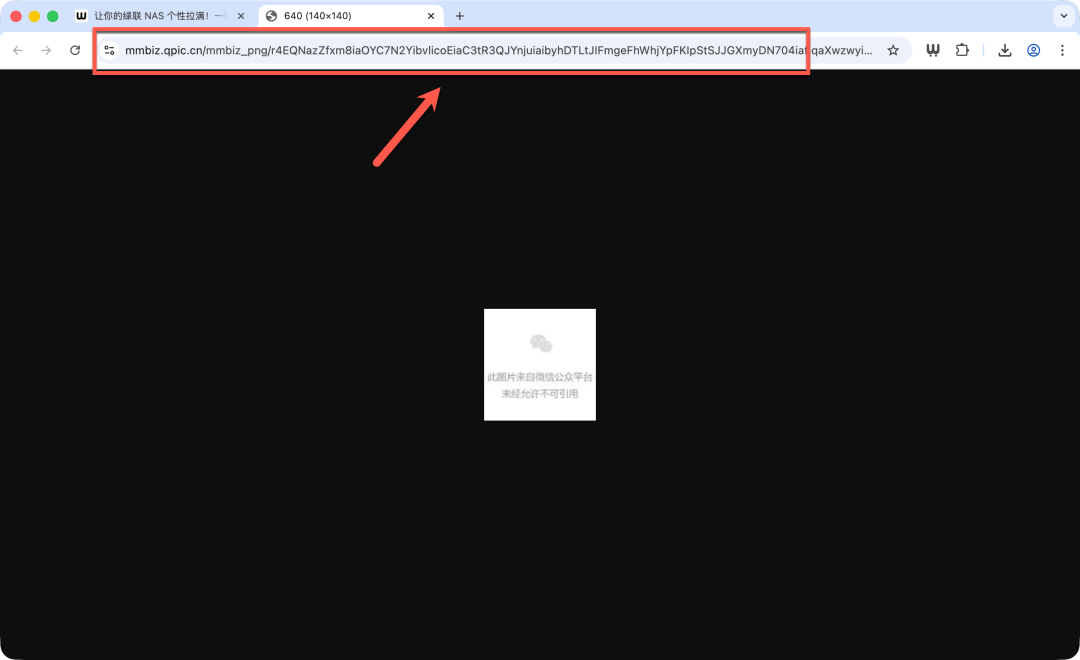
鼠标右键点击图片,选择“在新标签页中打开图片”
需要注意,目前的图片只是在线链接,并不是离线保存的图片
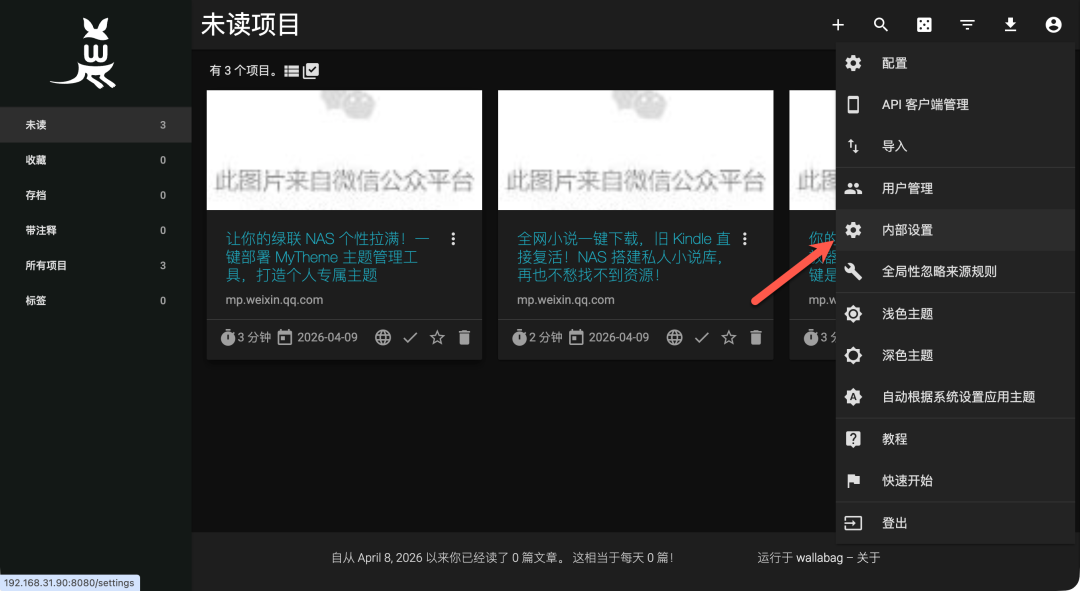
下面设置图片保存到本地(默认情况都是网络链接),点击“内部设置”
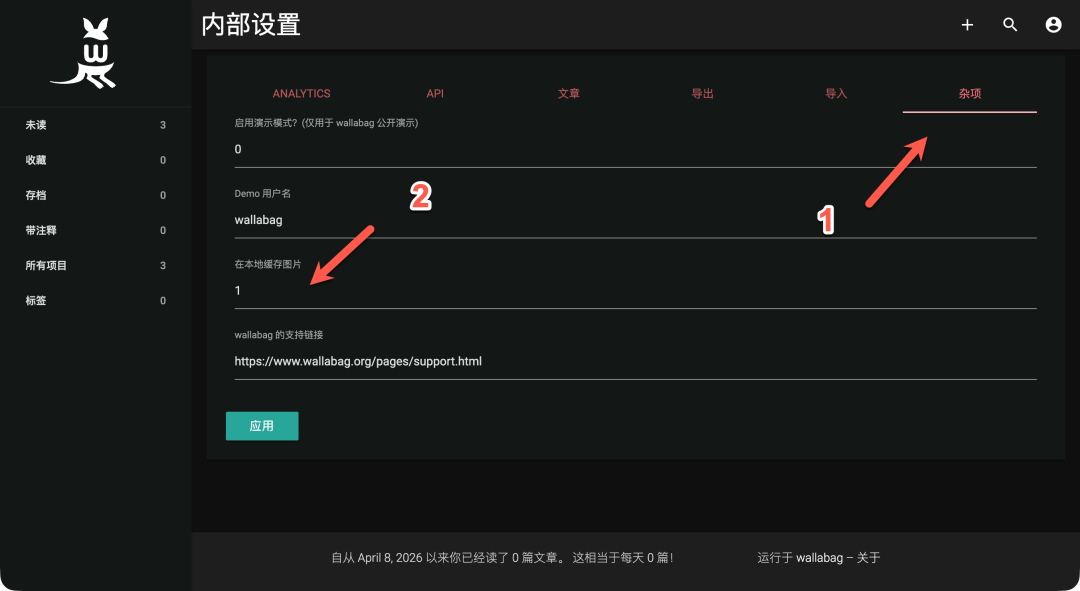
杂项 -》 在本地缓存图片,设置为“1”
之前的文章可以点击“重新抓取”
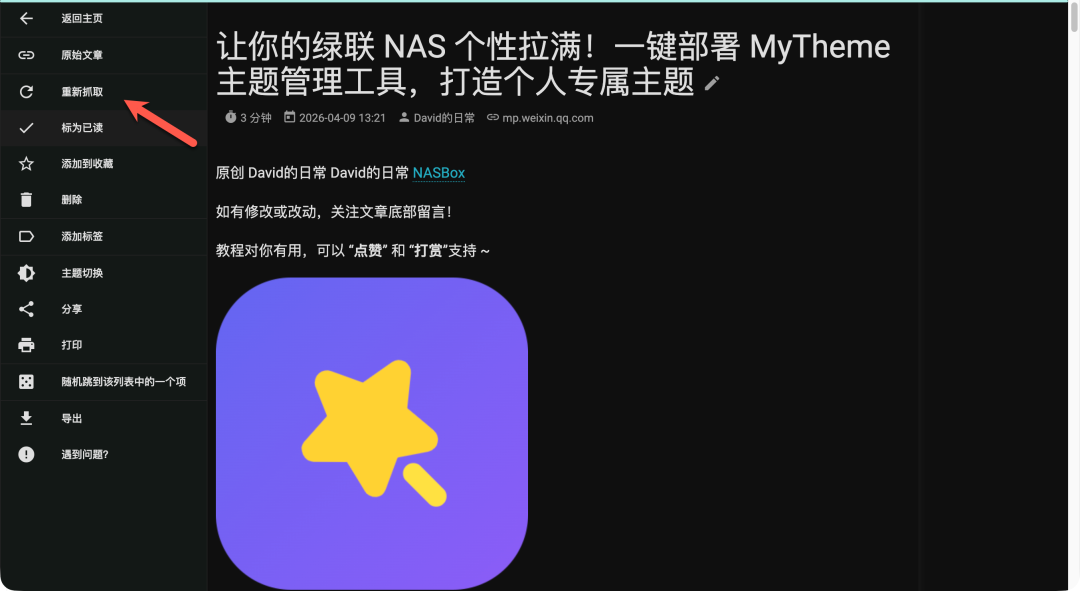
目前我试过几个常用的平台,抓取图片离线都不行
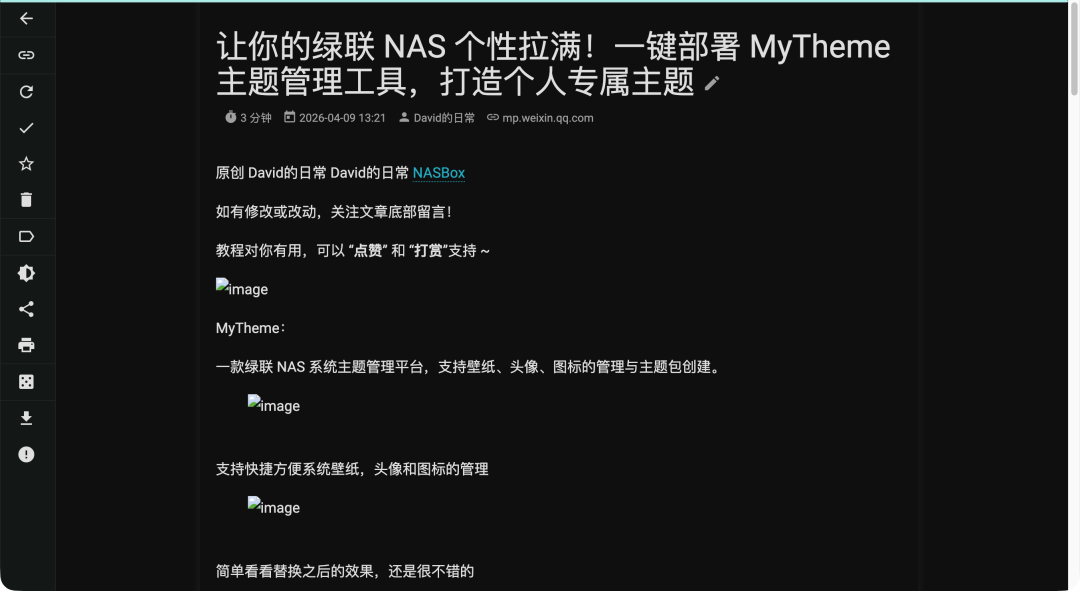
左侧也有挺多功能的,还支持文章导出
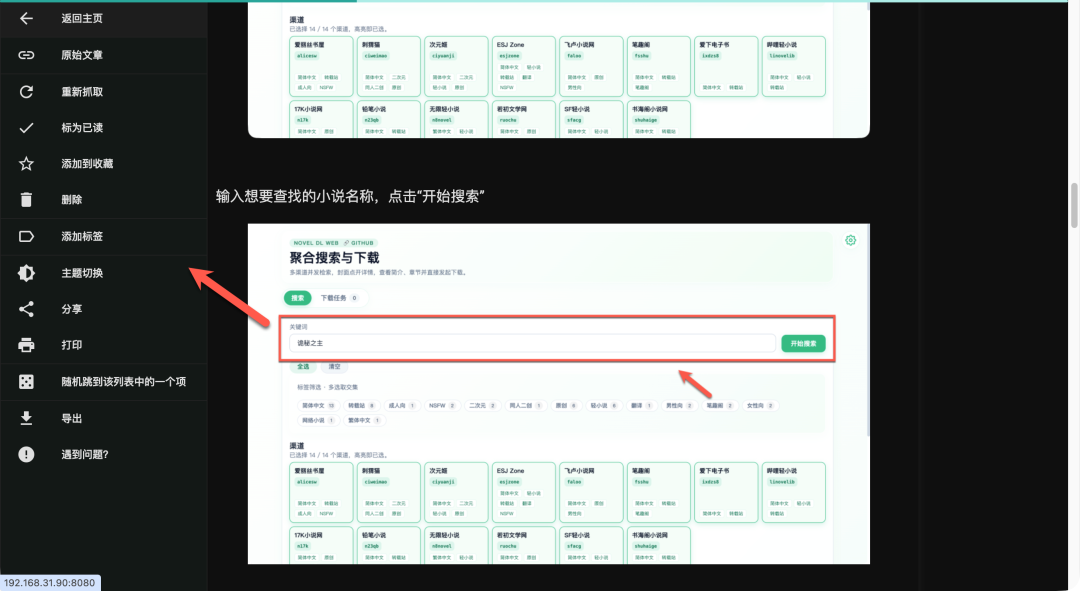
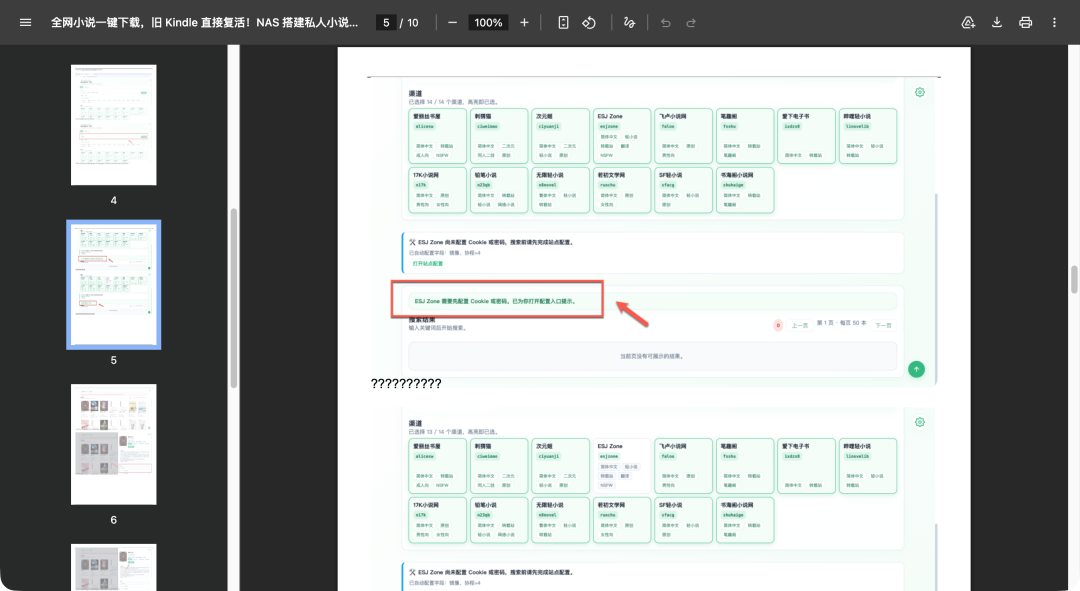
图片可以正常导出,但是中文会乱码
总结
wallabag 使用起来很方便,只需要浏览器安装插件就行了。看到重要文章点一下按钮就能保存并离线阅读,有效避免内容因时效性问题被下架或失效。如果你平时浏览文章较多、却没时间及时阅读,可以尝试一下。
我很早之前就部署过这款工具,当时它支持离线保存的平台还比较多。如今可能是因为 AI 发展迅速,各大网站都加强了防爬取策略,导致现在用 wallabag 离线抓取很多页面都失效了。另外还有一个老问题:导出文章时,中文内容依然会出现乱码。
综合推荐:⭐⭐(可以试试,但别抱太大期望)
使用体验:⭐⭐(比较一般,对国内网站支持较差)
部署难易:⭐⭐(简单)︎




 2026-4-10 09:25:14

