【分享】fnOS 远程 UPS 解决方案 — 让 fnOS 接入网络共享 UPS
前言
飞牛 NAS(fnOS)的 UPS 管理功能仅支持直接连接本机的 USB UPS 设备,无法识别通过网络共享的 UPS。如果你已经有一台 NUT 服务器共享 UPS(比如接在路由器、另一台 NAS 上的 UPS),fnOS 就无法使用。
为此我写了一个开源工具 fnos-remote-ups,可以完美解决这个问题。
📷 整体架构示意图
graph LR
A[实体UPS] --USB--> B[NUT服务器]
B --网络--> C[fnos-remote-ups]
C --USB/IP模拟--> D[fnOS系统]
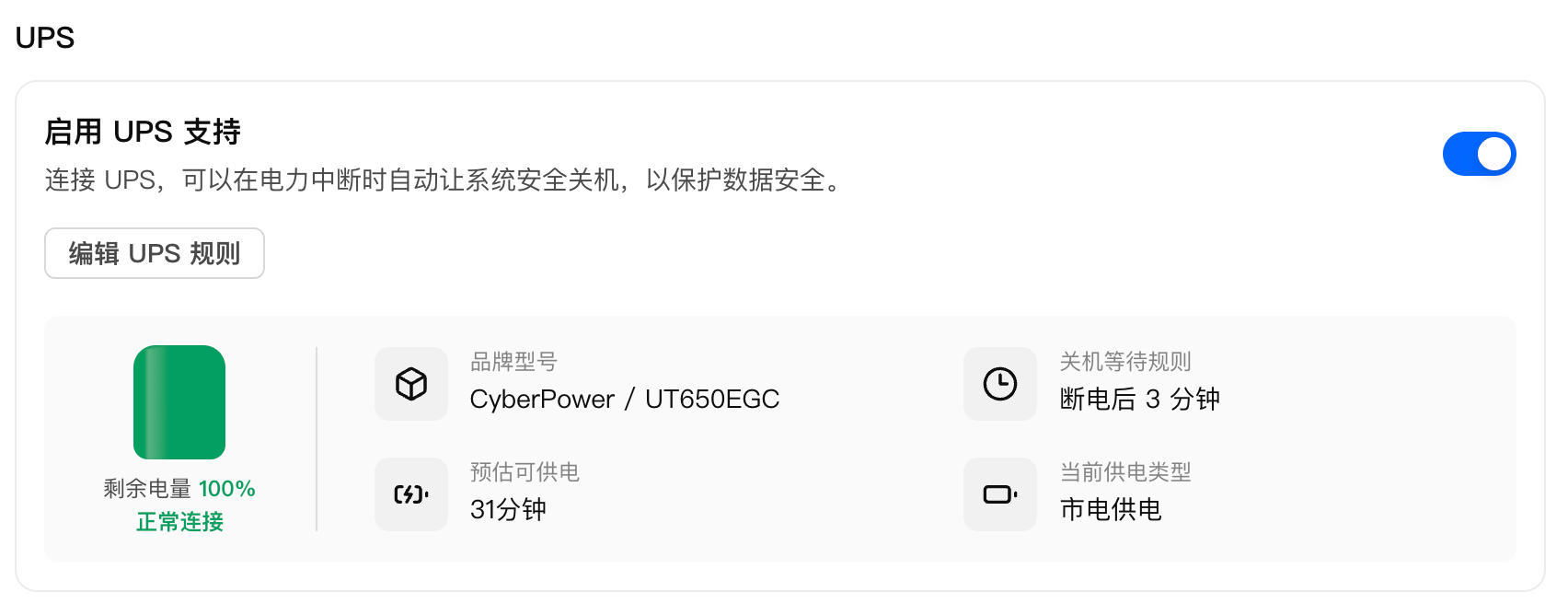
📷 fnOS UPS 管理页面 UPS 设备识别图
功能特点
- 🔌 USB/IP 协议模拟 — 将远程 NUT UPS 模拟为本地 USB HID UPS 设备
- 📊 实时状态同步 — 输入/输出电压、电池电量、负载、剩余时间等
- ✅ fnOS 原生兼容 — 模拟标准 USB HID UPS,fnOS 无缝识别
- 🐳 Docker 部署 — Docker部署, 简单便捷
- 🚀 自动挂载 — 支持自动调用 usbip attach 自动挂载设备
准备设置
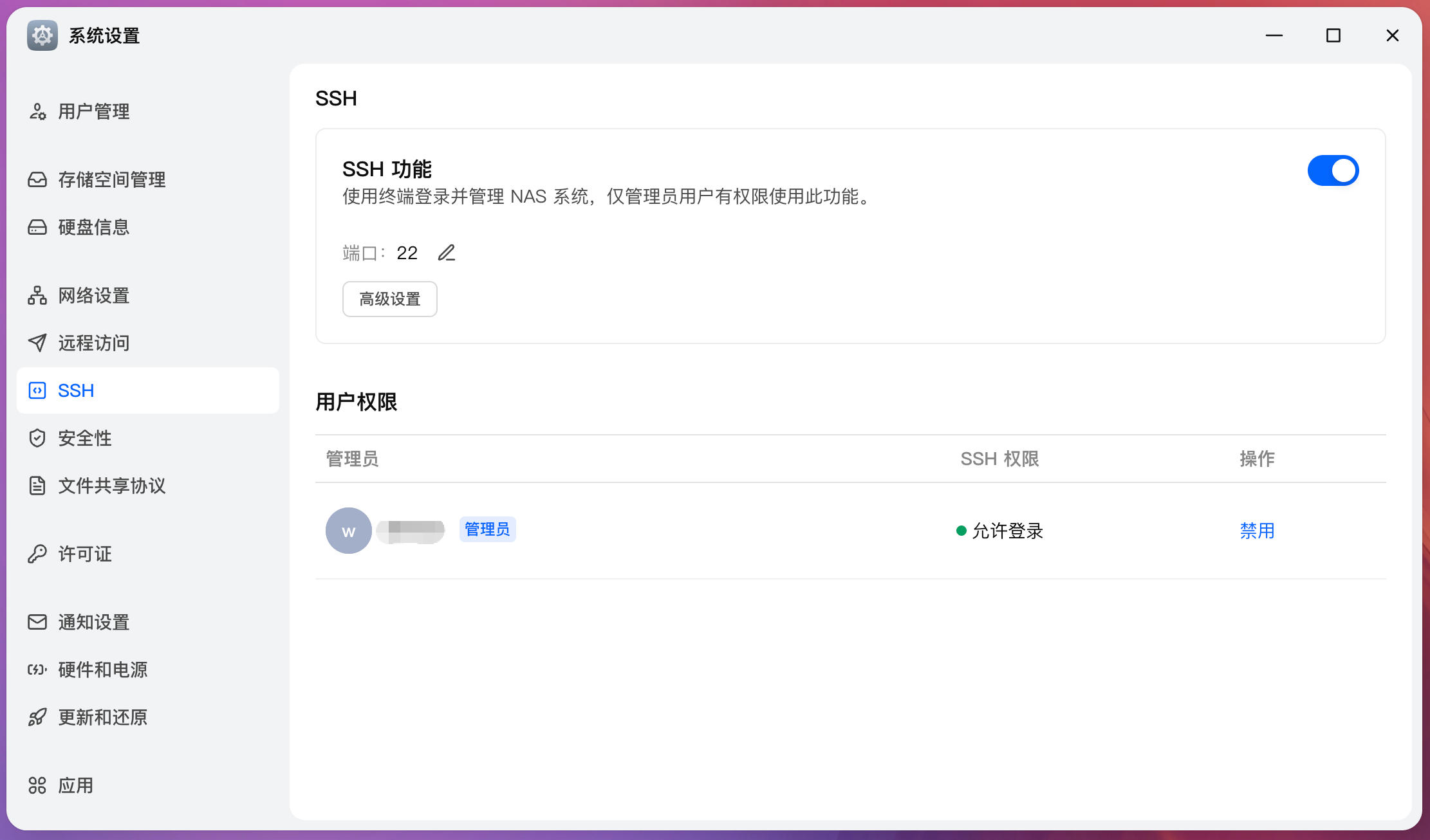
开启飞牛系统 SSH 权限
准备 SSH 客户端 (可选)
如果有常用的 SSH 客户端, 可以直接跳过本步骤,使用你的 SSH 客户端即可
通过 Docker 镜像连接 SSH
-
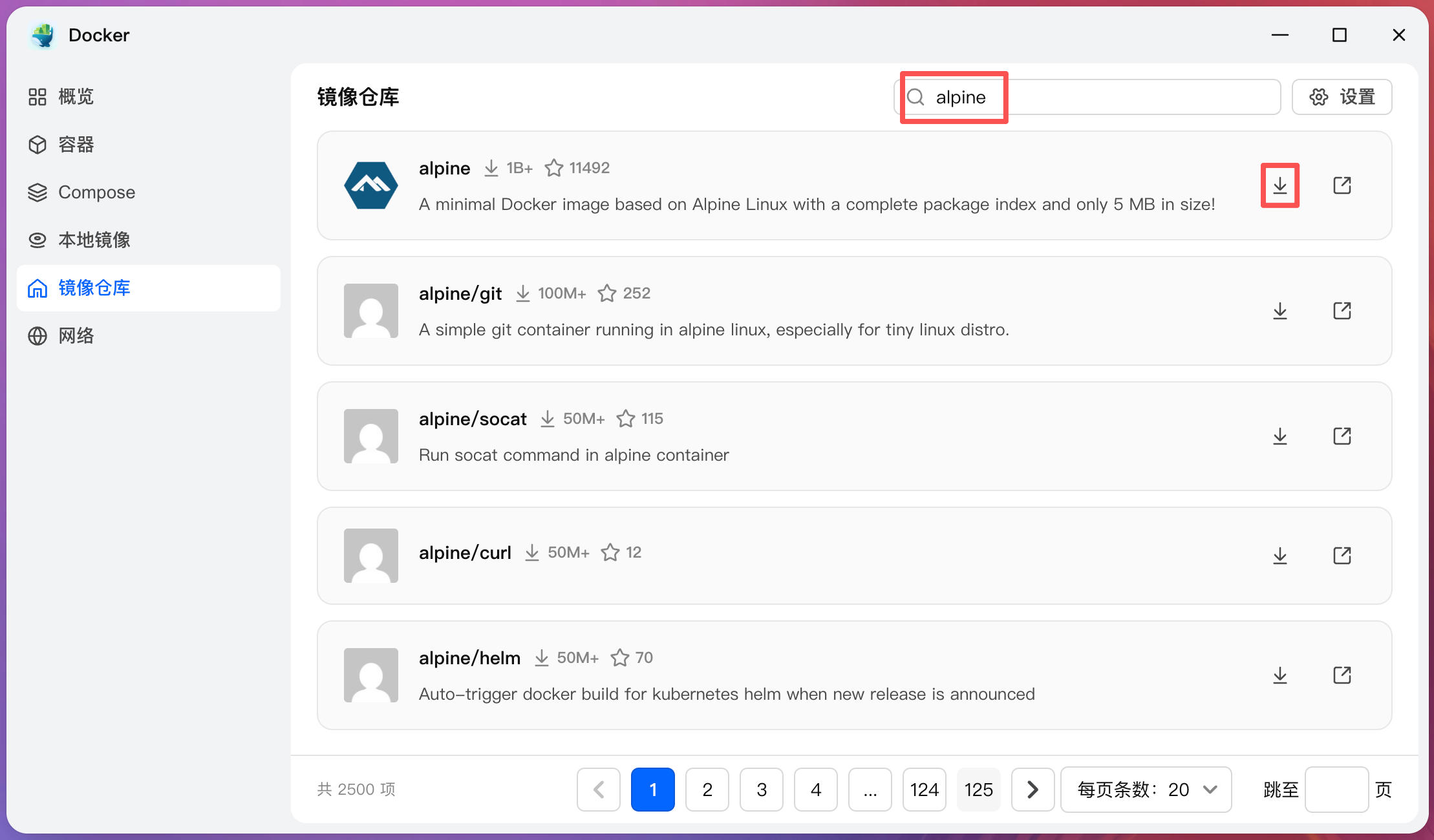
飞牛 Docker 下载 Alpine Linux 轻量系统镜像 (搜索并点击下载镜像)
-
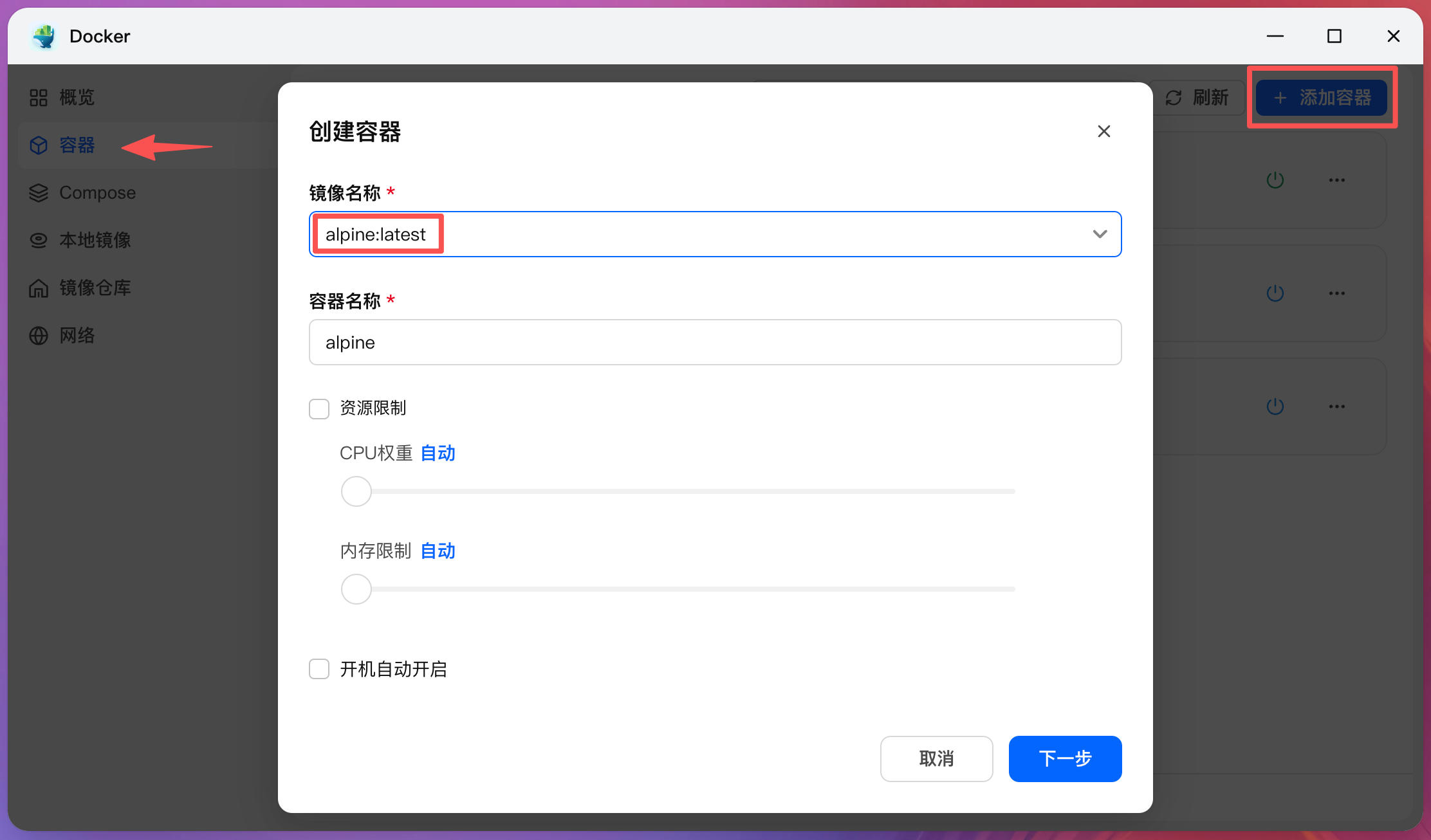
创建 Alpine 容器
如图选择 alpine 镜像, 其他设置使用默认设置, 下一步完成创建容器
-
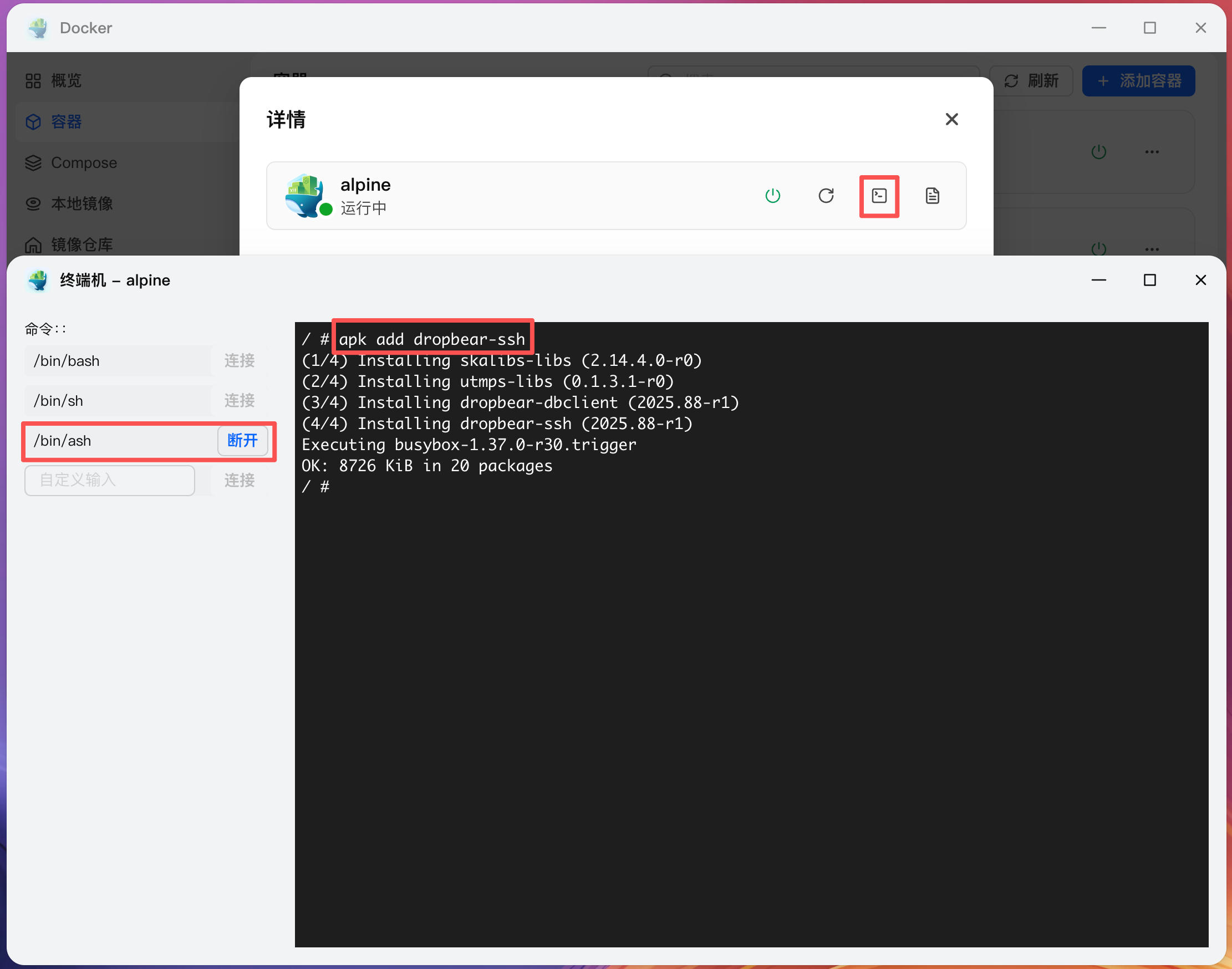
进入终端界面
点击 alpine 容器详情, 点击 终端机 图表, 然后选择 /bin/ash 连接打开终端界面
-
安装 SSH 客户端
如上图所示, 在终端界面中输入命令: apk add dropbear-ssh 等待安装完成
SSH 登录飞牛系统
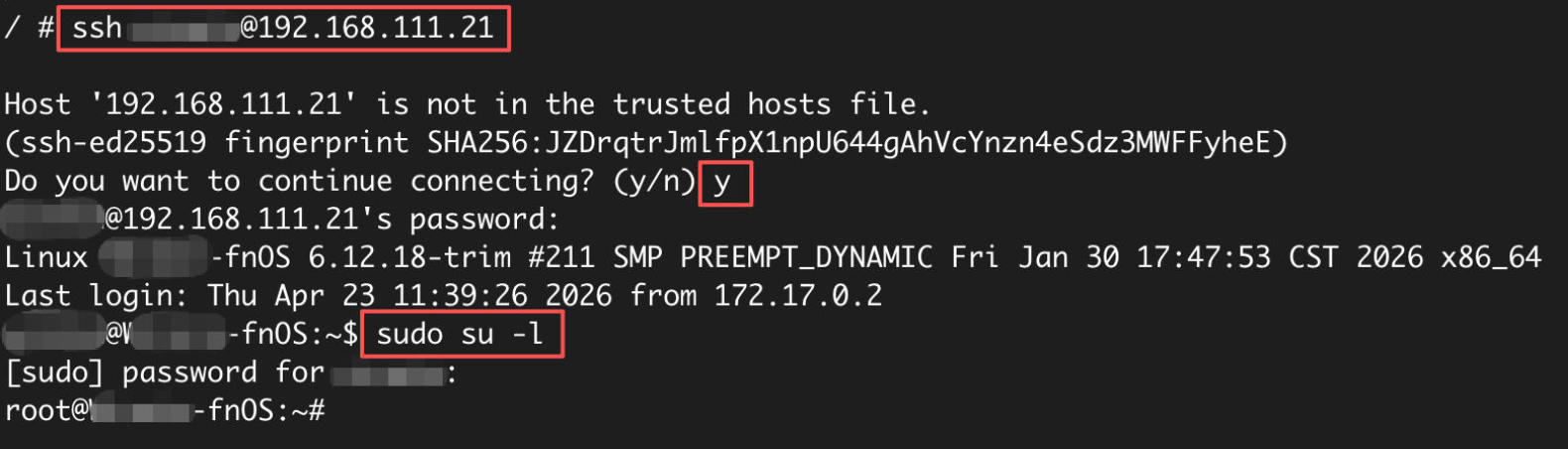
通过飞牛管理员账号登录飞牛系统 SSH, 下面以 Docker 终端举例说明, 其他客户端配置方式可自行查找设置方法.
- 在上一步的终端机界面中输入命令:
ssh {管理员用户名}@{fnOS IP地址} (用实际用户名和IP地址替换)
- 首次连接, 输入
y 确认服务器指纹
- 输入用户登录密码回车确认登录
- 切换到 root 系统用户, 输入命令
sudo su -l
登录命令行截图
Docker 部署
第一步:安装 usbip 并加载内核模块
sudo apt-get install usbip
sudo modprobe vhci-hcd
# 开机自动加载
echo "vhci-hcd" | sudo tee -a /etc/modules
第二步:导入 Docker 镜像
- 从 https://github.com/iwinmin/fnos-remote-ups/releases 下载最新版本的
.docker.img.gz 文件
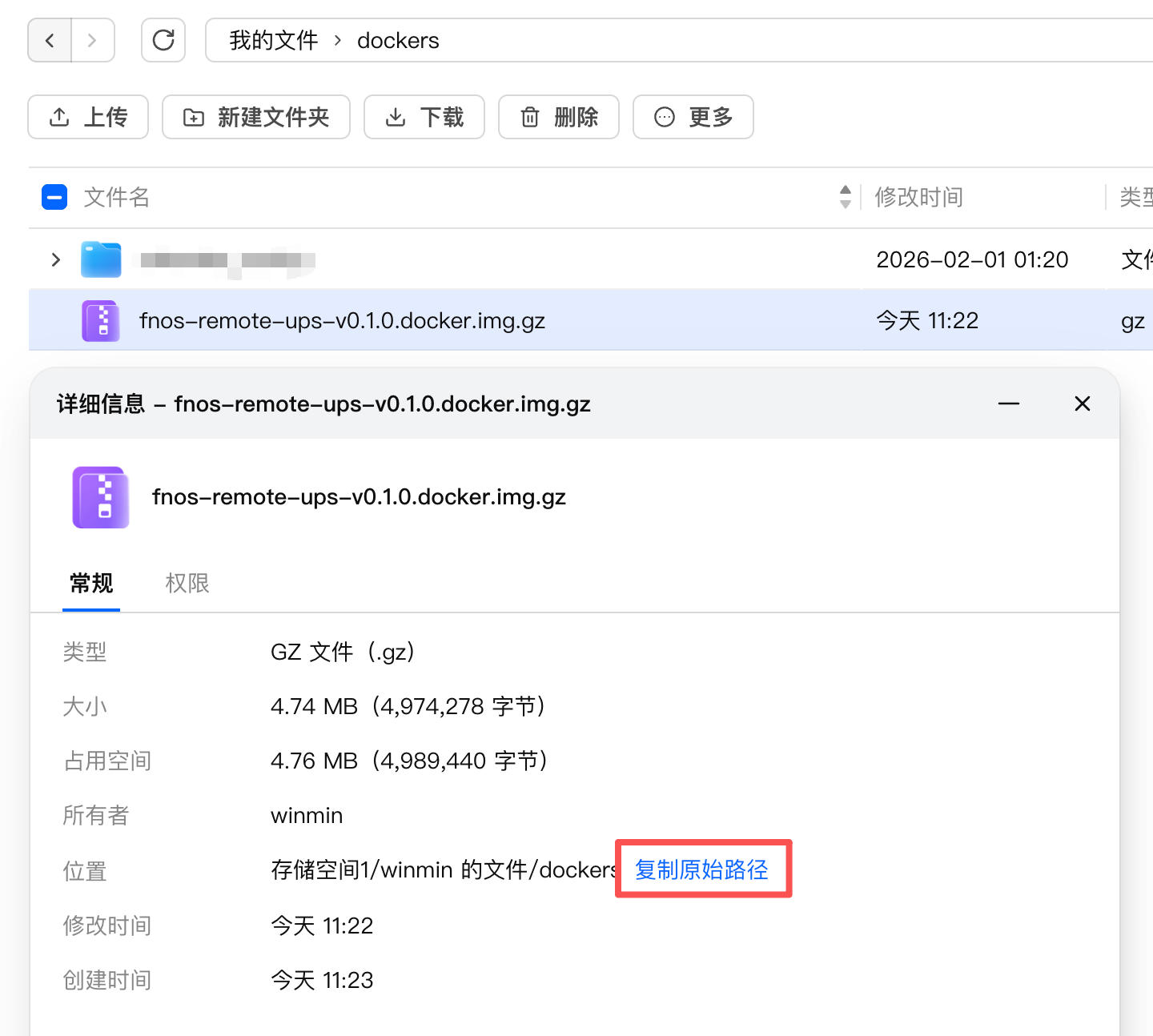
- 通过飞牛 Web 界面上传镜像文件到飞牛系统中, 并复制镜像的原始路径
- 在终端中执行以下命令,导入 Docker 镜像
# 导入镜像
docker image load -i "<docker镜像文件原始路径>"

# 确认导入成功
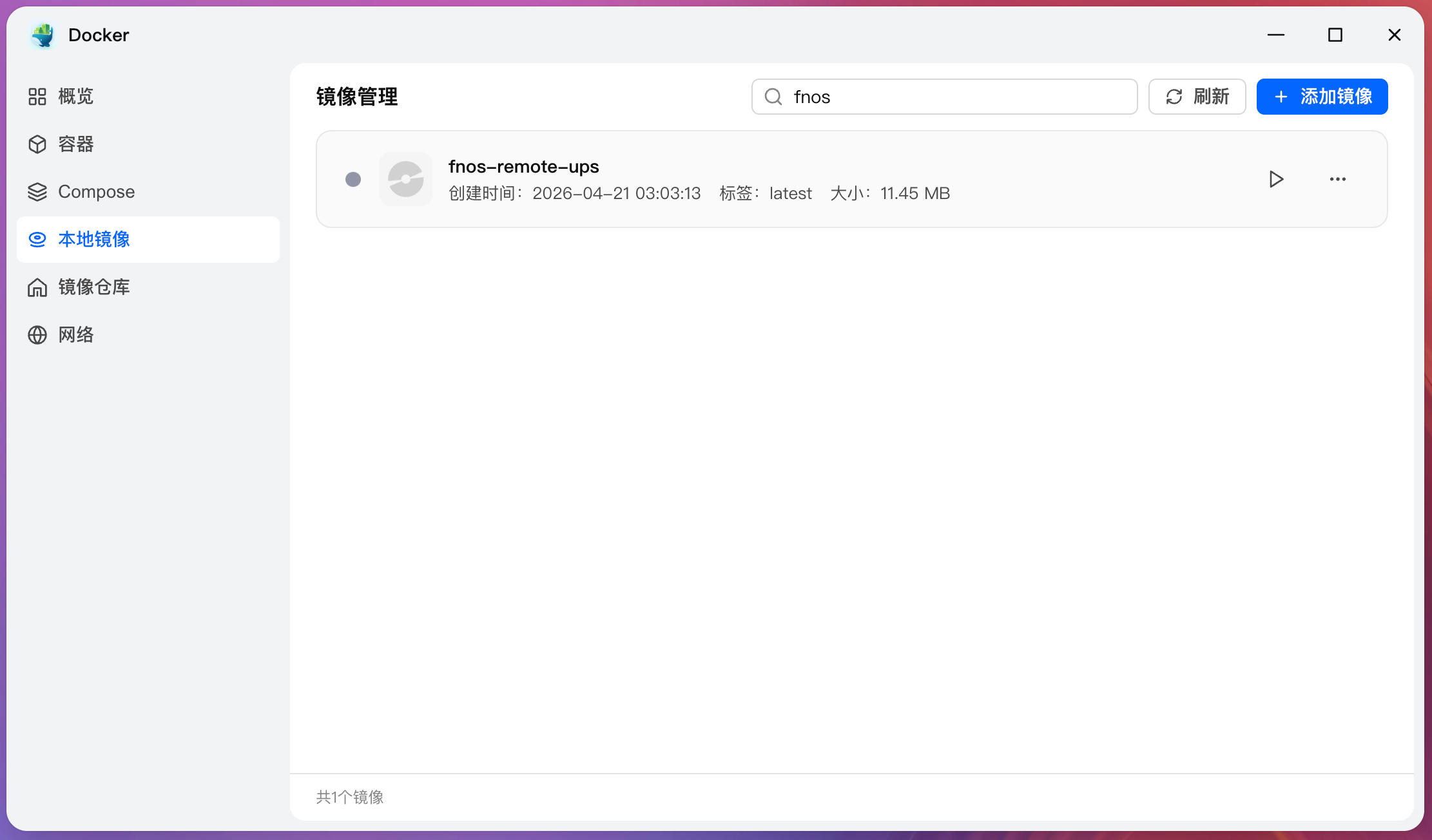
docker images | grep fnos-remote-ups
📷 Docker 镜像导入成功
第三步:启动容器
方式一:命令行启动
docker run -d \
  --name fnos-remote-ups \
  --privileged \
  --network host \
  --restart unless-stopped \
  -e REMOTE_UPS="myups@192.168.1.100" \
  fnos-remote-ups:latest
--privileged : 以特权模式运行, 自动挂载设备需要, 如果不需要自动挂载, 可以使用普通权限模式运行--network host : 支持自动挂载时默认使用 127.0.0.1 地址进行挂载
方式二:使用飞牛 Docker 应用创建
- 创建容器, 选择镜像名称
fnos-remote-ups:latest, 勾选 开机自动开启
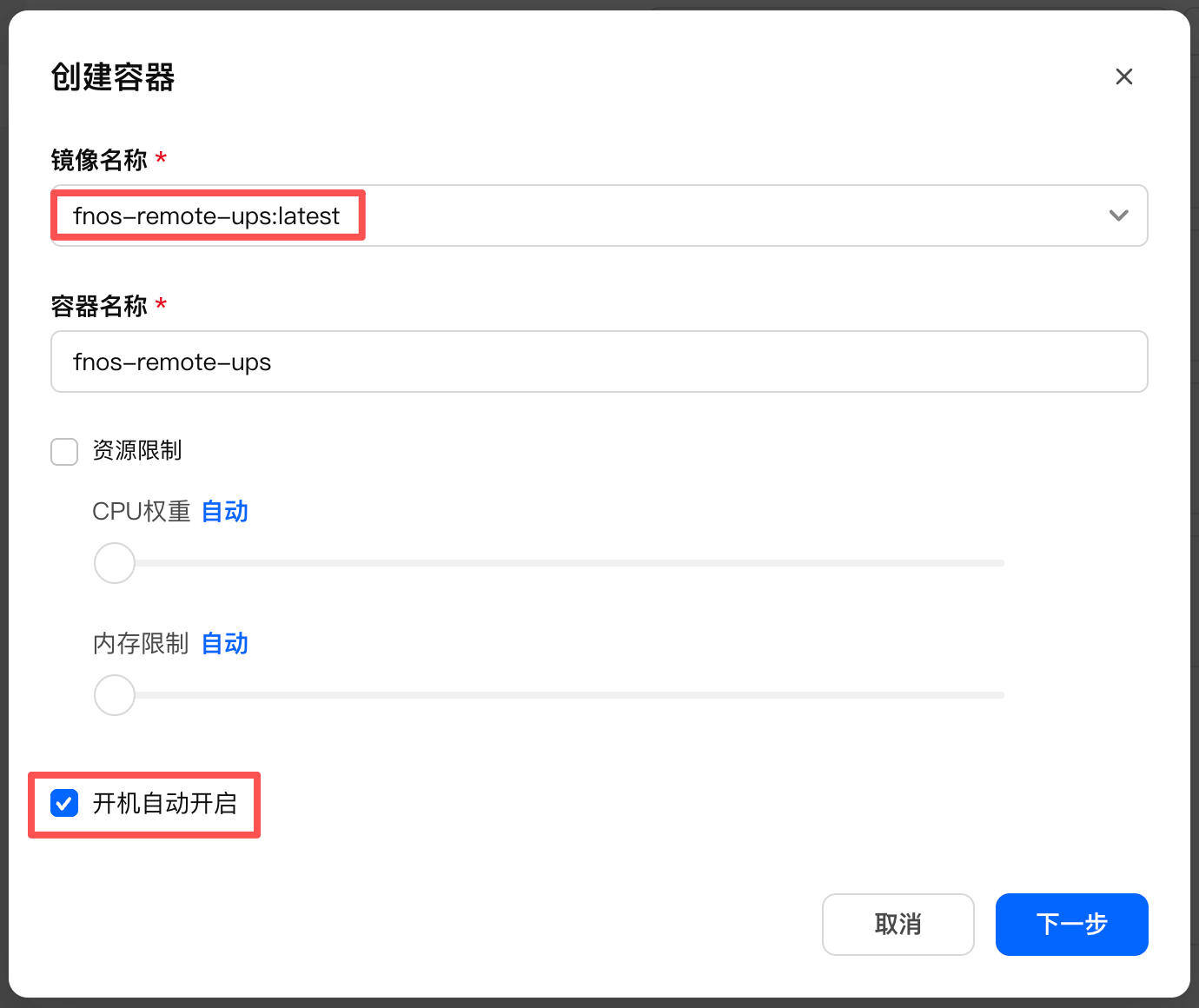
- 设置远程 NUT UPS 地址环境变量
REMOTE_UPS, 自动挂载 AUTO_MOUNT 保持为 true
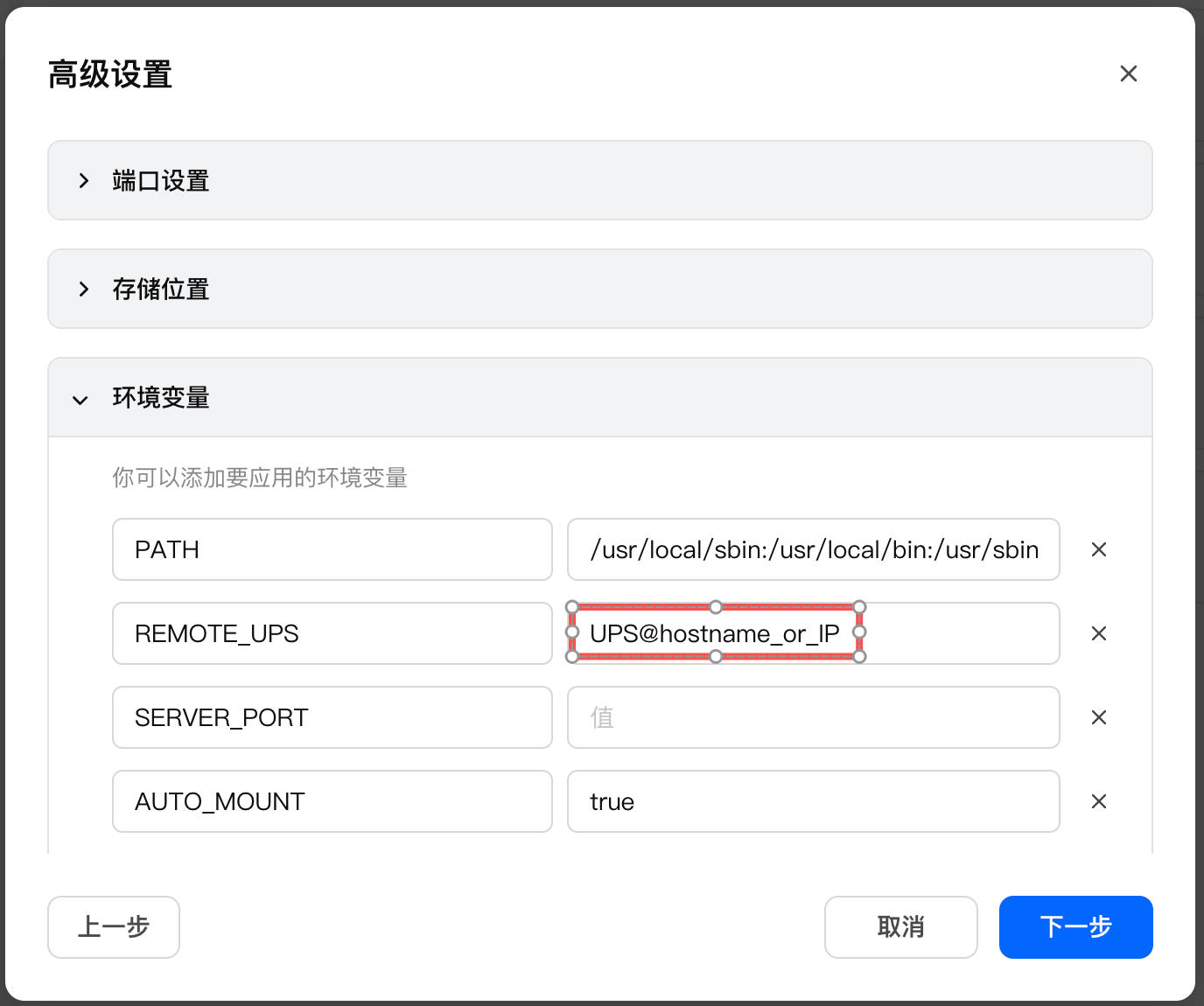
- 开启
使用高权限执行容器 支持自动挂载, 网络模式改为 host 支持使用本地IP 127.0.0.1 挂载设备
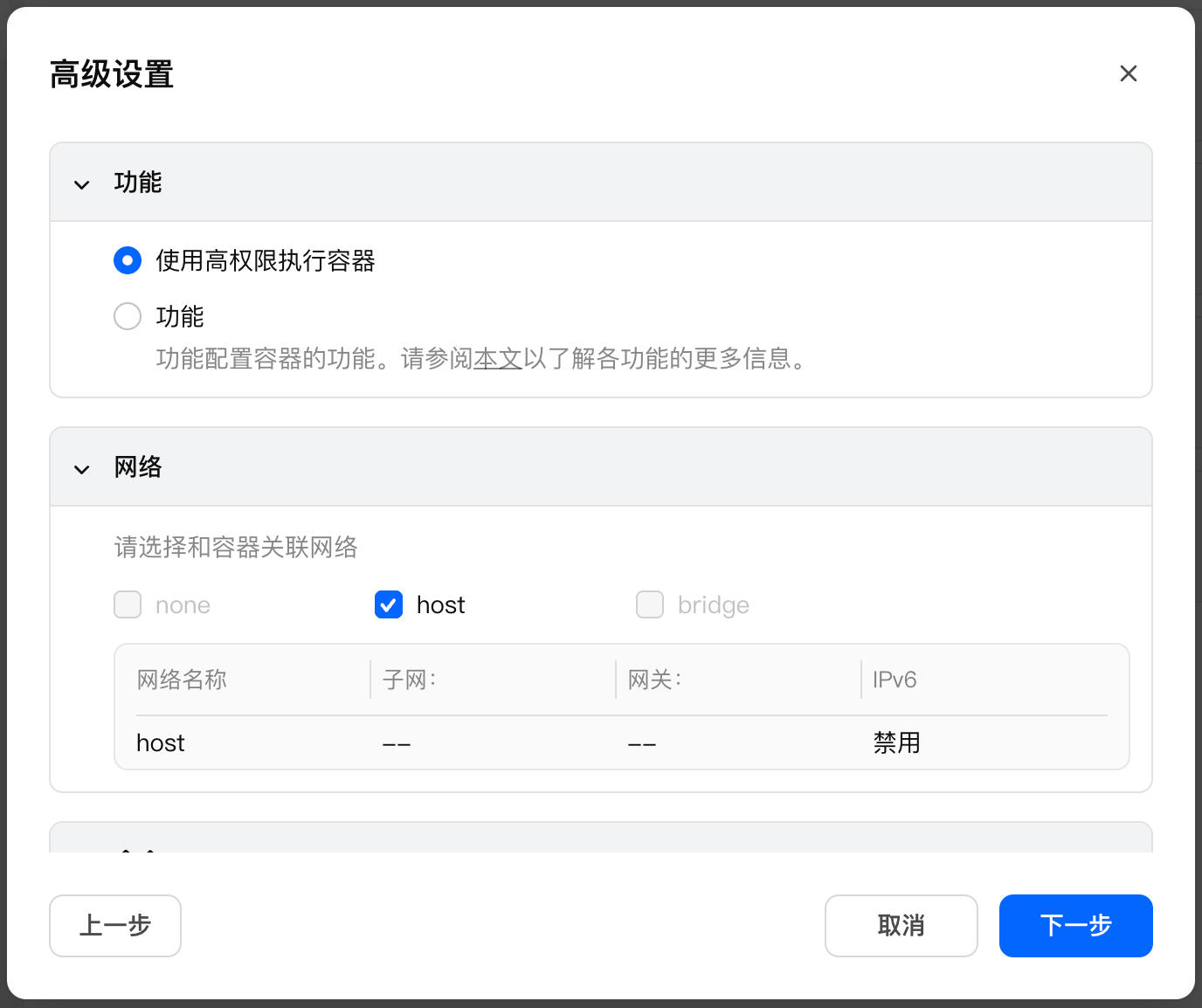
- 设置完成, 点击保存即可
环境变量说明
| 变量 |
默认值 |
说明 |
REMOTE_UPS |
必填 |
NUT UPS 标识符,格式:ups_name@host[:port] |
SERVER_PORT |
3240 |
USB/IP 监听端口 |
AUTO_MOUNT |
true |
true:自动挂载到本机;
host:port@bus-id:挂载到指定地址;
留空则不自动挂载 |
查看运行状态
通过命令行查看容器运行日志和 USB 设备挂载情况
# 查看日志
sudo docker logs fnos-remote-ups

# 确认设备挂载
lsusb | grep 0764:0501
通过飞牛 Docker 应用查看运行日志
📷 容器运行日志截图
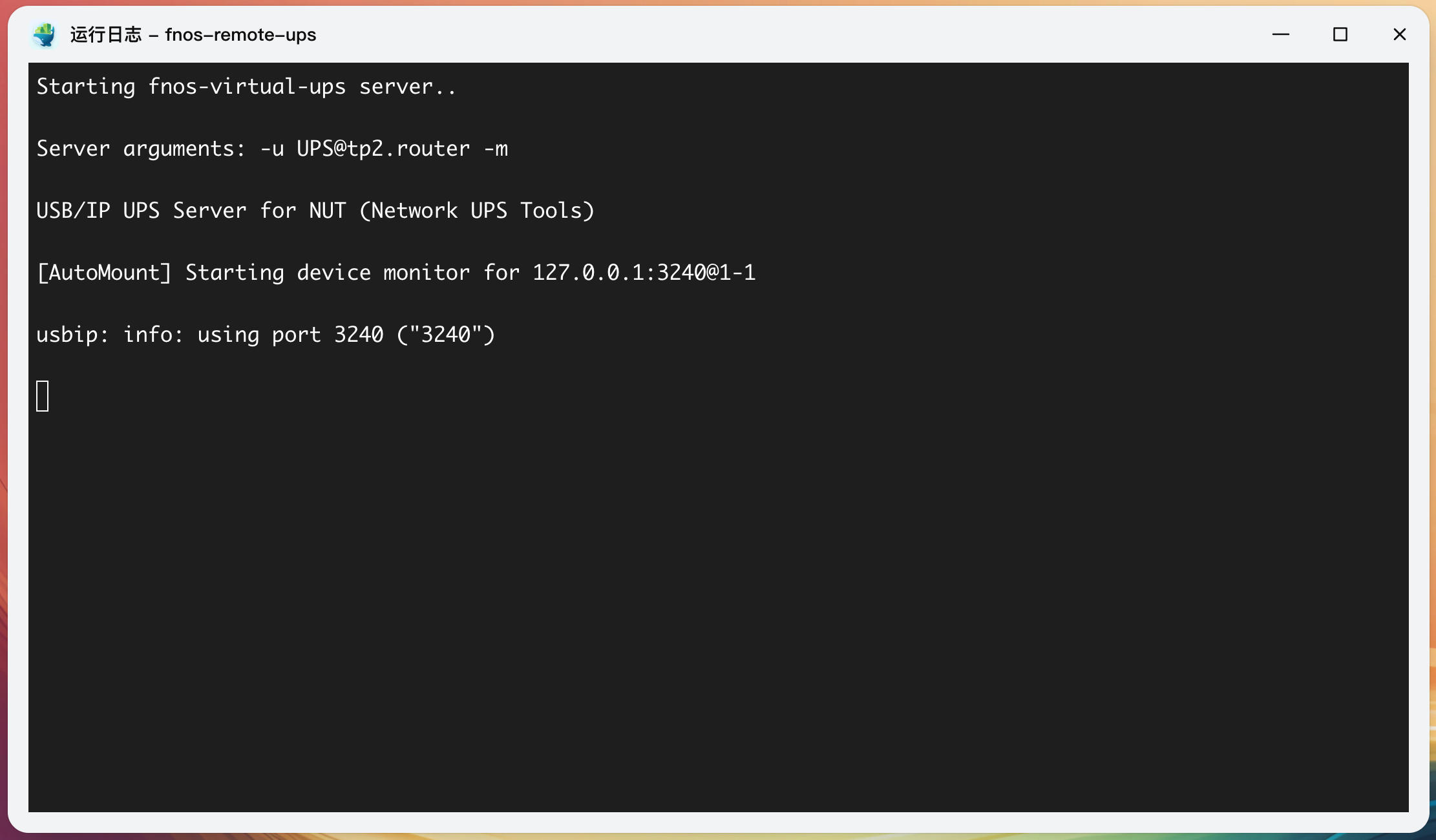
验证效果
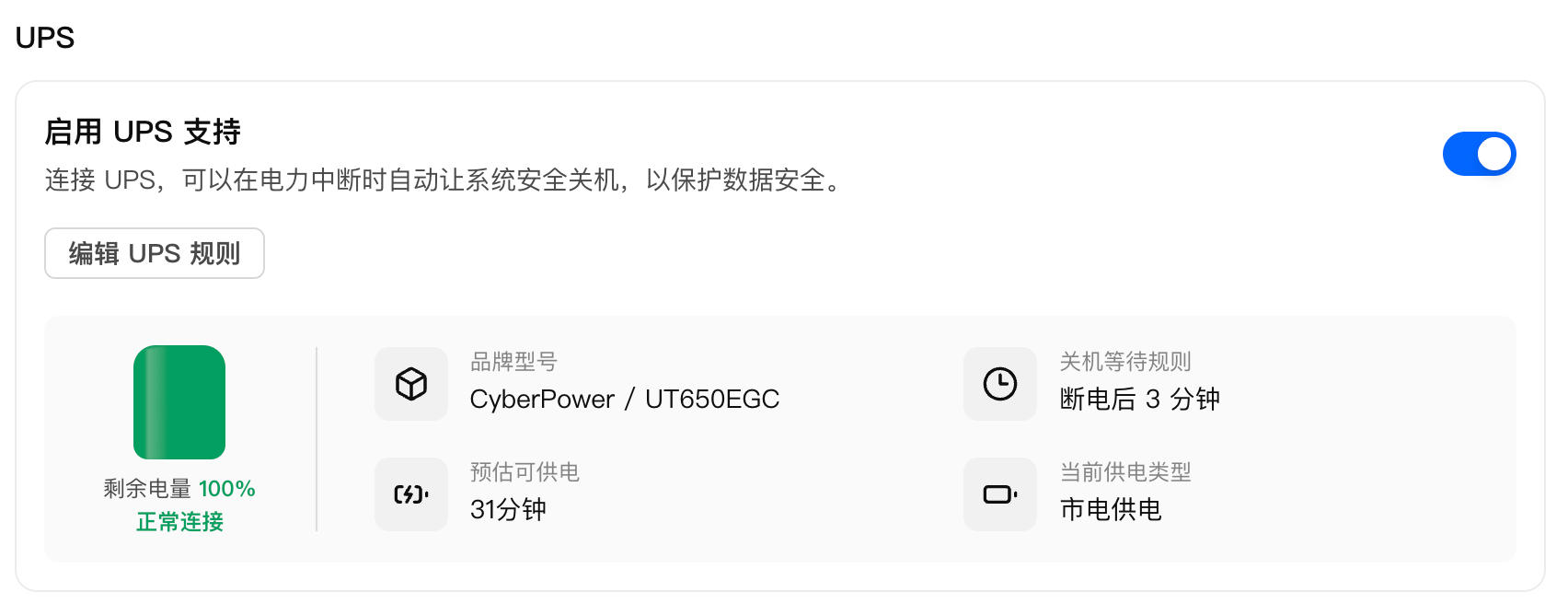
挂载成功后,fnOS 的 UPS 管理页面应能检测到虚拟 USB UPS 设备:
📷 fnOS 识别到 UPS 设备并显示正常
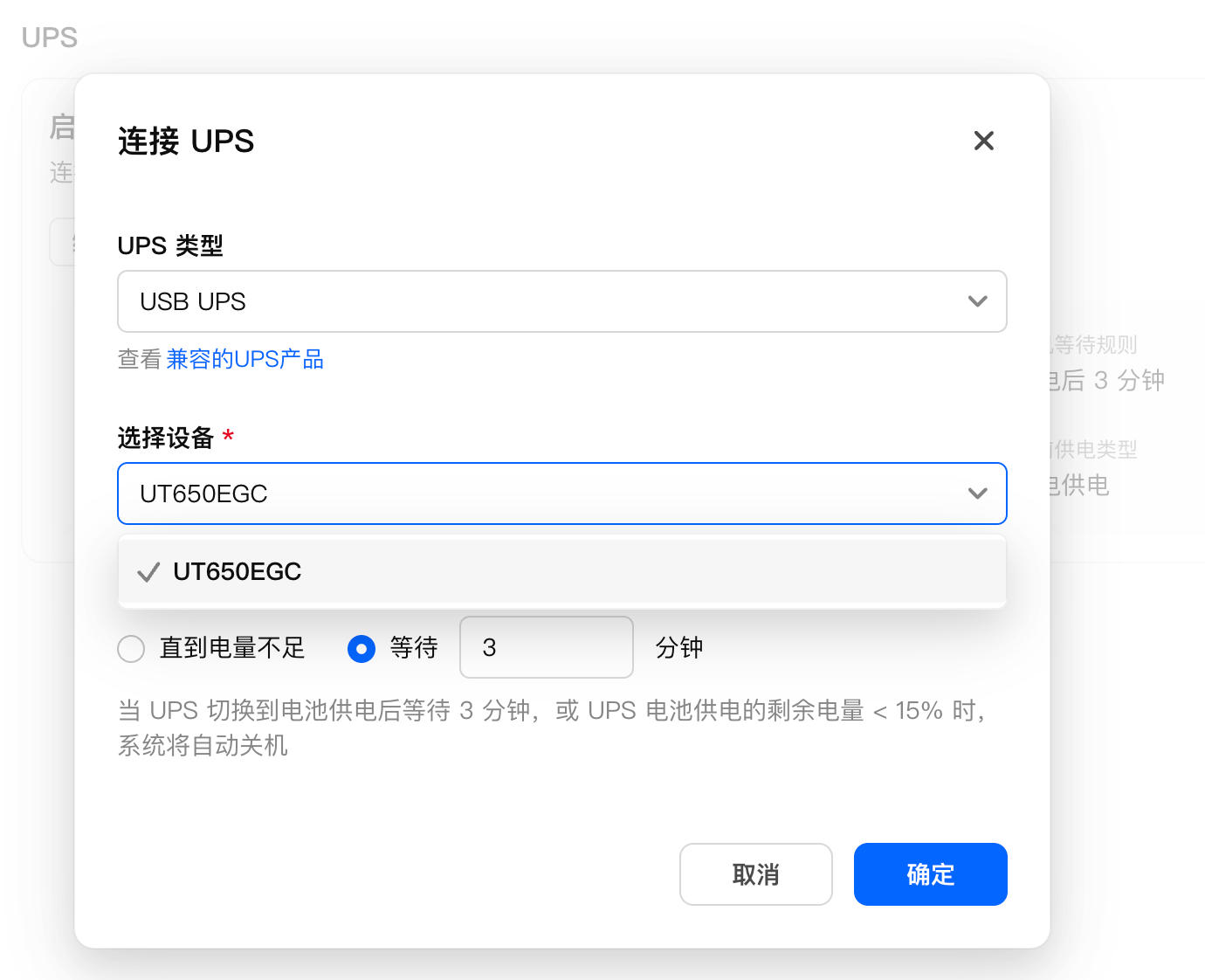
📷 设置完成 fnOS 成功识别 UPS 设备
清理设置
- 设置完成后,即可断开终端,停止
alpine 容器并删除, 本工具并不依赖 alpine 容器运行
- 可根据需要, 关闭飞牛系统的 SSH 登录权限,提高安全性
项目信息
- 🏠 GitHub 地址:https://github.com/iwinmin/fnos-remote-ups
- 📦 Releases 下载:https://github.com/iwinmin/fnos-remote-ups/releases
- 👤 开发者:Winmin
写在最后
如果你也在使用 fnOS 并且有网络共享 UPS 的需求,不妨试试这个工具。遇到问题可以在 GitHub 提 Issue,也欢迎 Star 支持一下!




 2026-4-23 18:45:11


 2026-5-1 17:58:59 楼主
