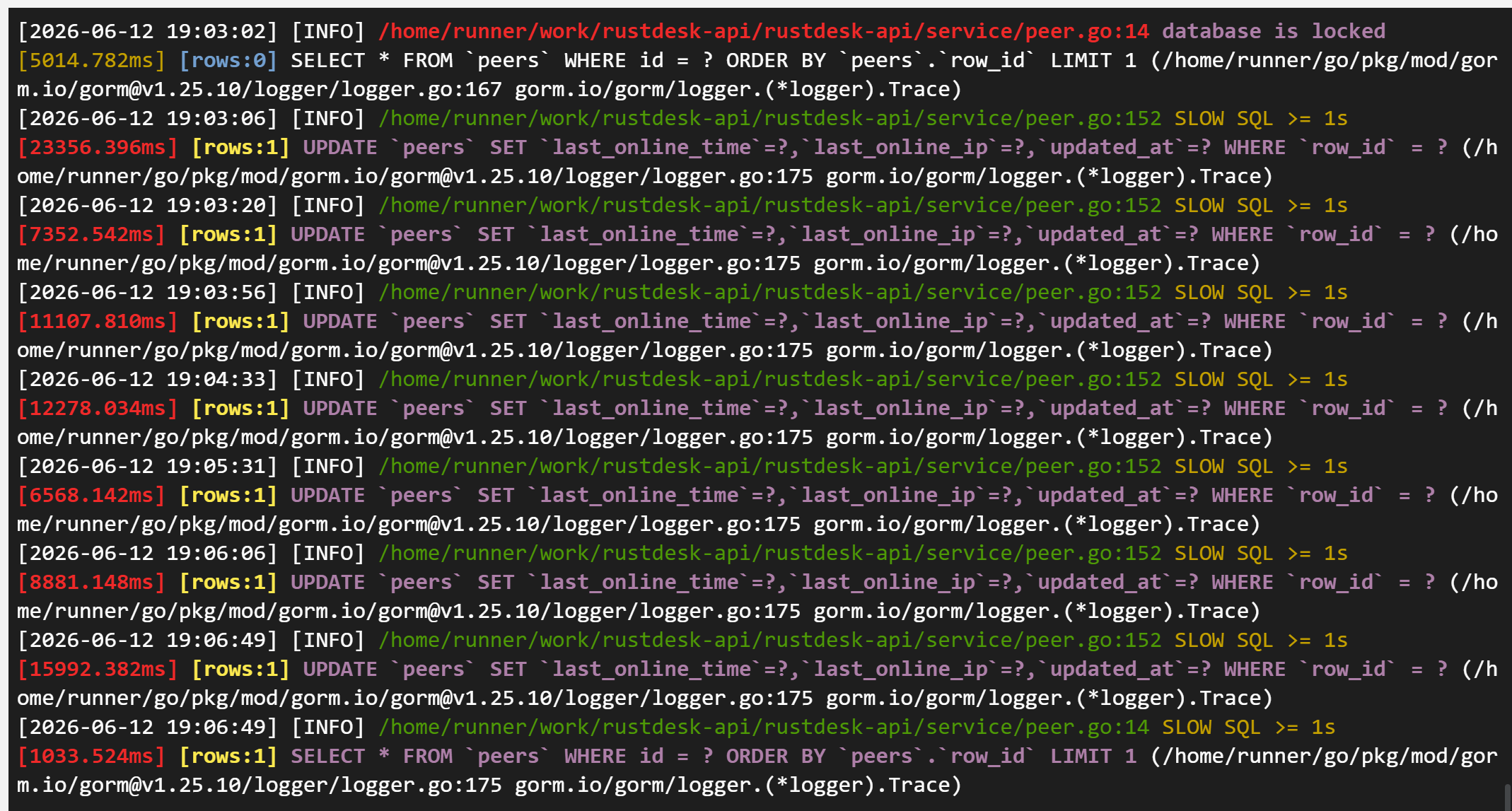
RustDesk桌面控制软件,摆脱收费,免费项目
软件现状——免费的慌子收费的目的
市场各类之前免费的桌面共享软件,比如Todesk,之前免费,用着用着开始收费,即使免费,现在也有很多限制,下面在大神的操作下,挪用不知哪位大神的修改项目(原来的项目PRO版本也是有收费的)完全免费,并且WEB页面也是健全的,群晖之前有完整的社区,但是飞牛目前还没有,下面我们用法DOCKER项目来搭建。
软件打包代码
不卖关子,直接上打包项目:
version: '3'
services:
  rustdesk-api:
    image: lejianwen/rustdesk-server-s6:latest
    container_name: rustdesk-api
    restart: unless-stopped
    network_mode: host
    volumes:
      - /vol2/1000/Docker/rustdesk  # 你的路径
    environment:
      - PUID=1000
      - PGID=1000
      - TZ=Asia/Shanghai
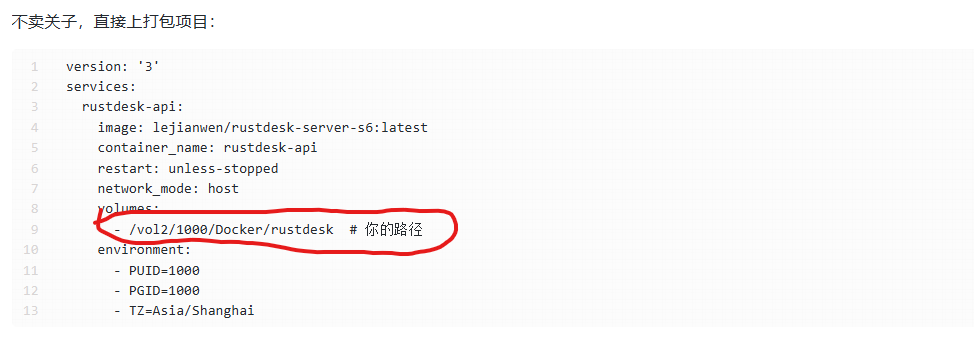
看看好抄作业不要抄错。
复制后打开Docker
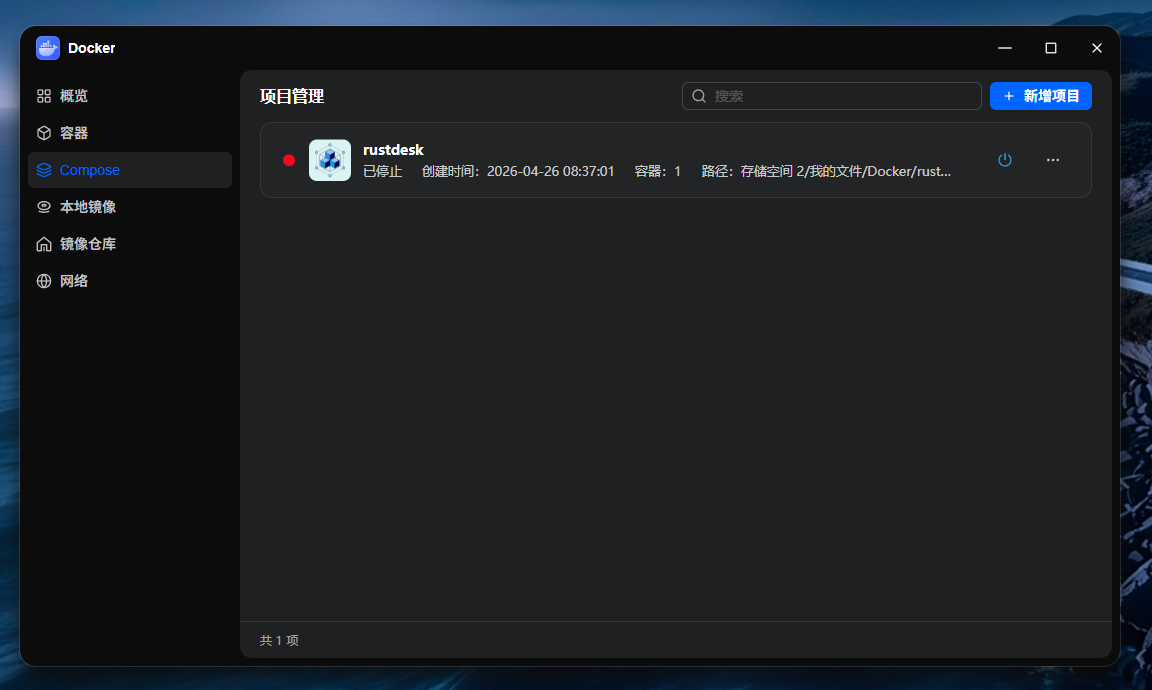
新建项目
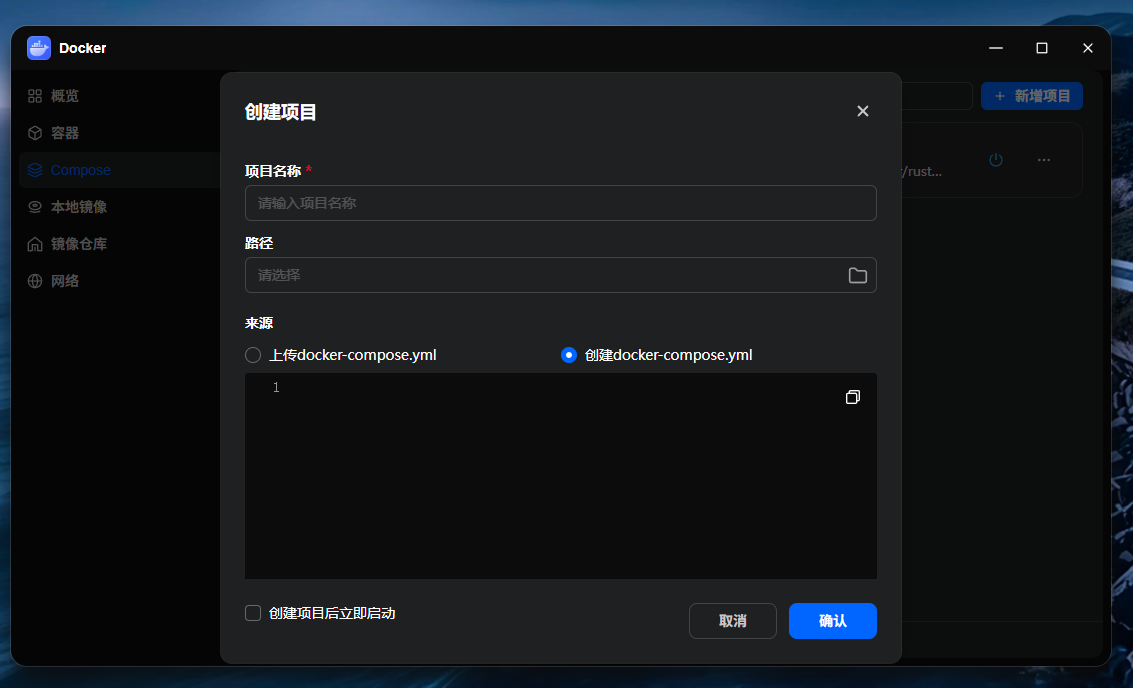
填写项目名称,提前设置好文件夹,设置路径,点击创建选项,将代码填入上面空格,勾选立即启动,点击确认,完成
不懂不要问,你是真不懂。
密码账号查找
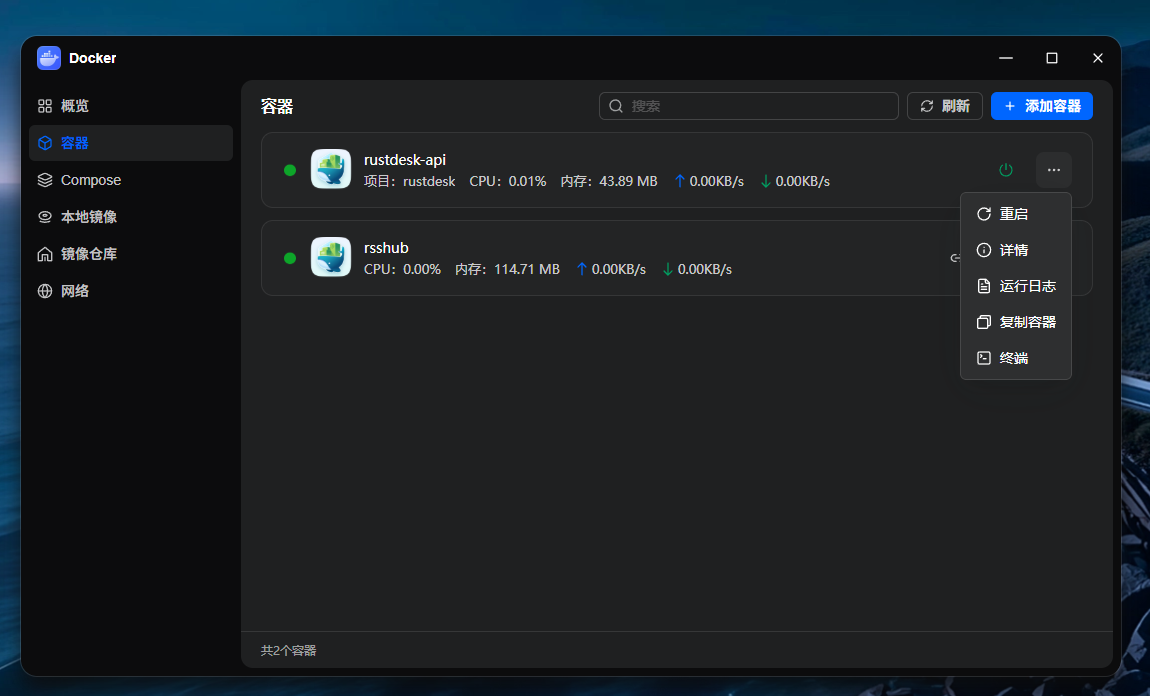
容器,三个省略号,运行日志
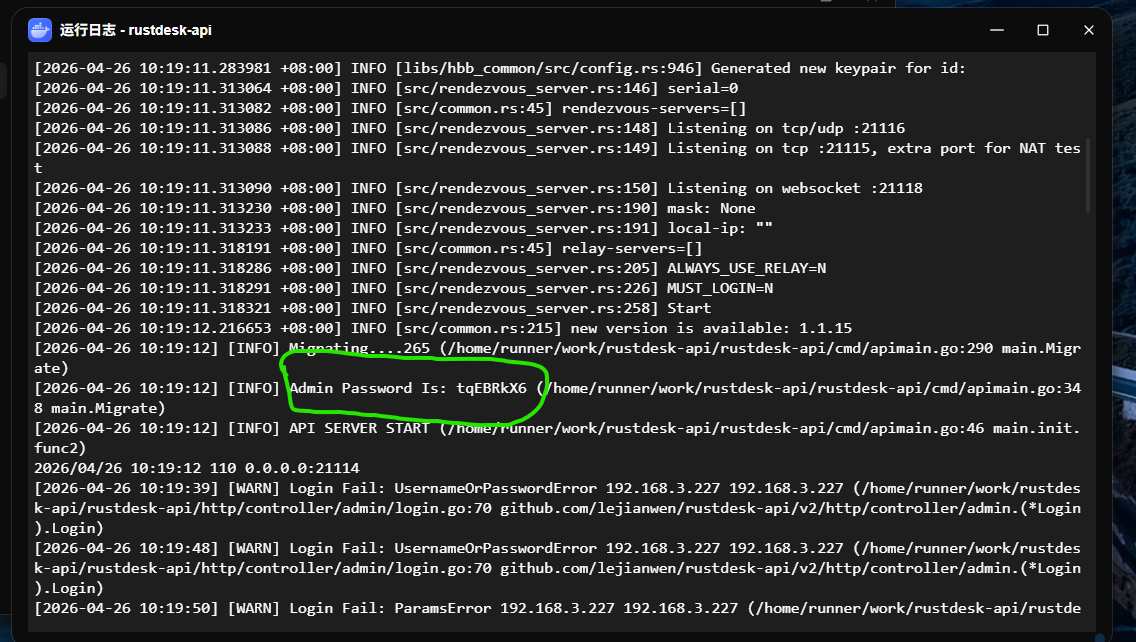
自己慢慢找。
后台地址:
你的IP:21114 (端口)
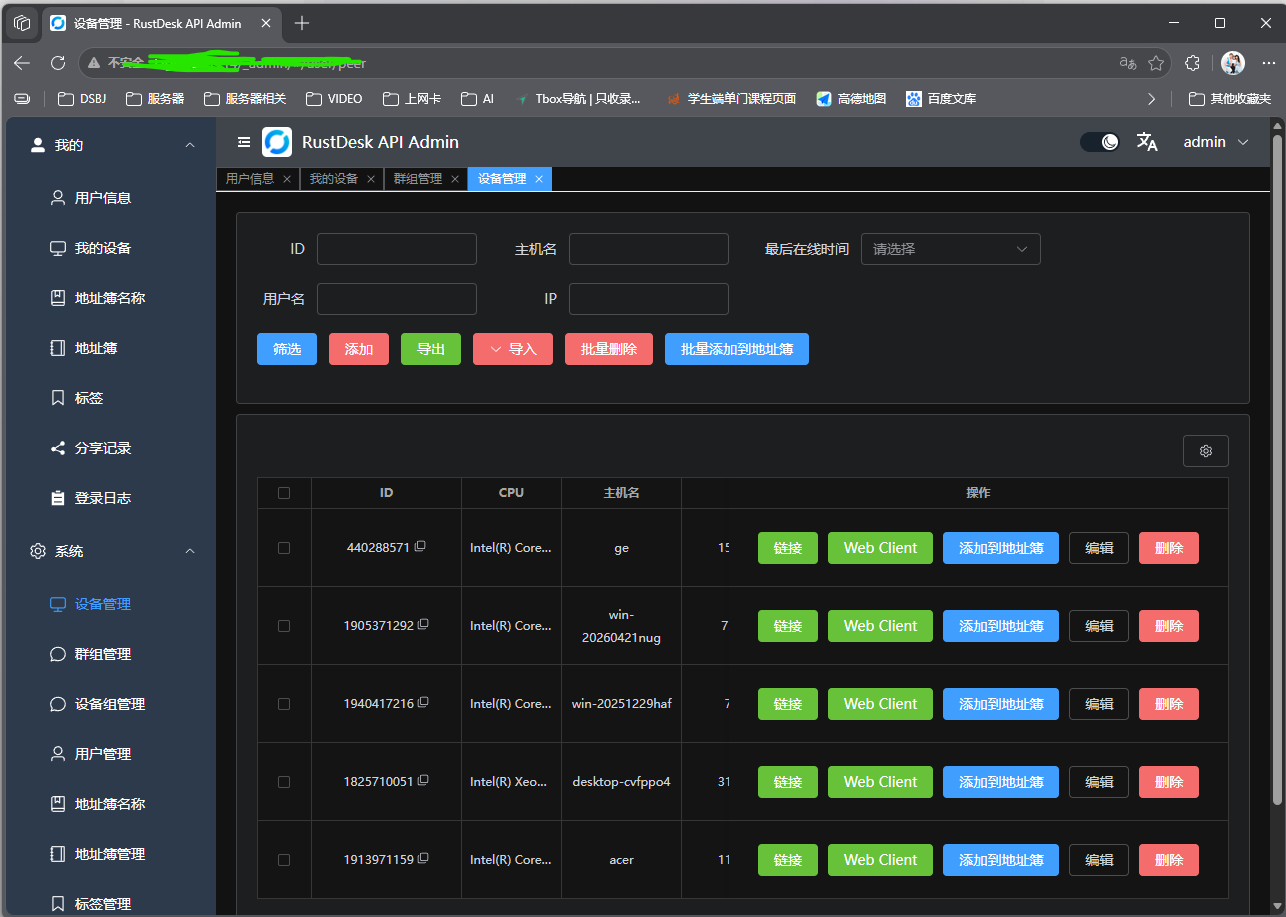
后台样式
电脑端设置
官方下载桌面版本软件,
https://rustdesk.com/zh-cn/
https://github.com/rustdesk/rustdesk
电脑端设置
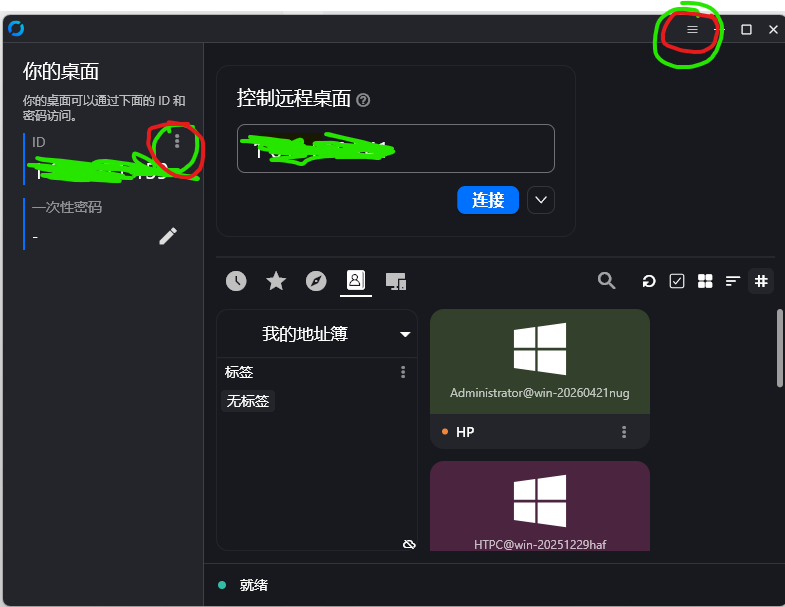
安装好后点击红圈中的位置,两个随意一个都可以打开设置。
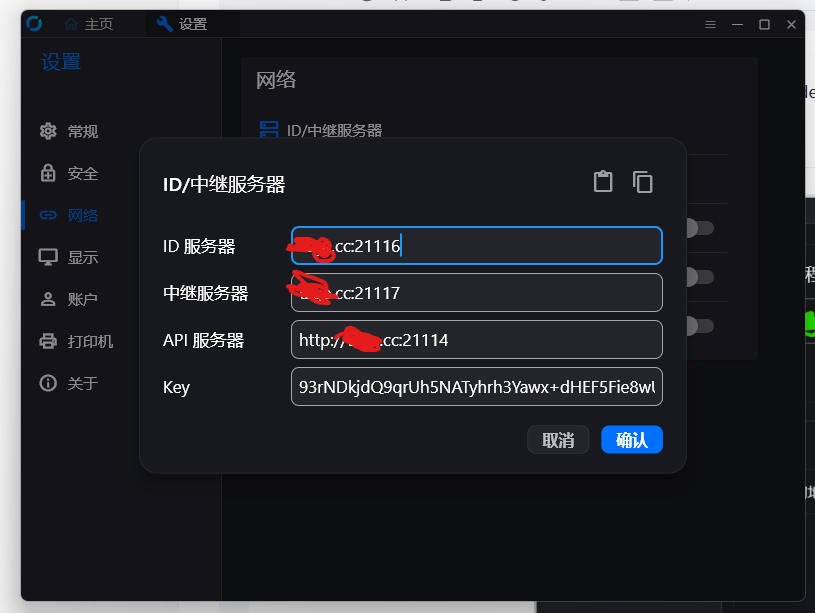
网络,中继服务器,第一个端口21116,第二个端口21117,第三个21114,KEY去运行日志找。
登陆账号
设置好中继后就可以登陆你的后台WEB账号,这样你哪里都可以访问你的桌面,
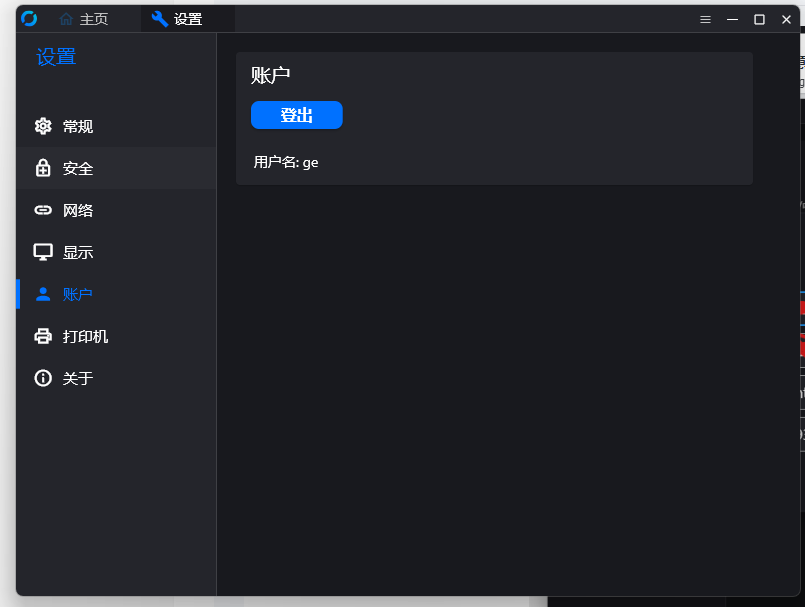
账号里面添加
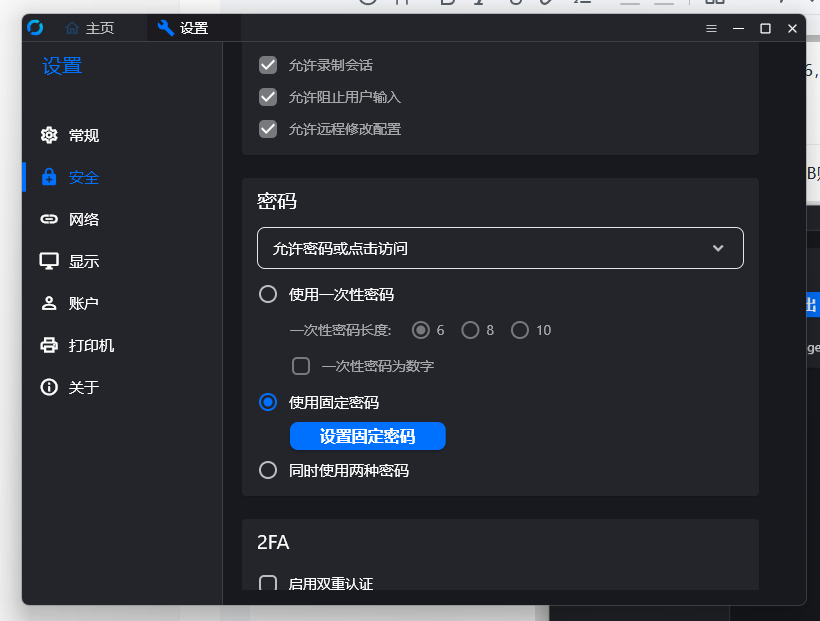 为了方便在安全中使用固定密码。
结束语
好了到目前你已经建立了服务器,并且电脑端和网页端已经上线,后续添加手机端,电脑端你随意添加多少服务器,并且支持IPV6外网访问,至于穿透,不会的基本与NAS无缘了,坐等飞牛出桌面同步吧!
这次写的有点简单,但是稍微懂一点个的基本复制个代码其他都会了.
总结下就是复制代码,新建项目,全部下一步,打开日志看密码和KEY,剩下的设置端口,设置固定密码。




 2026-4-27 20:12:48