📸 旧影重逢 - 使用教程文案脚本
你的照片,正在角落里吃灰吗?
嘿,朋友!
还记得你手机里那几万张照片吗?那些曾经让你心动的瞬间——毕业典礼上的傻笑、第一次旅行的兴奋、孩子蹒跚学步的可爱模样……它们现在都在哪里?
没错,它们正在某个文件夹里默默吃灰,等待着被你"翻牌子"的那一天。问题是,你根本不记得它们在哪儿了!
旧影重逢,就是来拯救你和你的照片的!它就像一个贴心的老朋友,每天帮你翻翻老照片,然后轻轻拍拍你的肩膀说:"嘿,还记得这一天吗?"
第一部分:这是什么神仙软件?
🎯 一句话介绍
旧影重逢是一款基于AI视觉大模型的智能照片回忆系统,每天自动从你的照片库中挑选珍贵的历史照片,用图文混排的方式呈现,唤起那些沉睡的美好记忆。
🌟 它能做什么?
| 功能 |
一句话说明 |
| 📅往年今日 |
今天是几月几号?看看往年这一天,你都在干嘛! |
| 🎲旧影重逢 |
开启时空盲盒,随机抽取任意一天的往日心情 |
| 🆕新添加照片 |
刚存的好照片,AI帮你精选出来,不让你错过 |
| ⭐收藏夹 |
把最爱的照片收藏起来,随时重温 |
| 🤖AI智能分析 |
AI为每张照片打分,还会写文案! |
| 📺远程推送 |
推送到电脑客户端,让你的电子相框活起来 |
第二部分:核心功能详解
💡 提示:先了解核心功能,看看有没有戳中你的心!然后再看第三部分,了解如何设置才能实现这些效果。
📅 往年今日 - 时光放映机
这是什么?
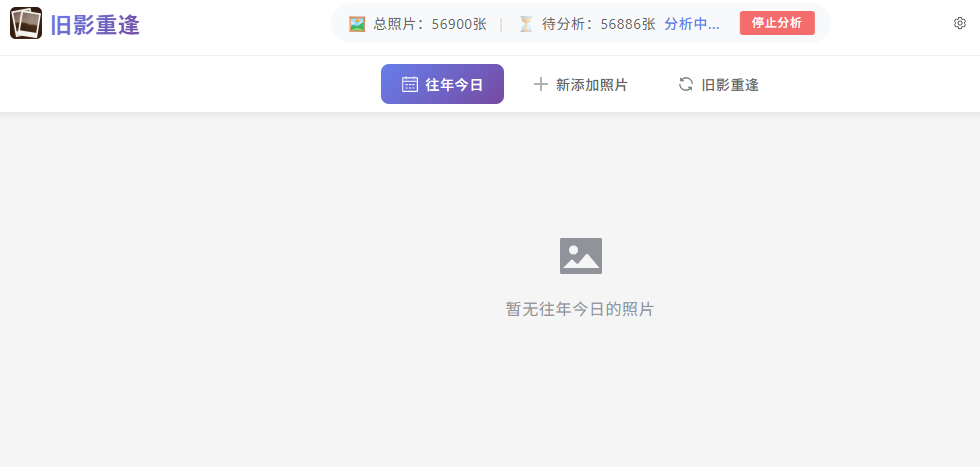
每天打开软件,首页就是"往年今日"。它会自动展示往年同月同日拍摄的照片,配上AI生成的暖心文案。
举个例子:
今天是4月15日,软件会找出你2019年、2020年、2021年……所有4月15日拍的照片!
想象一下这些场景:
- 🎂 生日那天打开软件,发现原来每年的生日都有不同的惊喜——2019年在海边吹蜡烛,2020年因为疫情只能在家,2021年终于和朋友聚会了……每一年的同一天,都是人生的一个切片。
- 💒 结婚纪念日,系统自动推送了当年的婚礼照片。那些你都快忘记的细节——新娘的婚纱、新郎紧张的表情、父母的泪水、伴娘的捧花——全都涌上心头。
- 🎓 毕业季,看看当年穿学士服的自己,青涩又意气风发。原来那时候,未来有无限可能。
🎲 旧影重逢 - 时空盲盒
这是什么?
这是一个"盲盒"功能!每天随机从你的照片库中挑选18张高质量照片,完全随机,不按时间排序。你永远不知道下一张会是什么——也许是三年前的旅行,也许是五年前的聚会。
选片逻辑:
AI会根据"回忆度"和"美学"两个维度给照片打分,分数越高的照片,被选中的概率越大!所以你看到的,都是"精品中的精品"。
想象一下这些场景:
- 🌈 周末慵懒的下午,打开"旧影重逢",突然看到一张五年前去过的咖啡馆的照片。你甚至忘了这个地方,但那一刻的阳光和咖啡香,仿佛又回来了。
- 🎁 每天给自己一个小惊喜。也许是一张孩子的旧照片,也许是和朋友的合影,每一张都是时光送给你的礼物。
- 📺 把它放在电子相框上,每天自动更新。来访的朋友都会问:"这个相框好棒,哪里买的?"
🆕 新添加照片 - 近期精彩
这是什么?
展示最近添加的20张高质量照片,按添加时间倒序排列。刚从手机备份了一批照片?来看看AI帮你精选了哪些!
想象一下这些场景:
- 📱 昨天刚把手机里的照片备份到NAS,今天打开软件,发现AI已经帮你挑出了最棒的几张——孩子的笑脸、旅行的风景、朋友的聚会……不用自己一张张翻,AI帮你做了筛选。
- 🆕 24小时内添加的照片会有"新"标签,一目了然。再也不用担心新照片被淹没在旧照片堆里了。
⭐ 我的收藏 - 珍藏记忆
这是什么?
看到喜欢的照片,点击收藏按钮,就会出现在这里。你的私人珍藏,随时重温。
想象一下这些场景:
- 💝 把最感动的照片收藏起来,做成专属相册。也许有一天,你会把这些照片打印出来,挂在墙上。
- 🖼️ 收藏的照片可以分享给家人朋友。爷爷奶奶看到孙子的照片,笑得合不拢嘴。
- 📤 收藏夹里的照片,都是你人生的"高光时刻"。偶尔翻翻,会心一笑。
🤖 AI智能分析 - 照片的"体检报告"
这是什么?
AI会为每张照片进行"体检",生成两个分数和一个文案:
| 评分维度 |
说明 |
| 🧠回忆度评分 |
这张照片能唤起多少回忆?有没有人、有故事、有情感? |
| 🎨美学评分 |
这张照片好看吗?构图、光线、色彩如何? |
| ✍️AI文案 |
AI为照片写的一句简短文案,用于电子相框显示 |
想象一下这些场景:
- 📊 你拍了一万张照片,但AI告诉你:只有500张是"精品"。这500张,才是你人生中最值得珍藏的瞬间。
- ✍️ AI为每张照片写了一句文案:"那年夏天,我们骑着单车穿过麦田。"看到这句话,你仿佛又闻到了麦香。
- 🎯 不满意AI的评分?你可以自己调整评分规则!让AI按照你的偏好来打分。
📺 远程推送 - 电子相框活起来(v0.2.0版本开始支持微信小程序)
这是什么?
如果你有Windows电脑,可以安装"旧影重逢客户端",软件会每天自动推送精选照片到你的电脑上显示!
想象一下这些场景:
- 🖥️ 把旧笔记本放在书架上,每天自动显示精选照片。朋友来访,都会被这个"智能相框"惊艳到。
- 📺 放在客厅的电视上,每天自动更新。家人围坐在一起,看看今天的"时光盲盒"是什么。
- 💼 放在办公室的电脑上,工作累了看看照片放松一下。也许是一张孩子的笑脸,也许是一次旅行的风景,瞬间治愈疲惫。
第三部分:安装、设置、使用
💡 提示:看完第二部分的核心功能,是不是有点心动了?下面就来教你如何设置,让这些功能真正为你服务!
📦 安装步骤
- 在飞牛NAS应用商店安装"旧影重逢"
- 点击安装,等待完成
- 首次打开,注册账号(第一个注册的账号自动成为管理员)
💡 温馨提示:第一个注册的账号就是管理员哦!管理员可以管理用户、配置系统设置。所以,如果你是家庭使用,建议用"一家之主"的身份先注册!
⚙️ 设置页面详解
安装完成后,点击右上角的【设置】按钮,进入设置页面。左侧是设置分类导航,右侧是具体设置内容。下面我们按照设置页面的顺序,从上到下逐一介绍。
📊 评分规则
这是设置页面的第一个选项,也是AI分析照片的核心配置。
🔹 AI评分规则
这是什么?
AI会为每张照片打两个分值:回忆度评分和美学评分。你可以在这里自定义评分规则,告诉AI什么样的照片是"好照片"。
如何使用?
- 页面会显示当前的评分规则列表
- 你可以修改现有规则,也可以删除不需要的规则
- 点击【增加规则】添加新的评分规则
- 点击【保存设置】保存修改
- 如果改乱了,点击【恢复默认】重置
举个例子:
默认的评分规则可能包括:
- "照片中有清晰的人物面部表情,加10分"
- "照片中有明显的情感表达(如拥抱、亲吻),加15分"
- "照片构图符合三分法则,加5分"
你可以根据自己的偏好调整这些规则。比如,如果你更看重"家庭照片",可以添加一条规则:"照片中有多个家庭成员,加20分"。
💡 小技巧:评分规则越具体,AI的评分越准确。但规则太多也会让AI"困惑",建议保持10-20条规则即可。
🔹 AI文案生成规则
这是什么?
AI会为每张照片生成一句简短文案,用于在电子相框上显示。你可以在这里自定义文案生成规则。
如何使用?
- 页面会显示当前的文案规则列表
- 你可以修改现有规则,也可以删除不需要的规则
- 点击【增加规则】添加新的文案规则
- 点击【保存设置】保存修改
- 如果改乱了,点击【恢复默认】重置
举个例子:
默认的文案规则可能包括:
- "文案要简短,不超过20个字"
- "文案要有诗意,能唤起回忆"
- "文案要包含时间或地点元素"
你可以根据自己的偏好调整这些规则。比如,如果你喜欢幽默风格,可以添加一条规则:"文案可以带一点幽默感"。
📁 照片目录
这是最关键的设置之一!你需要告诉软件,你的照片都存在哪里。
🔹 照片目录(首先要在飞牛nas中设置程序可读写的文件夹权限)
这是什么?
设置软件要扫描的照片文件夹路径。可以添加多个目录,软件会扫描所有指定目录下的照片。
如何使用?
- 在输入框中输入照片目录路径,或点击【浏览】选择目录
- 点击【添加目录】添加更多照片目录
- 点击【删除】移除不需要的目录
- 点击【删除该目录分析数据】可以清除该目录的分析结果(不会删除照片)
举个例子:
照片目录1: /vol1/1000/照片/
照片目录2: /vol1/1000/手机备份/
照片目录3: /vol1/1000/旅行照片/
💡 小技巧:可以添加多个目录,软件会自动扫描所有目录下的照片。但要注意,目录越多,扫描时间越长。
🔹 扫描间隔
这是什么?
设置软件自动扫描照片的频率。
可选选项:
- 每小时:每小时自动扫描一次,适合经常添加新照片的用户
- 每天:每天自动扫描一次,适合大多数用户
- 每周:每周自动扫描一次,适合照片更新不频繁的用户
- 手动:不自动扫描,需要手动点击【立即扫描】
💡 小技巧:建议选择"每天",在凌晨时段自动扫描,不影响日常使用。
🔹 文件类型
这是什么?
设置要扫描的照片格式。默认支持所有常见图片格式。
支持的格式:
JPG、JPEG、PNG、HEIC、HEIF、WEBP、GIF、BMP、DNG......等等
如何使用?
勾选你想要扫描的格式,取消勾选不需要的格式。比如,如果你只想扫描JPG和PNG,就只勾选这两个。
🔹 排除目录
这是什么?
设置要排除的子目录。有些目录可能包含缩略图、临时文件等,不需要扫描。
如何使用?
- 点击【添加目录】添加要排除的目录
- 输入目录名称或路径
- 点击【删除】移除不需要的排除项
常见的排除目录:
@eaDir:群晖NAS的缩略图目录.thumbnails:缩略图目录#recycle:回收站目录
🔹 立即扫描
这是什么?
点击这个按钮,软件会立即开始扫描你设置的照片目录。
扫描过程:
- 软件会遍历所有照片目录
- 识别所有符合条件的照片文件
- 将照片信息存入数据库
- 扫描完成后,会显示扫描结果
⚠️ 重要提醒:扫描只是读取照片信息,不会修改或移动原始照片。放心扫描!
🤖 AI大模型
这是最核心的设置!AI模型负责分析照片、打分、写文案。没有配置AI模型,软件就无法正常工作。但是要特别注意,选择的模型必须支持视觉理解,否则无法正常工作。
🔹 模型配置
选择模型类型:
- 本地模型:在你的电脑或服务器上运行的AI模型
- 云端模型:使用云端API服务(如OpenAI、通义千问等)
选项一:本地模型(推荐)
优点:
- ✅ 完全免费,不限次数
- ✅ 隐私安全,照片不会上传到云端
- ✅ 不需要网络,离线也能用
缺点:
- ❌ 需要一定的技术门槛
- ❌ 需要一台性能不错的电脑
如何配置?(新手可选择ollama,稍微进阶可选择LM Studio)
- 安装 Ollama:访问 https://ollama.ai 下载安装
- 下载视觉模型:在终端运行
ollama pull qwen3.5:9b 或 ollama pull qwen3-vl:8b
- 在设置页面选择:
- 本地模型:Ollama
- 模型名称:qwen3.5:9b(或你下载的模型名称)
- API地址:http://127.0.0.1:11434(默认地址)
- 点击【测试连接】验证配置是否成功
- 如果输入的“模型名称”不对,程序会自动显示输入的“API接口地址”中所有可用的模型名称供您选择复制
💡 小技巧:推荐使用 qwen3.6:9b 或 llava 等支持视觉理解的模型。显存建议 8GB 以上。模型上下文需要设置为 ≥32K,否则AI分析长文案时会"脑子不够用"!
选项二:云端模型
优点:
缺点:
- ❌ 需要付费(按使用量计费)
- ❌ 需要网络连接
- ❌ 照片会上传到云端
如何配置?
- 选择云端模型
- 填写API接口地址(如 https://api.openai.com/v1)
- 填写API Key(从服务商获取)
- 填写模型名称(如 gpt-4o)
- 点击【测试连接】验证配置是否成功
- 如果输入的“模型名称”不对,程序会自动显示输入的“API接口地址”中所有可用的模型名称供您选择复制
支持的云端服务:
- OpenAI:GPT-4o、GPT-4o-mini等
- 阿里云通义千问:qwen3.6、qwen-vl-max等
- 智谱AI:glm-5v等
- 硅基流动:多种开源模型
定时分析设置
这是什么?
设置定时自动分析照片的时间。开启后,软件会在指定时间自动分析新添加的照片。
如何使用?
- 开启【定时分析】开关
- 设置分析时间(如凌晨 3:00)
- 点击【保存定时设置】
💡 小技巧:建议设置在凌晨时段,这样早上醒来就能看到新鲜的分析结果!
📤 推送设置
这是让照片"活起来"的关键设置!配置好后,软件会自动推送精选照片到你的设备上。
🔹 往年今日选片规则
这是什么?
设置"往年今日"功能的选片阈值。只有同时满足"回忆度"和"美学"两个阈值的照片,才会被选中展示。
如何使用?
- 拖动【回忆度阈值】滑块,设置回忆度最低分数
- 拖动【美学阈值】滑块,设置美学最低分数
- 点击【保存设置】
举个例子:
如果你设置回忆度阈值为70分,美学阈值为60分,那么只有回忆度≥70分且美学≥60分的照片,才会出现在"往年今日"中。
💡 小技巧:阈值越高,选出的照片越精品,但数量可能越少。建议从默认值开始,根据实际效果调整。
🔹 新添加照片选片规则
这是什么?
设置"新添加照片"功能的选片阈值。配置方法与"往年今日"相同。
🔹 旧影重逢选片规则
这是什么?
设置"旧影重逢"功能的选片阈值。配置方法与"往年今日"相同。
🔹 远端设备推送设置
这是什么?
配置远程推送功能,让软件每天自动推送精选照片到你的微信小程序或者Windows电脑客户端。
如何使用?
- 设置本程序连接地址:填写你NAS上本程序的访问地址,如 “https://your-domain.jycf.com:17777” 或 “http://192.168.1.100:17777”(若想外网访问,这里需要设置支持外网访问的地址,且此处只有管理员可以设置,设置后整个程序内的所有用户共用此访问地址)
- 添加推送模块:点击【添加推送模块】
- 配置推送模块:
- 照片模块:选择要推送的照片来源(往年今日/新添加照片/旧影重逢)
- 选片规则:选择选片方式(回忆度最高分/美学最高分/综合最高分)
- 推送地址:复制这个地址,粘贴到微信小程序/Windows客户端中
- 点击【微信小程序】扫描添加小程序或者点击【客户端下载】下载Windows客户端
🎨 主题皮肤
这是什么?
你可以在这里选择软件的界面主题,让界面更个性化。
如何使用?
- 页面会显示可用的主题皮肤预览
- 点击【选择本主题】应用该主题
- 当前使用的主题会显示【当前使用】标签
💡 小技巧:主题会影响照片展示的样式,包括背景色、字体、边框等。选择一个你喜欢的主题,让回忆更美好!
💡 备注:当前仅默认主题可选,后续会添加更多主题皮肤。
💾 数据存储
这是什么?
配置数据存储位置,以及数据管理操作。
🔹 存储路径配置
这是什么?
设置数据库文件和收藏照片的存储路径,避免过多占用系统安装固态中的空间
如何使用?
- 填写数据库文件目录路径(需在nas中配置本程序可读写的目录)
- 填写收藏照片目录路径(需在nas中配置本程序可读写的目录)
- 点击【迁移数据】将数据迁移到新位置
💡 小技巧:如果你的NAS有多个存储池,可以将数据迁移到空间更大的存储池。
🔹 危险区域
这是什么?
这里包含一些危险操作,如删除所有数据库信息。请谨慎操作!
⚠️ 警告:删除数据库信息后,所有AI分析结果都会丢失,包括评分、文案等。此操作不可恢复!
❓ 使用帮助
这是什么?
快速入门指南和常见问题解答。
🔹 快速入门
这里有一个6步快速入门指南,帮助你快速上手:
- 设置评分规则(可使用默认设置)
- 添加照片目录并扫描照片
- 配置AI模型
- 开始分析照片
- 修改推送规则
- 查看推送照片
- 右上角的”视频教程“点击后可直达本视频教程
🔹 常见问题
这里有一些常见问题的解答,包括:
- 如何配置本地AI模型?
- 如何配置云端AI模型?
- 照片评分规则是什么?
- 如何设置定时分析?
- 照片目录管理有什么注意事项?
- 数据存储在哪里?
🚀 开始使用
配置完成后,就可以开始使用了!
- 扫描照片:在【照片目录】设置中点击【立即扫描】
- 分析照片:点击页面顶部中间的【开始分析】按钮
- 查看结果:在【往年今日】、【新添加照片】、【旧影重逢】中查看分析结果
- 收藏照片:看到喜欢的照片,点击收藏按钮
- 推送照片:配置远程推送,让照片在更多设备上展示
第四部分:个人中心 - 更多精彩等你探索
💡 提示:鼠标悬停在右上角的用户名上,会弹出一个菜单,里面有四个隐藏功能入口!它们虽然低调,但每一个都很有用。让我们一一揭开它们的面纱。
⭐ 我的收藏 - 你的私人记忆保险箱
这是什么?
在"往年今日"、"旧影重逢"、"新添加照片"中看到喜欢的照片,点击照片上的收藏按钮(⭐),它就会被收录到"我的收藏"中。这里是你亲手挑选的"人生精选集",每一张都是你认可的美好瞬间。
如何使用?
- 在任意照片展示页面,点击照片上的⭐收藏按钮
- 鼠标悬停右上角用户名 → 点击【我的收藏】
- 所有收藏的照片会以精美的瀑布流方式展示
- 页面顶部显示收藏总数,让你清楚自己珍藏了多少美好
收藏页面能做什么?
- 🖼️ 浏览收藏:瀑布流展示,每一张照片都配有AI生成的文案和评分信息
- ❌ 取消收藏:点击收藏按钮即可取消,照片会播放一个"飞走"的动画后消失(放心,只是取消收藏,不会删除原始照片)
- 📥 下载照片:点击下载按钮,可以将收藏的照片保存到本地
想象一下这些场景:
- 💝 把所有"回忆度"最高的照片收藏起来,这就是你人生的"高光时刻"合集。偶尔翻翻,会心一笑——原来这些年,你经历了这么多美好。
- 🎁 过年时打开收藏夹,把最精彩的照片投屏到电视上,和家人一起回顾这一年的点点滴滴。这比任何年终总结都温暖。
- 📖 收藏夹就像一本自传,每一张照片都是一页故事。也许有一天,你会把这些照片打印出来,做成一本真正的相册。
💎 订阅管理 - 解锁更多可能
这是什么?
"旧影重逢"提供免费试用期,让你充分体验核心功能。如果你爱上了它(我们相信你会的!),可以通过订阅管理来解锁完整功能。
如何进入?
鼠标悬停右上角用户名 → 点击【订阅管理】
📋 当前订阅状态
进入订阅管理页面,首先看到的就是你的订阅状态:
| 信息项 |
说明 |
| 🏷️订阅类型 |
当前套餐名称(如:单用户年费、多用户永久等) |
| ⏰剩余天数 |
距离到期还有多久,或显示"永久" |
| 📅购买日期 |
什么时候开始享受服务的 |
| 🎯到期时间 |
服务到期日,或显示"永久有效" |
| ✅当前权益 |
你当前套餐包含的所有功能列表 |
💡 小技巧:如果状态显示"校验数据已过期",点击【立即校验】按钮刷新一下就好!
🔑 激活码激活
获得了激活码?在这里输入即可激活订阅!
- 在输入框中粘贴激活码
- 点击【激活】按钮
- 激活成功后,订阅状态会自动更新
💡 如何获取激活码? 点击【立即订阅】按钮,按提示前往闲鱼搜索"旧影重逢激活码"即可购买。记得把页面上的设备ID复制发送给卖家哦!
📦 订阅套餐
软件提供多种套餐,满足不同需求:
| 套餐 |
适合人群 |
特点 |
| 🧑单用户年费 |
个人用户 |
性价比高,按年付费 |
| 👥多用户年费 |
家庭/团队 |
支持多用户,按年付费 |
| 🧑单用户永久 |
重度个人用户 |
一次购买,永久使用 |
| 👥多用户永久 |
家庭/团队 |
一次购买,多人永久使用 |
🎁 新用户福利:所有新用户享90天免费试用!足够你充分体验所有功能,再决定是否订阅。
如何订阅?
- 点击【立即订阅】查看所有套餐
- 选择适合你的套餐
- 按提示完成购买
想升级套餐?
如果你已经是订阅用户,想升级到更高级的套餐,直接点击对应套餐的【升级套餐】按钮,按提示前往闲鱼搜索"旧影重逢激活码",与商家沟通补差价即可!
👤 账号设置 - 守护你的账户安全
这是什么?
管理你的个人信息和账户安全。虽然不起眼,但关键时刻很重要!
如何进入?
鼠标悬停右上角用户名 → 点击【账号设置】
🖼️ 头像设置
给账号换一个个性化的头像吧!
- 更换头像:点击【更换头像】按钮,选择一张图片上传
- 删除头像:如果不想用自定义头像了,点击【删除头像】恢复默认
- 支持格式:JPG、PNG、GIF,文件大小不超过2MB
💡 小技巧:如果是家庭使用,每个成员换上自己的照片当头像,这样在用户管理中一眼就能认出谁是谁!
🔒 安全设置
保护你的账户安全,这里有两件重要的事:
修改密码:
- 点击【修改密码】按钮
- 输入当前密码
- 输入新密码(至少6位)
- 再次确认新密码
- 点击【确定】完成修改
修改邮箱:
- 点击【修改邮箱】按钮
- 输入新邮箱地址
- 输入当前密码确认身份
- 点击【确定】完成修改
⚠️ 安全提醒:建议定期修改密码,使用包含字母、数字的强密码。别用"123456"哦,你的回忆值得更好的保护!
⚠️ 危险操作
这里有两个"核按钮",请谨慎使用!
导出数据:
点击【导出所有数据】,软件会将你的所有数据(分析结果、收藏记录等)打包成一个数据库文件下载到本地。
💡 使用场景:想备份数据?或者要迁移到新设备?导出数据就是你的"保险绳"。
删除账户:
⚠️ 此操作不可逆! 删除后,所有数据将被永久清除,包括:
需要输入密码确认才能执行。请三思而后行!
🛡️ 安全机制:删除账户需要输入密码确认,防止误操作。但一旦确认,数据就无法恢复了。
👥 用户管理 - 家庭共享的"指挥中心"(管理员专属)
这是什么?
这是管理员专属的功能!如果你是第一个注册的用户,你就是管理员。在这里,你可以管理所有用户、分配权限、控制系统资源。
如何进入?
鼠标悬停右上角用户名 → 点击【用户管理】(仅管理员可见)
📊 系统概览
进入用户管理页面,首先看到的是系统概览,一目了然:
| 统计项 |
说明 |
| 👤用户总数 |
当前系统有多少注册用户 |
| 🖼️照片总数 |
所有用户的照片加起来有多少 |
| ✅已分析 |
AI已经分析过多少张照片 |
| 💾存储使用 |
当前占用了多少存储空间 |
📋 用户列表
核心功能区域,展示所有用户的详细信息:
| 列信息 |
说明 |
| 👤用户名 |
用户的注册名称和头像 |
| 🏷️角色 |
管理员(👑)或普通用户 |
| 📊状态 |
正常或禁用 |
| 💾存储使用 |
已用空间/配额,带进度条 |
| 🖼️照片统计 |
照片总数和已分析数量 |
| 📁文件夹权限 |
可访问所有文件夹或限制访问 |
| 📅注册时间 |
什么时候加入的 |
| 🕐最后登录 |
上次使用是什么时候 |
支持搜索:在搜索框输入用户名,快速找到目标用户。
⚙️ 用户管理操作
每个用户后面都有一组操作按钮,让你轻松管理:
1️⃣ 权限管理 - 控制谁能看什么
点击【权限】按钮,可以为每个用户设置可访问的文件夹:
- 可访问所有文件夹:用户可以浏览所有照片目录(默认)
- 仅访问指定文件夹:只勾选你允许该用户查看的文件夹
💡 使用场景:
- 家庭场景:给孩子单独一个文件夹,只看自己的照片
- 🏢 共享场景:不同用户只能看
到自己上传的照片目录
- 🔒 隐私场景:某些私人照片目录,只允许自己访问
2️⃣ 角色切换 - 管理员与普通用户
- 点击【升为管理员】:将普通用户提升为管理员
- 点击【降为用户】:将管理员降为普通用户
⚠️ 注意:不能修改自己的角色,防止"自己把自己**出管理层"的尴尬局面。
3️⃣ 修改配额 - 控制存储空间
点击【修改配额】,可以设置每个用户的存储上限:
- 限制容量:设置具体的GB数(如100GB)
- 无限制:不限制存储空间
4️⃣ 启用/禁用账户
- 禁用账户:暂时禁止该用户登录,但数据保留
- 启用账户:恢复该用户的登录权限
💡 使用场景:有人暂时不用了,禁用即可,不用删除。等他回来了,启用就行。
5️⃣ 删除用户
⚠️ 此操作不可逆! 删除用户会清除该用户的所有数据。
🛡️ 安全机制:不能删除自己的账户,防止管理员"自毁"。
🎯 用户管理最佳实践
家庭使用建议:
- 👨👩👧👦 为每个家庭成员创建独立账号
- 📁 用文件夹权限控制每个人的可见范围
- 💾 给每个成员设置合理的存储配额
- 👑 只把信任的人设为管理员
多用户共享建议:
- 🔒 默认设置"仅访问指定文件夹",保护隐私
- 📊 定期查看系统概览,关注存储使用情况
- 🚫 及时禁用不再使用的账户
- 📋 利用搜索功能快速定位用户
🌟 个人中心小结
| 功能 |
一句话说明 |
谁能用 |
| ⭐ 我的收藏 |
收藏最爱的照片,随时重温 |
所有用户 |
| 💎 订阅管理 |
查看订阅状态、激活码、升级套餐 |
所有用户 |
| 👤 账号设置 |
修改头像、密码、邮箱,导出/删除数据 |
所有用户 |
| 👥 用户管理 |
管理用户、分配权限、控制配额 |
仅管理员 |
💡 温馨提示:这四个功能虽然藏在用户名菜单下,但每一个都很实用。收藏夹帮你珍藏美好,订阅管理让你享受完整功能,账号设置守护你的安全,用户管理让多人使用井然有序。花几分钟了解一下,绝对值得!
让旧影重逢,让记忆鲜活。
【结尾】
🌈 让记忆不再沉睡
照片,是时间的胶囊。
每一张照片背后,都有一个故事。但当我们拍了太多照片,那些故事就被淹没在数字海洋里,慢慢被遗忘。
旧影重逢,就是要帮你的记忆"浮出水面"。
每天打开它,就像打开一个时光盲盒——也许是三年前的今天,你正在海边看日落;也许是五年前的某个周末,你和孩子在公园里追逐嬉戏;又或者是十年前的那场旅行,你已经忘了目的地,但还记得那份激动的心情。
别让那些美好的瞬间,在硬盘里吃灰了。
让旧影重逢,让记忆鲜活~




 2026-6-13 23:09:46


 2026-6-13 23:15:30 楼主