简介:
今天给大家介绍一个超级实用的网盘聚合软件LitePan,现在硬盘的价格大家也知道,用网盘观影的小伙伴有很多,大家手里应该有很多不同品牌的网盘,在使用过程中想要把A网盘的数据传输到B网盘,以前只能拿本地代理做缓存,既占用上传又占用下载带宽,传输时间很漫长,今天给大家推荐一款支持秒传的工具。
项目地址:https://github.com/Ponphil/LitePan
Docker Compose部署:
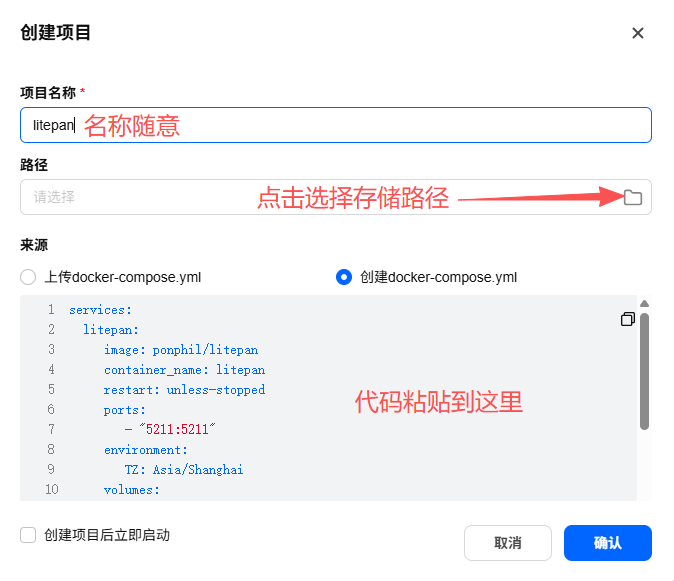
Compose代码:
services:
  litepan:
    image: ponphil/litepan
    container_name: litepan
    restart: unless-stopped
    ports:
      - "5211:5211"
    environment:
      TZ: Asia/Shanghai
    volumes:
      - ./data:/app/data
      - ./log:/app/log
      - ./strm:/app/strm  # strm文件存储位置,建议自行更改。
      - ./plugins:/app/plugins
    network_mode: bridge
填写完成勾选创建项目后立即启动,然后点击确定就自动开始构建容器。
使用方法:
构建完成之后,回到容器页,就可以看到我们刚刚构建完成的容器,鼠标移动到链接图标,点击下面的端口,在新标签页会打开litepan的web页面,点击右上角的管理后台登录,账号密码均为admin,登录后会提示修改密码,简单给大家介绍一下主要功能的使用方法。
添加网盘:
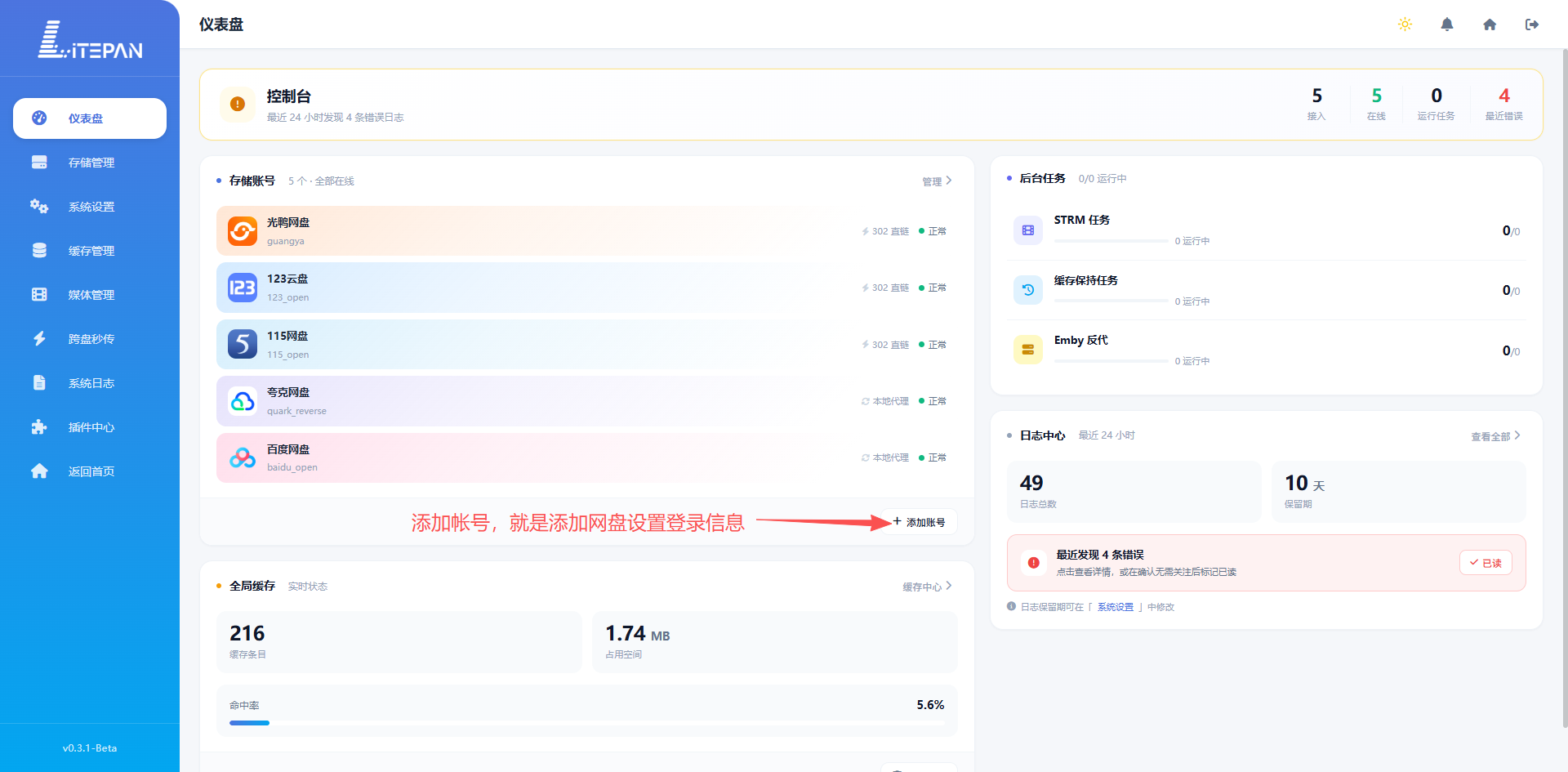
这里我们拿115网盘举例:
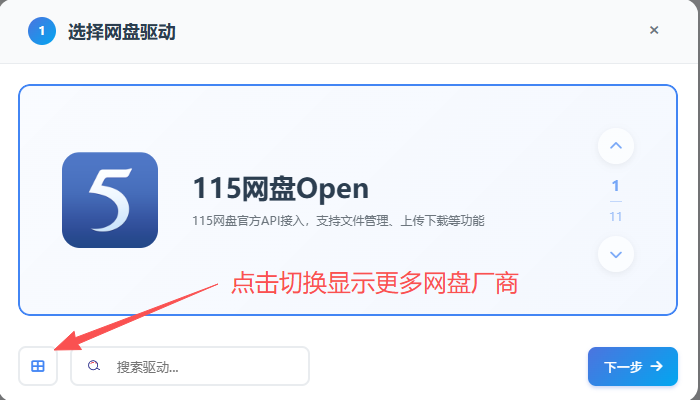
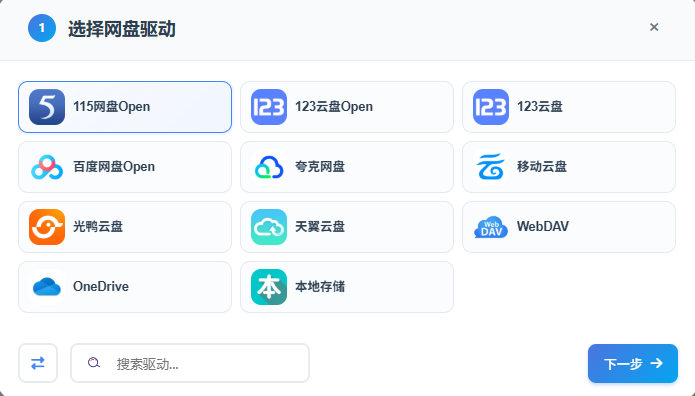
选择好网盘厂商,点击下一步。
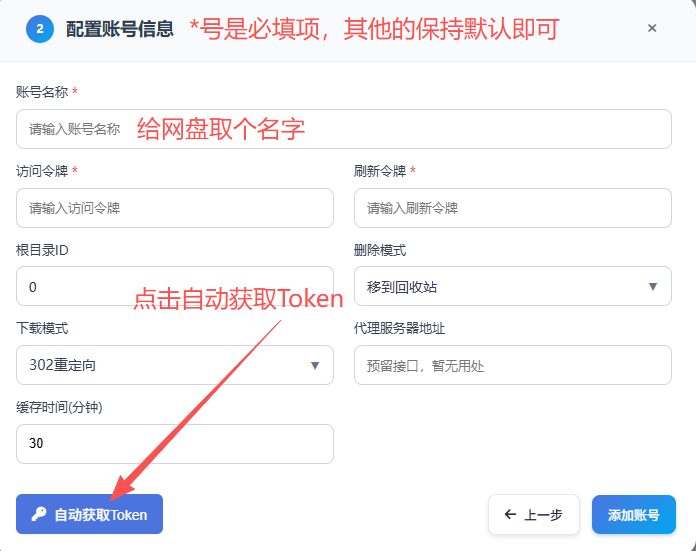
点击自动获取Token会跳到网盘登录页面,登陆完成会自动跳到获取Token页面。
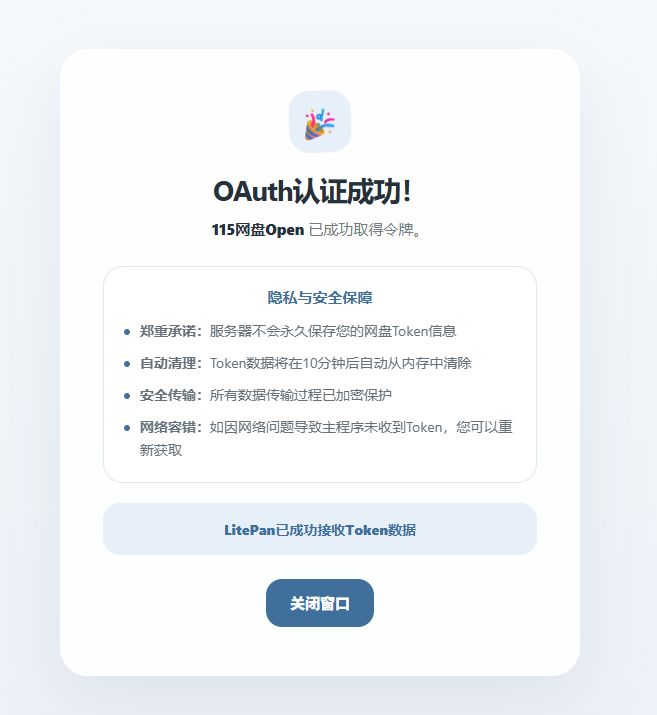
点击关闭窗口回到刚刚的配置信息页面,会发现token已经自动添加了。
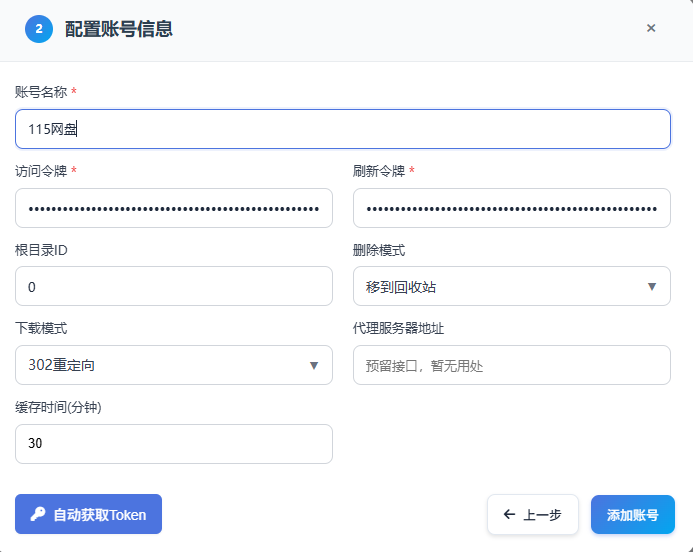
点击添加账号就ok了。
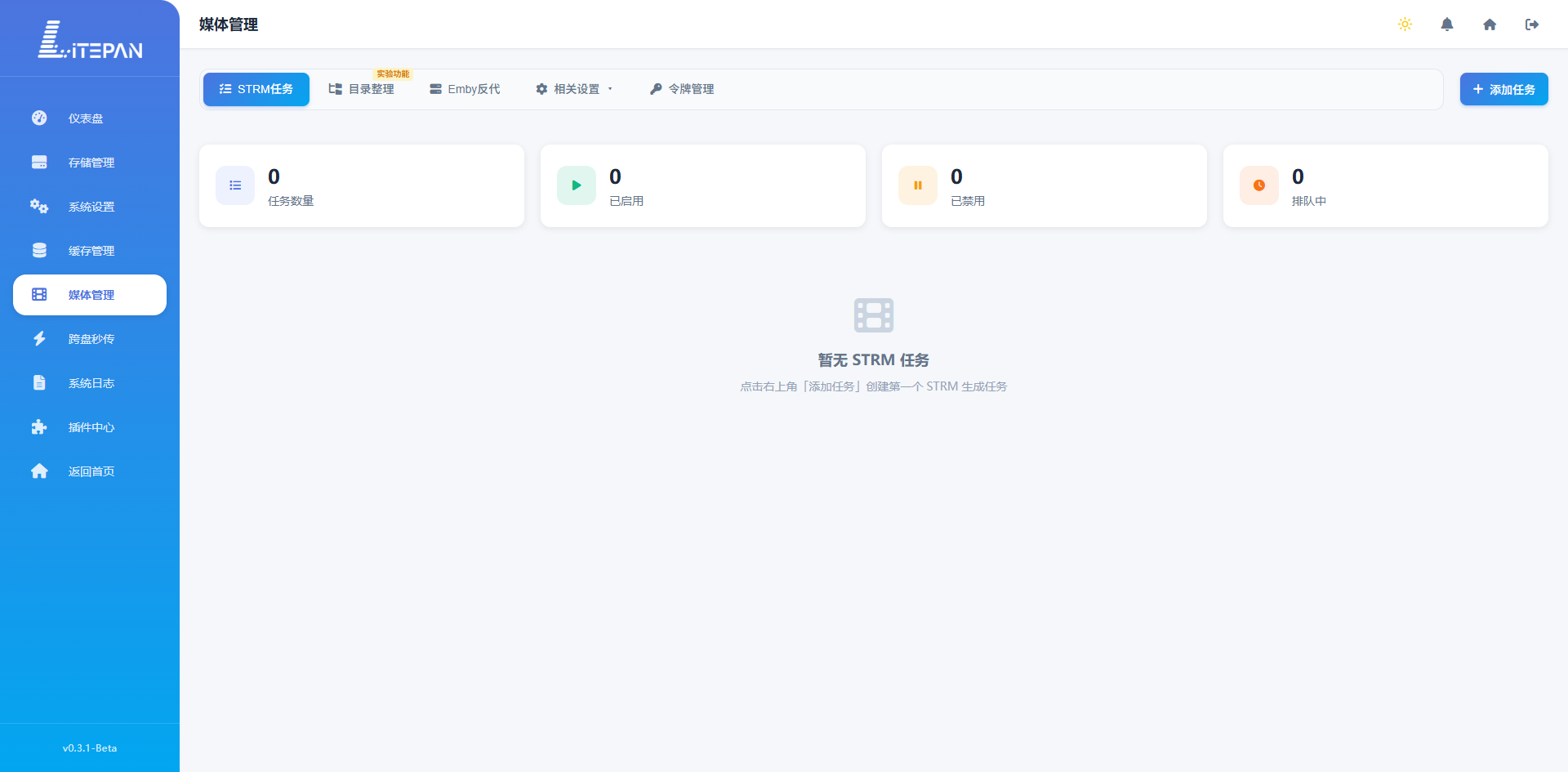
媒体管理这里是自动生成strm的工具,由于本人不用网盘观影,也懒着去摸索,我就不详细介绍了大家自行摸索吧,我们主要介绍一下跨盘秒传。
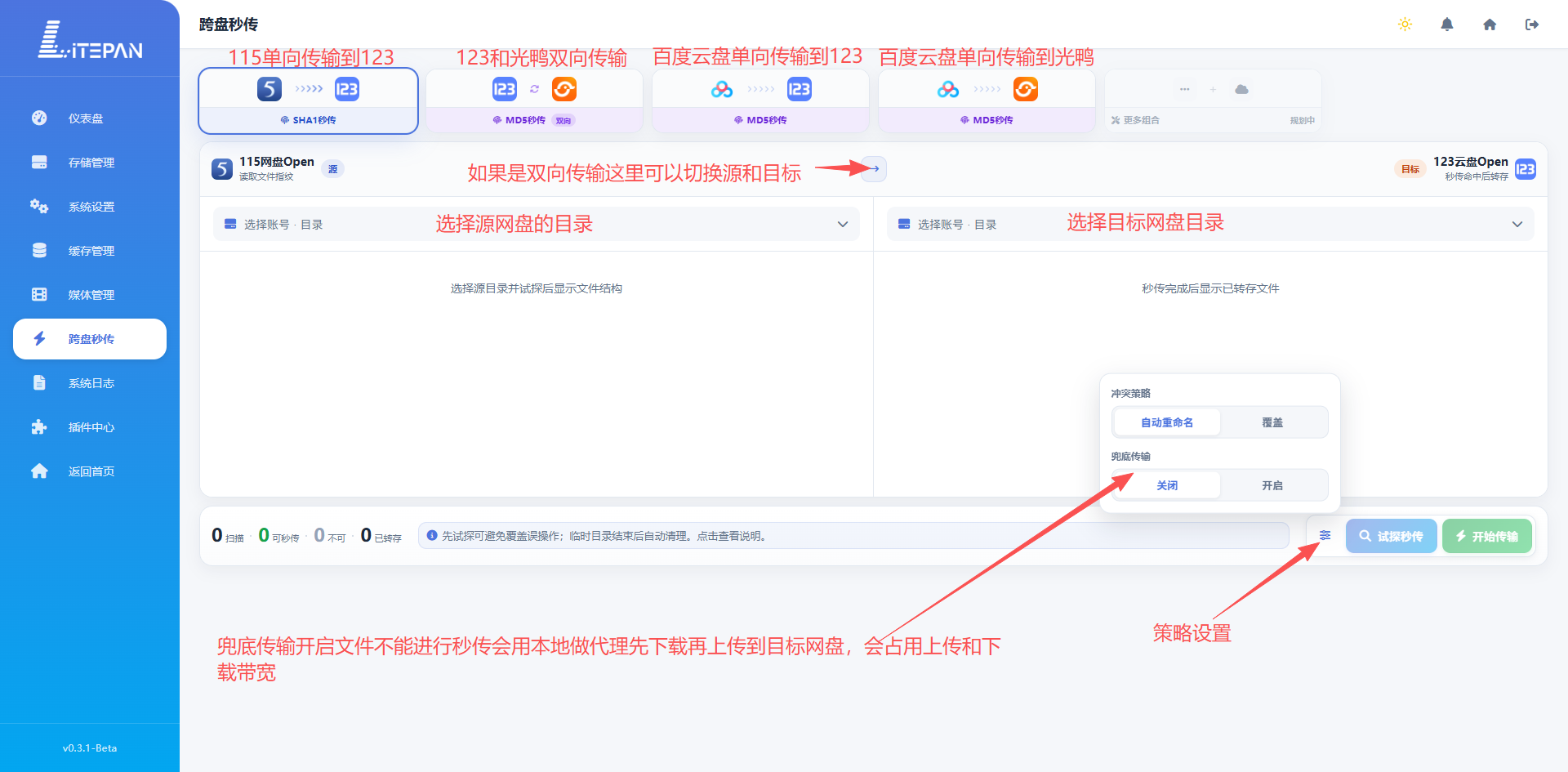
跨盘秒传:
好了就介绍到这里了,感谢大家的支持,欢迎大家关注公众号:飞牛共建团。




