徐徐音乐
纯本地轻量化音频播放器完整操作指南
一、产品简介
徐徐音乐是一款纯本地音频播放器,不内置、不联网获取任何在线音频资源。所有音频文件、封面图片、歌词字幕均需要由用户自行本地提供,软件仅做本地资源读取、整合、解码与播放展示,规避版权相关分发风险。
核心优势: 操作简单易用、界面精致美观、安装包轻量化、系统资源占用极低
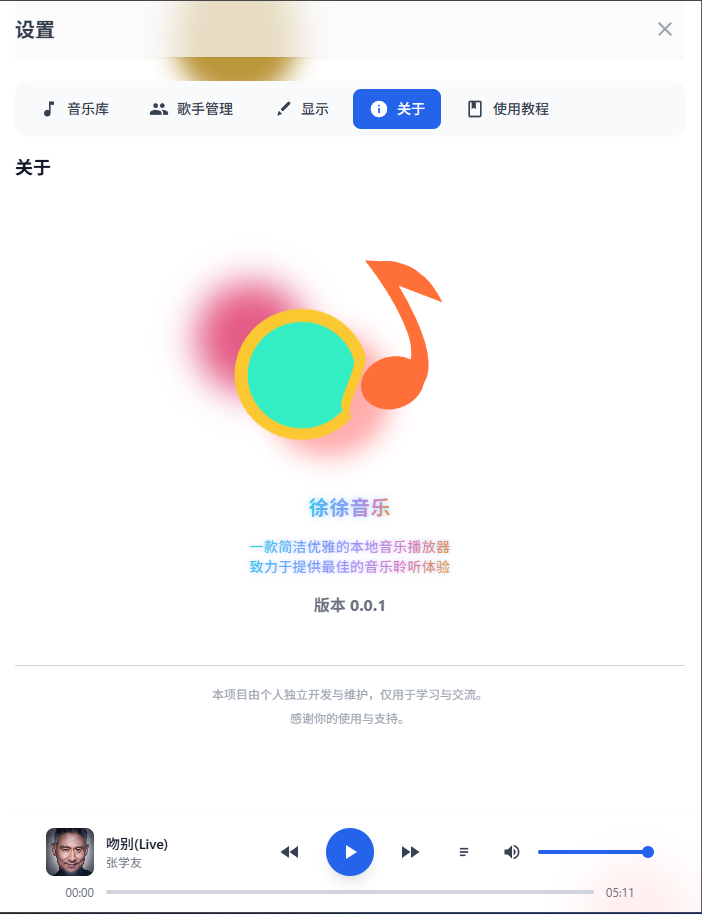
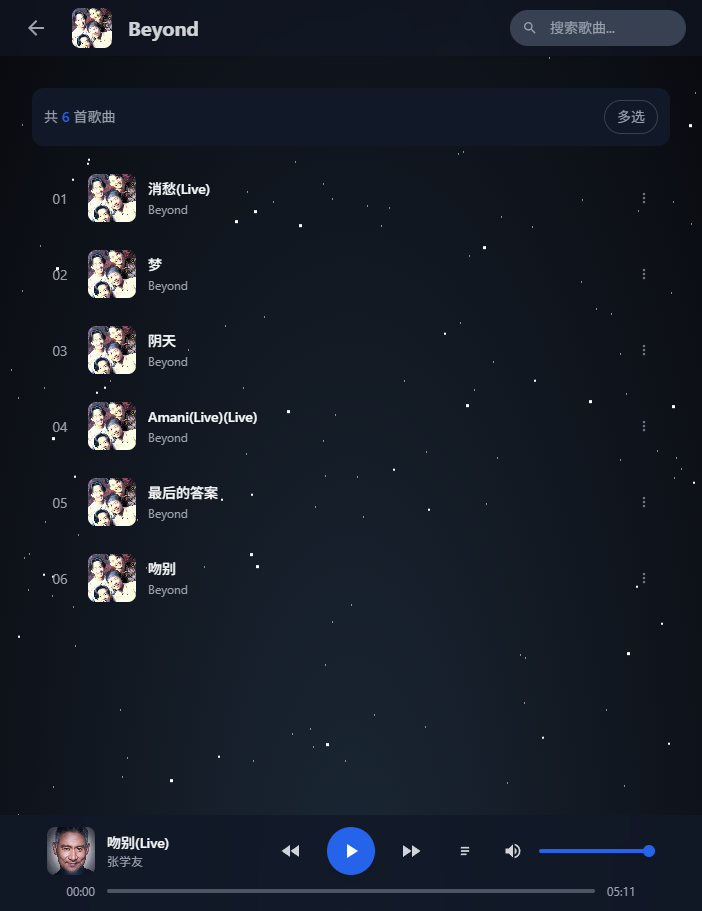
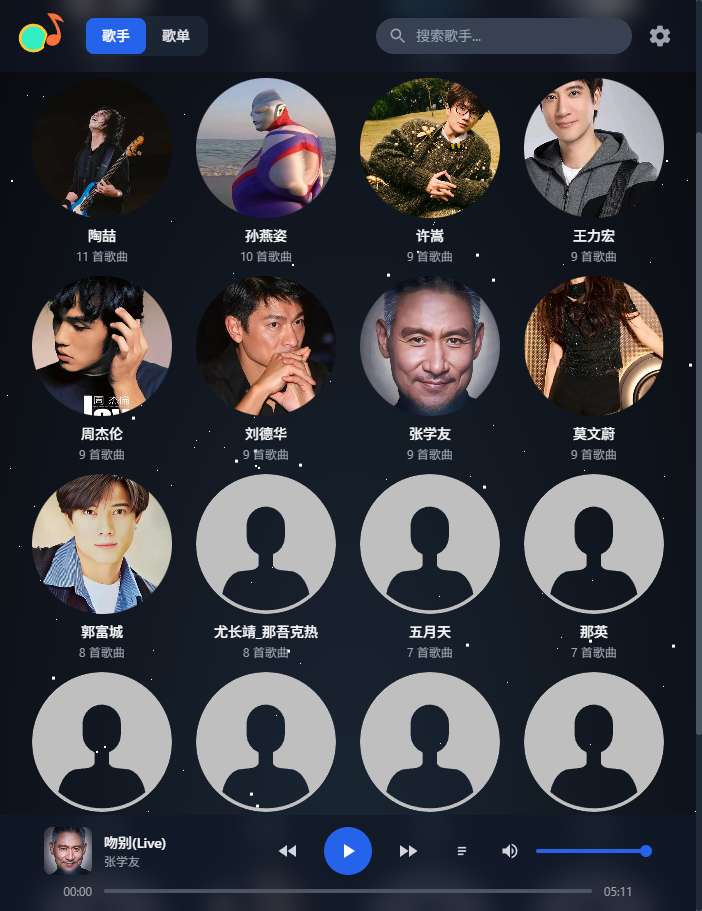
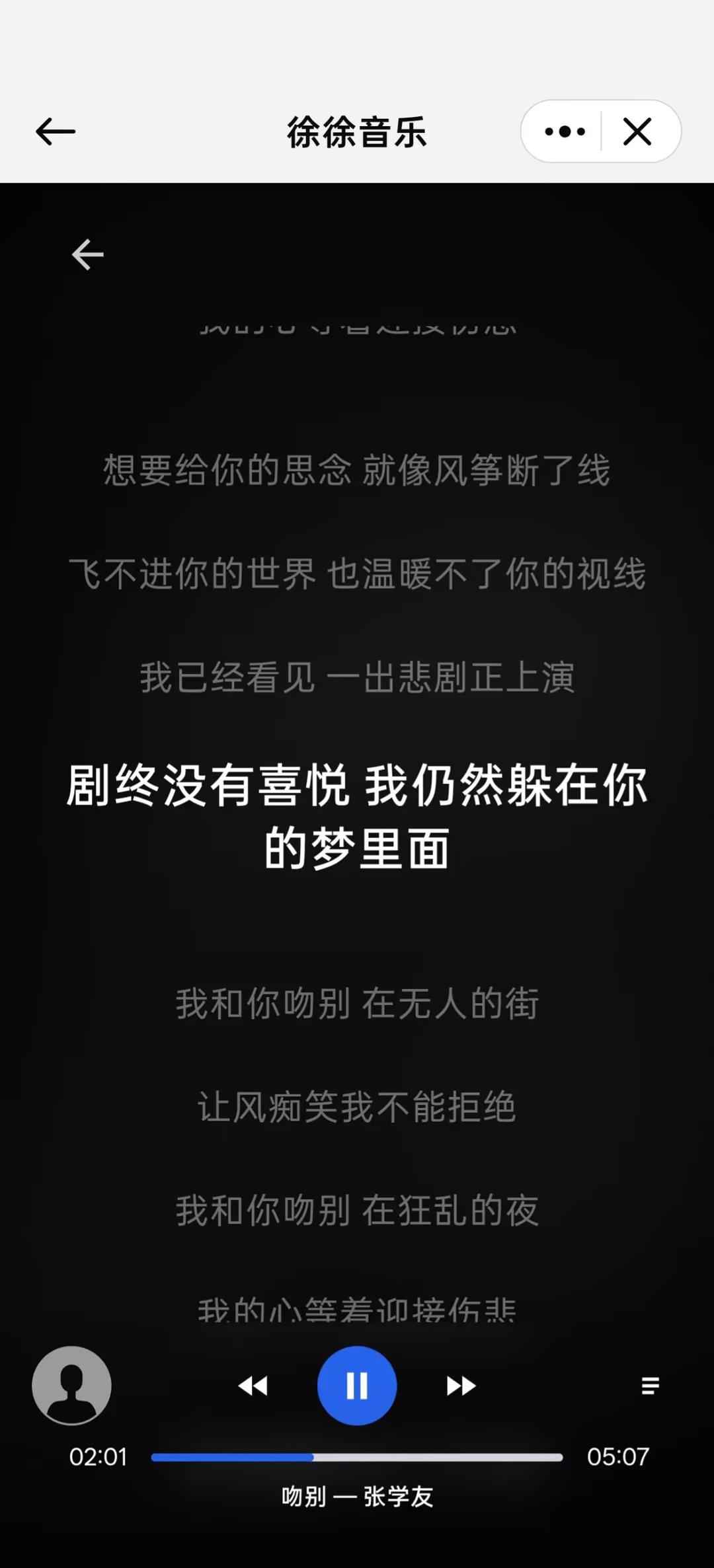
软件截图:
二、安装与启动
安装包获取地址:查看,下载完成后运行安装程序,安装结束可直接点击图标启动软件。
三、本地资源文件夹配置
- 打开飞牛文件夹管理,新建音乐库根目录,示例命名:中华小区库
- 进入该根目录,创建固定命名子文件夹:songs,文件夹名称不允许修改
- 将全部音频文件(mp3/flac/wav等)放入 songs 文件夹内,支持任意嵌套层级子文件夹
- 在飞牛权限面板,将 中华小区库 完整目录授权给「徐徐音乐」读写权限
四、基础播放操作
- 歌曲库扫描
首次打开软件操作路径:设置 → 音乐库 → 音乐库扫描,执行全盘扫描。扫描完成后歌曲会自动按照歌手分类展示首页。
软件采用本地缓存机制,新增、移动歌曲后必须重新执行扫描才会加载新资源;二次扫描为增量扫描,自动跳过已缓存文件,速度更快。
- 扫描完成即可正常播放歌曲,如需自定义歌手封面、显示歌词请继续查看下方配置。
- 歌手封面自定义
路径:设置 → 歌手管理;支持两种上传方式:直接拖拽图片到封面框 / 点击封面区域弹窗上传本地图片。
- 歌词显示配置
将LRC歌词文件放入 songs 目录,歌词文件名必须和对应歌曲文件名完全一致。 第三方歌词工具刮削的标准LRC文件可直接识别加载。
五、通用播放功能
歌单管理、上一曲/下一曲切换、播放模式切换(顺序/随机/单曲循环)、进度拖拽、音量调节等功能逻辑与市面主流播放器完全一致,无需学习即可上手操作。
六、缓存备份与恢复
软件全部缓存数据统一存放于授权音乐库根目录,与 songs 同级文件夹:cacheData
- 备份缓存:直接复制整个 cacheData 文件夹保存至其他磁盘
- 恢复缓存:将备份的文件夹放回音乐库根目录,即可读取原有歌单、封面缓存数据
七、常见问题 FAQ
Q1:扫描完成后首页无任何歌曲显示?
- 确认已给徐徐音乐授予目标文件夹完整读写权限;
- 检查根目录内音频文件夹名称必须为 songs,不能使用 song、music 等自定义名称;
- 缓存需要写入同级 cacheData 目录,无读写权限会导致歌曲列表无法加载。
Q2:播放无声、歌曲打不开、新增歌曲不显示?
- 确认本地音频文件未删除、存放路径未移动;
- 新增/移动音频文件后,必须重新执行一次音乐库增量扫描。
八、新版本更新渠道
当前版本暂未上架飞牛应用商店,后续新版安装包统一在论坛渠道发布下载。
九、个人开发者说明
本软件为个人独立开发纯本地播放器,所有音频、图片、歌词数据仅保存在用户本地设备,充分保护本地文件隐私安全。使用中有任何问题和BUG欢迎反馈,有时间我会持续迭代版本。




