域名注册好了,钱也付了,实名也过了。但 Cloudflare Tunnel 需要域名的 DNS 托管在 Cloudflare,而不是腾讯云或阿里云。很多人搞不清楚「域名在腾讯云买的,怎么让 Cloudflare 来管理 DNS?」、「修改 NS 记录是什么意思?」、「会不会影响域名正常使用?」
这篇文章专门解决这个问题:把你在腾讯云或阿里云注册的域名,接入 Cloudflare 进行 DNS 管理。
解决方案概览
域名的「注册」和「DNS 解析」是两件独立的事:
- 域名注册商(如腾讯云、阿里云):你付钱的地方,域名所有权在这里。
- DNS 托管商(如 Cloudflare):负责解析域名到 IP 地址,告诉浏览器
nas.example.com 应该访问哪个服务器。
默认情况下,你在腾讯云买的域名,DNS 解析也由腾讯云提供。但你可以把 DNS 解析「搬到」Cloudflare,域名仍然在腾讯云续费,只是 DNS 解析换成了 Cloudflare。这个操作叫做「修改 NS 记录」。
第一步:在 Cloudflare 添加站点
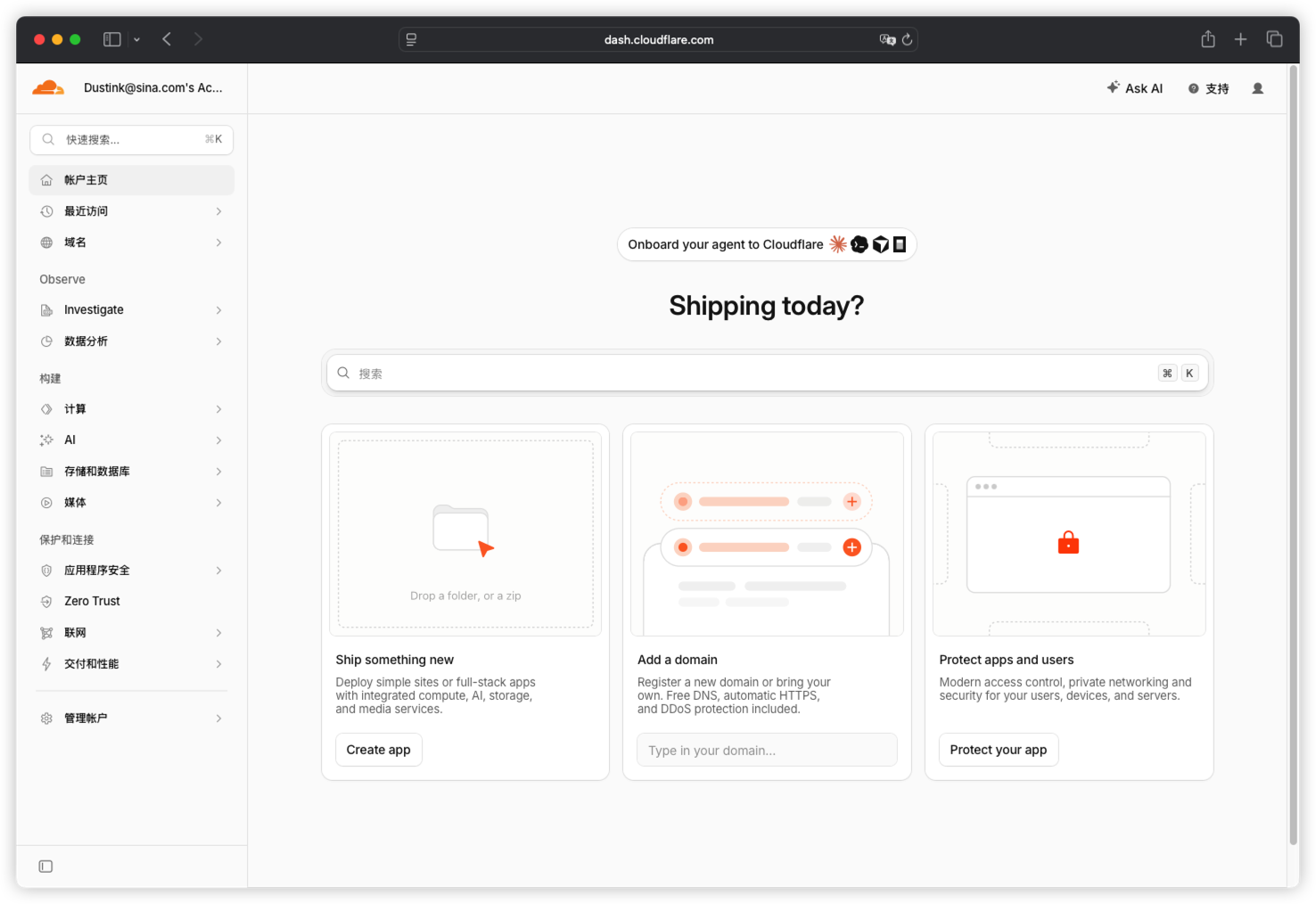
1.1 登录 Cloudflare 控制台
- 打开 https://dash.cloudflare.com,登录你的 Cloudflare 账号。
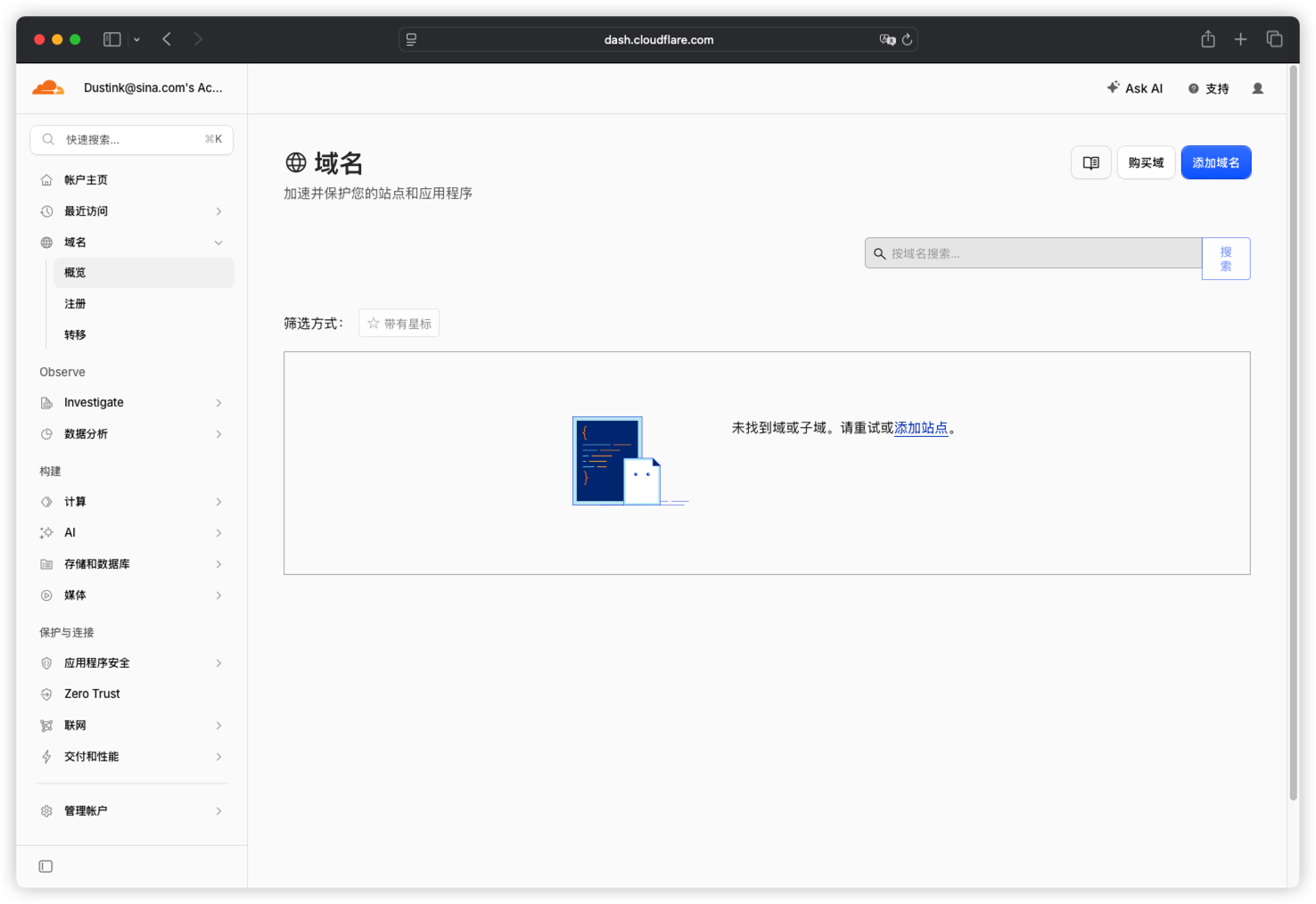
- 进入控制台后,点击左侧导航栏的「域名」->「概览」。
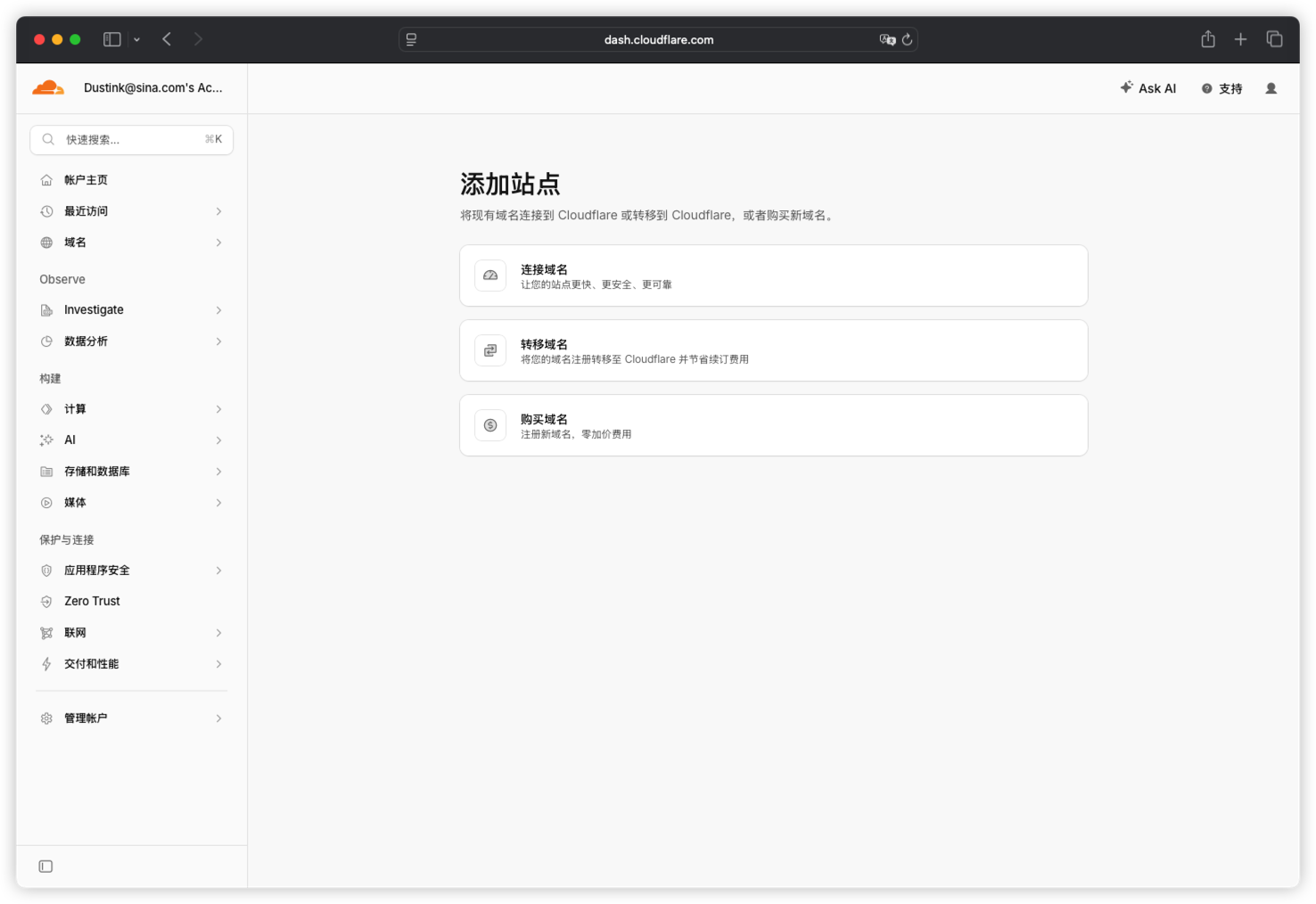
- 点击「添加域名」按钮。
1.2 输入你的域名
-
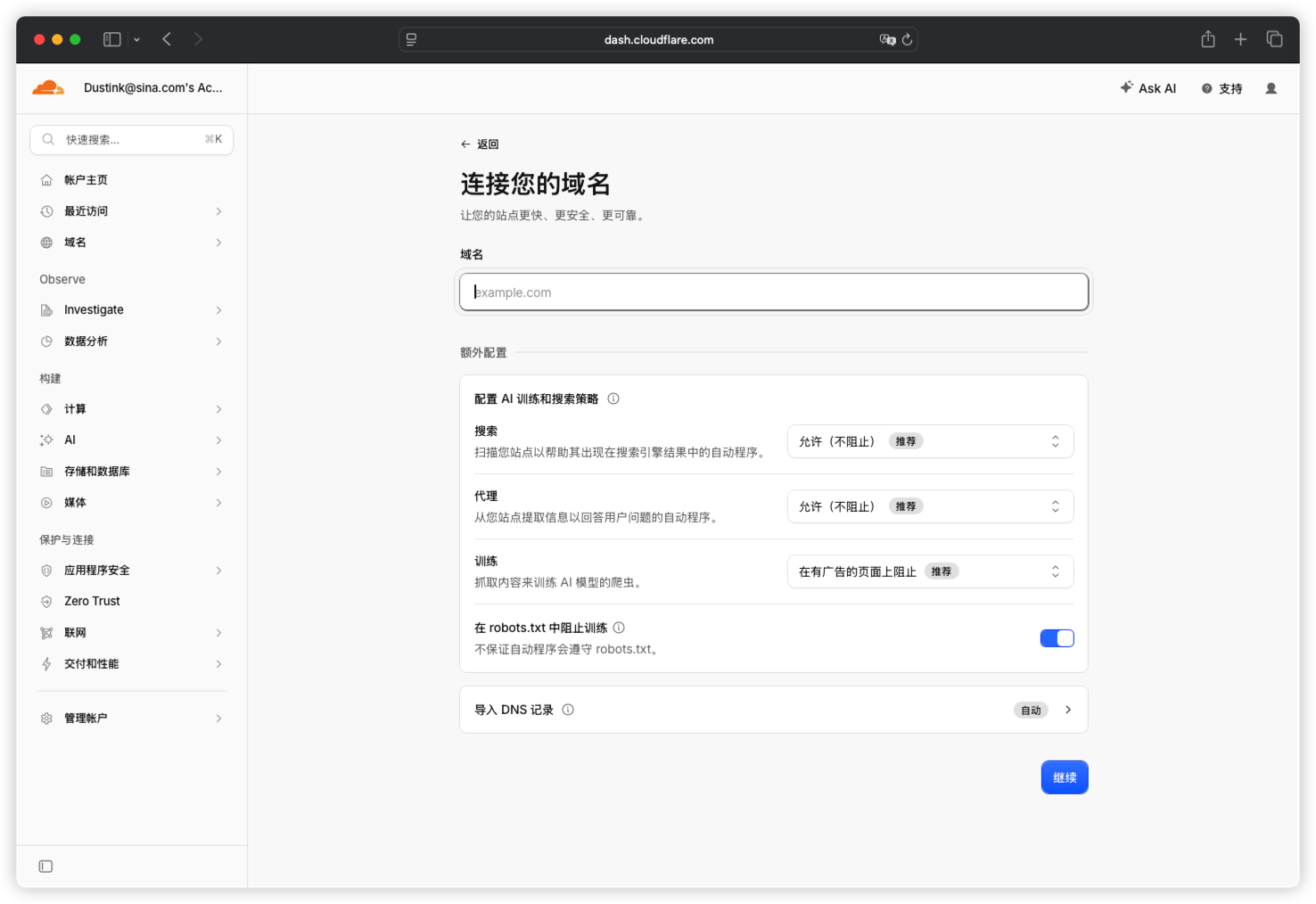
在添加站点页面中,选择「连接域名」按钮后会跳转到一个新页面,要求你输入域名。
-
注意:只需输入根域名(二级域名),不要加 www 或 https://。
-
额外配置保持默认,直接点击「继续」按钮。
1.3 选择套餐
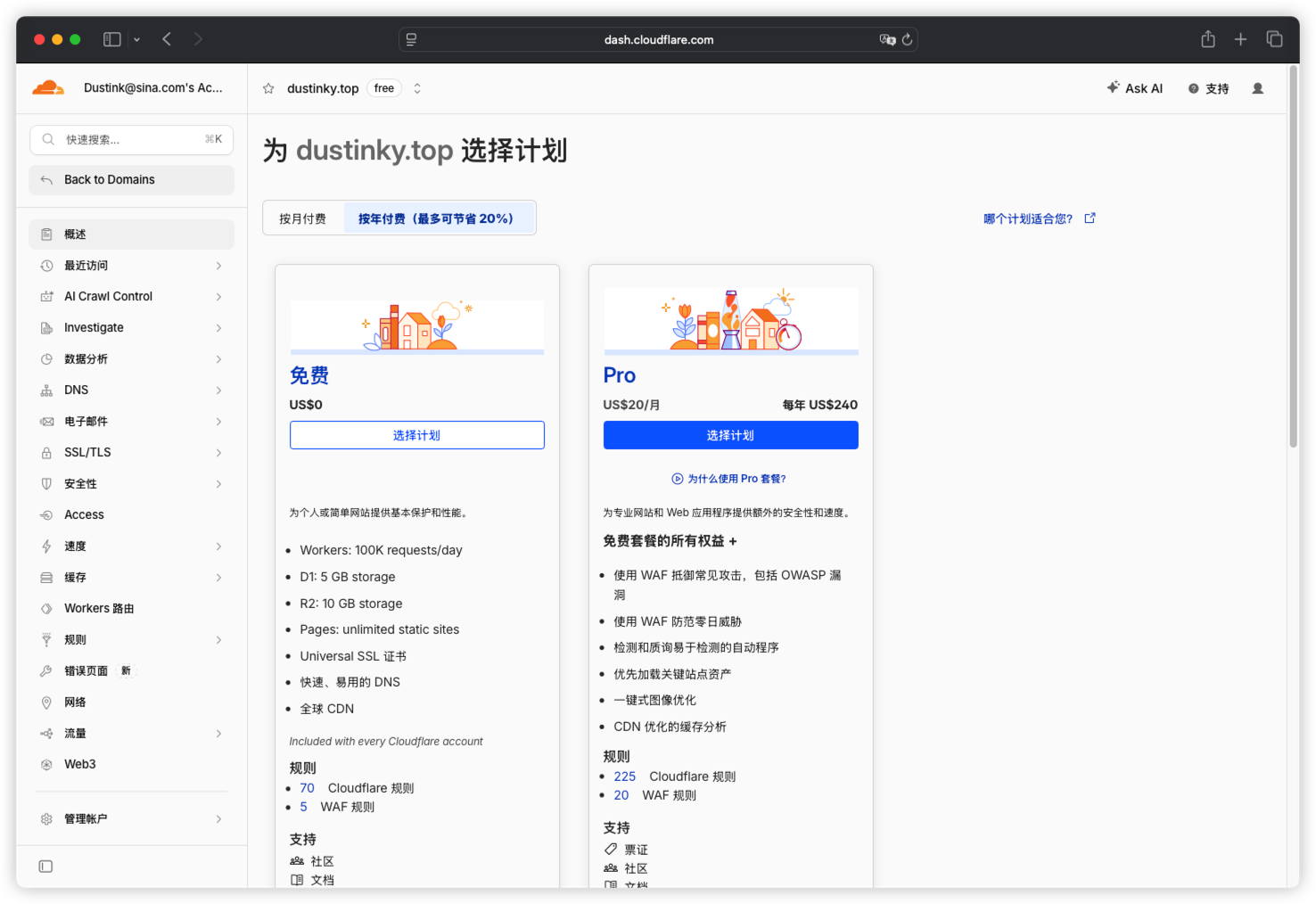
- Cloudflare 会展示几个套餐选项:Free、Pro、Business、Enterprise。
- 对于个人 NAS 用途,选择 Free 套餐即可,完全够用。
- 点击 Free 套餐下方的「选择计划」按钮。
1.4 查看现有 DNS 记录
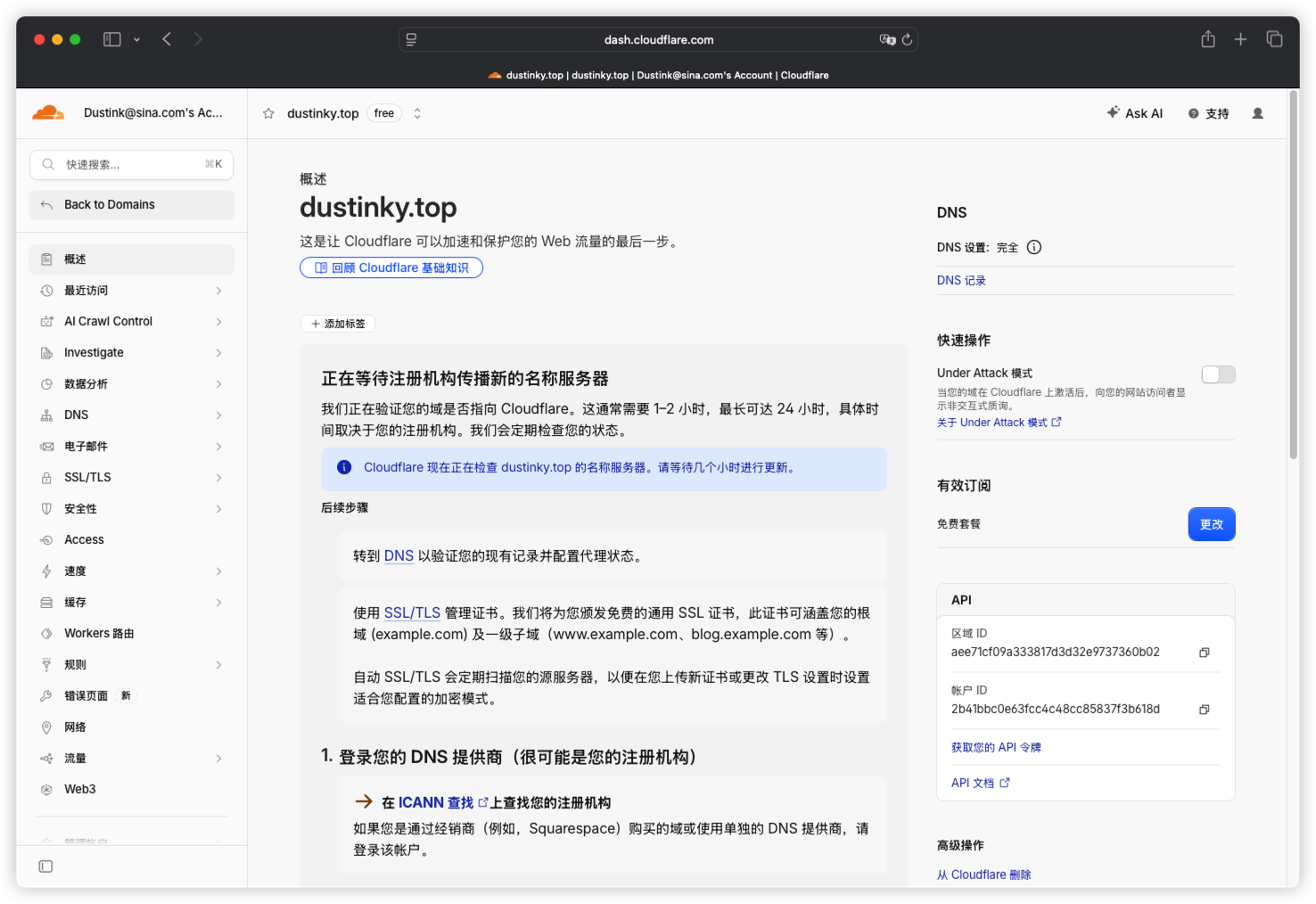
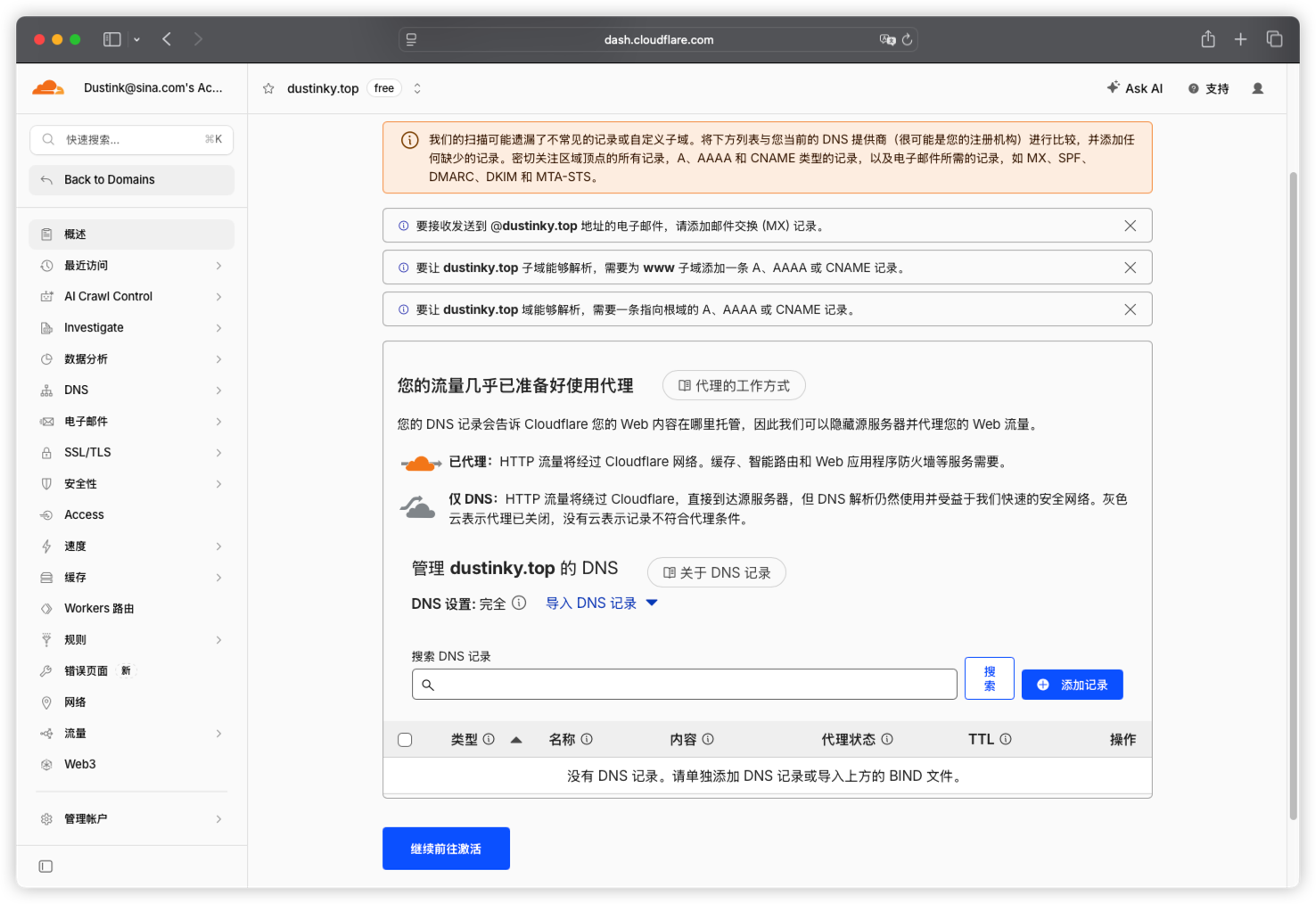
Cloudflare 会自动扫描你域名当前的 DNS 记录,并展示出来。这些记录是从你当前的 DNS 托管商(腾讯云或阿里云)读取的。
- 如果域名是刚注册的,可能只有几条默认记录。
- 检查这些记录,确保没有遗漏重要的 DNS 记录。
- 如果有遗漏,可以点击「添加记录」手动添加。
- 点击「前往继续激活」按钮。
第二步:获取 Cloudflare 的 NS 地址
完成上述步骤后,Cloudflare 会给你两个 Name Server(NS)地址,类似:
aaron.ns.cloudflare.com
brenda.ns.cloudflare.com
每个人的 NS 地址可能不同(所以请不要直接复制本文中的地址),Cloudflare 会自动分配。
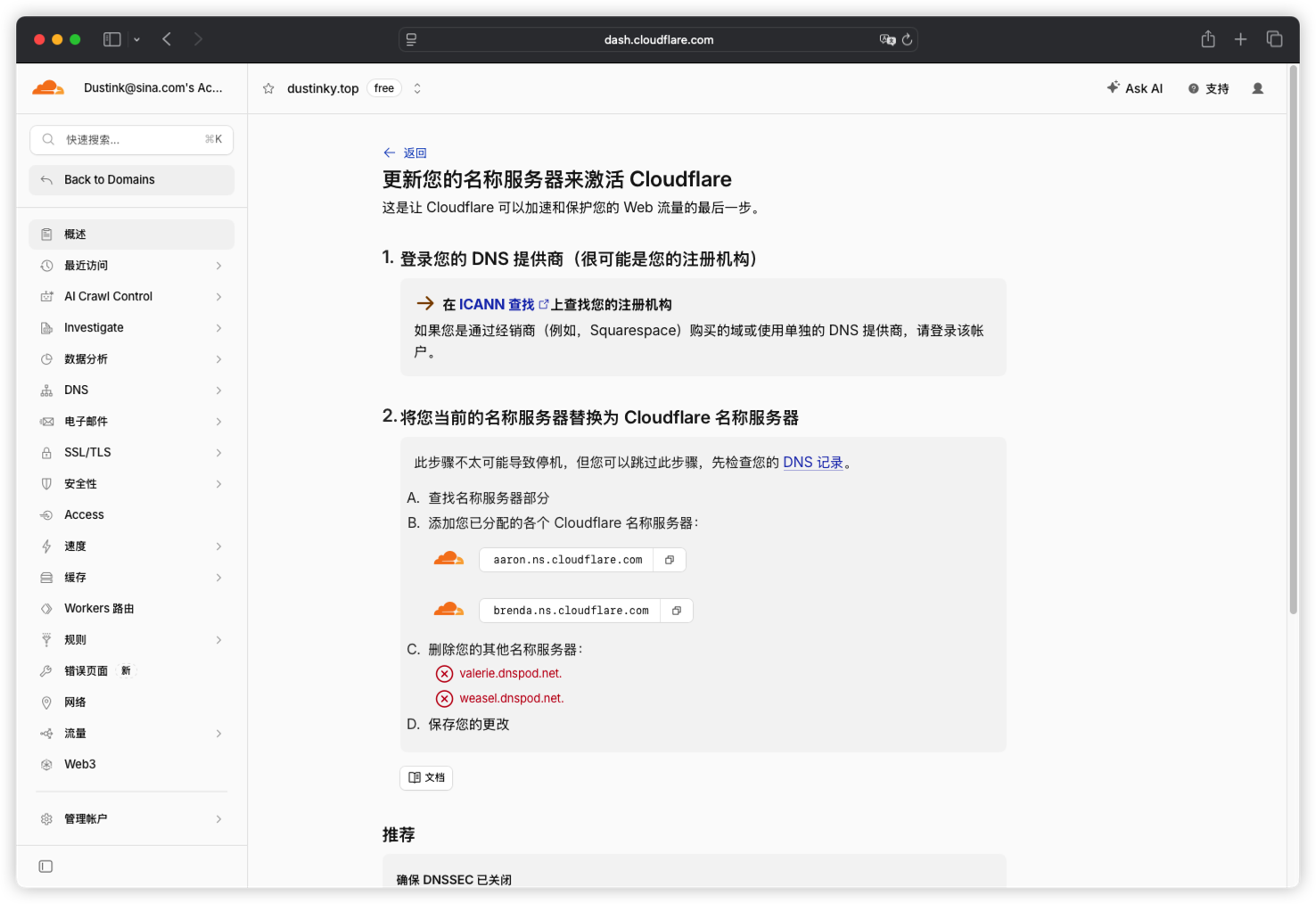
重要: 先不要关闭这个页面。你需要把这两个 NS 地址复制下来,在下一步中用到。
第三步:在域名注册商修改 NS 记录
这一步根据你的域名注册商不同,操作略有差异。
方式一:在腾讯云修改 NS 记录
-
登录 腾讯云控制台。
-
进入「域名管理」页面(在搜索框搜索「域名注册」即可找到)。
-
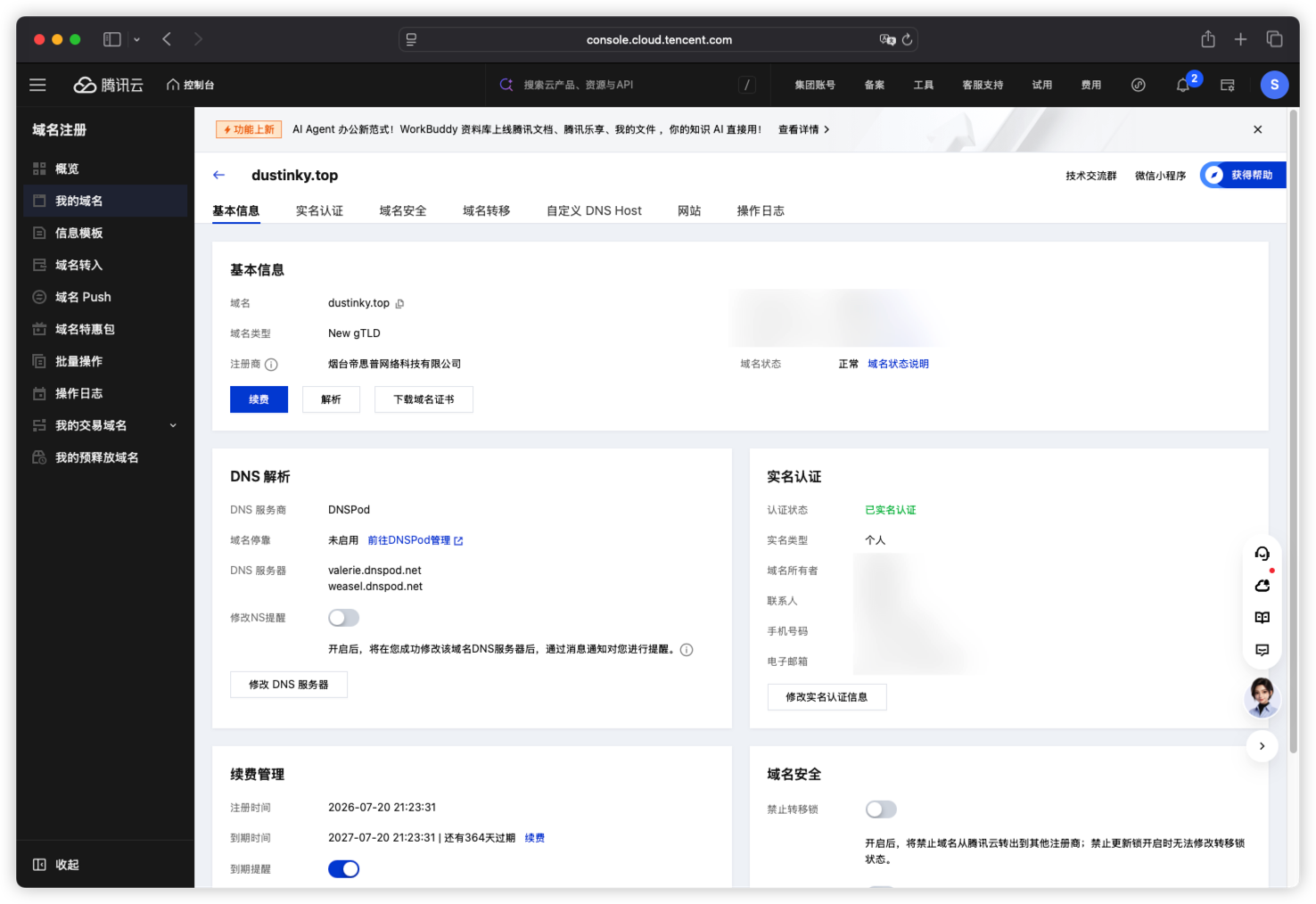
在域名列表中找到你的域名,点击域名名称进入详情页。
-
找到「DNS 解析」或「DNS 服务器」部分。
-
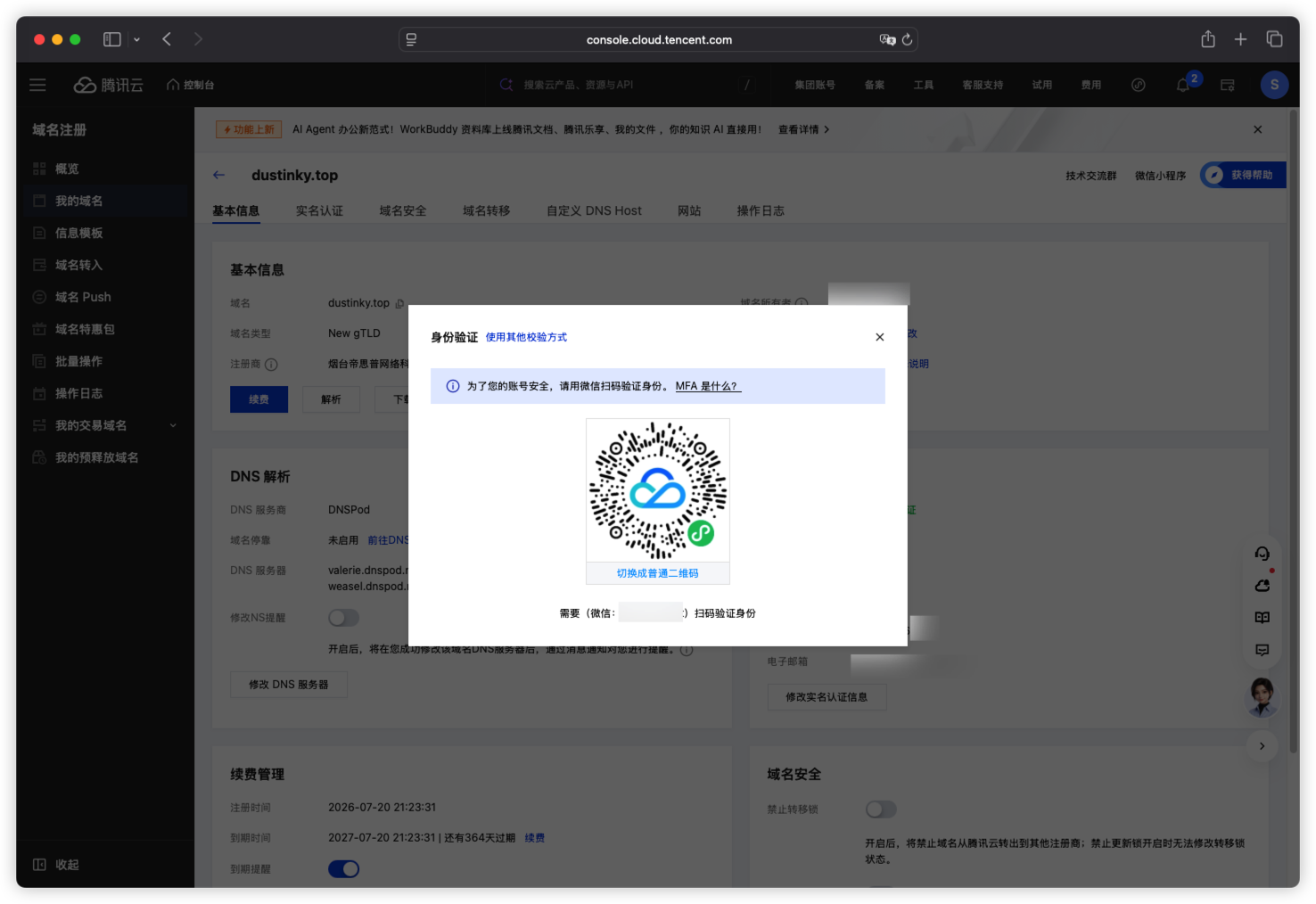
点击「修改 DNS 服务器」,如果账号开启了二次验证,需要输入验证码确认。
-
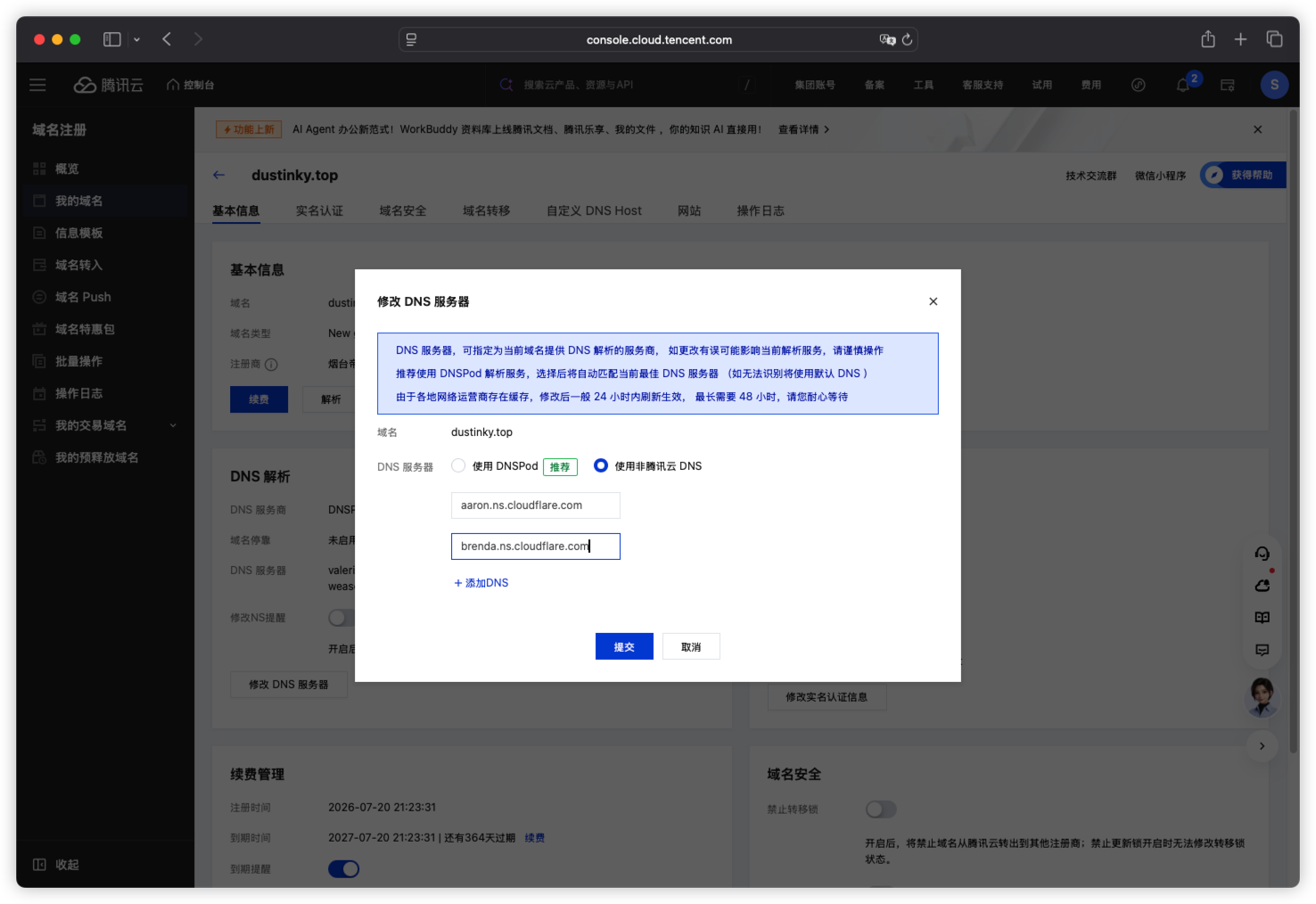
在「自定义 DNS」页面,选择「使用非腾讯云 DNS」,然后将 Cloudflare 提供的两个 NS 地址填入对应的输入框中。
-
点击「提交」。
方式二:在阿里云修改 NS 记录
-
登录 阿里云控制台。
-
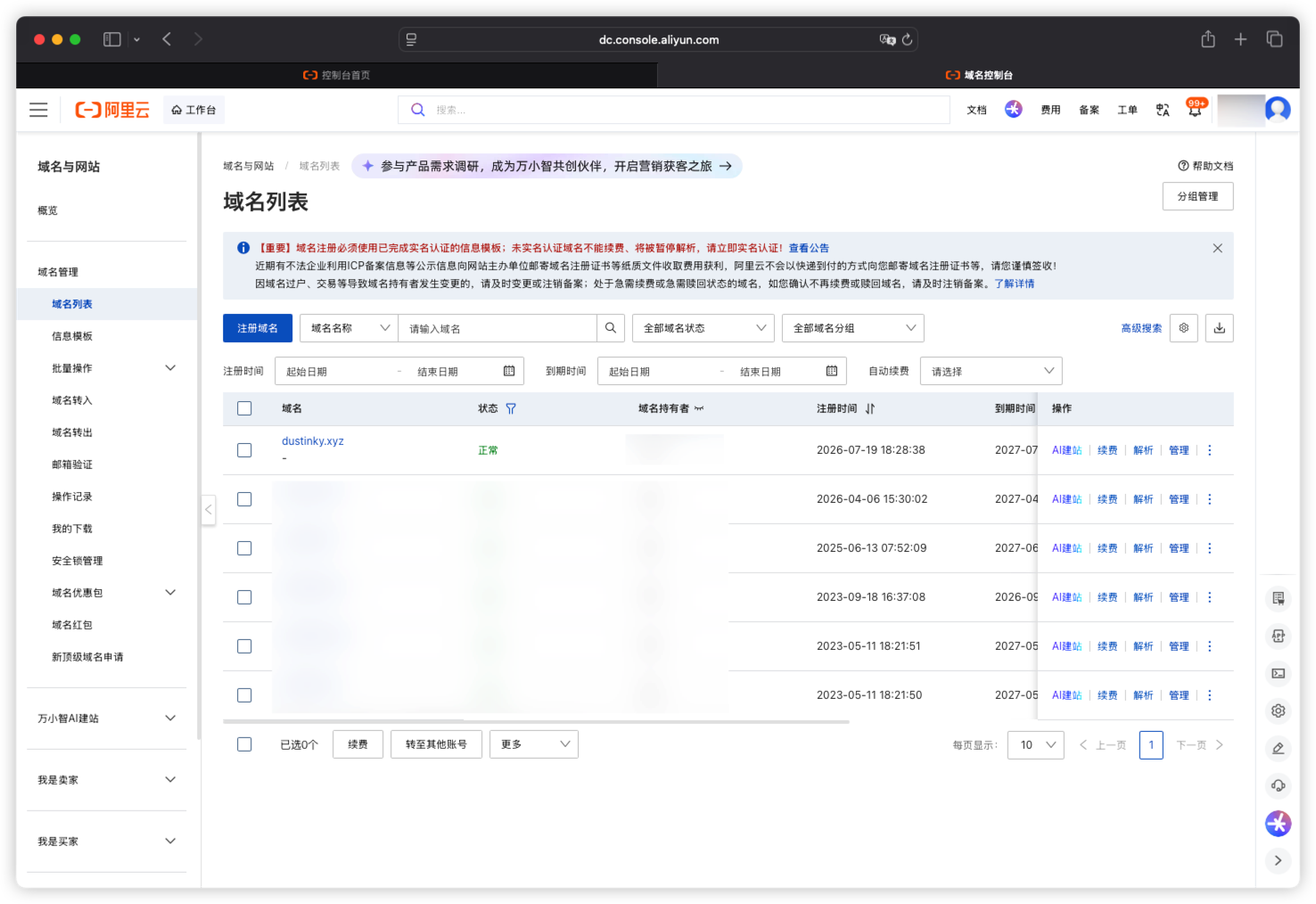
进入「域名」管理页面(万网)。
-
在域名列表中找到你的域名,点击「管理」。
-
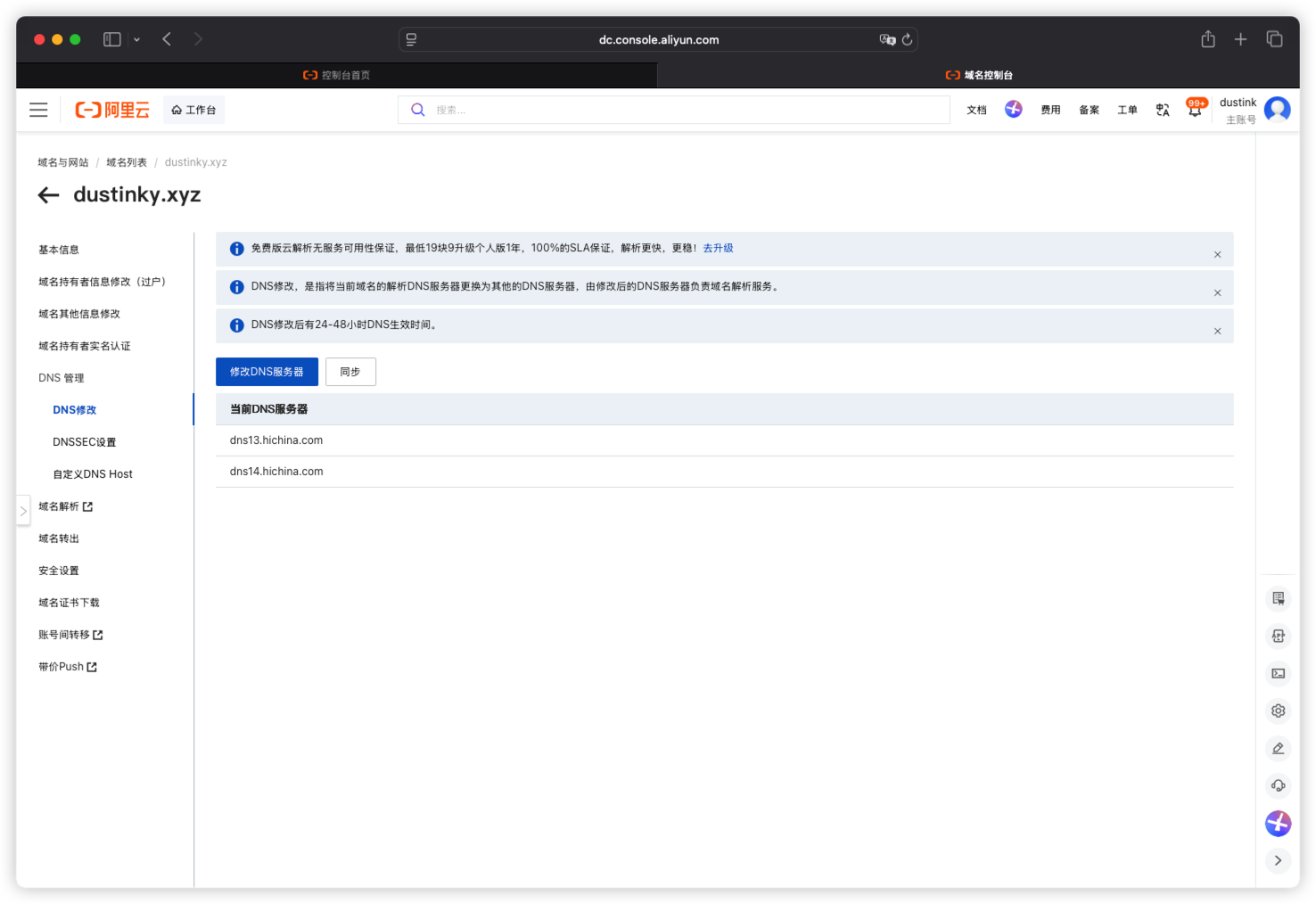
在左侧菜单找到「DNS 管理」或「DNS 修改」。
-
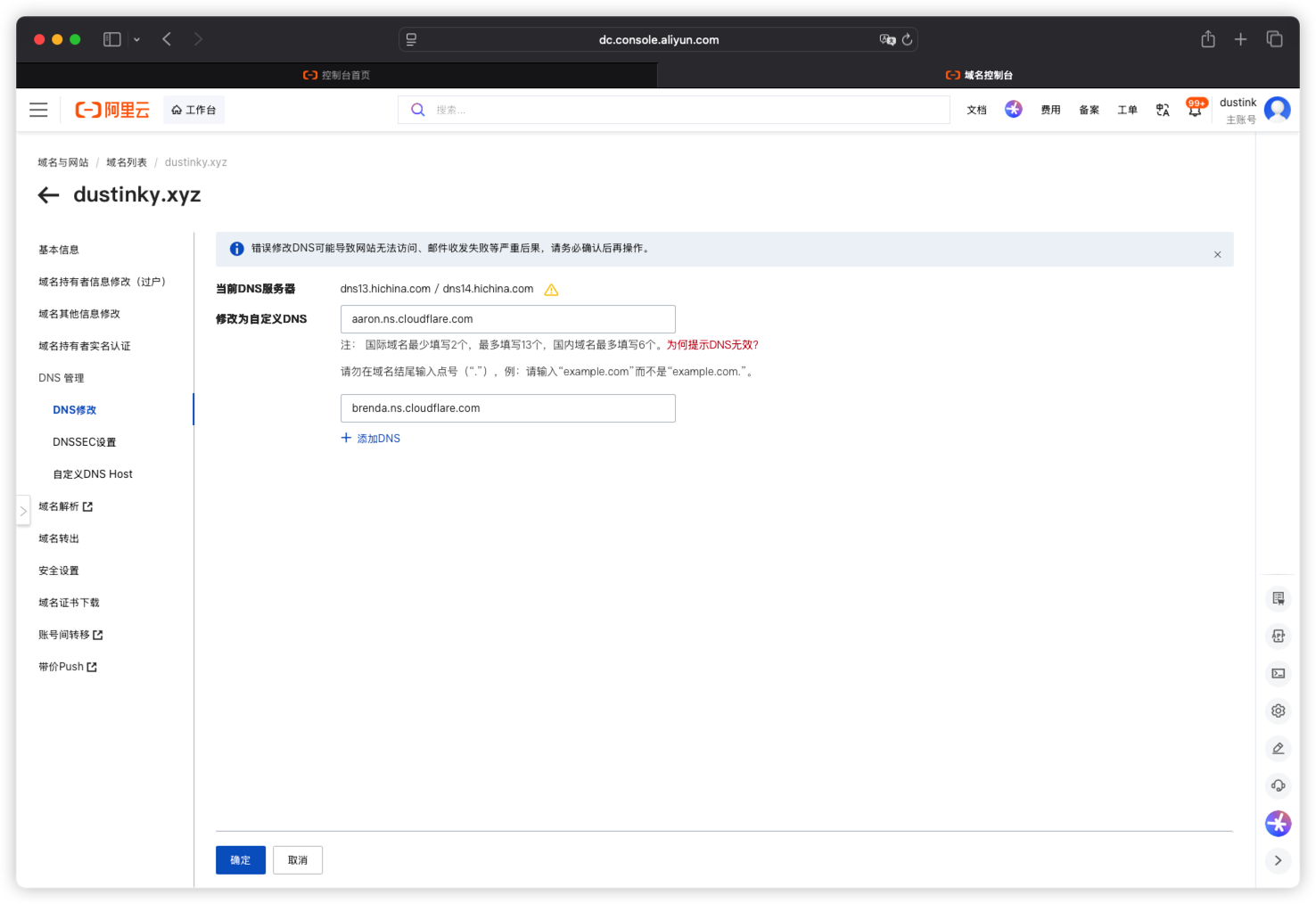
点击「修改 DNS 服务器」。
-
将 Cloudflare 提供的两个 NS 地址填入对应的输入框中。
-
点击「确定」。
-
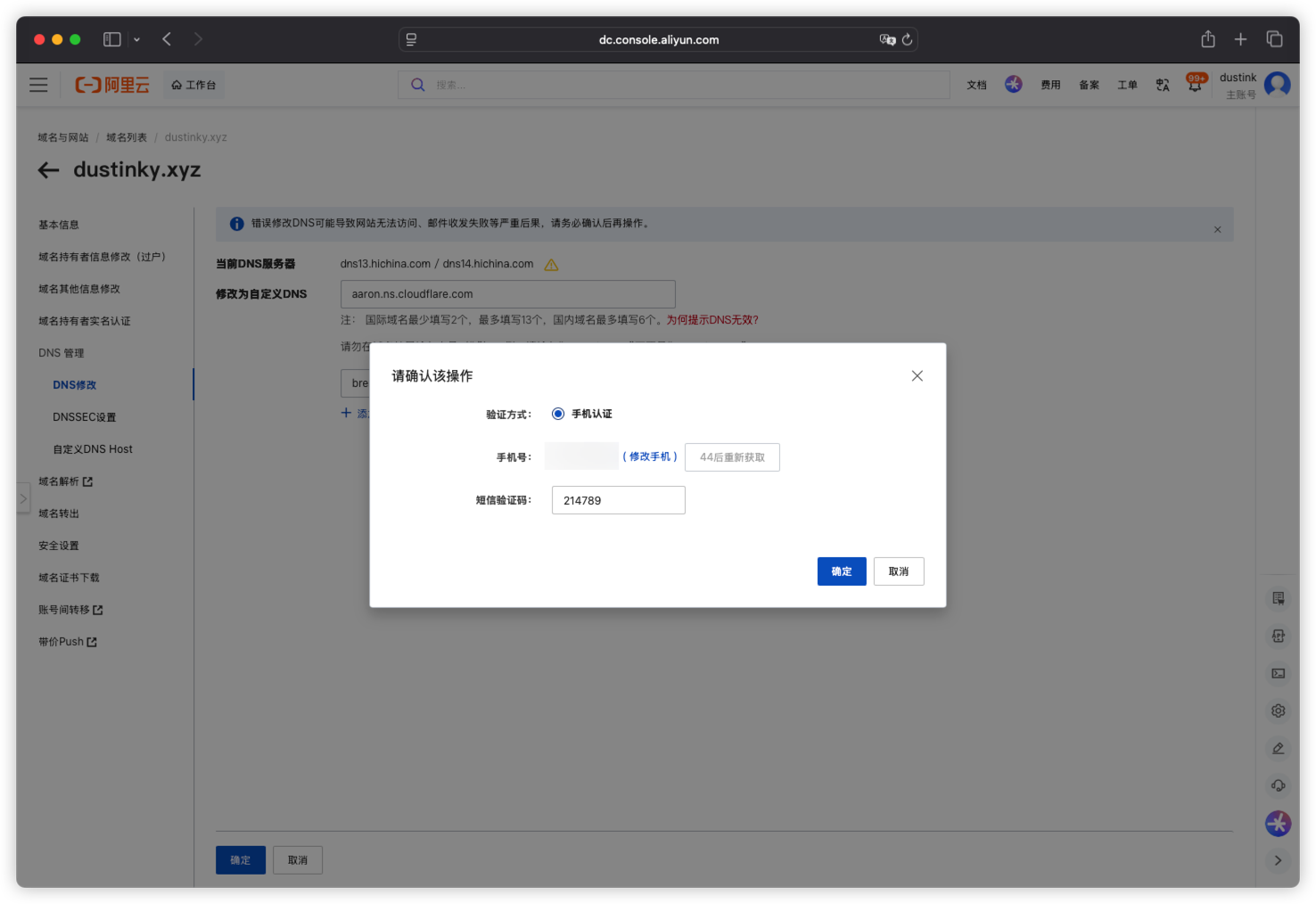
阿里云会要求你输入手机短信验证码进行身份验证。
-
输入验证码后,点击「确定」。
第四步:等待 NS 生效并验证
4.1 NS 生效时间
NS 记录的修改需要时间在全球 DNS 系统中传播,这个过程叫「DNS 传播」:
- 最快:几分钟到半小时。
- 通常:1-2 小时。
- 最慢:24-48 小时(全球所有节点完全生效)。
4.2 验证 NS 是否生效
有两种方式可以验证:
方式一:Cloudflare 控制台查看
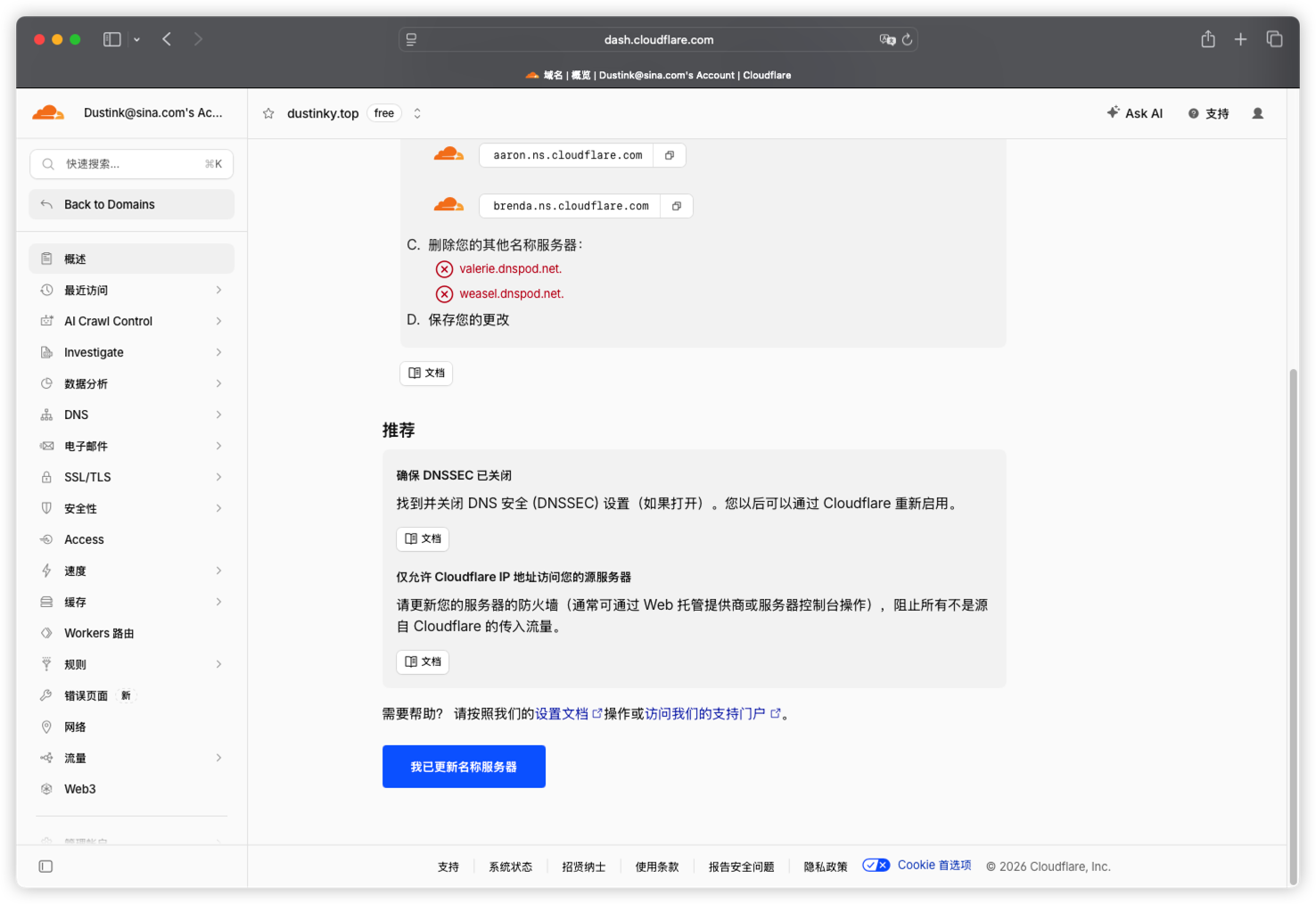
回到 Cloudflare 添加站点的页面,点击「我已更新名称服务器」按钮。Cloudflare 会定期检查 NS 记录是否生效:
方式二:命令行查询
在终端中运行以下命令:
dig NS example.com
将 example.com 替换为你的域名。如果输出中包含 aaron.ns.cloudflare.com 和 brenda.ns.cloudflare.com,说明 NS 已生效。
4.3 生效后 Cloudflare 会自动发邮件
NS 生效后,Cloudflare 会向你的注册邮箱发送一封通知邮件,告知站点已激活。
第五步:Cloudflare 控制台初始配置
NS 生效后,回到 Cloudflare 控制台,做一些基础配置:
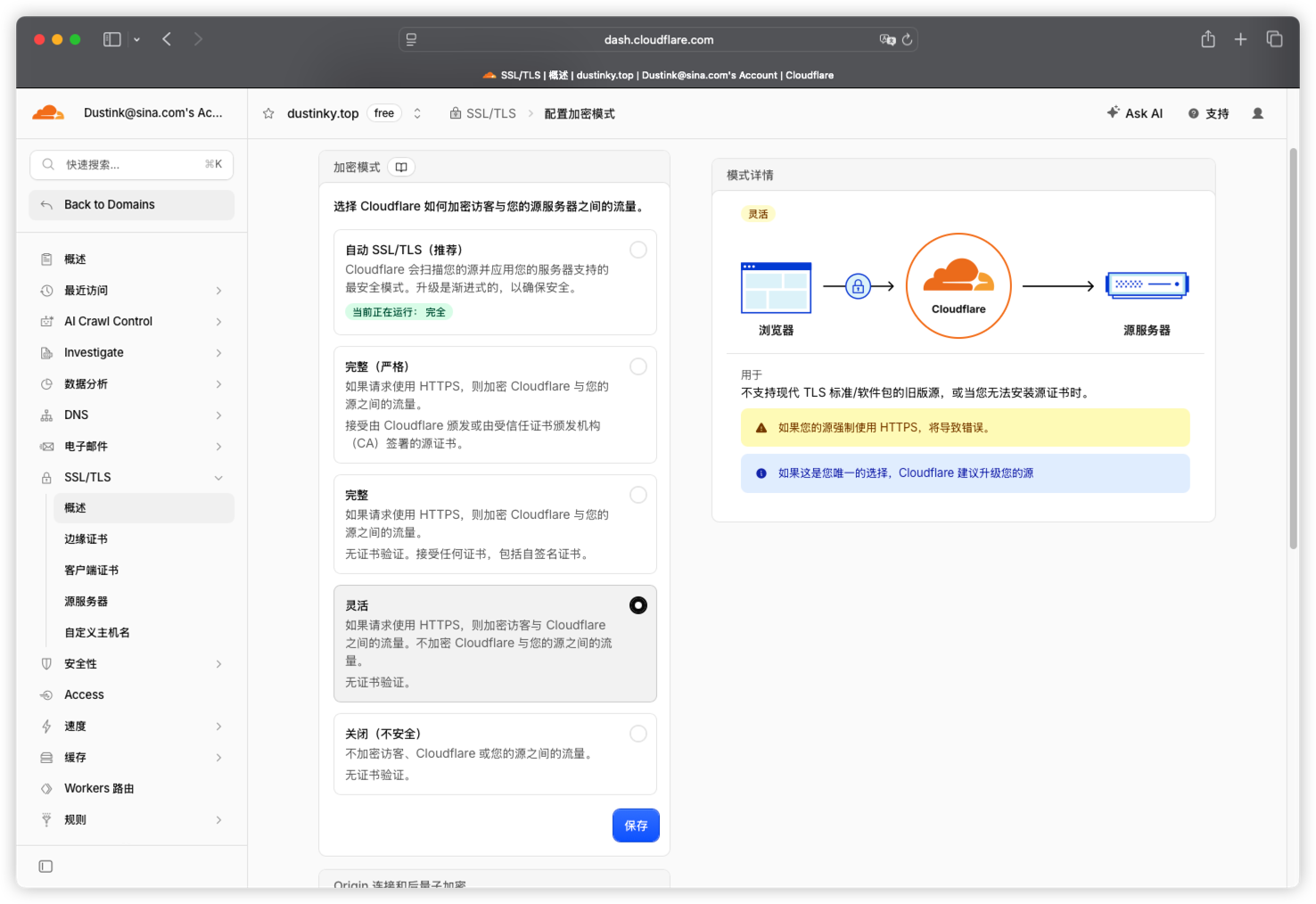
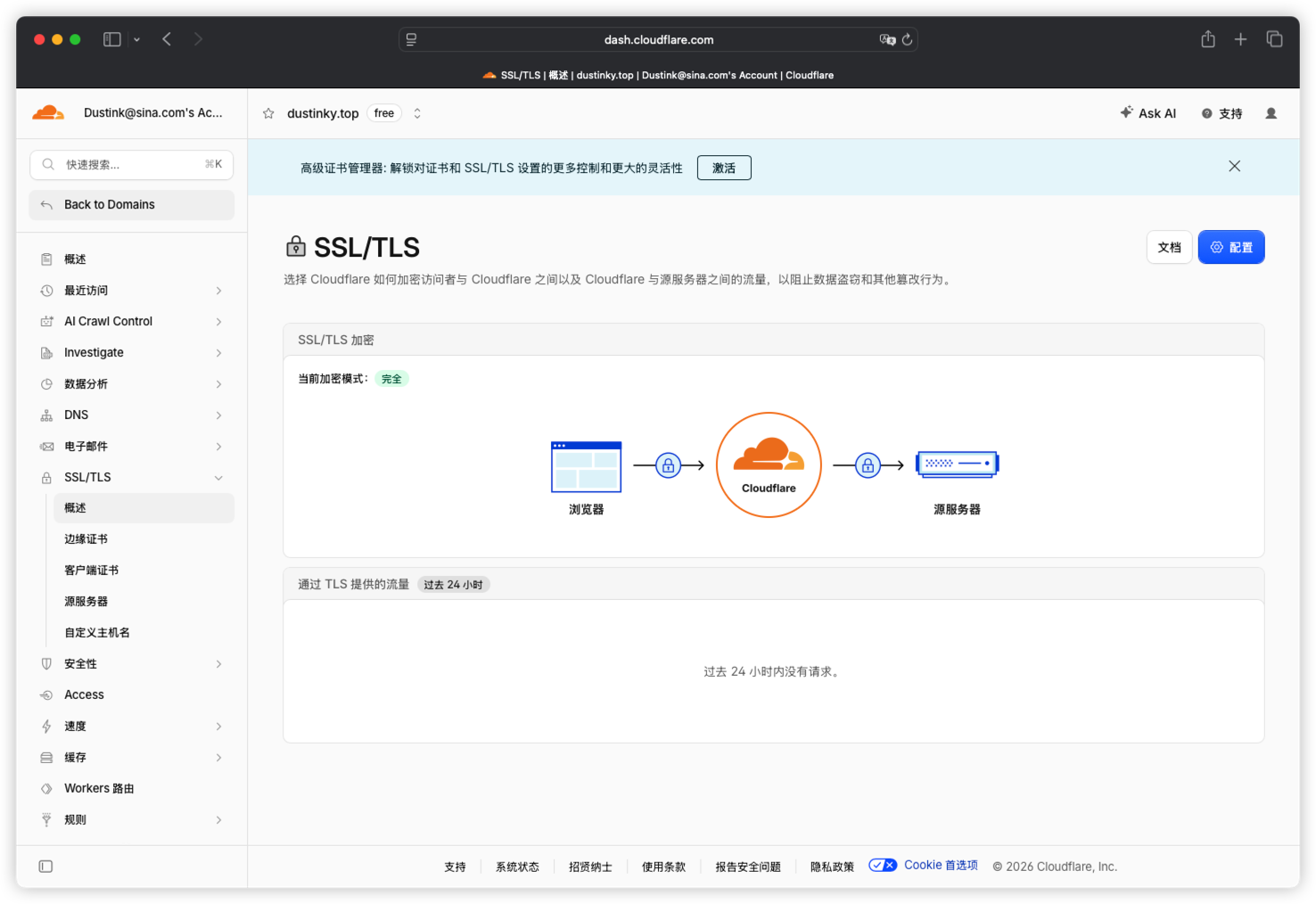
5.1 SSL/TLS 加密模式
-
点击左侧导航栏的「SSL/TLS」。
-
在「概述」页面,选择加密模式,点击右上角的「配置」按钮。
-
选择加密模式:
-
点击「保存」按钮。
5.2 始终使用 HTTPS
-
在「SSL/TLS」→「边缘证书」页面。
-
开启「始终使用 HTTPS」选项。
-
这样所有 HTTP 请求都会自动重定向到 HTTPS。

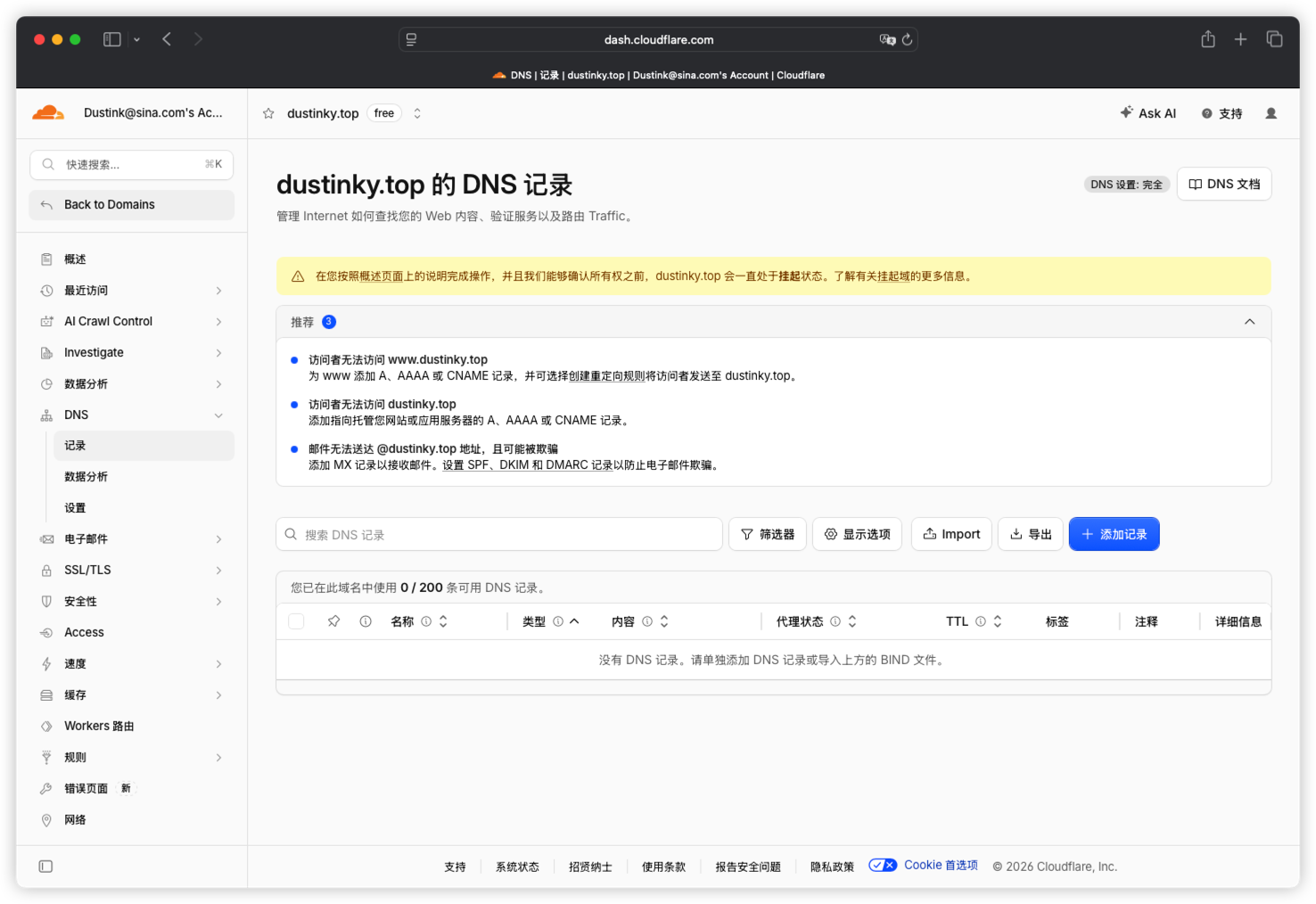
5.3 检查 DNS 记录
- 在左侧导航栏点击「DNS」→「记录」。
- 确认你的 DNS 记录正确迁移过来了。
- 后续使用 Cloudflare Tunnel 时,Tunnel 应用会自动创建和管理 DNS 记录,无需手动操作。
常见问题
1. 修改 NS 后,域名会中断访问吗?
如果你的域名之前没有网站或服务在运行,修改 NS 不会有任何影响。如果之前有网站在运行,DNS 切换期间可能会有短暂的中断(通常几分钟到几小时),建议在流量低峰期操作。
2. 域名还在腾讯云/阿里云续费吗?
是的。修改 NS 只是把 DNS 解析功能交给 Cloudflare,域名注册和续费仍在原注册商(腾讯云/阿里云)进行。你每年仍然需要在原注册商续费。
3. 可以改回原来的 NS 吗?
可以。在任何时候,你都可以回到腾讯云或阿里云,把 NS 改回默认值。改回后,DNS 解析恢复由原注册商管理。
4. 为什么 Cloudflare 扫描不到我的 DNS 记录?
如果域名刚注册,可能还没有 DNS 记录,这是正常的。如果有重要的 DNS 记录(如现有的网站、邮箱记录),建议在修改 NS 之前,先在 Cloudflare 手动添加这些记录。
5. Cloudflare 免费套餐够用吗?
对于个人 NAS 场景完全够用。Free 套餐包含:
- 无限 DNS 查询
- CDN 加速
- DDoS 防护
- Tunnel 功能
- 免费 SSL 证书
- 3 条 Page Rules
6. NS 修改后,域名邮箱还能用吗?
如果域名配置了邮箱服务(如腾讯企业邮箱、阿里企业邮箱),修改 NS 后需要重新配置 MX 记录。建议在修改 NS 之前,先在 Cloudflare 添加对应的 MX 记录。
总结
把域名接入 Cloudflare 管理只需要三步:
- 在 Cloudflare 添加站点:输入域名,选择 Free 套餐。
- 获取 Cloudflare NS 地址:记下 Cloudflare 分配的两个 NS 地址。
- 在域名注册商修改 NS 记录:在腾讯云或阿里云把 NS 改为 Cloudflare 的地址。
NS 生效后,域名的 DNS 就由 Cloudflare 管理了。域名仍然在原注册商续费,只是 DNS 解析换到了 Cloudflare。接下来就可以开始使用 Cloudflare Tunnel 了。
下一期预告
下一篇:三步上手 Cloudflare Tunnel — 在 fnOS 上安装应用、配置凭据、创建第一条 Tunnel,三步走完通道就通了。