-
在借鉴坛友的基础上,已经成功为在Windows11 hyperv虚拟机下安装的飞牛OS系统分区扩容,把具体步骤整理出来,供其他需要的坛友参考。
1. 下载debian-live:https://cdimage.debian.org/debian-cd/current-live/amd64/iso-hybrid/debian-live-13.0.0-amd64-gnome.iso
-
2. 在hyperv里关闭fnnas系统。
-
3. 进入fnnas虚拟机设置,在左侧硬件栏选择scsi控制器中安装fnos的虚拟磁盘,在右侧窗口选择编辑,然后选择扩展,选择扩展的容量,确定。这里扩展的容量不会自动扩展为fnos系统安装分区的空间,而是未使用空间,需要进一步操作。
-
4. 再次进入fnnas虚拟机设置,在左侧硬件栏选择scsi控制器,右侧选择添加DVD驱动器,介质选择映像文件,然后选择下载好的iso文件,点击确定。
-
5. 再次进入fnnas设置界面,在左侧硬件栏选择固件,右侧启动顺序中将已装载iso文件的DVD驱动器调整到最上方,即优先从dvd启动,然后确定。
-
6. 选择启动fnnas虚拟机,就会进入debian-liv启动界面。
-
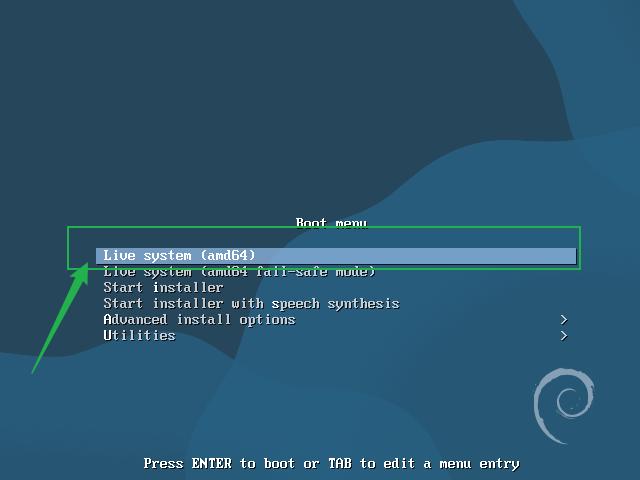
7. 选择第一项Live system(amd64),回车等待进入系统。
-
8. 关掉进系统的所有窗口
-
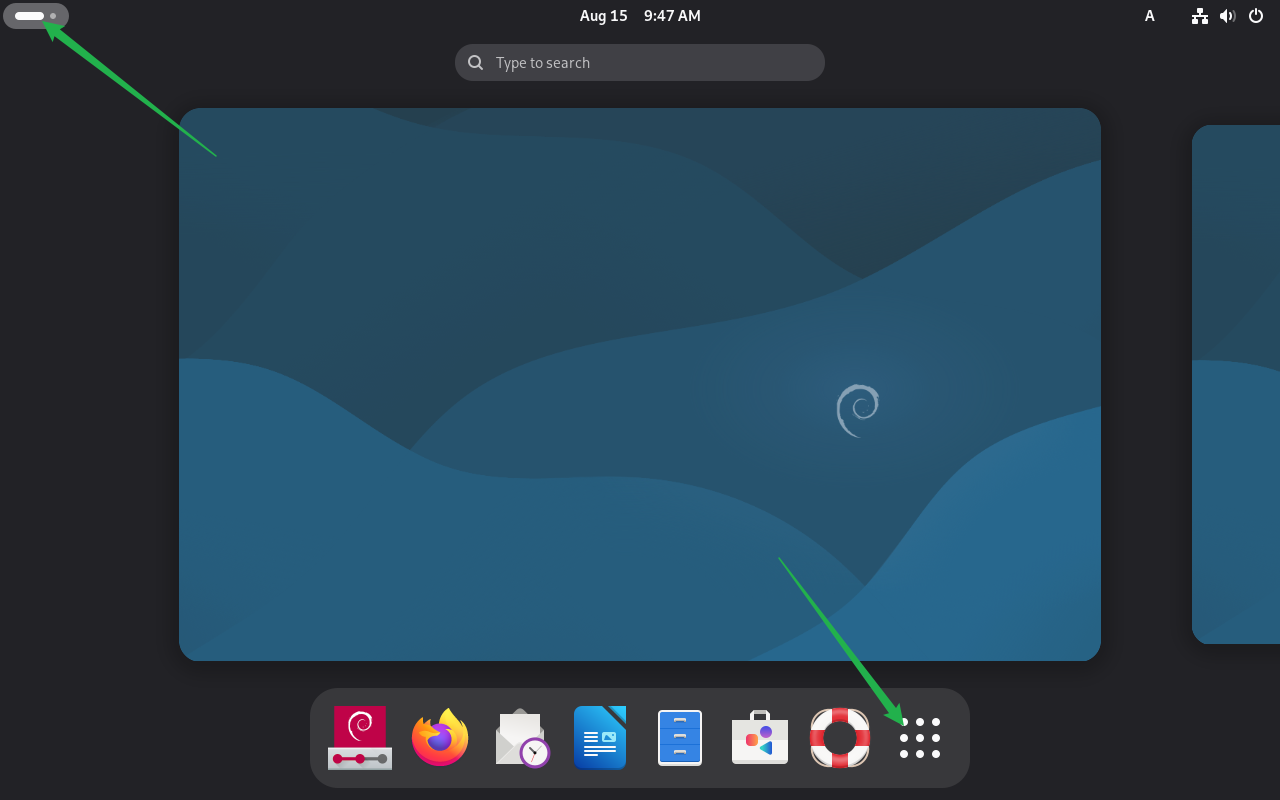
9. 点击左上角-- 右下角,进入所有程序界面。
-
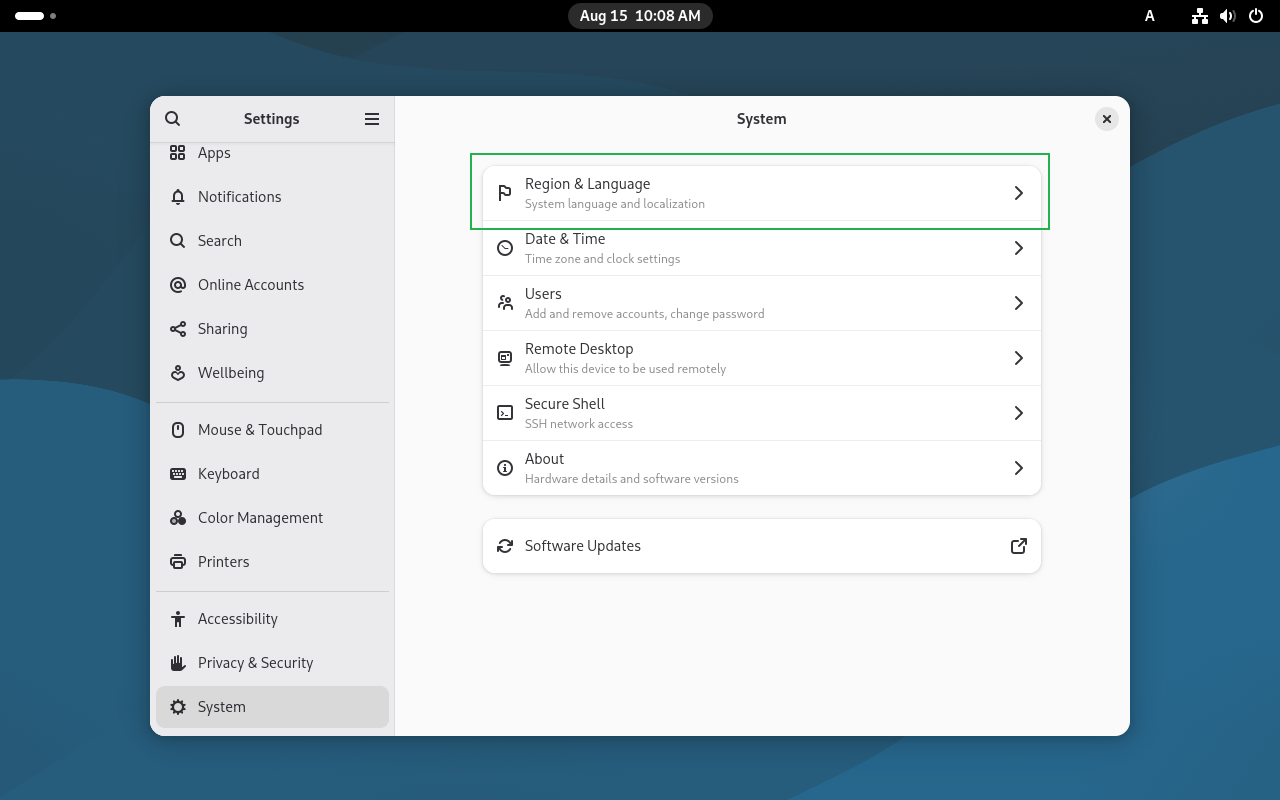
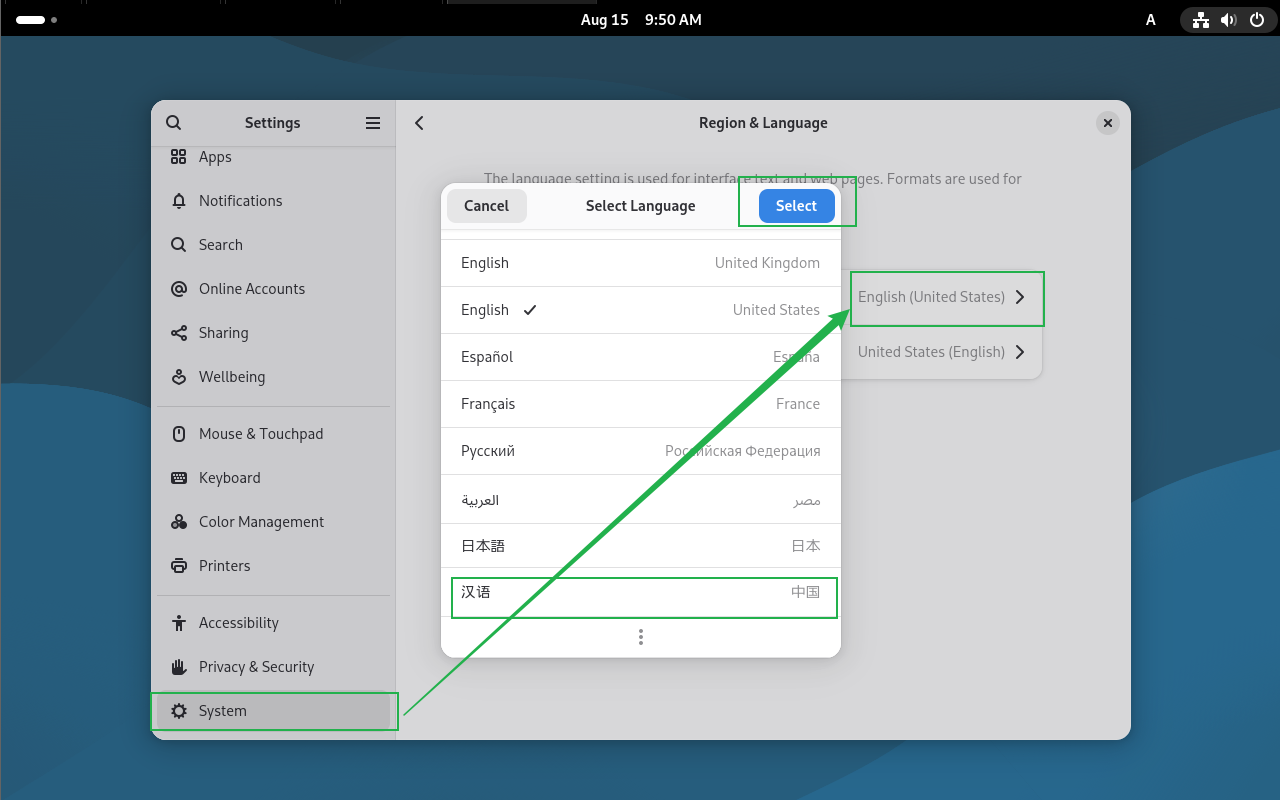
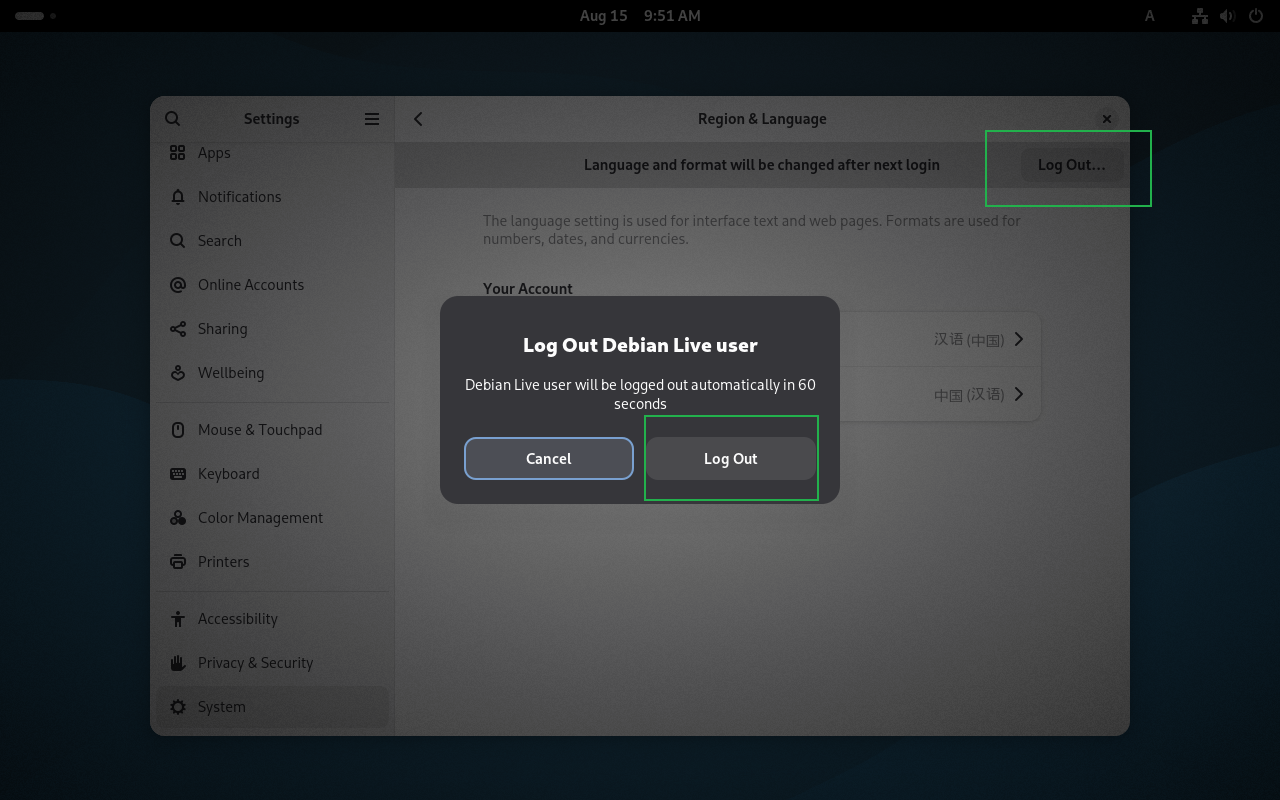
10. 选择settings-system-region&language-汉语,然后log out后重新进入语言生效。

-
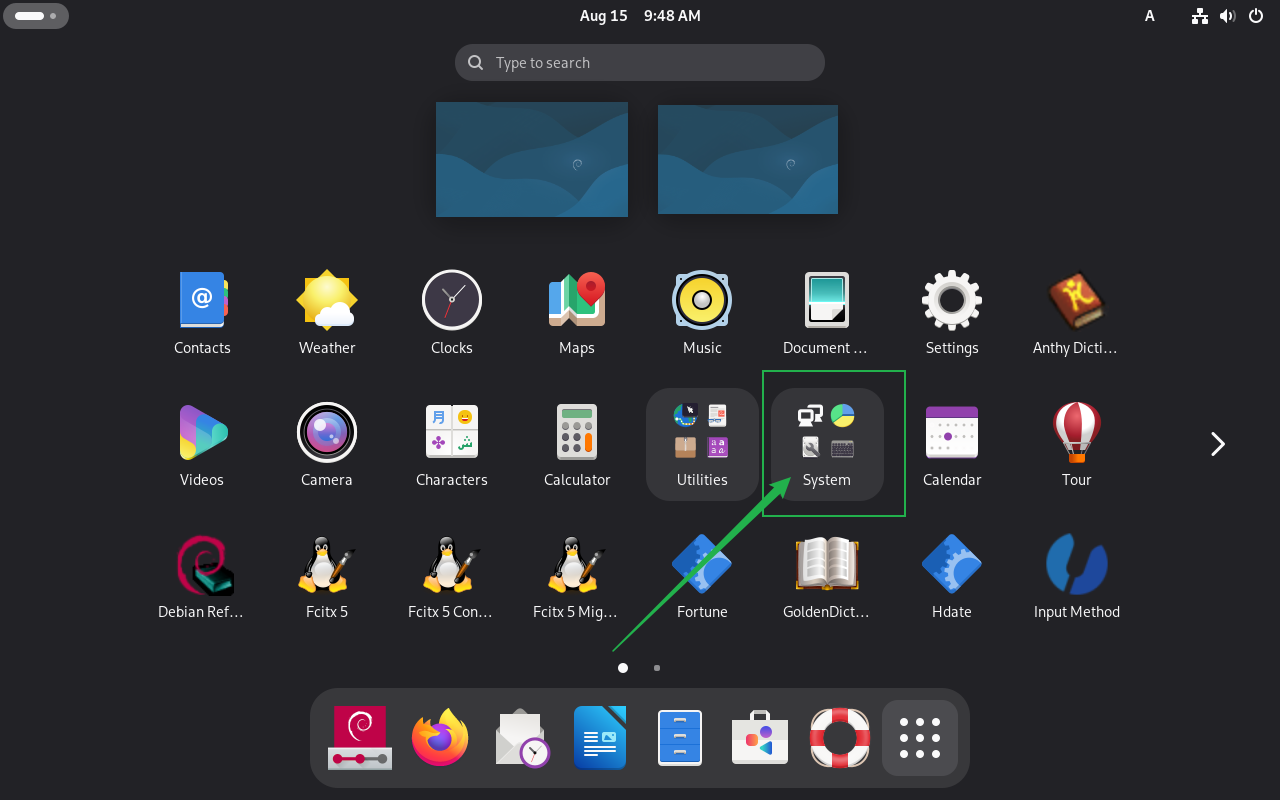
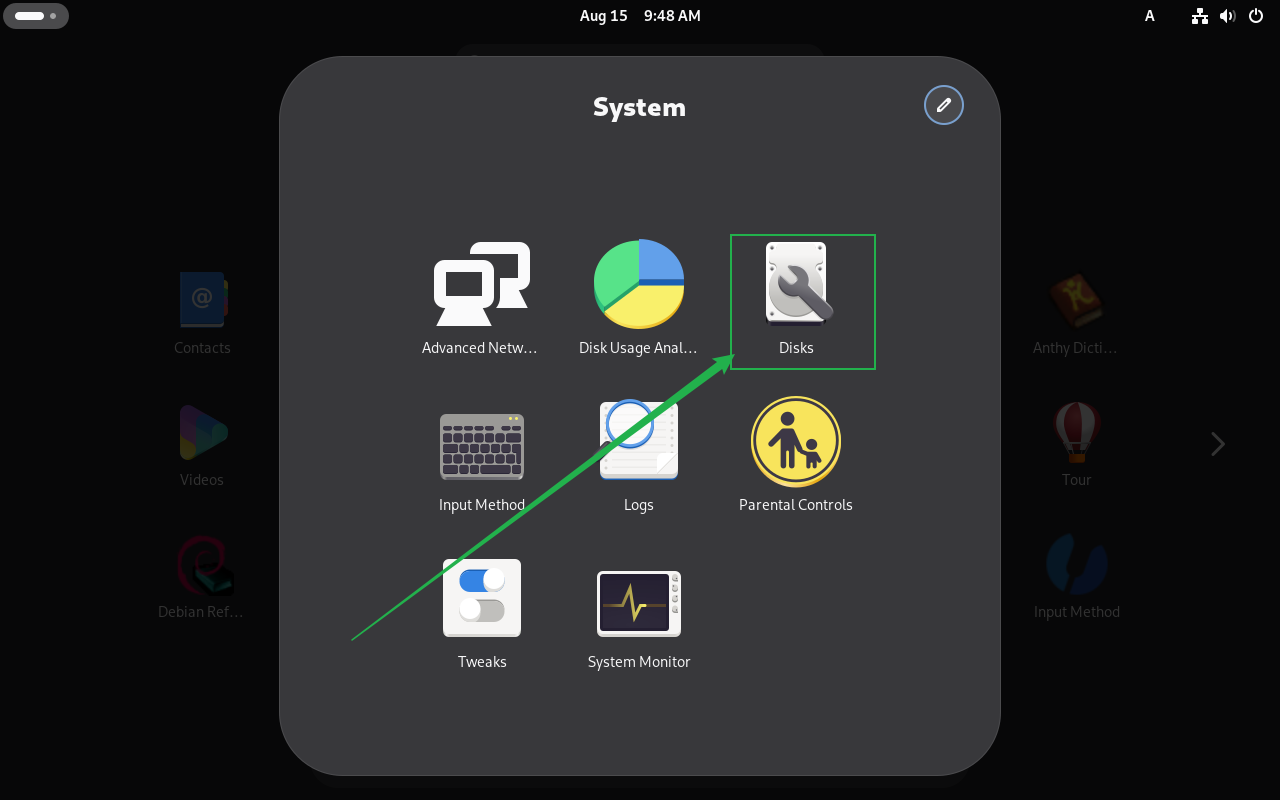
11. 再次进入所有程序界面,选择系统(system)-磁盘(disk),就进入了磁盘管理工具。
-
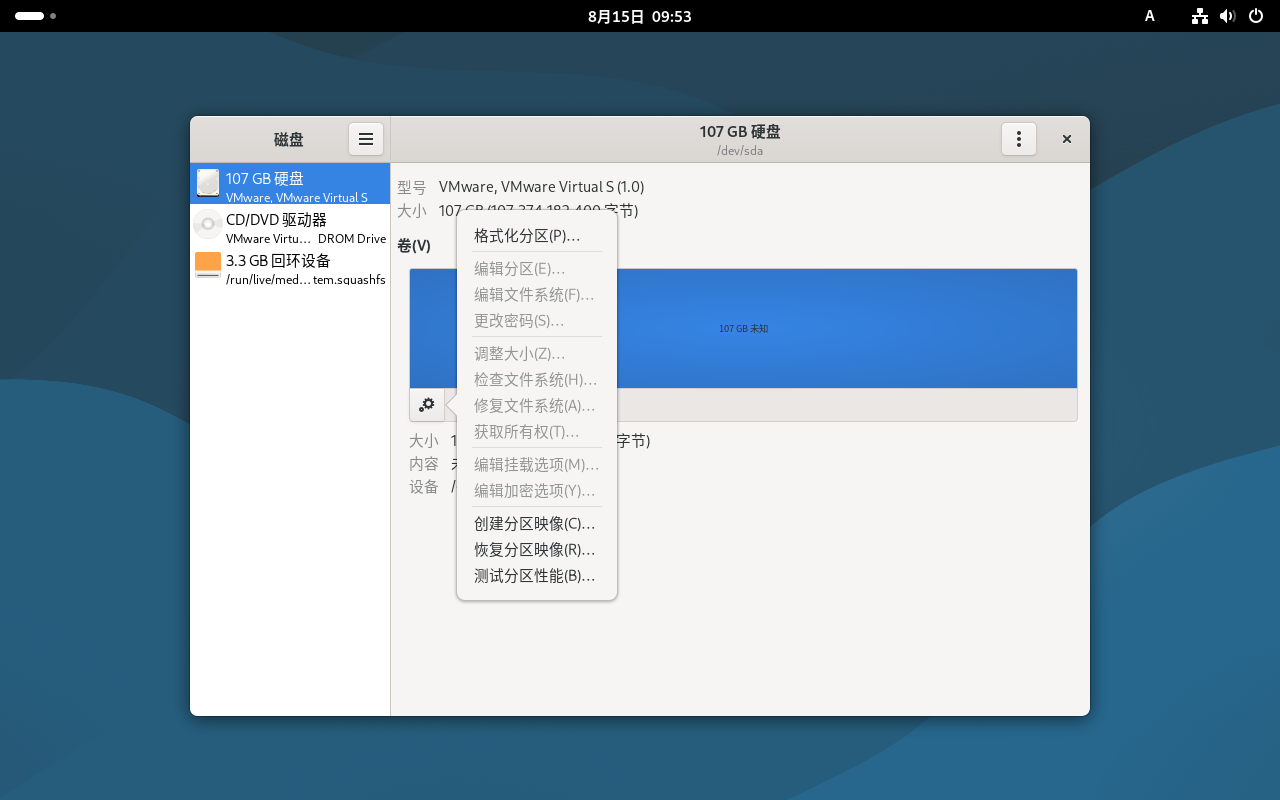
12. 左侧会显示在fnnas虚拟机里加载的所有磁盘,一般第一个即是安装fnos的系统分区,选中后在右侧窗口即可编辑。选择磁盘长条图形左下角的齿轮,选择调整大小,即可将系统分区扩展到前面扩出的空间。然后点击右上角电源图标,选择关机。
-
13. 再次进入fnnas虚拟机设置界面,在固件启动顺序中将dvd驱动器调到后面,不影响fnos优先启动即可。进入fnos就会发现系统分区已经成功扩容了!




