今天给大家介绍一个非常好用的可视化界面管理服务器 #GMSSH ,它基于 SSH协议,把原本偏命令行的服务器管理,做成了一个更直观、好上手的桌面界面!!!
你可以Windows安装客户端远程远程管理,支持web管理桌面,也可以直接在NAS上部署web私有化,映射后通过浏览器访问,不用在本地额外安装复杂环境,打开就能用,整体是可视化界面,很多原本需要敲命令的操作,用点鼠标就能完成,对
Linux 不熟的 NAS 用户也比较友好
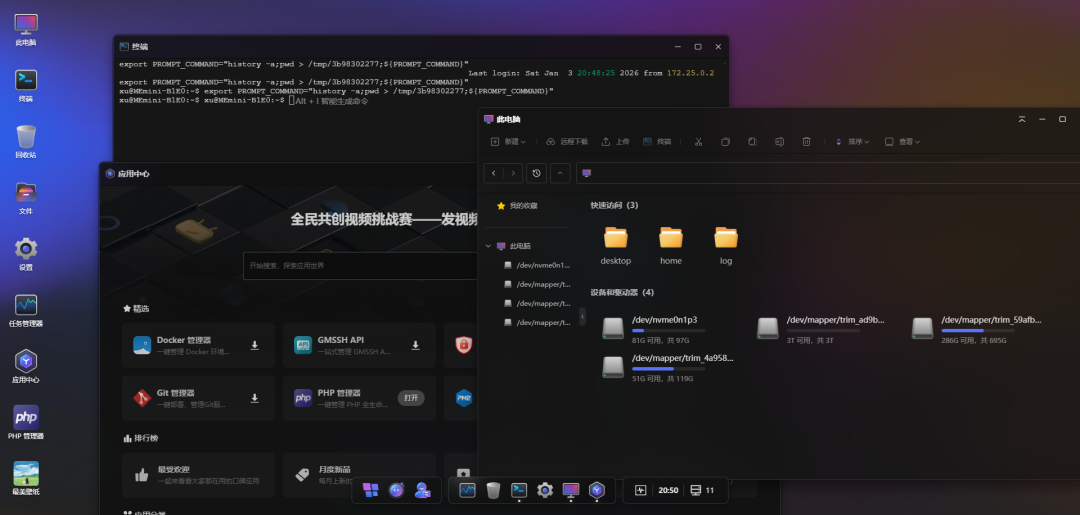
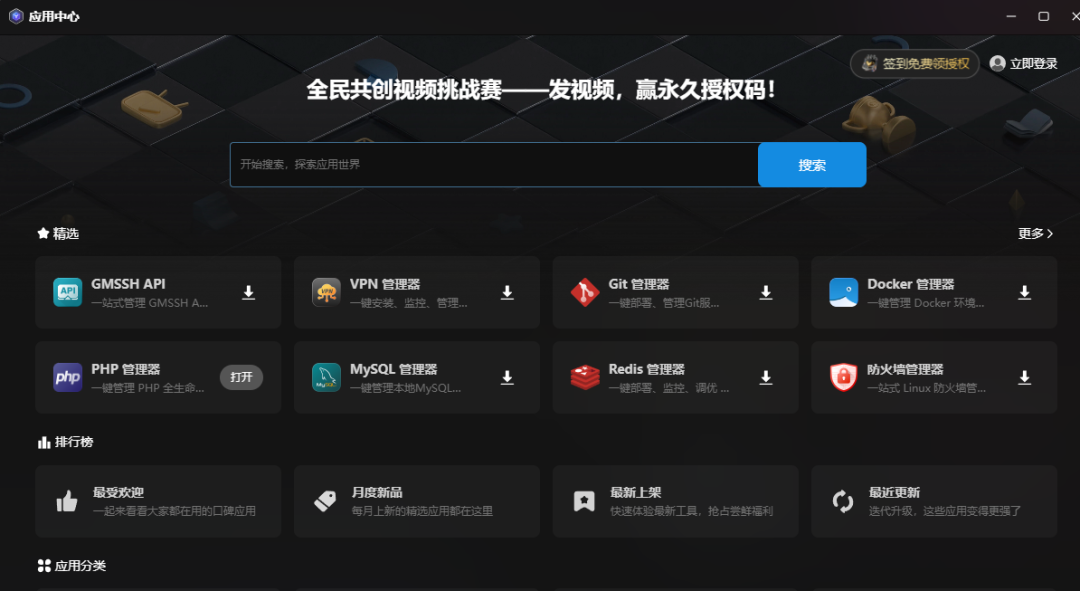
在功能上,GMSSH 内置了应用中心,一些常见服务已经做好了预配置,一键就能部署,省去了自己写脚本、查文档的时间。
如果你本身有开发需求,它对多种编程语言和开发框架也都有支持,拿来当轻量服务器管理入口也没问题。
日常使用中,系统资源和应用运行状态可以实时查看,服务器有没有异常,基本一眼就能看出来, 同时在安全层面也做了比较完善的防护机制,用来管理长期在线的 NAS
或服务器,心里会更踏实一些。
核心功能:
- 云端管理: 无需本地安装,通过浏览器即可访问
- 可视化界面: 直观的图形界面,降低 Linux 使用门槛
- 应用中心: 丰富的预配置应用,一键安装部署
- 开发友好: 支持多种编程语言和开发框架
- 实时监控: 系统资源监控和应用状态管理
- 安全可靠: 企业级安全保障和数据保护
接下来给大家演示一下Windows客户端部署使用和飞牛NAS上部署使用的详细过程
客户端部署
Windows客户端部署,我个人感觉非常适合多设备的朋友,可以随时随地管理任意一台设备进行管理
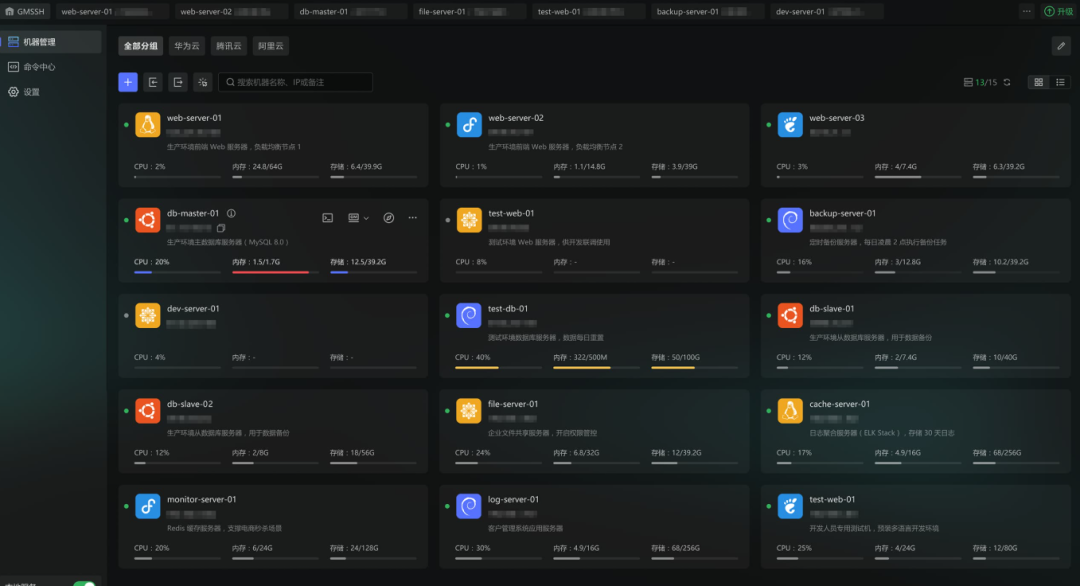
1️⃣先去GMSSH官方下载客户端进行安装
https://www.gm.cn/client-download
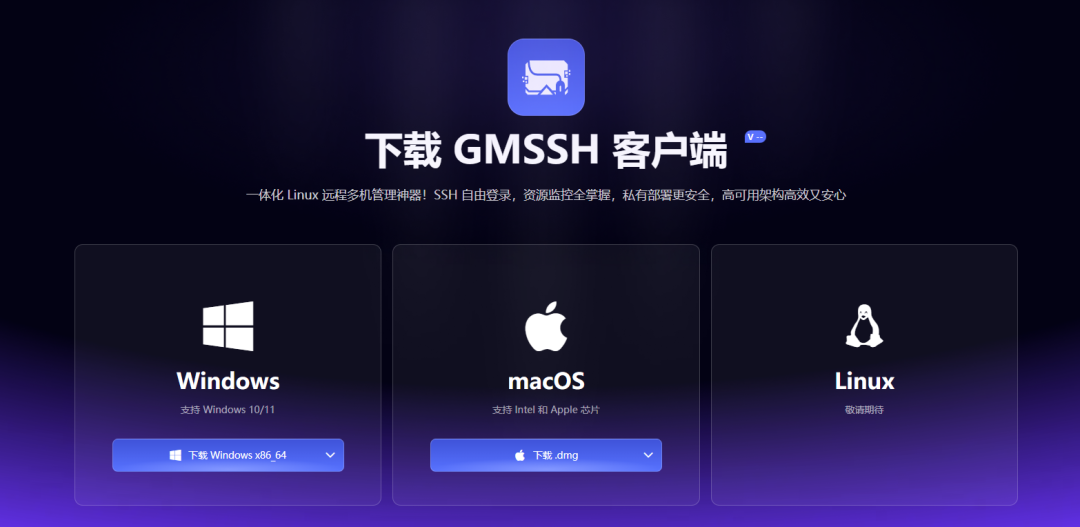
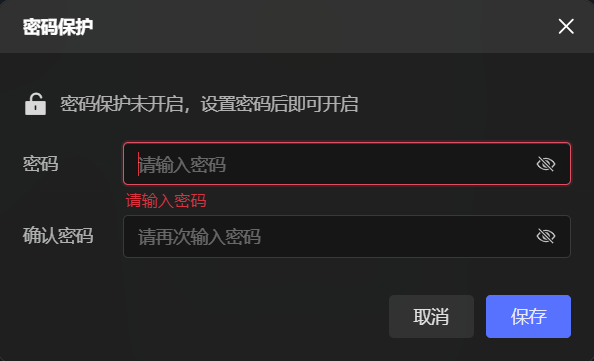
2️⃣设置一个保护密码,管理SSH需要认证这个密码
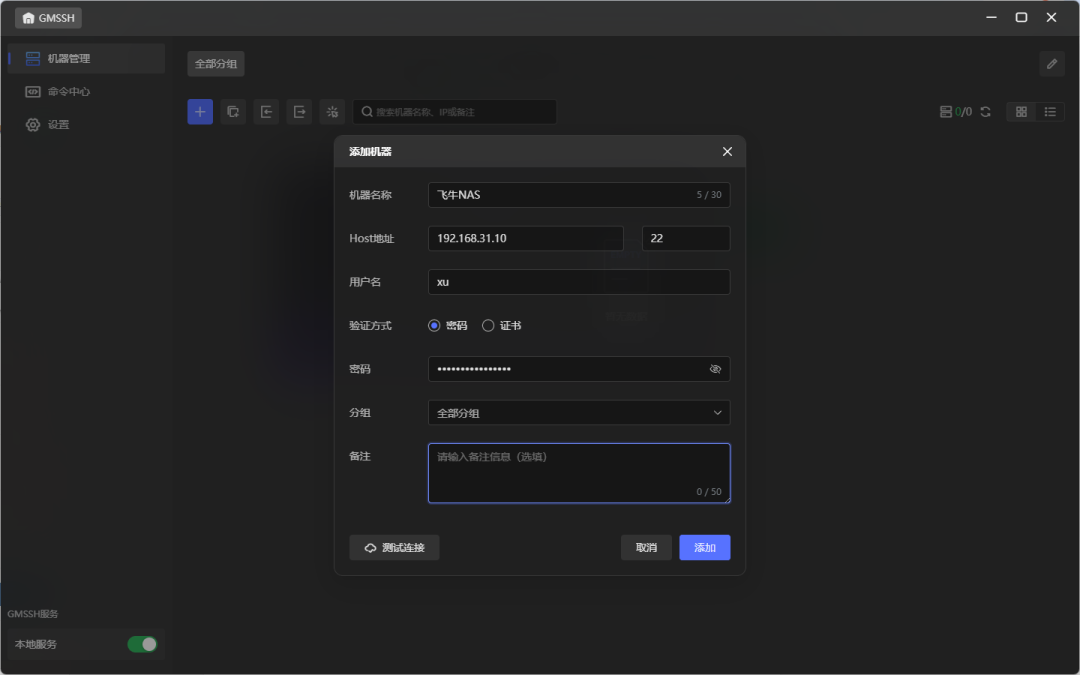
3️⃣我以飞牛为例,添加飞牛SSH的,添加后可以直接接管飞牛的docker、文件管理、终端等功能
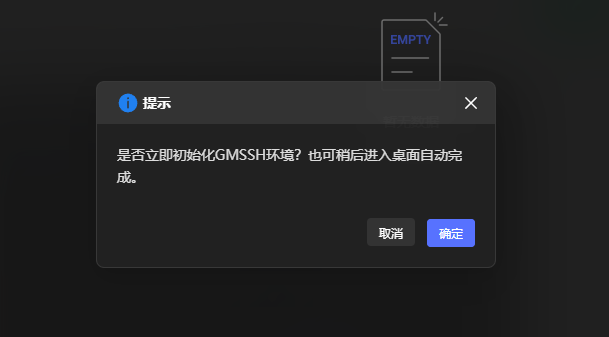
给的弹窗点确认,耐心等待初始化完成
初始化之后就能看到添加的飞牛设备了
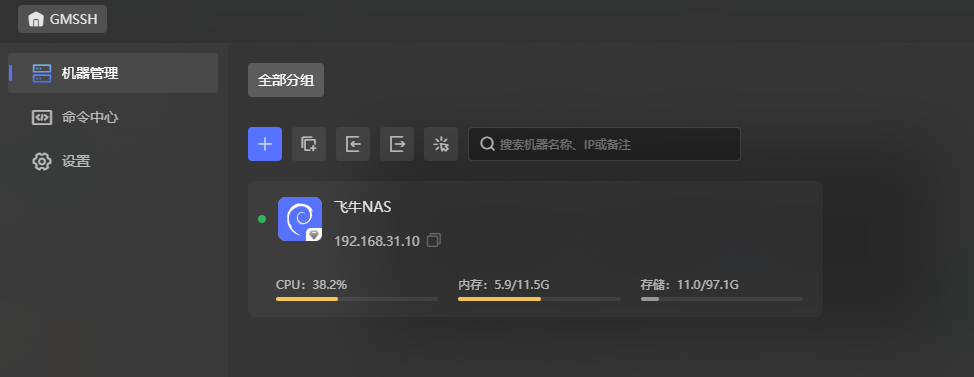
4️⃣添加后就可以通过此软件管理终端了,当然管理终端不是他最强大的功能,最强大的是WEB管理
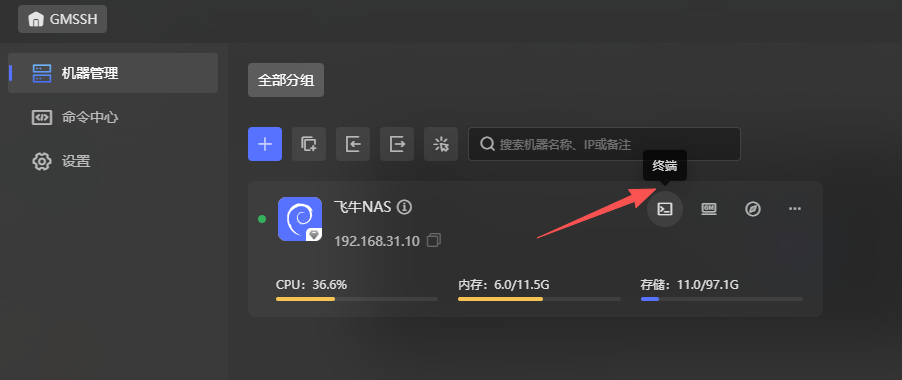
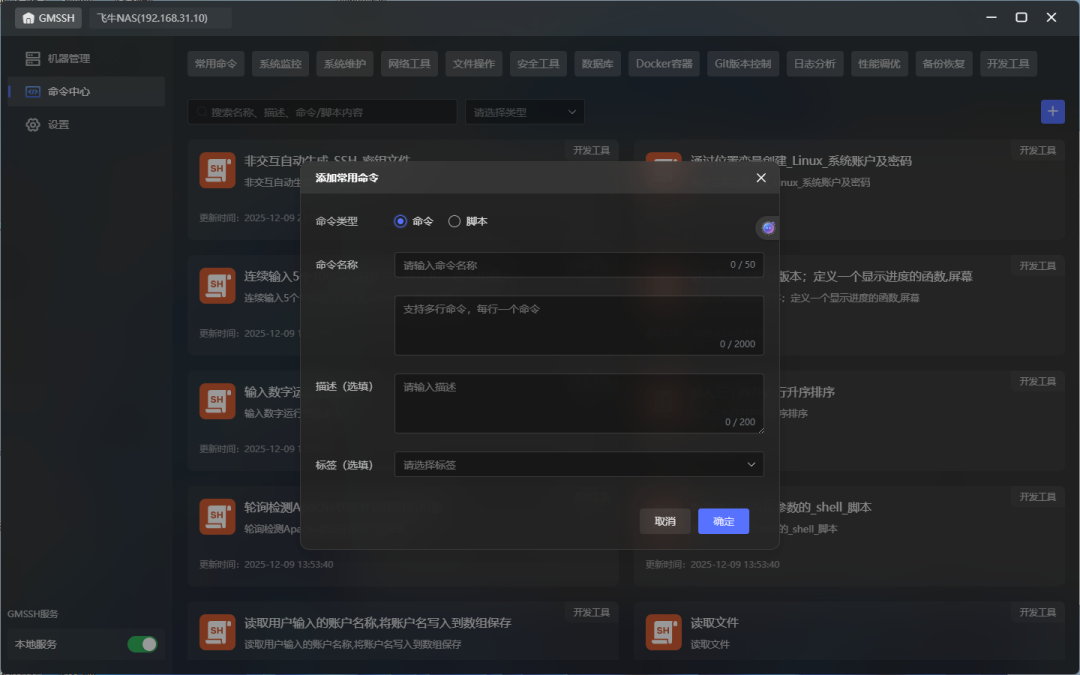
5️⃣左边菜单栏也有命令中心,它默认自带很多命令教程,可以搜索使用,也可以添加自己常用的命令进去,在终端调用就行
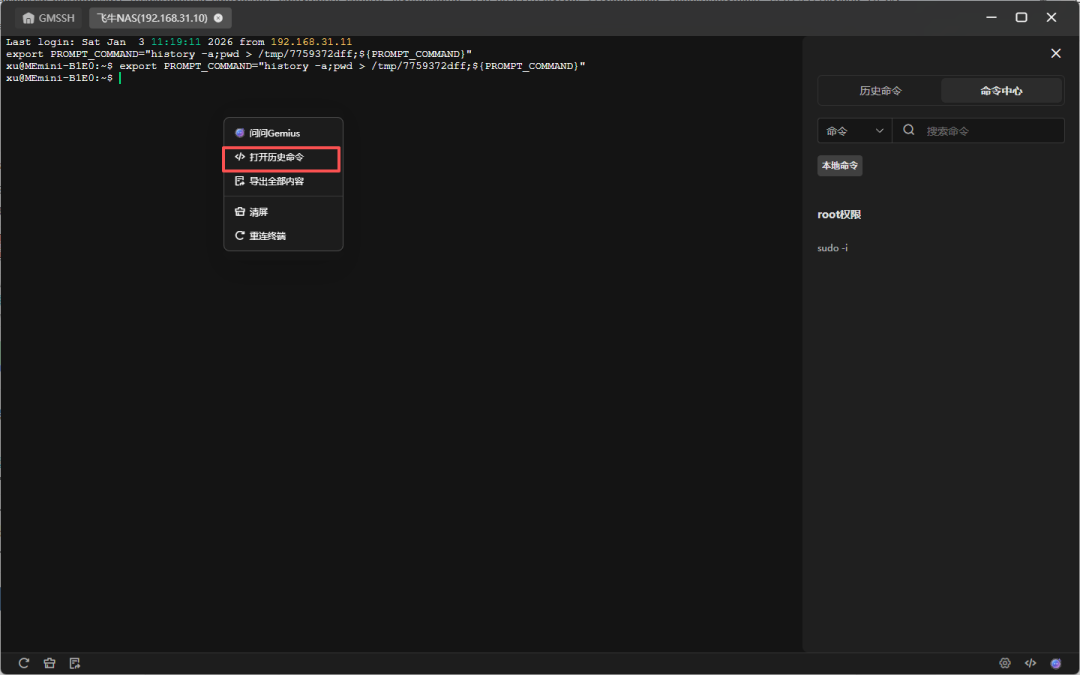
使用终端的时候可以打开历史命令,直接调用
6️⃣进入 桌面管理web界面 ,点击GMSSH桌面按钮进入
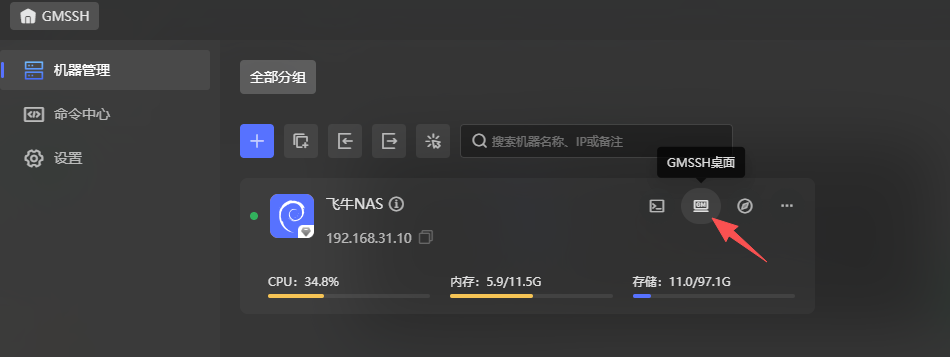
自动通过默认浏览器进入WEB桌面端管理界面
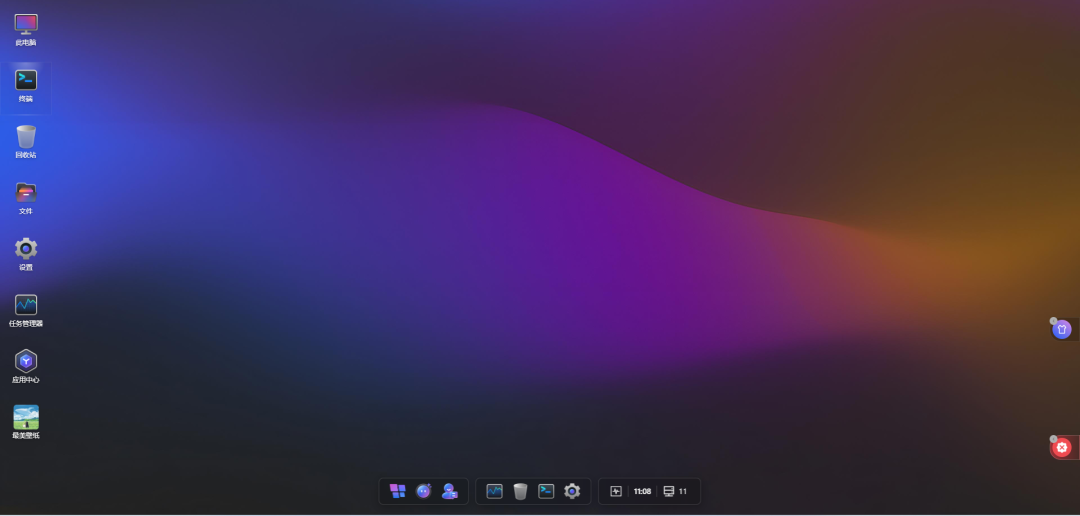
一起来看看支持什么功能
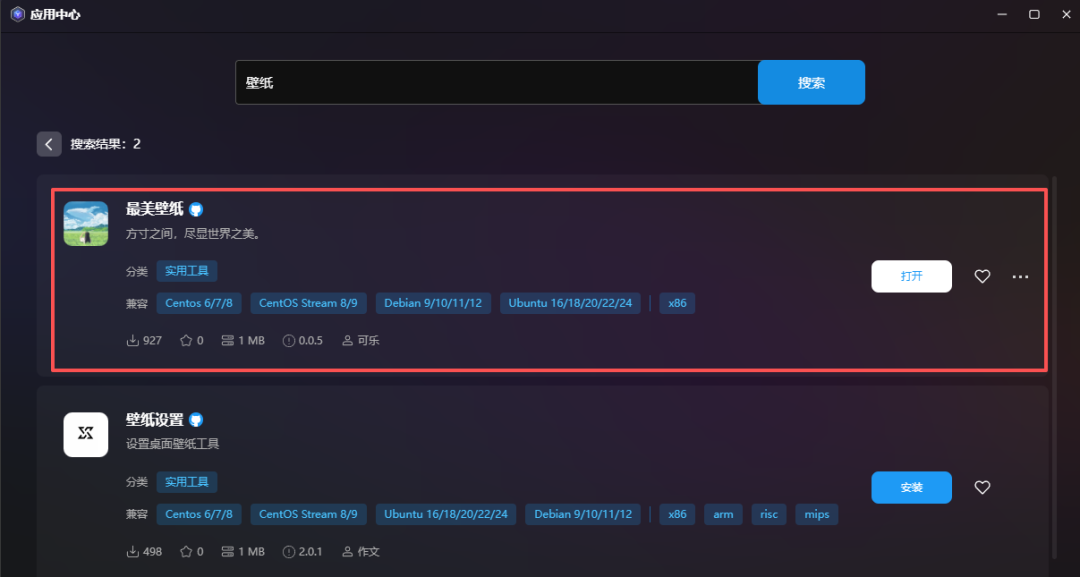
1️⃣对于我最开始肯定要换一个好看的桌面壁纸,先去应用中心下载一个最美壁纸应用,就可以设置GMSSH的桌面啦

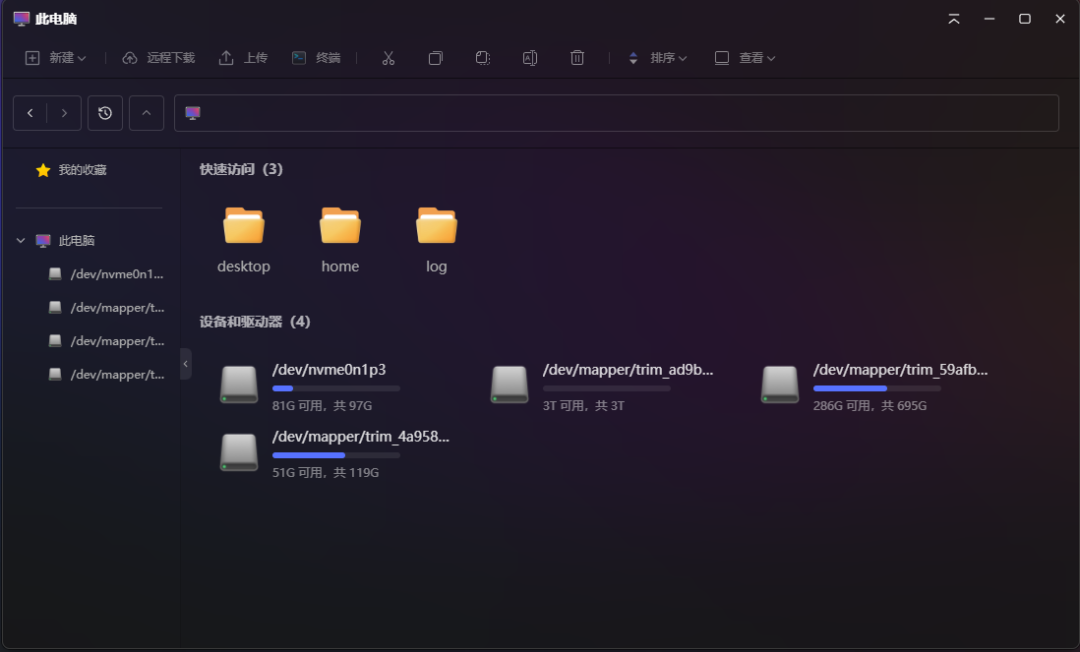
1️⃣ 此电脑(文件),和Windows一样,直接把所有硬盘展示出来,查看文件非常的方便,我现在都是直接在这个里面编辑一些代码,基本所有格式都是支持直接打开的
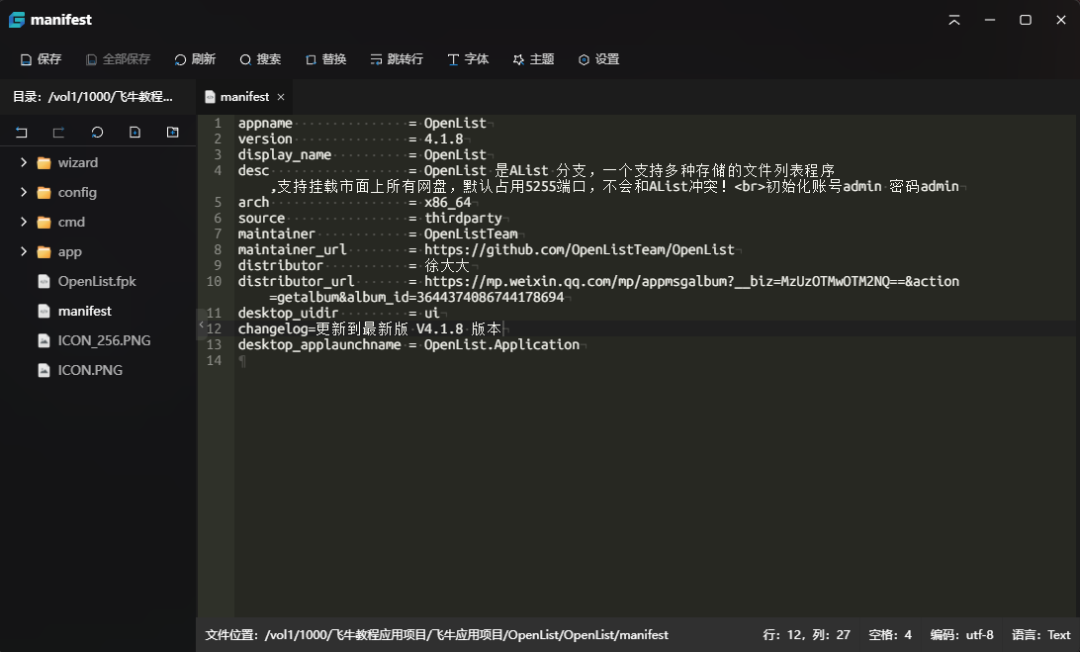
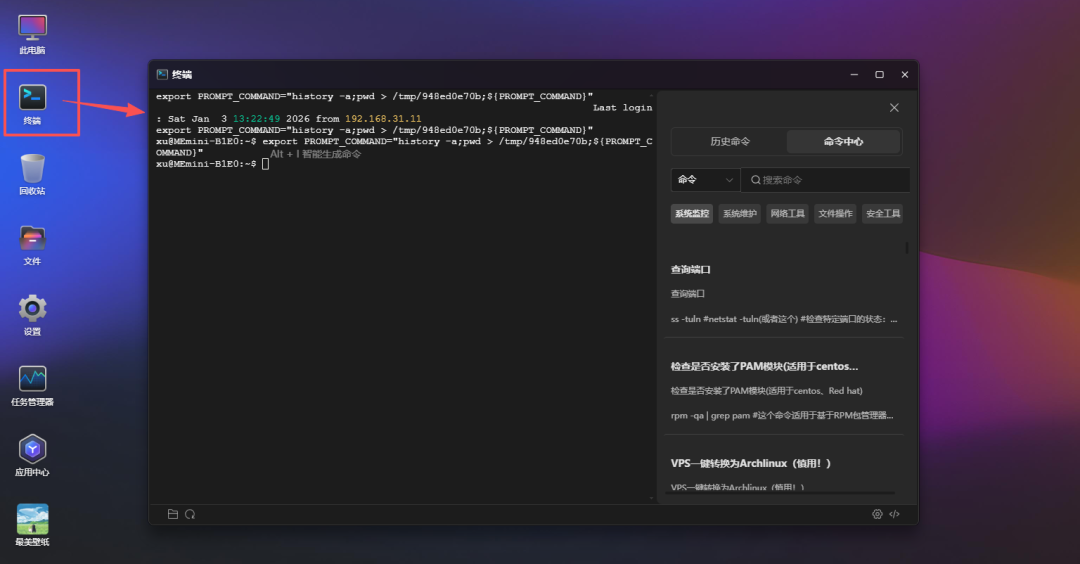
2️⃣也可以直接在WEB桌面打开终端命令直接使用
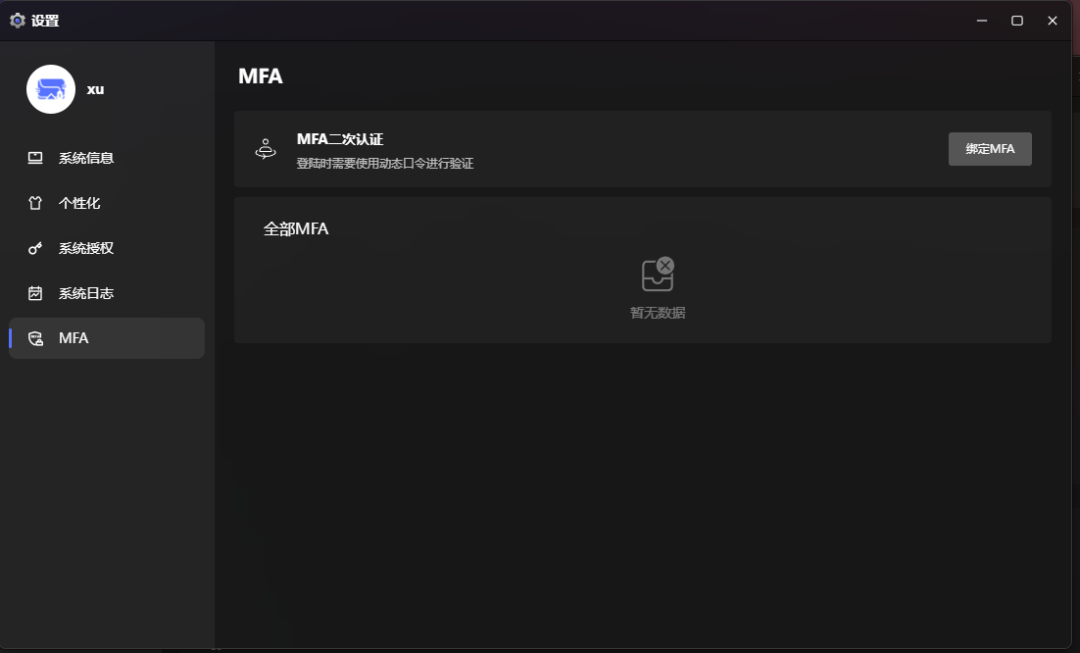
3️⃣设置里面可以个性化设置和开启MFA二次认证,更加安全可靠
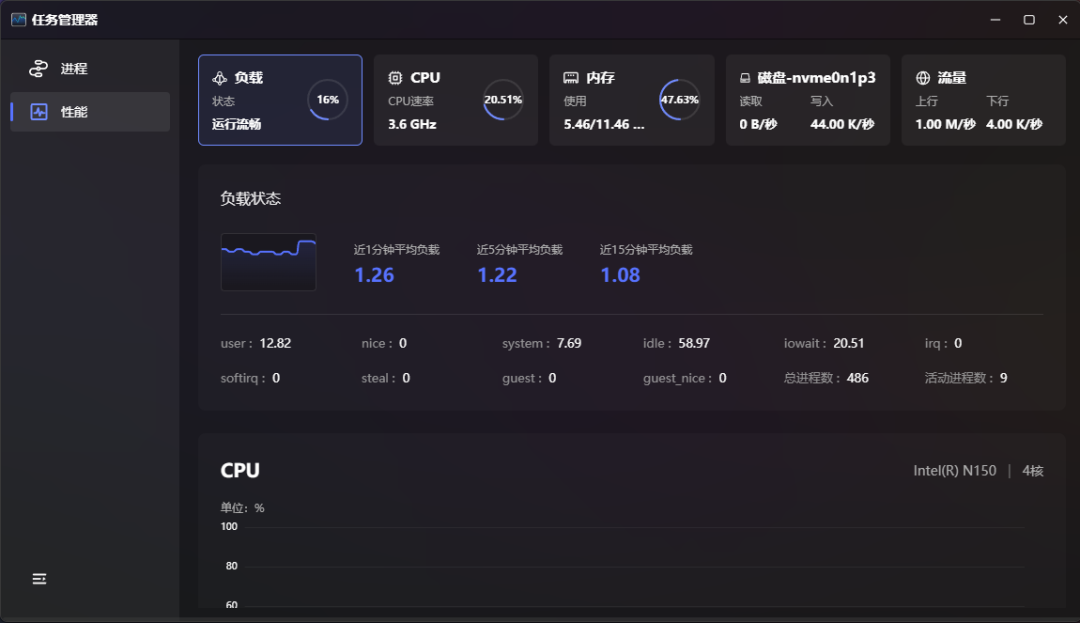
4️⃣非常直观的任务管理器,一览无余
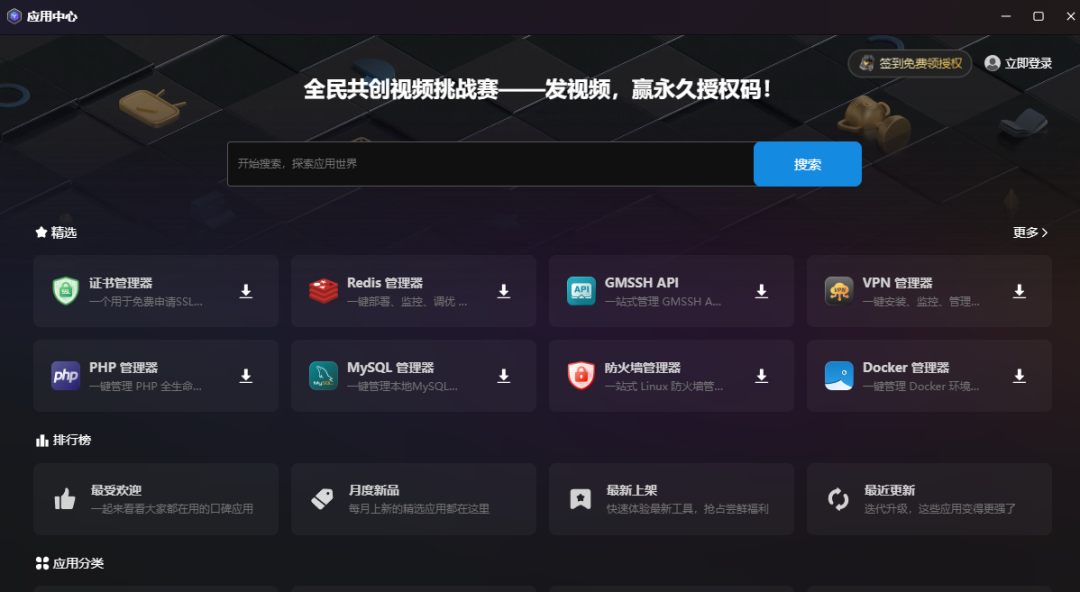
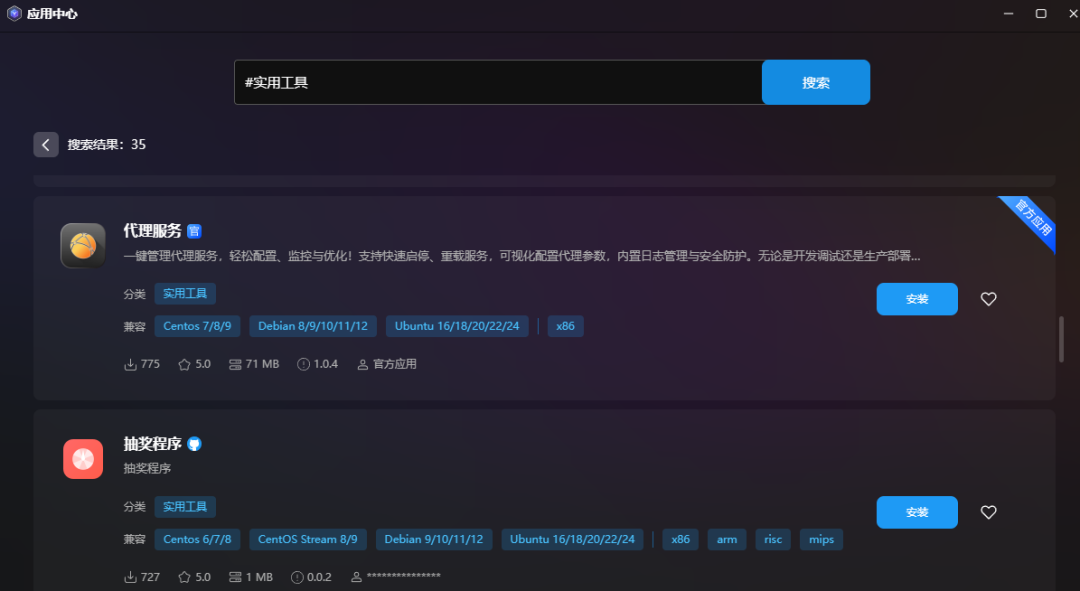
5️⃣应用中心,应用中心里面真的是什么都有,包括php、数据库、等应用,这可不是docker应用,而是原生应用,都是官方维护的应用,你都可以实现在里面建站
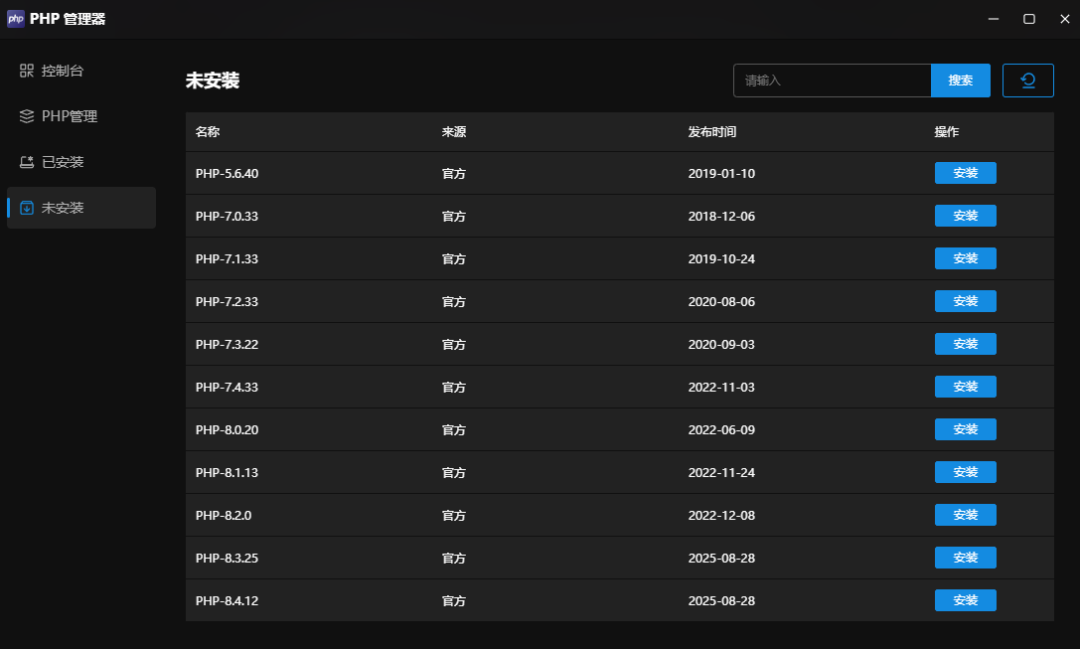
实用的工具很多,完全符合我的使用要求,更多玩法还需要自己去发掘一下
上面是在Windows上安装客户端后访问飞牛的web桌面管理界面,如果Windows上没安装GMSSH就不能使用桌面管理,这就需要将web版本私有化部署到你的NAS上面
飞牛 私有化部署GMSSH
针对安装了Windows版本的朋友可以直接在应用商店里面找到GMSSH私有部署直接部署到你的NAS上面
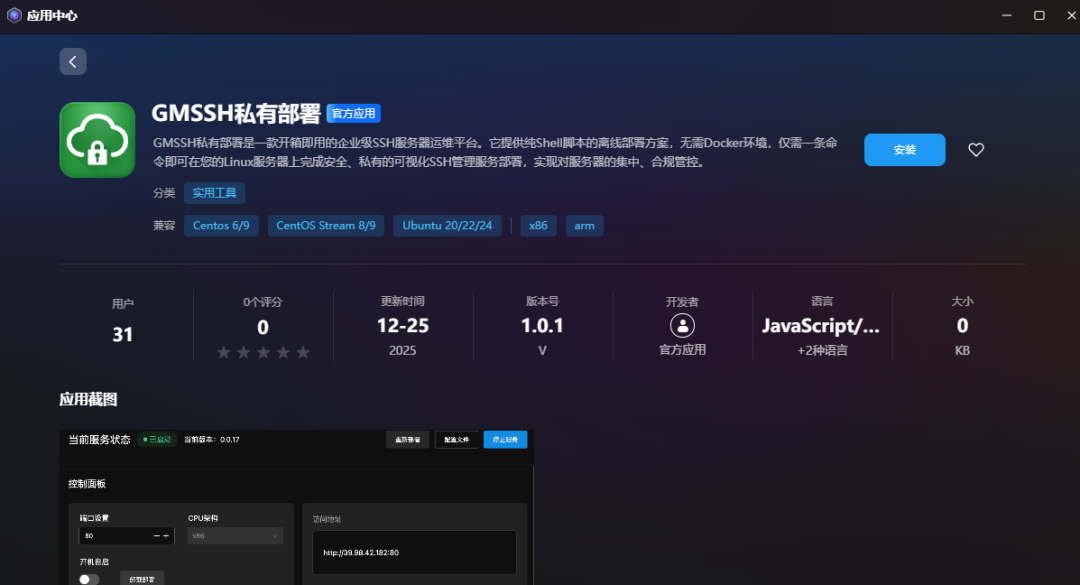
如果没有在Windows上安装GMSSH的朋友其实可以直接使用docker进行部署的,我使用飞牛Docker进行部署使用,docker部署的版本有点低,除了UI有差异,其他用起来无差
1️⃣ 桌面打开Docker,点击侧栏 Compose -> 新增项目 -> 输入项目名称 -> 设置路径选择前面第1️⃣步创建的文件夹->创建docker-compose.yml把下面代码复制进去,点击完成 直至构建完成
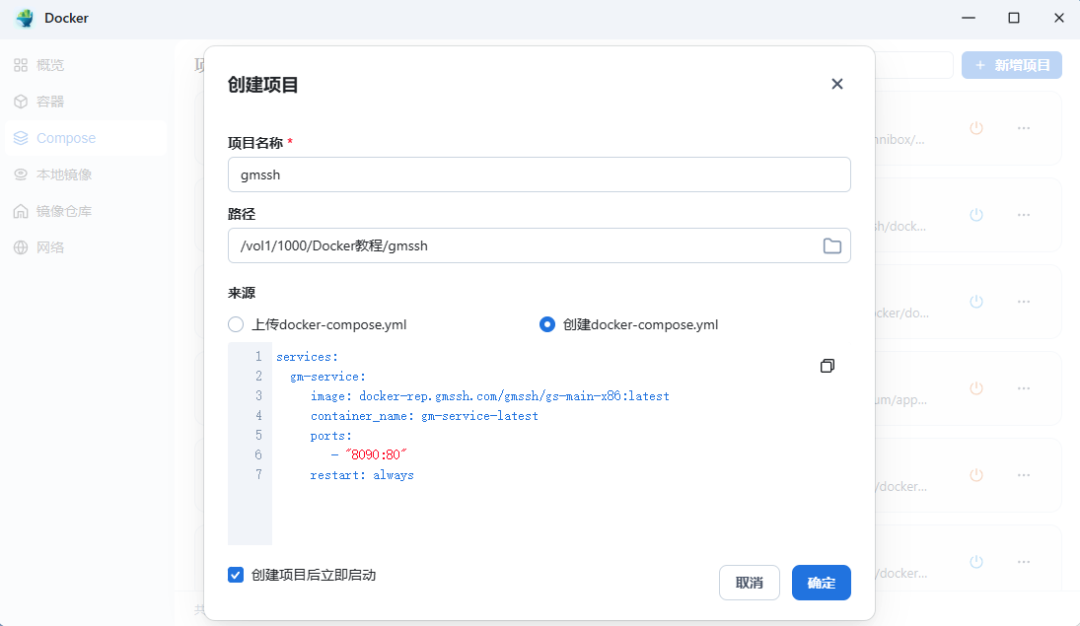
🐳Docker Compose 部署代码
services:
  gm-service:
    image: docker-rep.gmssh.com/gmssh/gs-main-x86:latest
    container_name: gm-service-latest
    ports:
      - "8090:80"
    restart: always
2️⃣ 浏览器访问http://ip:8090进入页面,填写飞牛的SSH终端信息,进行登陆
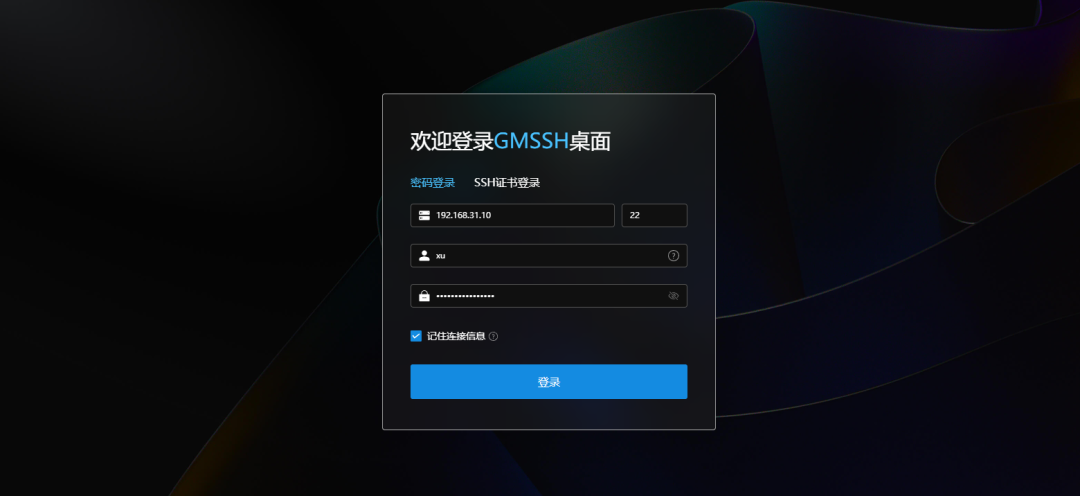
登陆后的界面,首次登陆有点慢,耐心等待
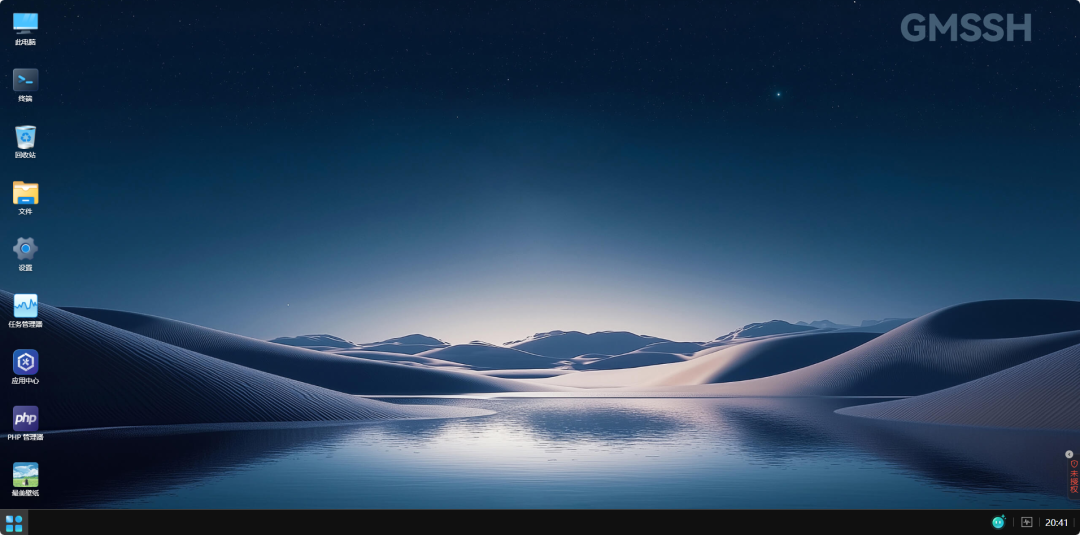
不管你是Windows还是docker或者ssh部署的私有化,都是互通的除了ui有点不一样,你之前安装的应用、部署的项目都是同步的
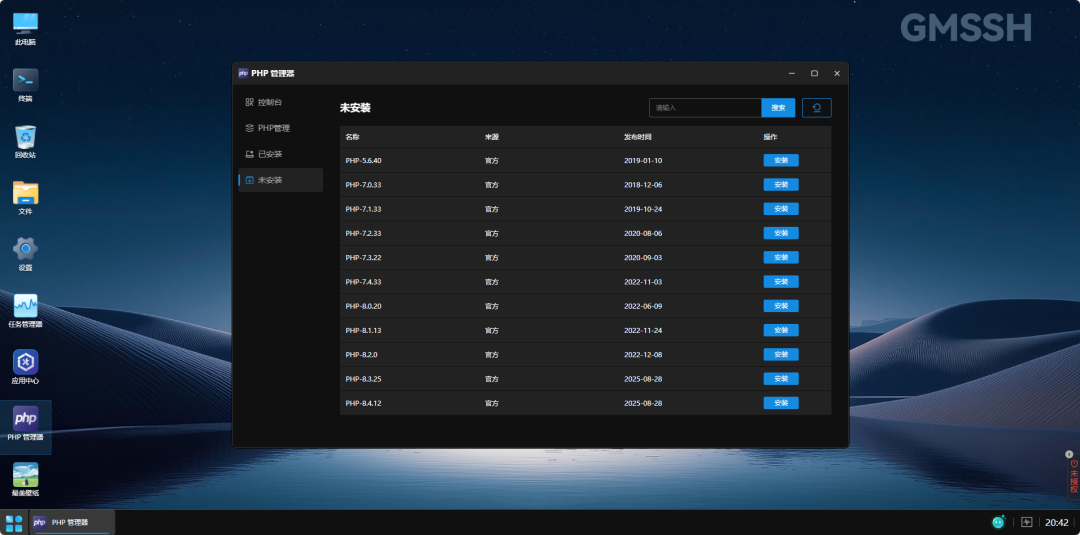
此时我们使用内网穿透或者你有公网的话直接ddns,在外网访问就行了,全部文件都可以在线编辑,非常的方便




