从 NAS 到桌面——为什么需要 Windows 本地部署Openclaw
在之前的文章《飞牛NAS部署OpenClaw:即时通讯Bot集成与安全加固完整实录》中,演示了如何在 Linux / NAS 环境中,以系统服务的方式长期运行 OpenClaw,让 AI 助手变成一个 7×24 小时在线的 Bot。
这种部署方式非常适合:
有闲置服务器、追求稳定托管、希望 AI 长期在线运行的用户。
但在真实使用场景里,很多人的主力工作环境其实仍然是 Windows 桌面并且国内用户使用飞书通讯比较多。
例如:
- 日常开发环境就在 Windows,不想频繁切换系统
- 没有 NAS 或服务器,只想先本地体验 OpenClaw
- 需要调试 Bot 逻辑或插件,再决定是否部署到服务器
- 公司网络环境限制,无法长期对公网开放服务
因此,Windows 本地部署并不是 NAS 方案的“降级版”,
而是 开发测试、轻量使用、个人实验环境的最佳入口。
本篇我们不会使用 Docker 或 WSL2,而是采用:
原生 Node.js + 用户级权限运行
这种方式有几个好处:
- 环境更轻量
- 启动更快
- 更容易调试
- 避免 Docker / WSL2 的额外资源开销
同时,这也延续了 NAS 篇强调的一条核心原则:
最小权限运行(Least Privilege)
⚠️ 安全提醒(Windows 同样适用)
OpenClaw 具备文件读取和命令执行能力,在 Windows 环境下同样需要谨慎使用。
建议遵循以下原则:
- 使用 普通用户账户运行,不要使用 Administrator
- 通过
allowlist 严格限制可访问目录
- 避免直接访问 桌面 / 文档 / 系统目录
- 敏感操作先在 沙盒目录测试
核心原则始终只有一句话:
❗不是 Windows 不安全,而是任何系统都要控制权限。
接下来,我们就一步一步在 Windows 本地环境中部署 OpenClaw并且接入飞书通讯。
📦 OpenClaw本地Windows安装
安装Node.js 22+
官网下载安装
- 访问 https://nodejs.org/zh-cn
- 下载Windows安装包(LTS版本22.x)
- 运行安装程序,勾选「自动安装必要的工具」
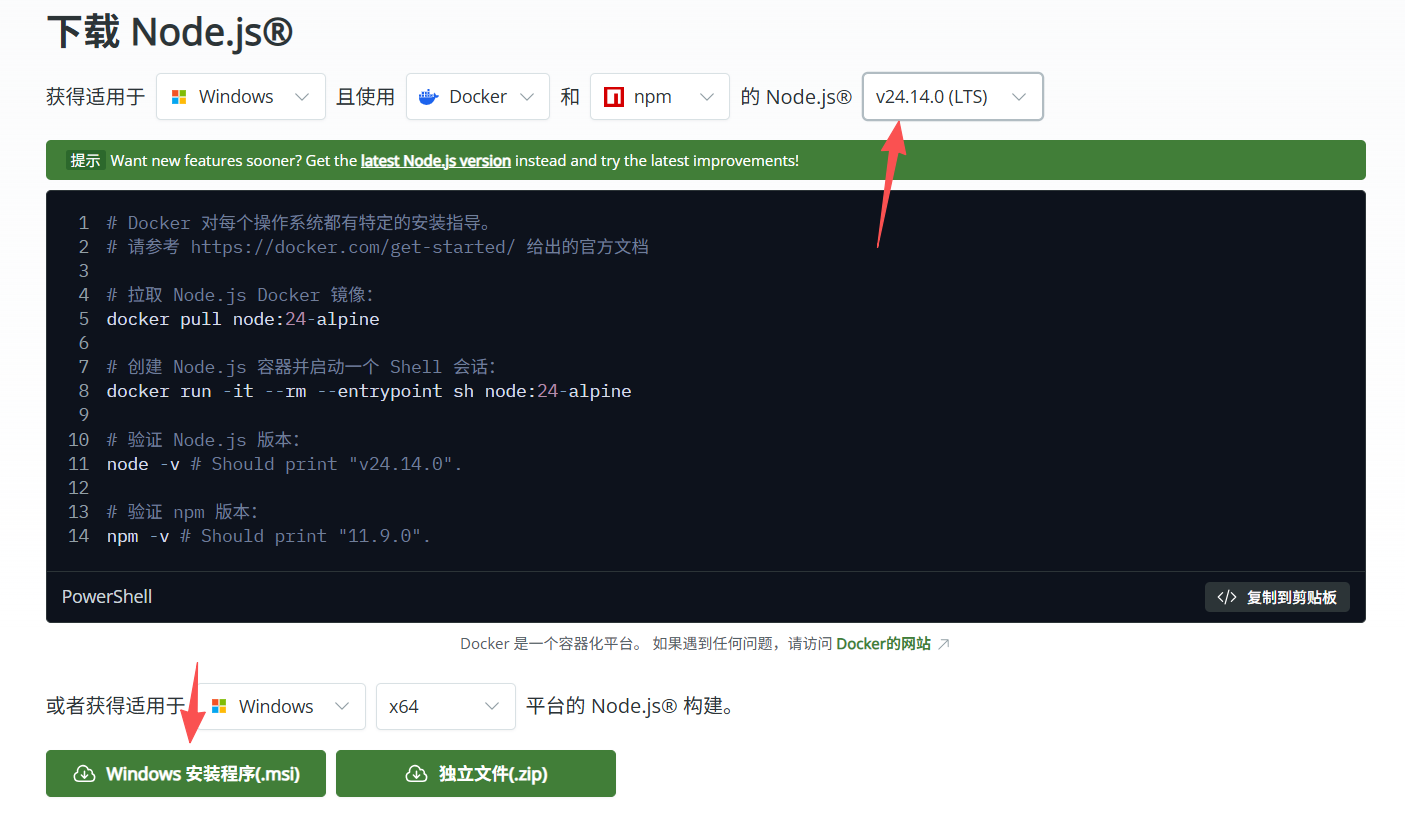
管理员身份运行CMD(必须管理员身份运行)
# 安装最新稳定版
npm install -g openclaw@latest
❗错误提示一
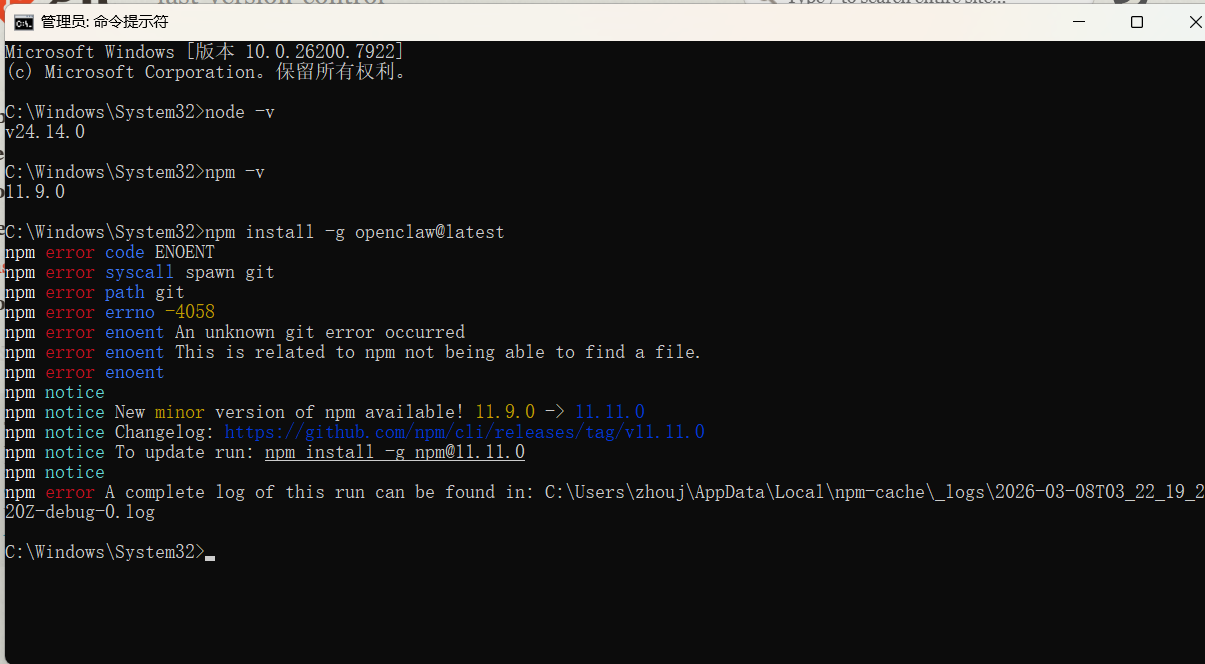
这个错误是因为 Windows 上没有安装 Git,或者 Git 没有在系统 PATH 中。
✔ 解决办法
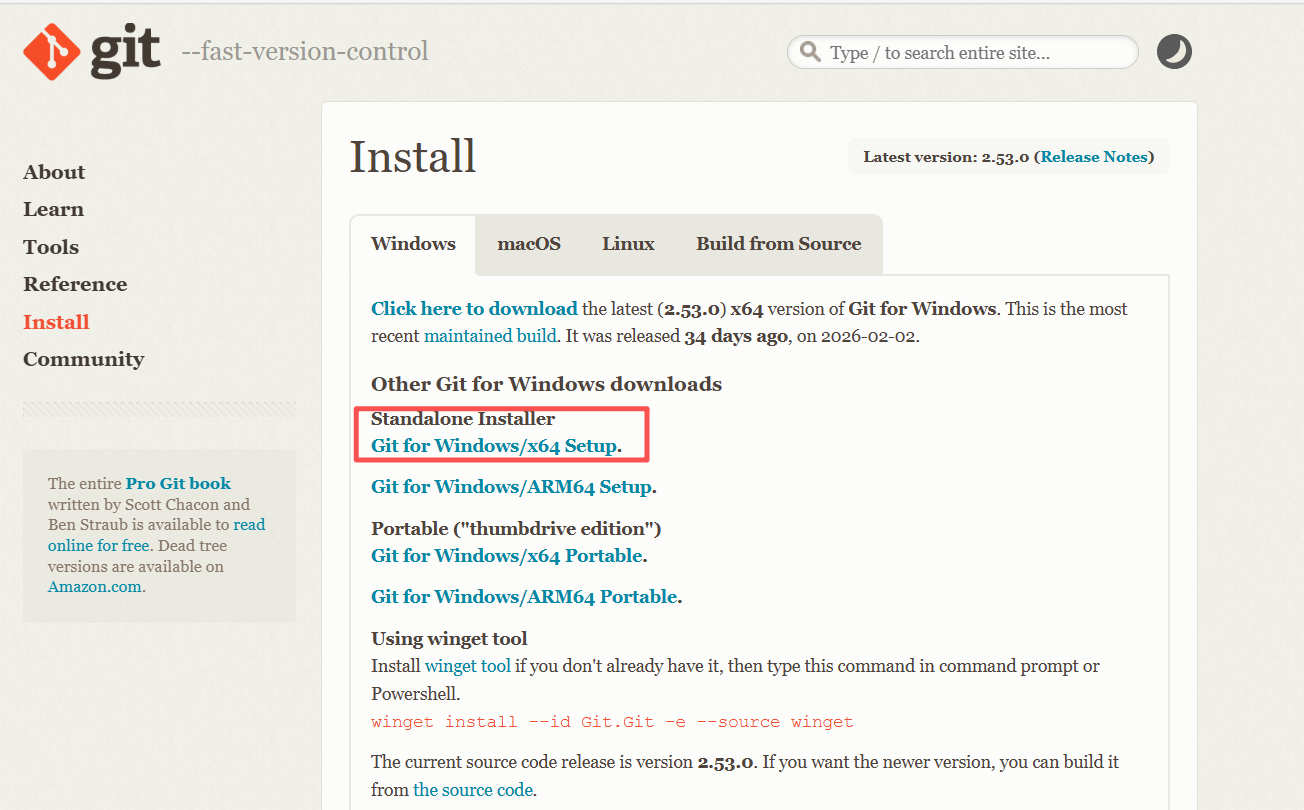
安装 Git for Windows(推荐)
- 下载 Git:https://git-scm.com/download/win
- 安装时选择 "Use Git from the Windows Command Prompt"
❗错误提示二
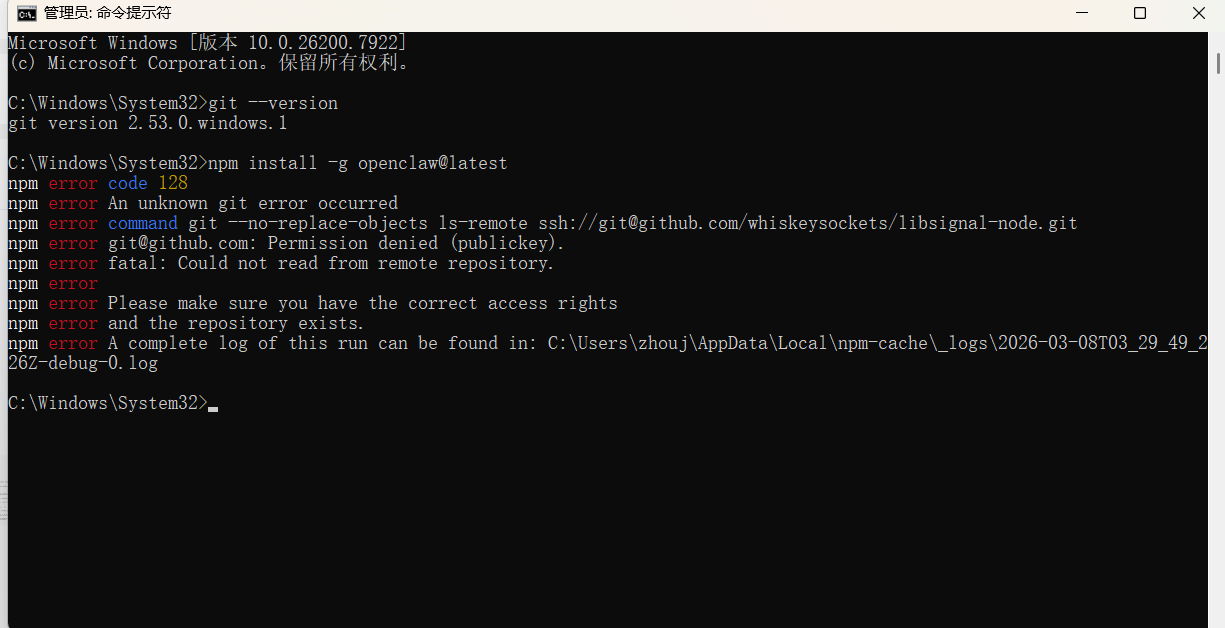
这个错误是因为 GitHub SSH 权限问题。npm 尝试通过 SSH 协议 (git@github.com) 克隆依赖仓库,但你的机器没有配置 GitHub SSH 密钥。
✔ 解决办法
使用 HTTPS 代替 SSH(最简单)
配置 Git 使用 HTTPS 而不是 SSH:
git config --global url."https://github.com/".insteadOf "ssh://git@github.com/"
然后重新安装openclaw
npm install -g openclaw@latest
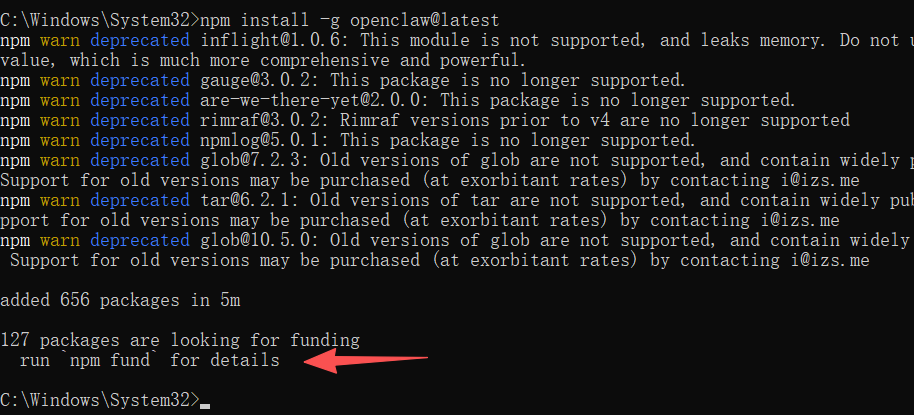
安装成功:
📦 OpenClaw本地Windows配置
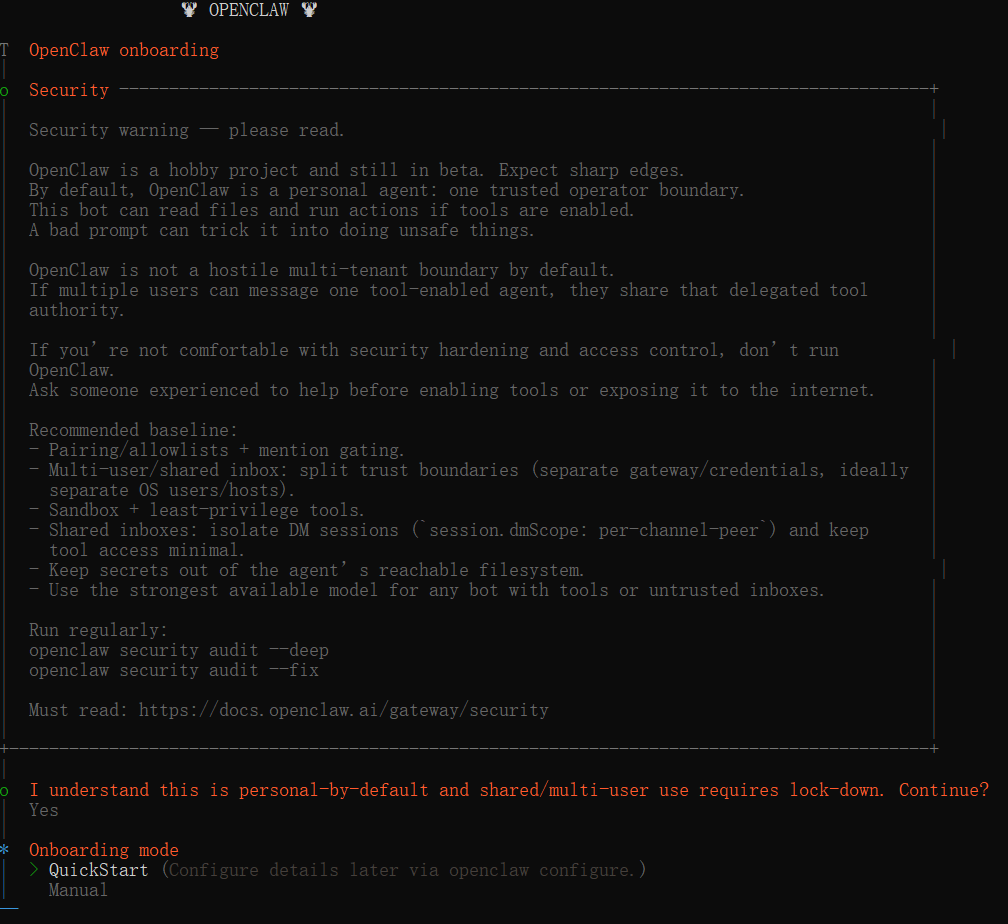
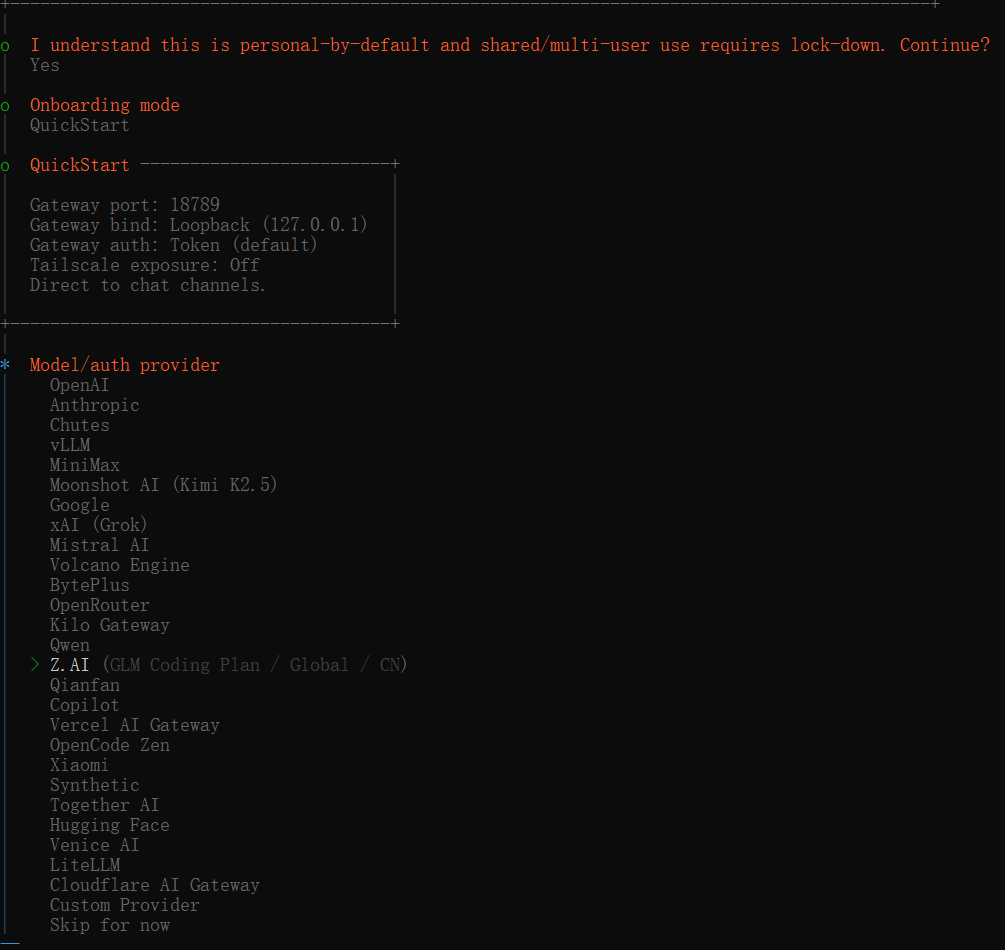
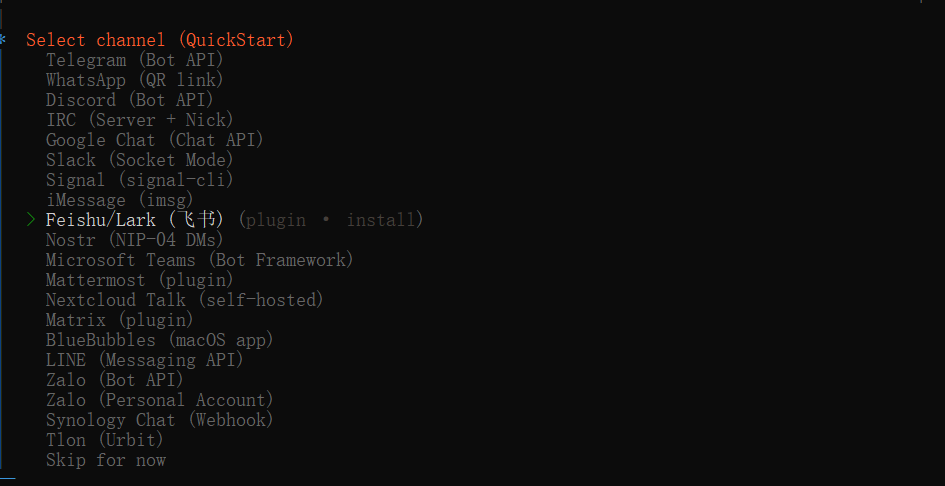
接下来的Openclaw配置,就不多赘述了,设置过程跟在Linux/NAS上过程一样。
# 启动配置页面命令
openclaw onboard
同意使用风险 → 快速启动 → 选择模型 → 选择通讯连接方式
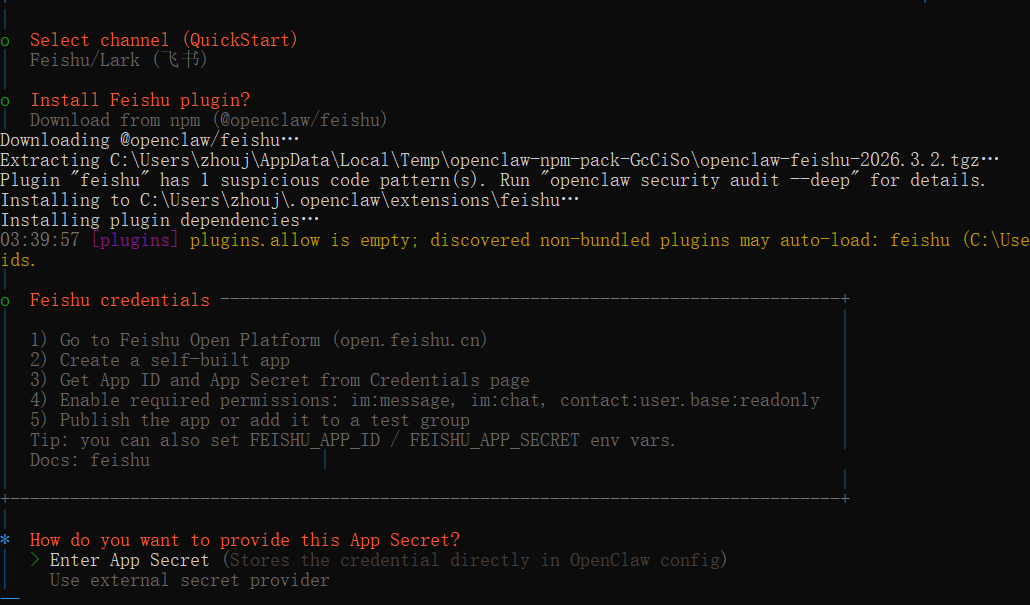
📦 飞书机器人配置(是真比TG配置麻烦多了)
配置到这一步,先不要动了,现在去配置飞书机器人准备接入Openclaw
在飞书开放平台创建应用
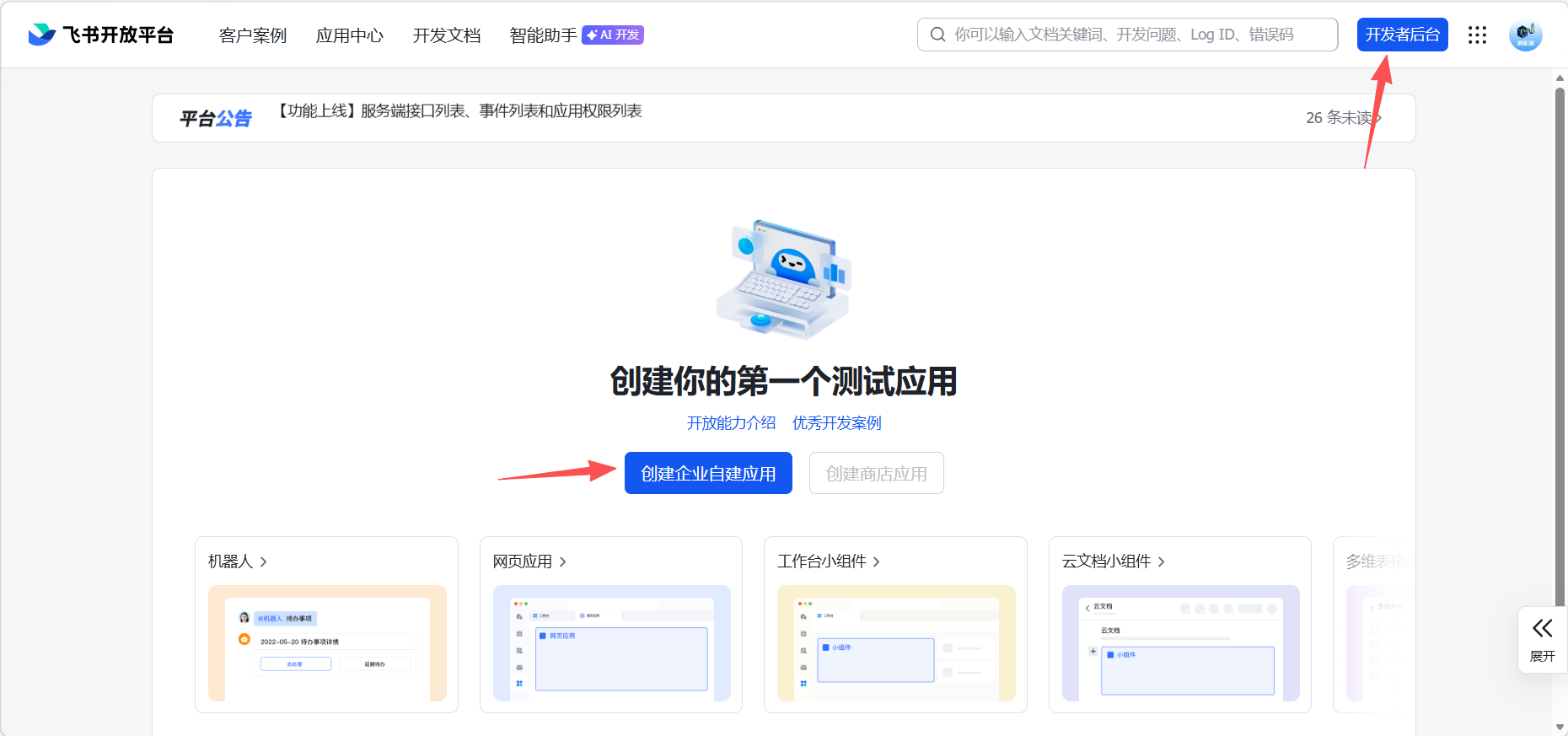
https://open.feishu.cn/?lang=zh-CN
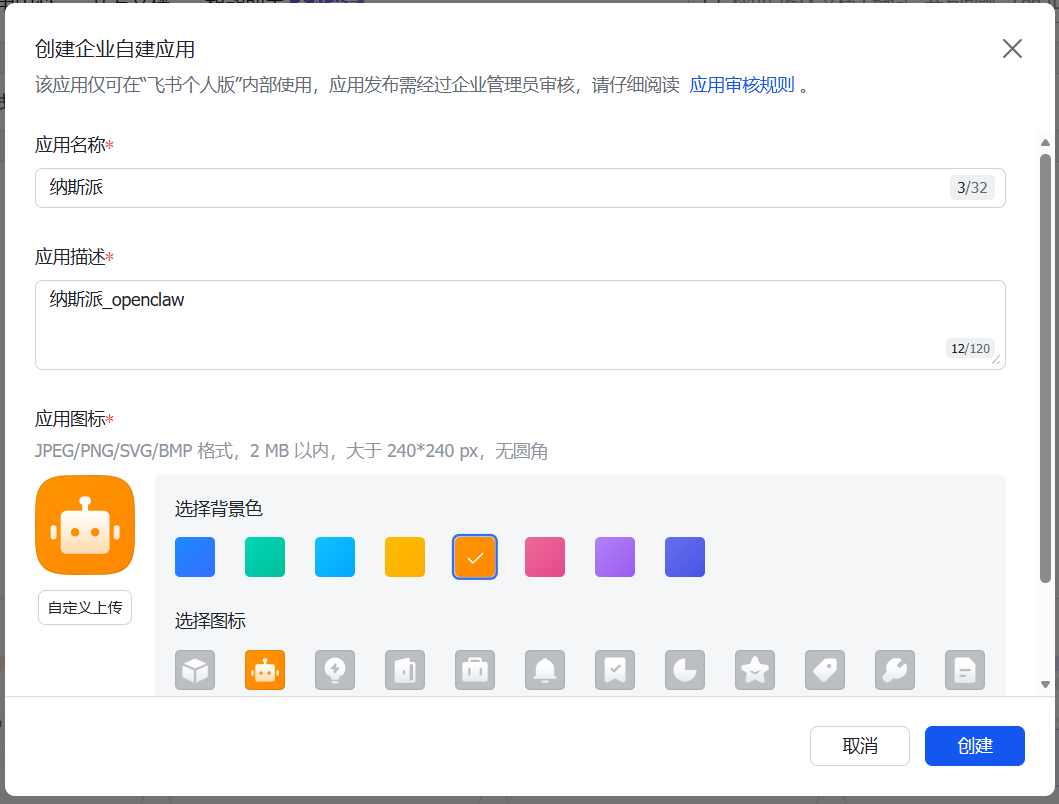
进入飞书开放者后台“创建企业自建应用” → 填写应用名称、应用描述、并选择应用图标,完成后点击创建
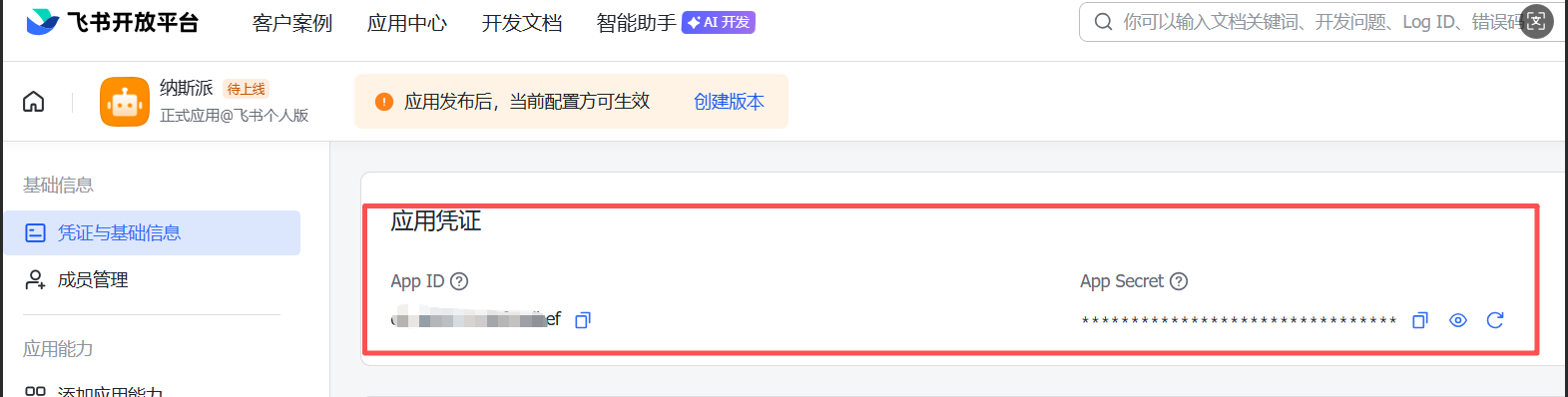
获取应用凭证
创建成功后,在应用详情的凭证与基础信息页面,记录下 App ID和 App Secret,这是核心凭证,这个就是要填入刚才接入飞书配置凭证。
添加机器人
在添加应用能力添加**飞书机器人。通过这个机器人对接上Openclaw,接收很发送消息。
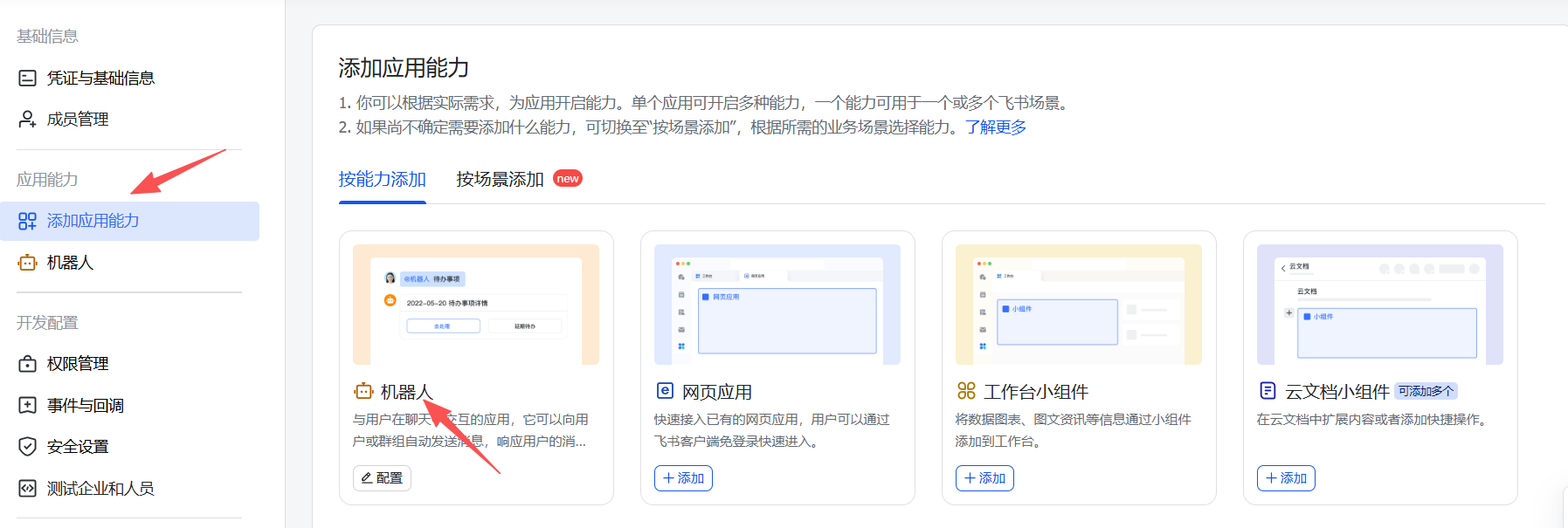
机器人配置关键权限
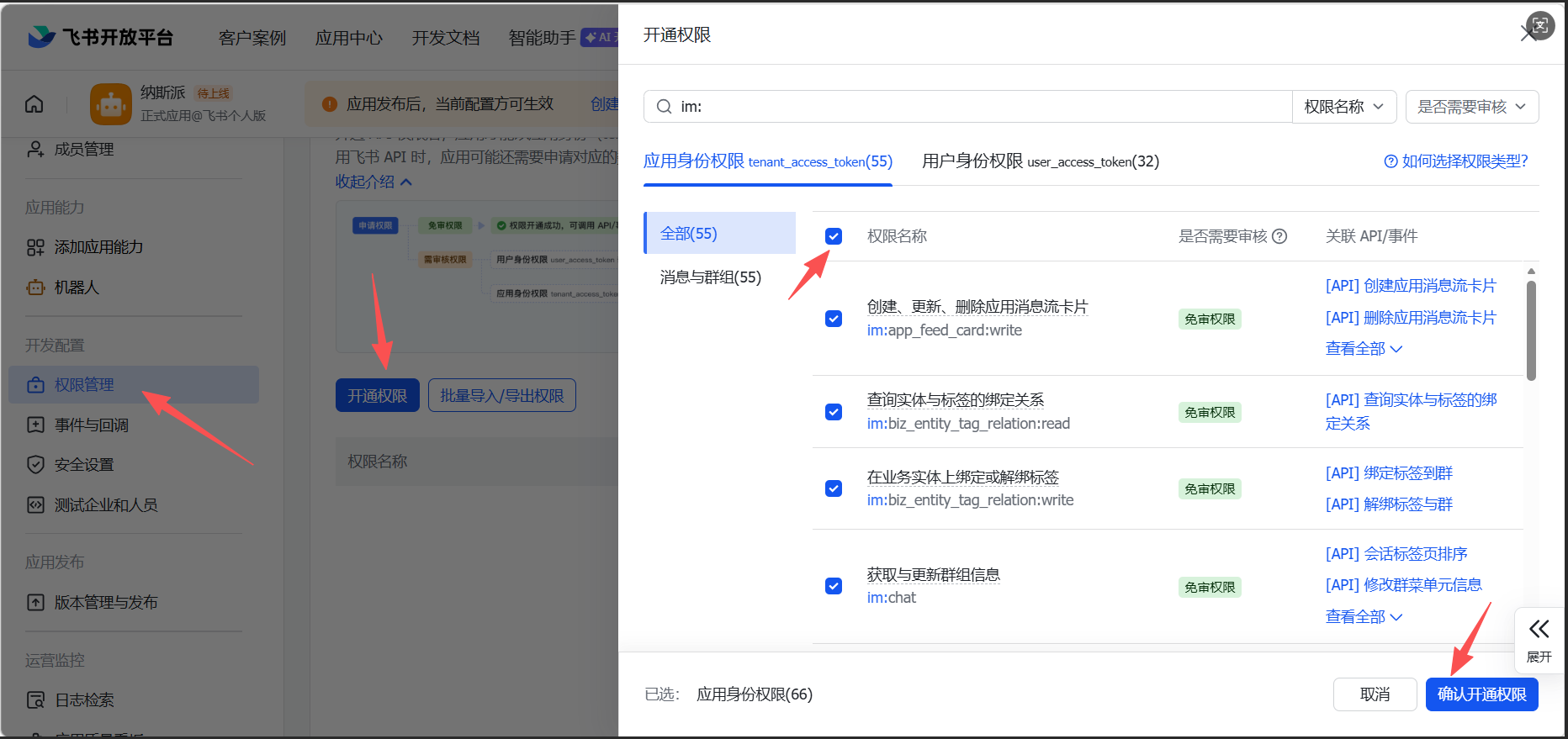
左侧点击刚创建的机器人板块,进入权限管理页面,搜索并添加以下通讯相关的核心权限。
搜索“im:”(冒号是英文),让机器人有权限在会话中正常工作。
开启事件订阅
点击事件与回调,在事件订阅方式中,选择“长连接”,还是在这个模块找到事件配置中选择使用长连接接收事件,点击保存。
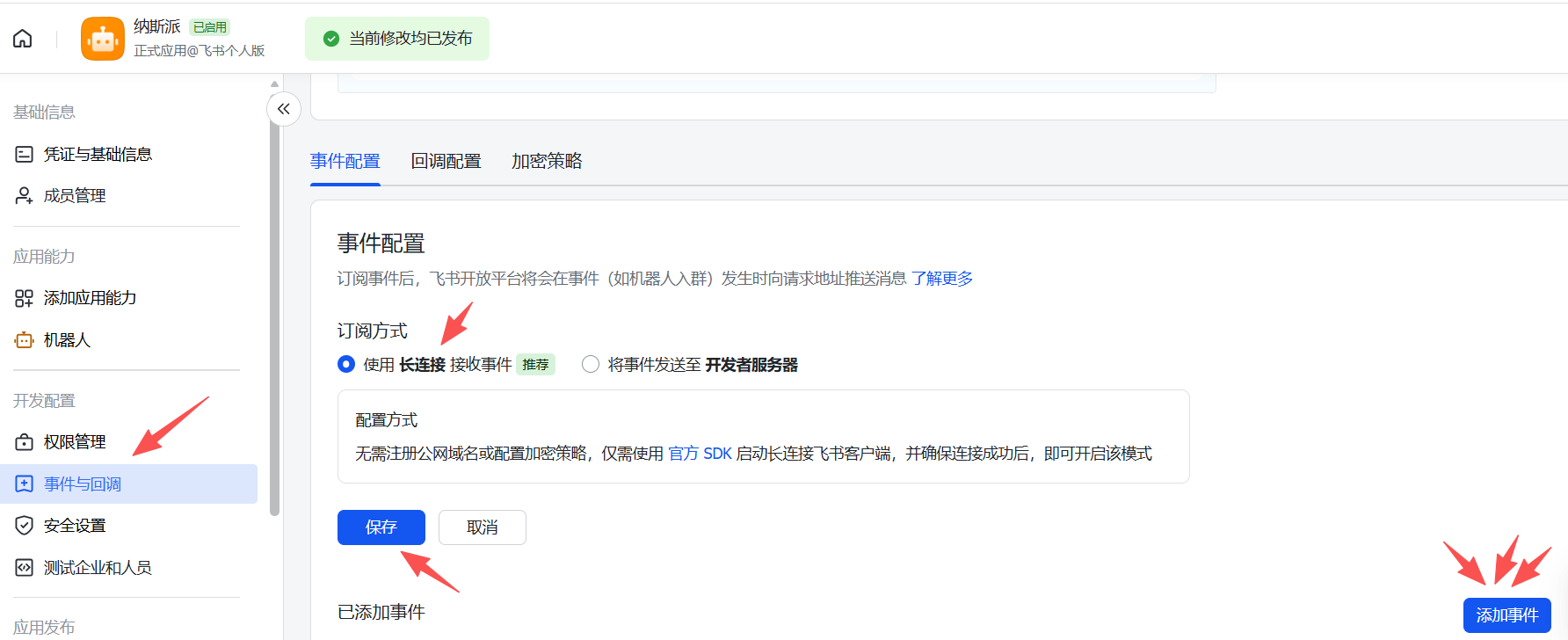
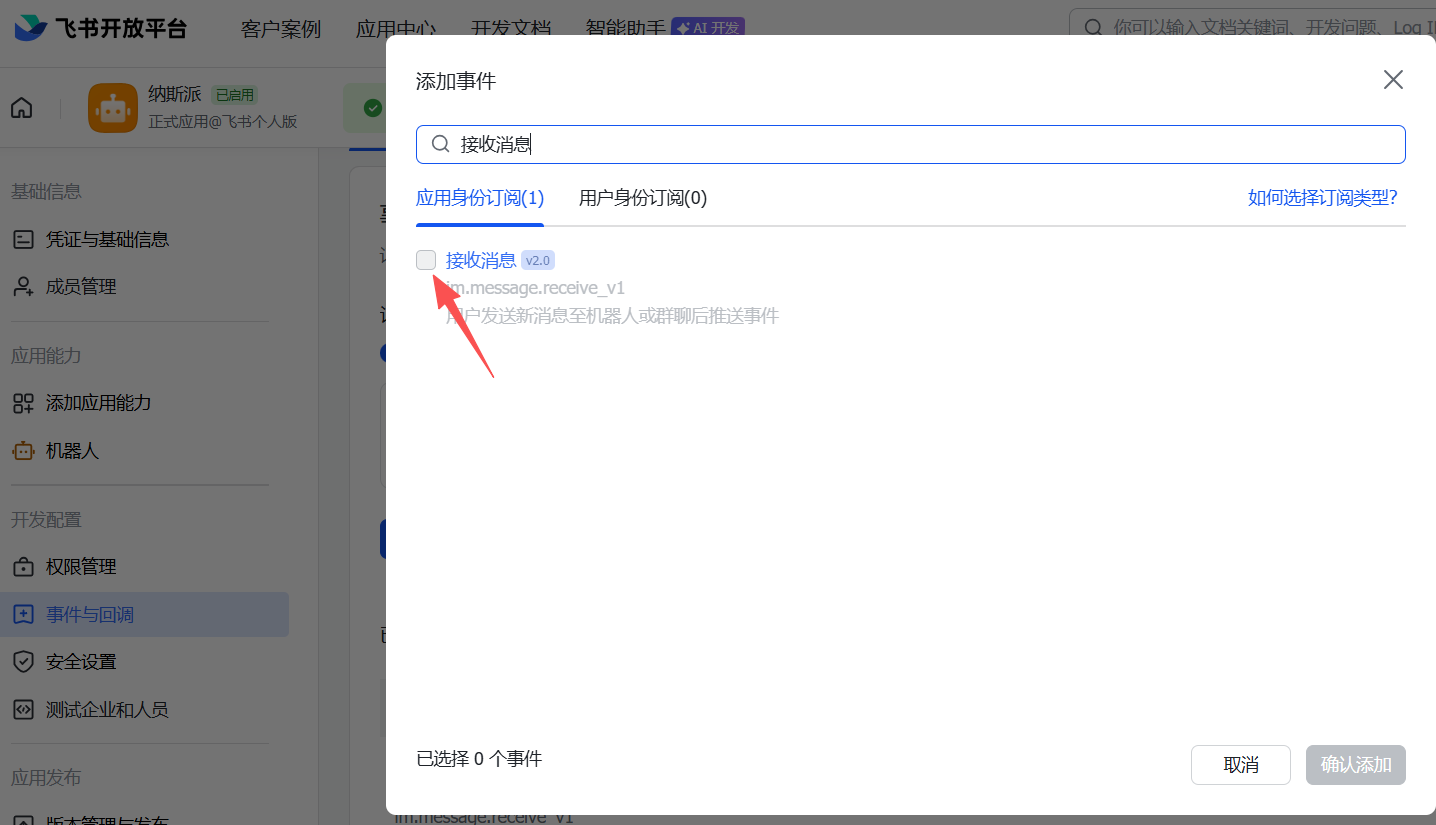
还是在这个页面,👆图添加事件按钮会由灰色不可点击变成可操作状态,点击添加事件
搜索并勾选接收消息事件(h核心步骤,这就能确保机器人能接收到飞书消息)
开通权限
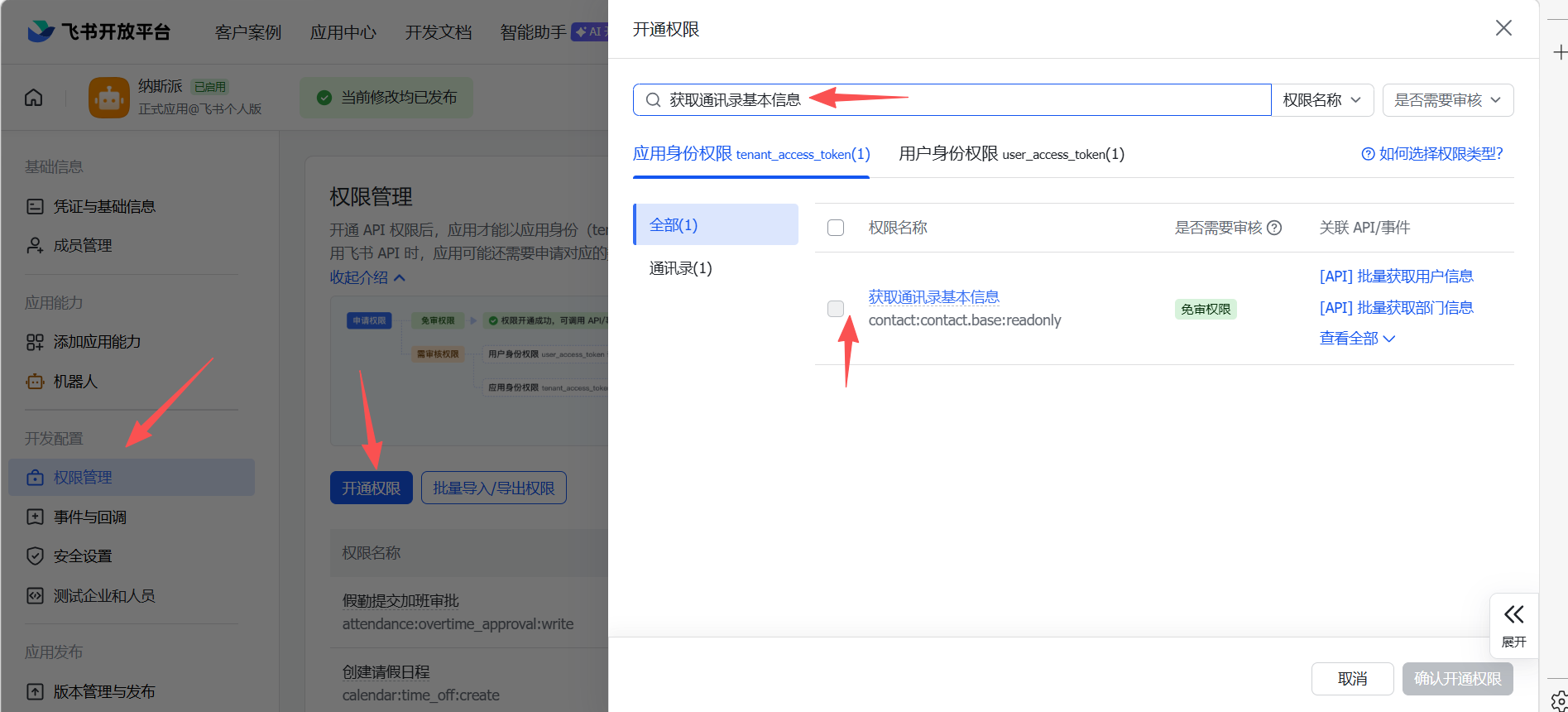
进入权限管理页面,点击开通权限,搜索并开通获取通讯录基本信息权限。
最后一步,发布机器人
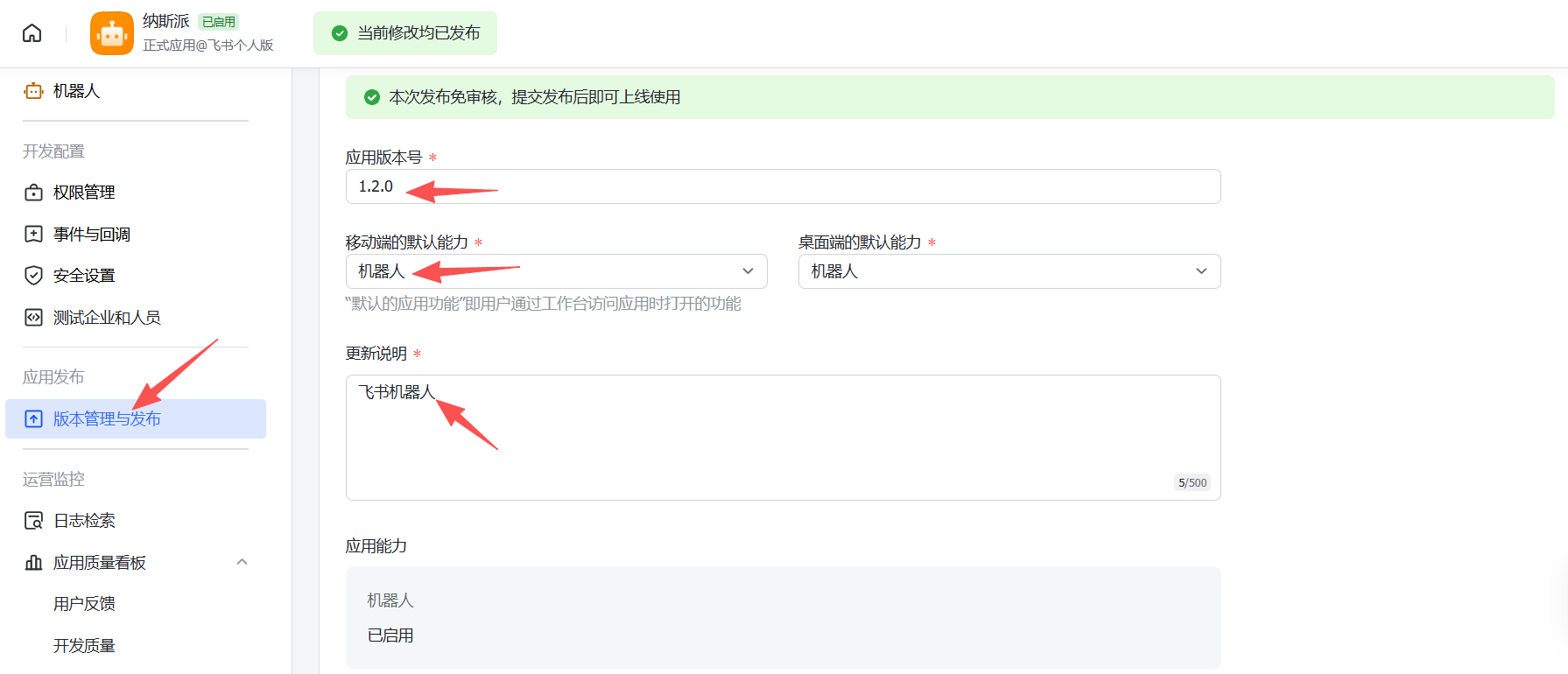
进入版本管理与发布页面,填写版本和更新说明,下拉点击保存即可。
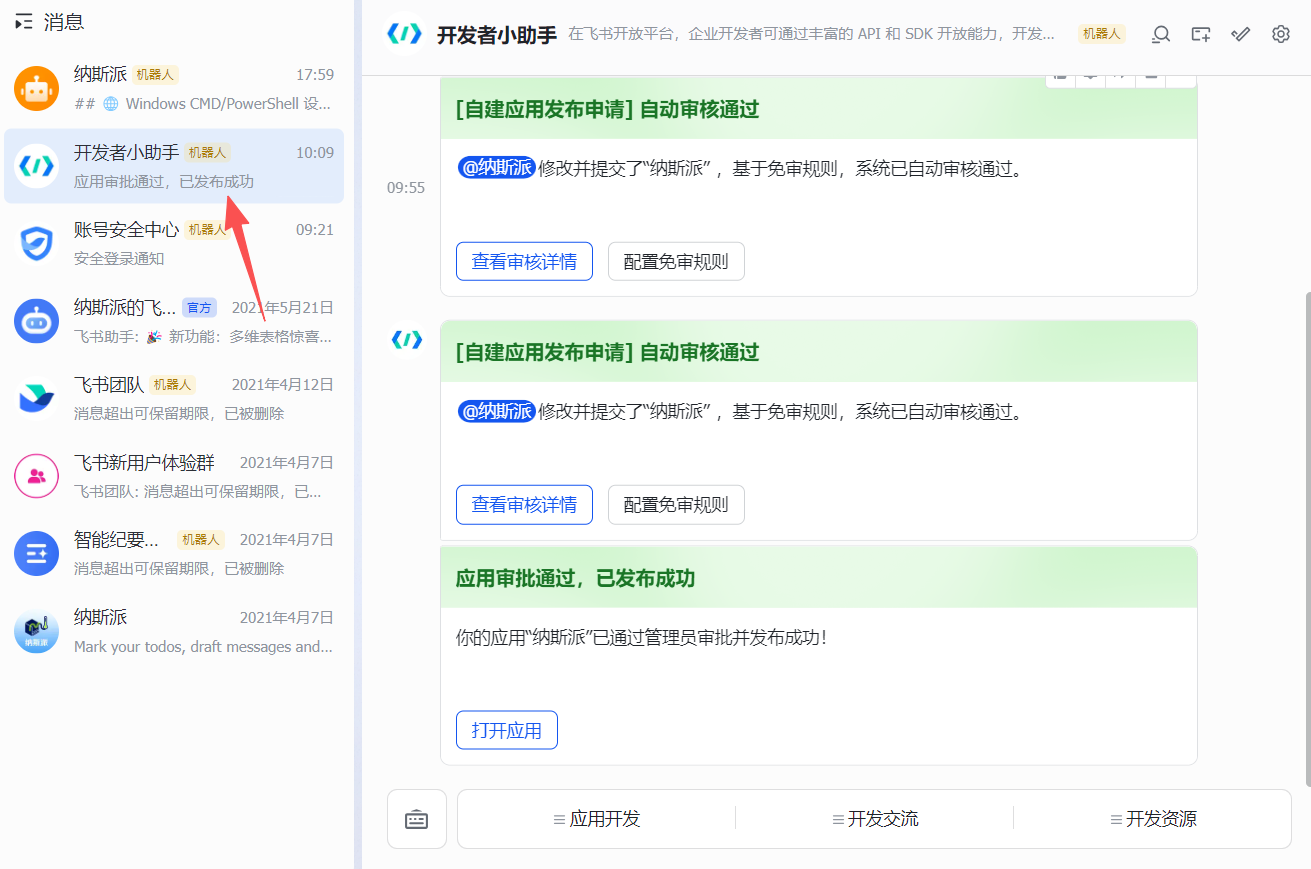
发布完,在飞书客户端就可以看到免审核上线消息
📦 OpenClaw接入飞书机器人
填入飞书应用凭证
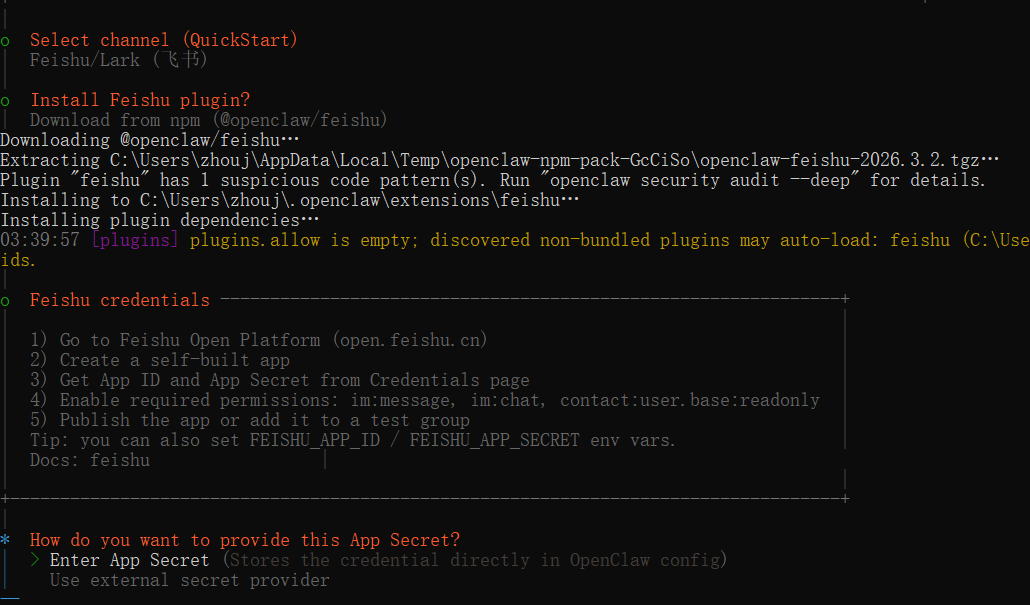
回到终端选择填入飞车App Secret,回车填入,分别根据提示填入飞书应用凭证 App Secret跟 APP ID(注意顺序),选择feishu-china渠道,Openclaw技能配置先跳过。
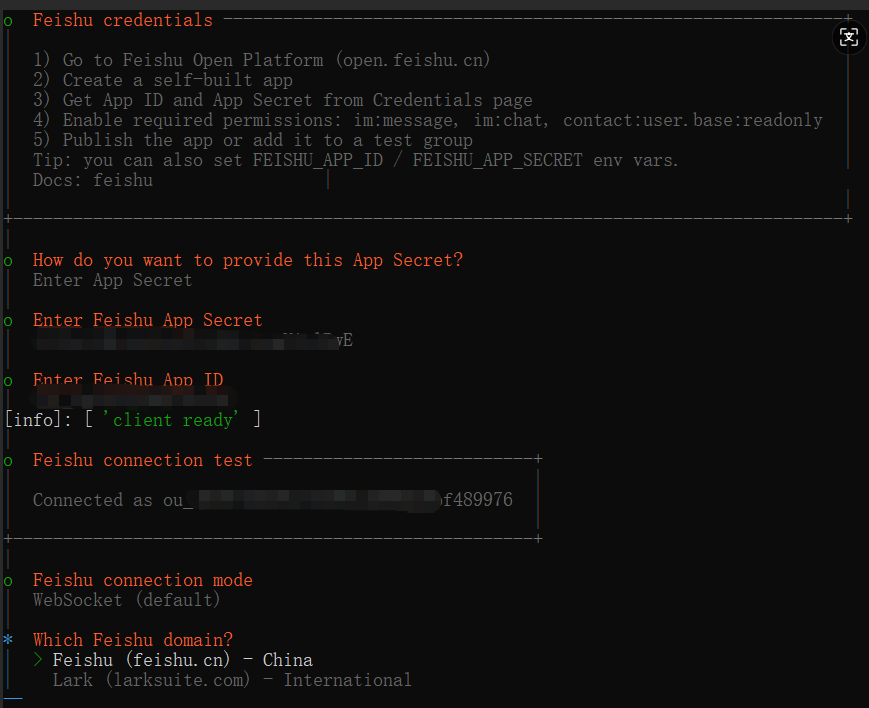
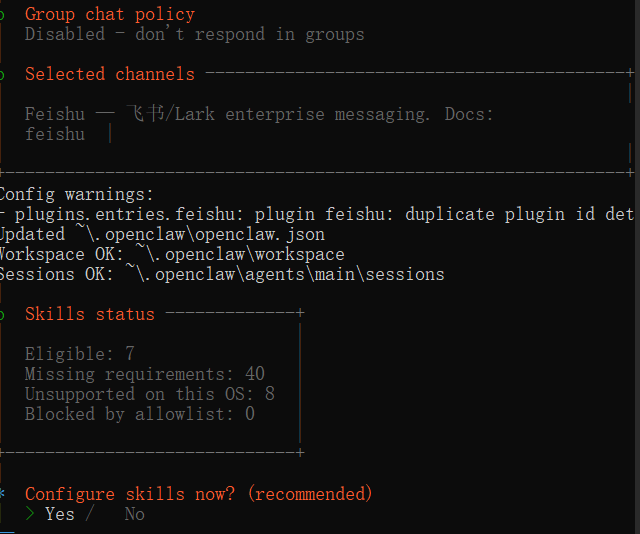
机器人配对
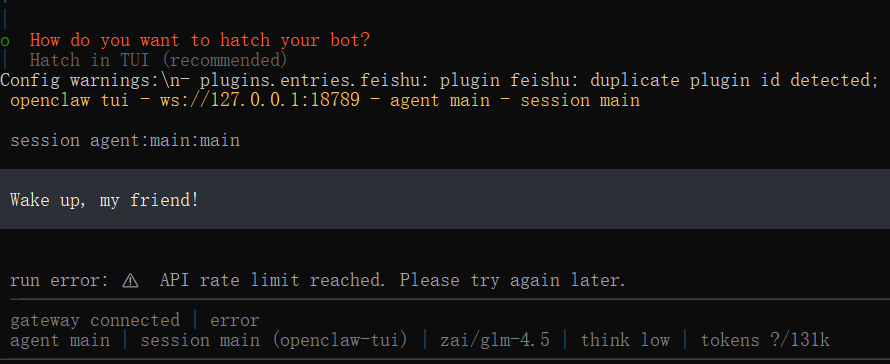
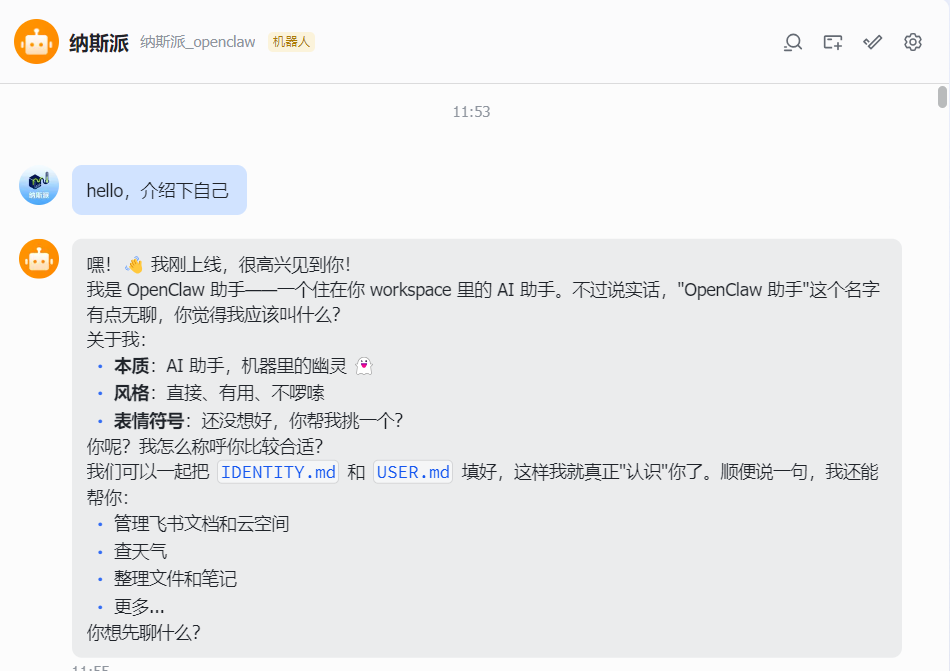
到这一步,就是提示你去飞书客户端唤醒机器人跟Openclaw配对了,给机器人发送"hello",它会给你一段配对信息:openclaw pairing approve feishu ……
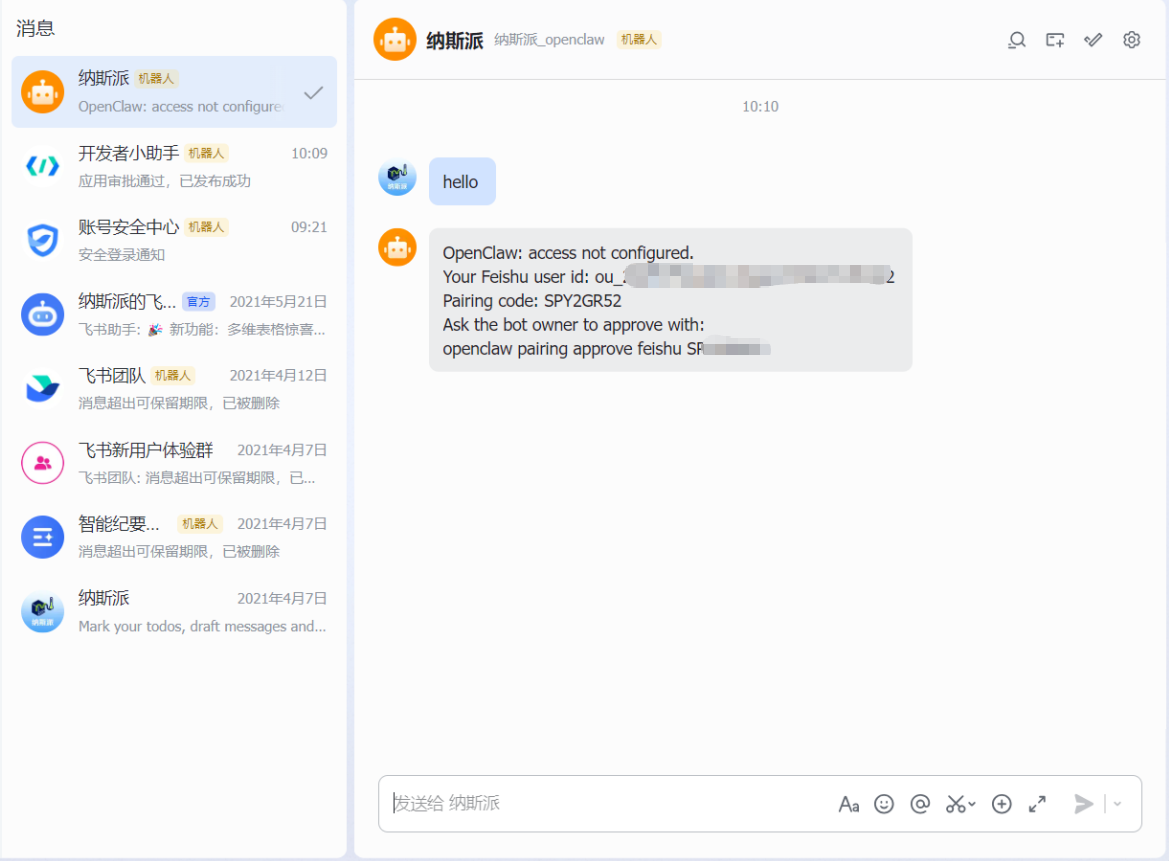
复制这段信息在终端输入配对,配对成功就配对成功连接上了。

大功告成
写在最后
到这里,OpenClaw 的部署篇就可以暂时告一段落了。
从 NAS 的系统级运行,到 Windows 的本地环境,已经把两种最常见的使用场景都搭建完成:
- NAS:适合长期运行,让 Bot 7×24 小时在线
- Windows:适合本地调试,随开随关,方便实验
当环境真正搭好之后,你很快会发现一件事:
部署其实只是第一步。
真正花时间的,是后面的“调教”。
比如:
- 设计 Bot 的指令逻辑
- 多Agent部署
- 调整 allowlist 的权限边界
- 测试不同模型的效果和成本
- 给它增加一些真正能提高效率的技能
- AI自动化流
-……
这些事情不会一次完成,而是一个不断迭代的小过程。
慢慢地,你会从“让 OpenClaw 跑起来”,变成“让它替你干活”。
所以接下来,主题只剩下一件事:
慢慢调教。
如果后续在使用过程中发现有趣的玩法,或者踩到新的坑,我也会继续记录下来。
毕竟部署只是开始。
真正有意思的部分,现在才刚刚开始。
👥 微信交流群
这两篇部署文章发出来之后,后台已经有不少朋友成功跑起来了。
很多问题其实都差不多,比如:
- Bot 接不上
- 部署完了,运行不起来
- 模型怎么省 Token
- NAS 和 Windows 怎么选
所以我建了一个 NAS群。
平时会分享:
- OpenClaw调教方法
- 自动化玩法
- NAS 折腾经验
- 一些 AI 工具
如果你已经部署成功,或者正在折腾,欢迎进群。
一起慢慢把这个小龙虾调教好 🦞
如果你在部署过程中遇到环境配置、网络连通或接入飞书等问题,欢迎后台留言交流。时间有限,如需一对一远程协助部署,可后台回复「有偿支持」。





,!%5B%5D(https://files.mdnice.com/user/164544/6612271e-8c06-4851-9ad1-9c86d3bbde0b.png))

