这个简单版是指简单局域网环境下(nas+光猫+有公网ip),不同的局域网环境会有一些openclaw的环境变量细节设置改变,此贴作为其中一个思路分享。
飞牛docker+openclaw+lucky组外网访问简单版前提条件:
1、有公网ip
2、自有域名
3、光猫(路由器)做好端口映射
第一步:飞牛docker中安装openclaw。论坛有教程或者直接按deepseek的指导一步步操作。
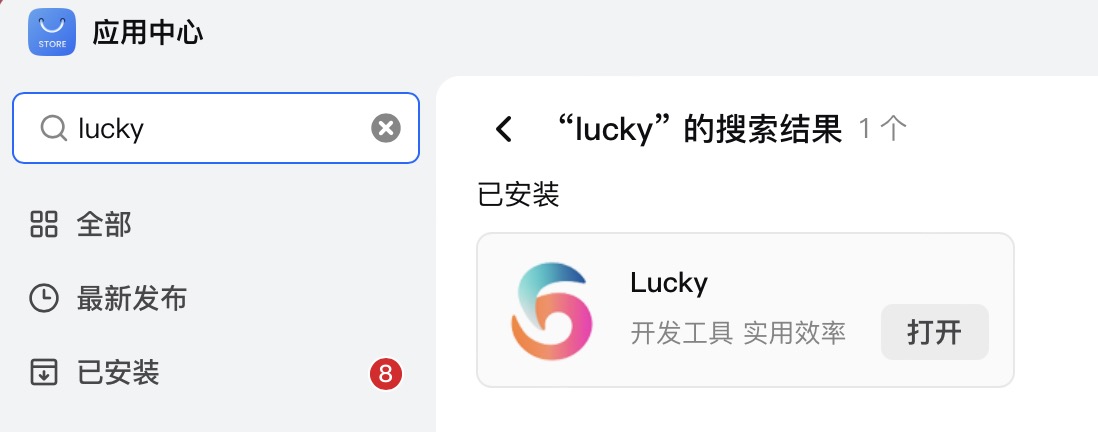
第二步:飞牛的应用中心搜索lucky并安装。
第三步:安装好lucky后,浏览器本地(192.168.x.x)访问lucky服务。这里也是可以在deepseek的手把手式指导下一步步操作。
第四步:浏览器访问登录lucky后台。
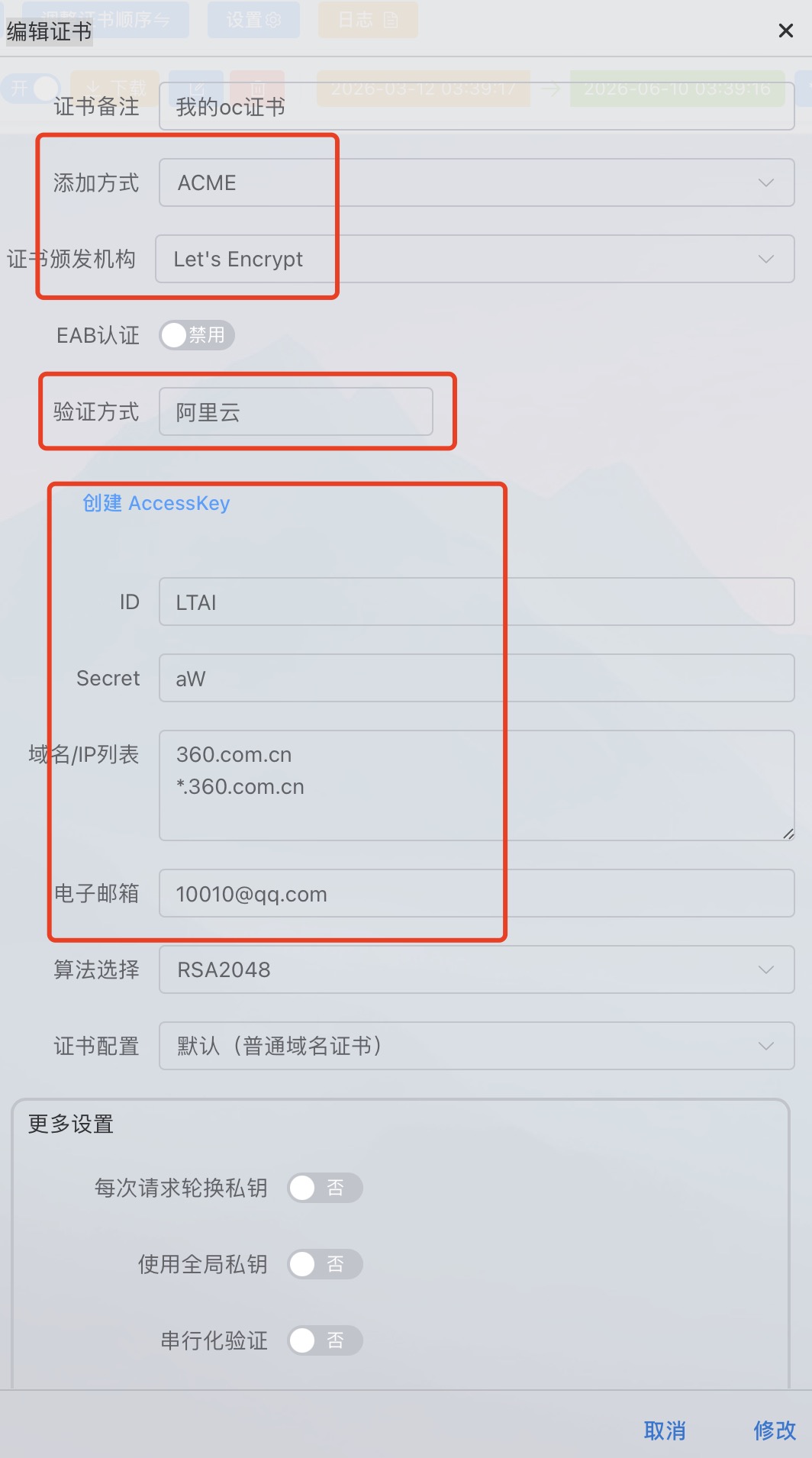
先在后台左侧工具栏中点击:SSL/TLS证书,然后在右侧的选择“添加证书”,随后出现的对话框中逐项输入以下信息:
添加方式(acme)
证书颁发机构(let's encrypt)
验证方式:(填入你的域名提供商)
创建accesskey ID与Secret(到你的域名提供商处申请accesskey的id和secret然后填入)
域名/IP列表:填入你的xxx域名xxx.com(例如360.com)和你的二级域名代称*.xxx.com(例如*.360.com)
电子邮箱:填入你自己的电子邮箱
最后点击下方的“添加”提交
第五步:lucky后台左侧工具栏点击“web服务”进入web服务设置页。
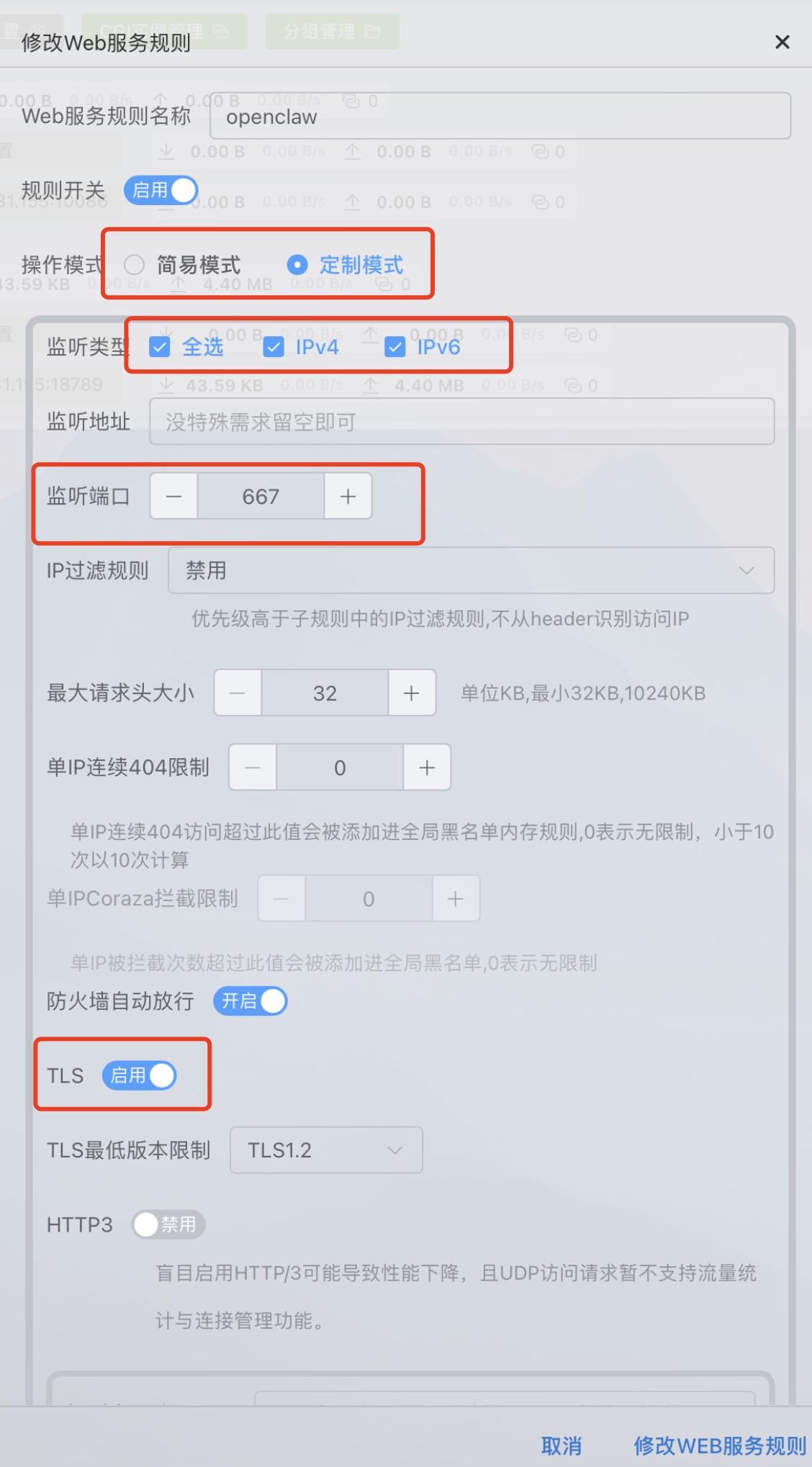
在web服务设置页顶部点击“添加web服务规则”,在弹出的“添加web服务规则”窗口中逐项输入:
web服务规则名称(自定义)
规则开关(启用)
操作模式(定制模式)
监听类型(全选)
监听端口(自定义)。这个端口是转发端口也是lucky监听端口,在你的光猫里做端口映射到nas,也是以后外网访问的端口,比如域名是:https:||openclaw.360.com,自定义端口是667,则外网访问地址为:https:||openclaw.360.com:667。
TLS(启用)
下拉“添加web服务规则”窗口到“添加子规则”并点击,在“添加子规则”下拉窗口中逐项输入:
字规则名称(自定义)
服务类型选择(反向代理)
前端地址(外网访问域名例如oc.360.com)
后端地址(局域网nas地址+openclaw的默认网关端口18789)
万事大吉(开启)
记录访问日志(启用)
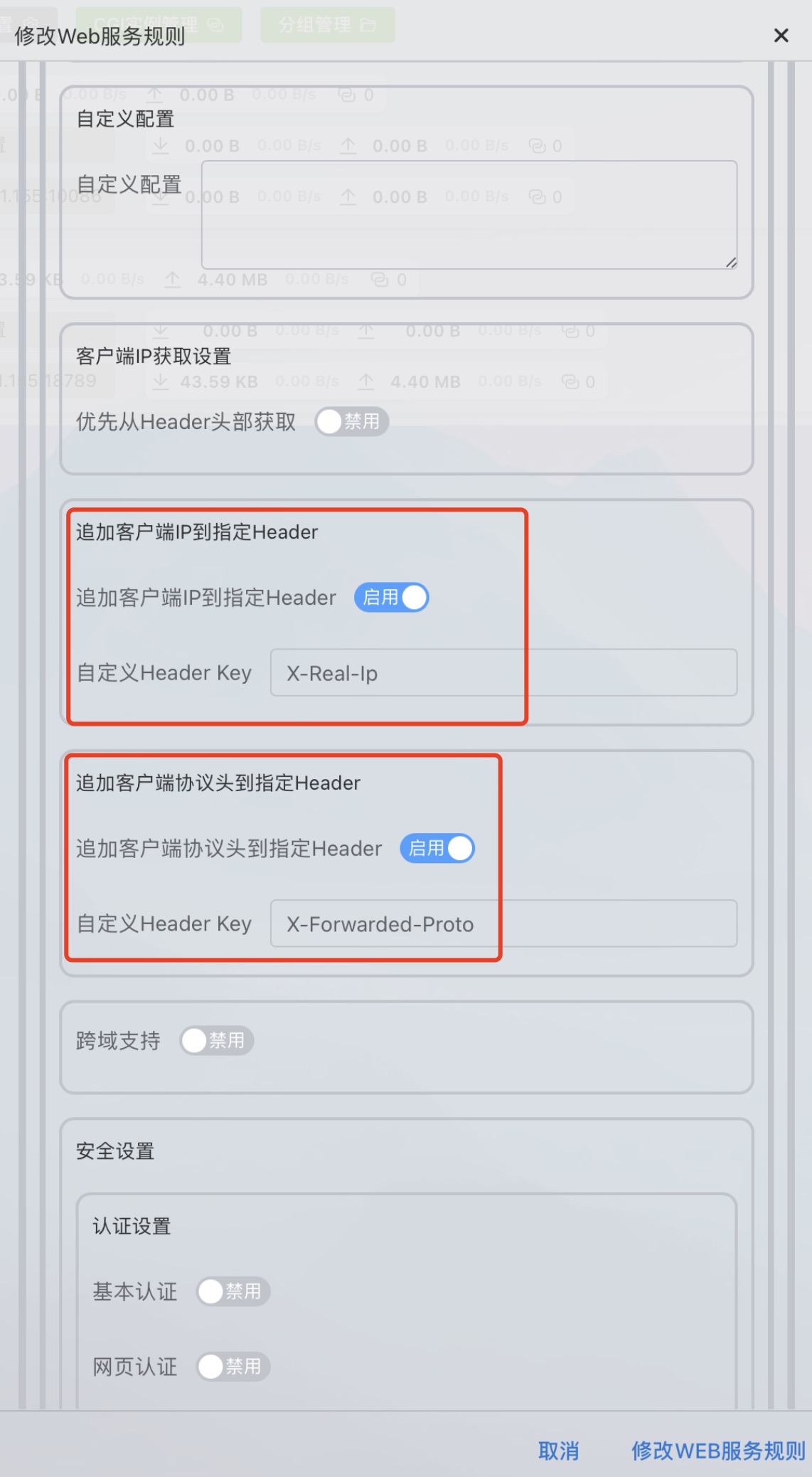
追加客户端IP到指定Header(启用)
自定义header key(X-Real-Ip)
追加客户端协议头到指定Header(启用)
自定义header key(X-Forwarded-Proto)
最后点击“添加web服务规则”
lucky设置关键点:
| 配置项 |
值 |
说明 |
| 监听端口 |
自定义 |
对应路由器端口转发 |
| 后端地址 |
127.0.0.1:18789 |
OpenClaw本地监听地址 |
| SSL证书 |
已启用 |
Let's Encrypt或自签名 |
| 数据流(WebSocket) |
启用 |
支持WebSocket长连接 |
| 追加客户端协议头 |
X-Forwarded-Proto |
关键:让后端感知HTTPS |
| 追加客户端IP |
X-Forwarded-For |
传递真实客户端IP |
| 优先从Header获取 |
启用 |
信任反向代理传递的头部 |
至此,在lucky中的反向代理设置结束。
第六步:修改openclaw的环境变量。
在nas的openclaw安装目录中找到 openclaw.json
找到gateway.controlui.allowedorigins部分,原格式如下:
"allowedOrigins": [
"http://localhost:18789",
"http://127.0.0.1:18789",
"http://nas局域网ip:18789"
]
添加你的https域名,记得在域名后加**自定义的映射端口:
"allowedOrigins": [
"http://localhost:18789",
"http://127.0.0.1:18789",
"http://nas局域网ip:18789",
"https://oc.360.com.cn:端口"
]
修改后的gateway.controlui.allowedorigins部分应该如下:
"gateway": {
"port": 18789,
"mode": "local",
"bind": "lan",(这里原来是loopback,修改为lan)
"trustedProxies": ["nas局域网ip/32"], 加这一行,信任 NAS 自身的 IP
"controlUi": {
"allowedOrigins": [
"http://localhost:18789",
"http://127.0.0.1:18789",
"http://nas局域网ip:18789",
"https://oc.360.com.cn:端口" 你的完整域名访问地址
]
},
修改json文件一定要确保大小写和格式正确,否则会引起openclaw容器启动失败。
保存文件,重启openclaw容器,用外网访问https域名就可以连接到open claw的登录页面了,在登录页面输入你设置的token即可进入聊天界面。
以上图片中所填写信息均为讲解示范的虚构信息,不涉及真实信息,请各位玩家仔细辨识。




