一、安装方式
1、软件商城安装
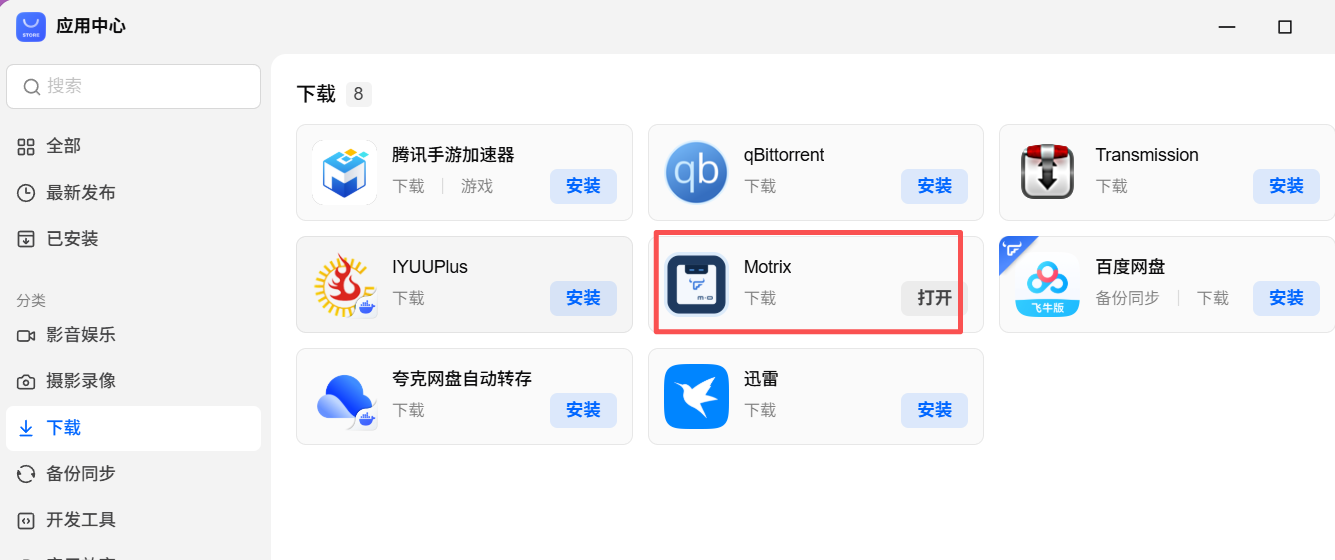
2、手动安装
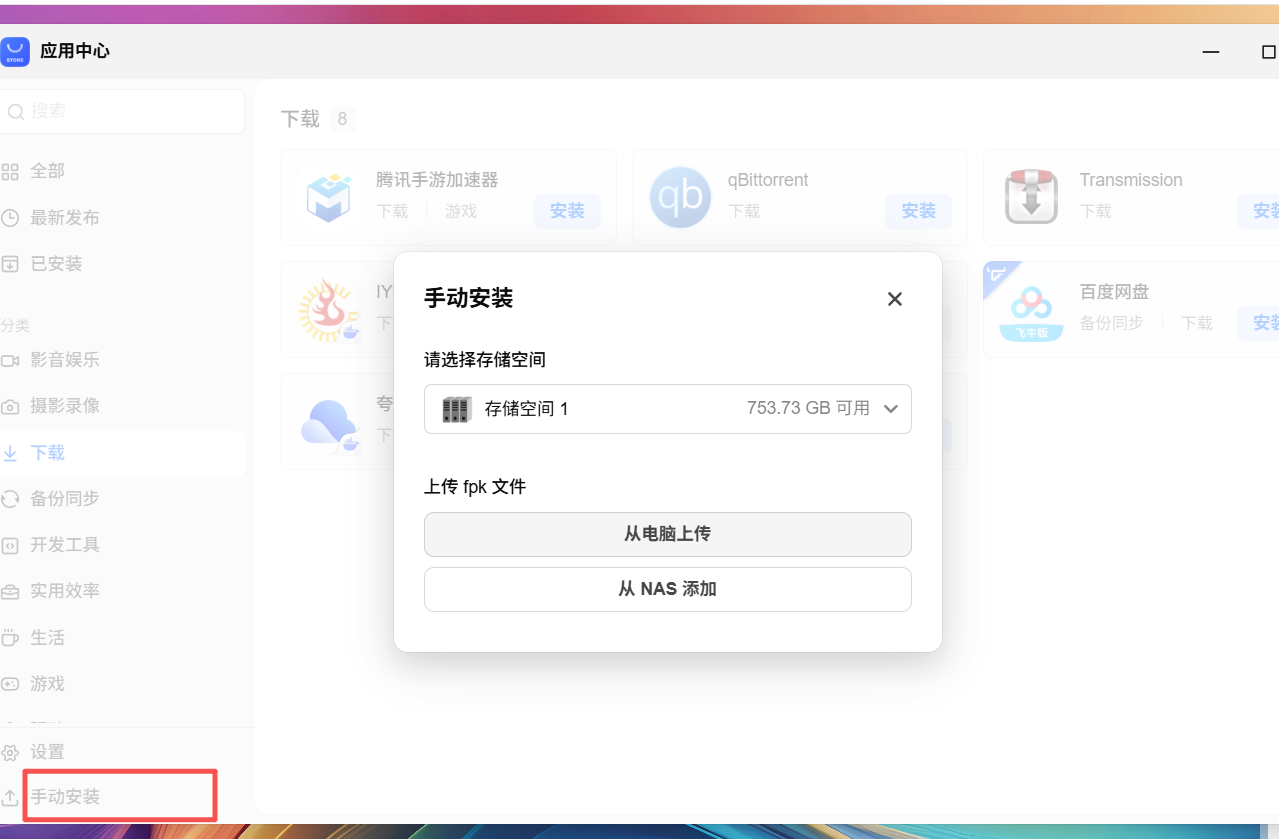
从https://github.com/RockerHX/motrix-fnos/releases下载fpk文件
在飞牛系统的软件商城左下角进行手动安装,将fpk文件上传
二、软件配置
1、配置下载路径
安装完后,给motrix配置下载地址访问路径
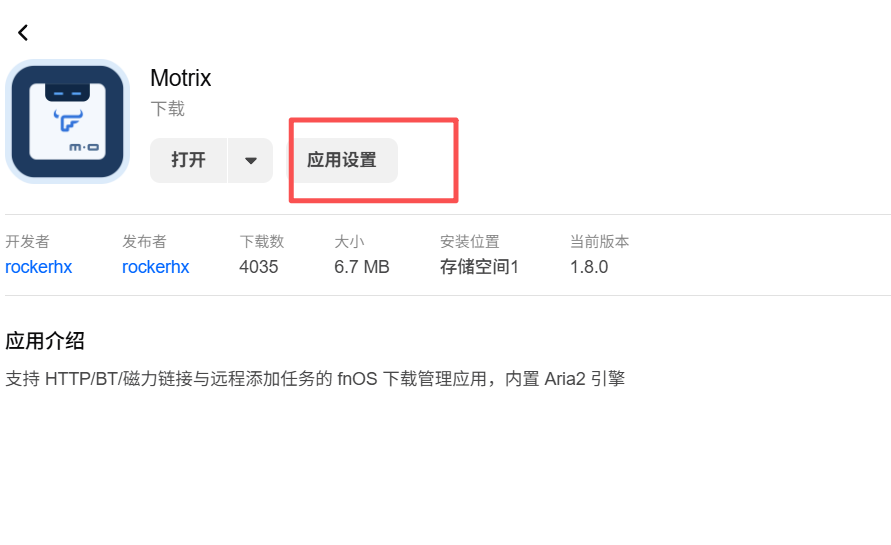
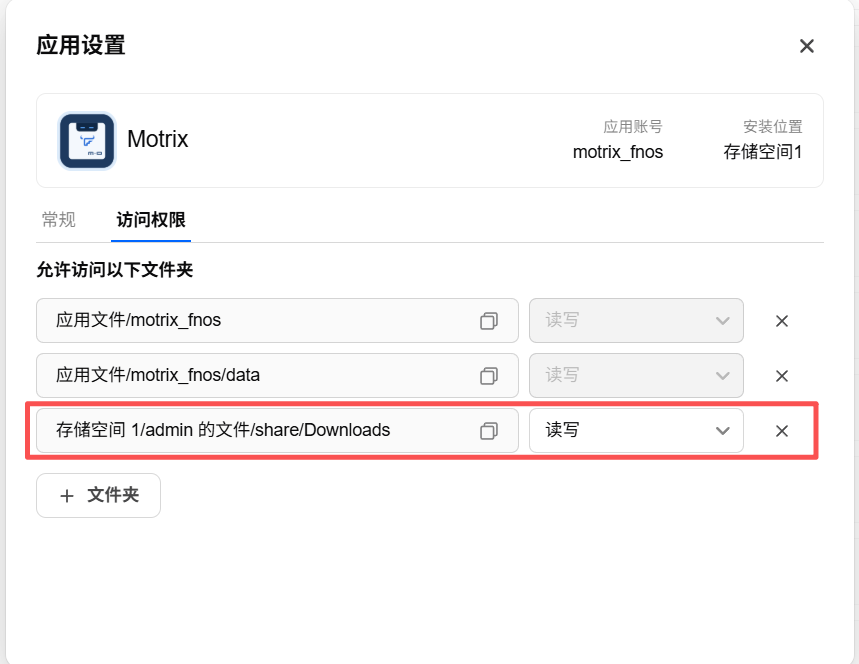
打开motrix,第一次进入需要配置访问密码,进入管理页面后,进入设置页面
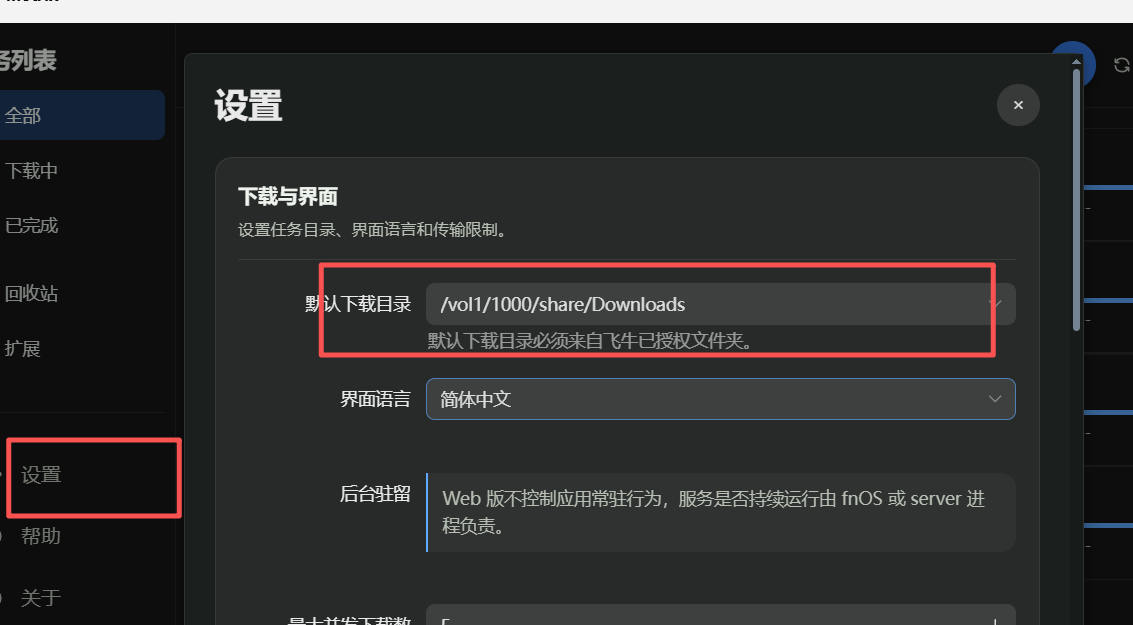
这里的默认下载地址,如果没有给软件配置文件夹访问权限的话,就是默认下载到软件安装目录,我这里配置了Downloads文件夹,大家可以根据自己情况配置。
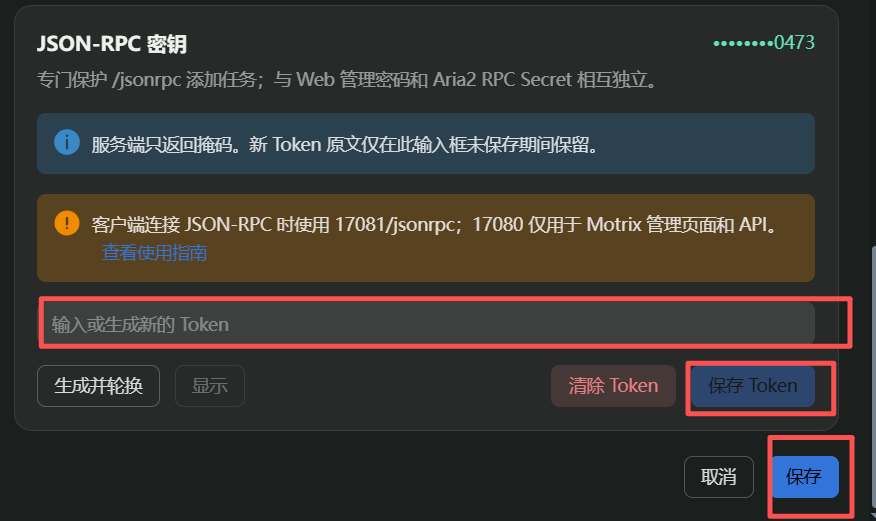
2、配置秘钥
最后配置一下jsonrpc的秘钥,自己输入一个秘钥或者让软件自己生成都可以
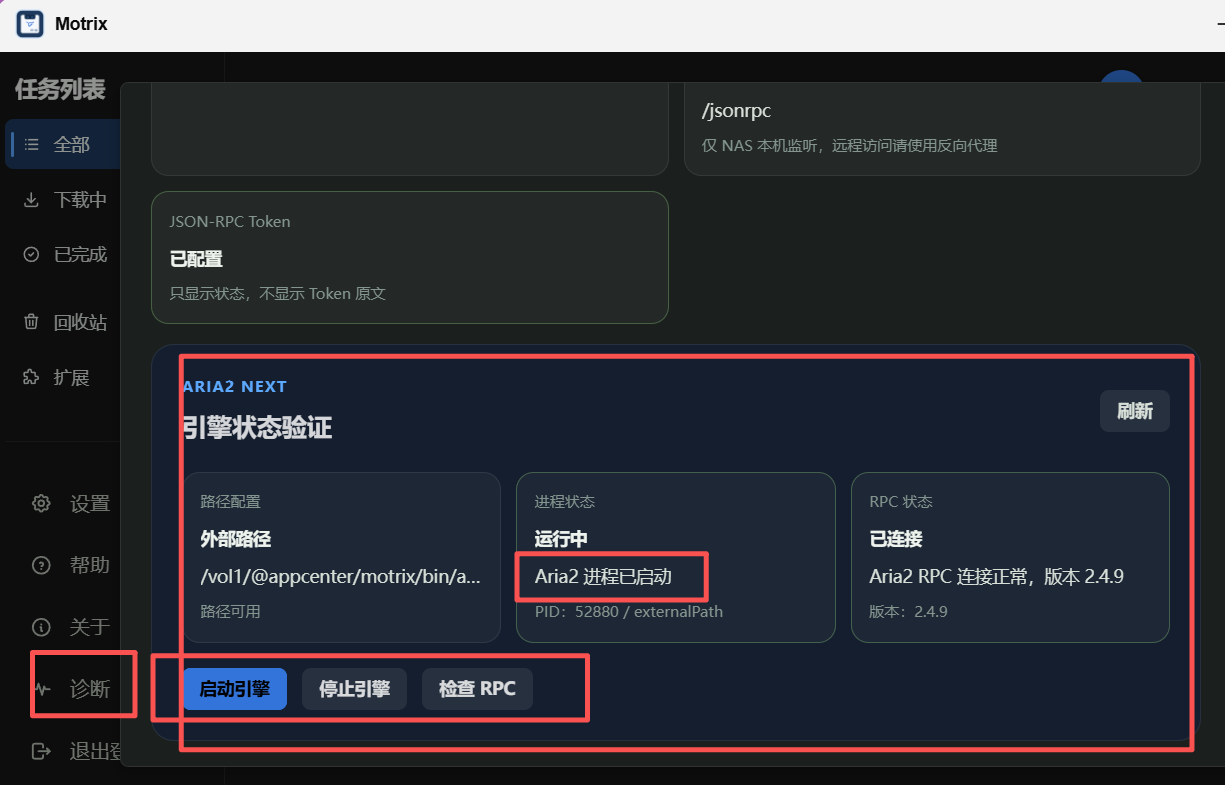
3、确认aria状态
进入诊断页面,查看aria2是否启动正常,没启动的话,手动启动一下
4、jsonrpc验证
在命令窗口执行:
curl --location --request POST 'http://127.0.0.1:17081/jsonrpc'
--header 'User-Agent: Apifox/1.0.0 (https://apifox.com)'
--header 'Content-Type: application/json'
--header 'Accept: /'
--header 'Host: aria2.darkmoonloft.top'
--header 'Connection: keep-alive'
--data-raw '{"jsonrpc":"2.0","id":"qwer","method":"aria2.getVersion","params":["token:你的jsonrpc秘钥"]}'
如果又返回结果,证明服务正常:

三、外网访问
1、防火墙
如果你的飞牛系统或者路由器设置了防火墙,要把对应的端口放开来
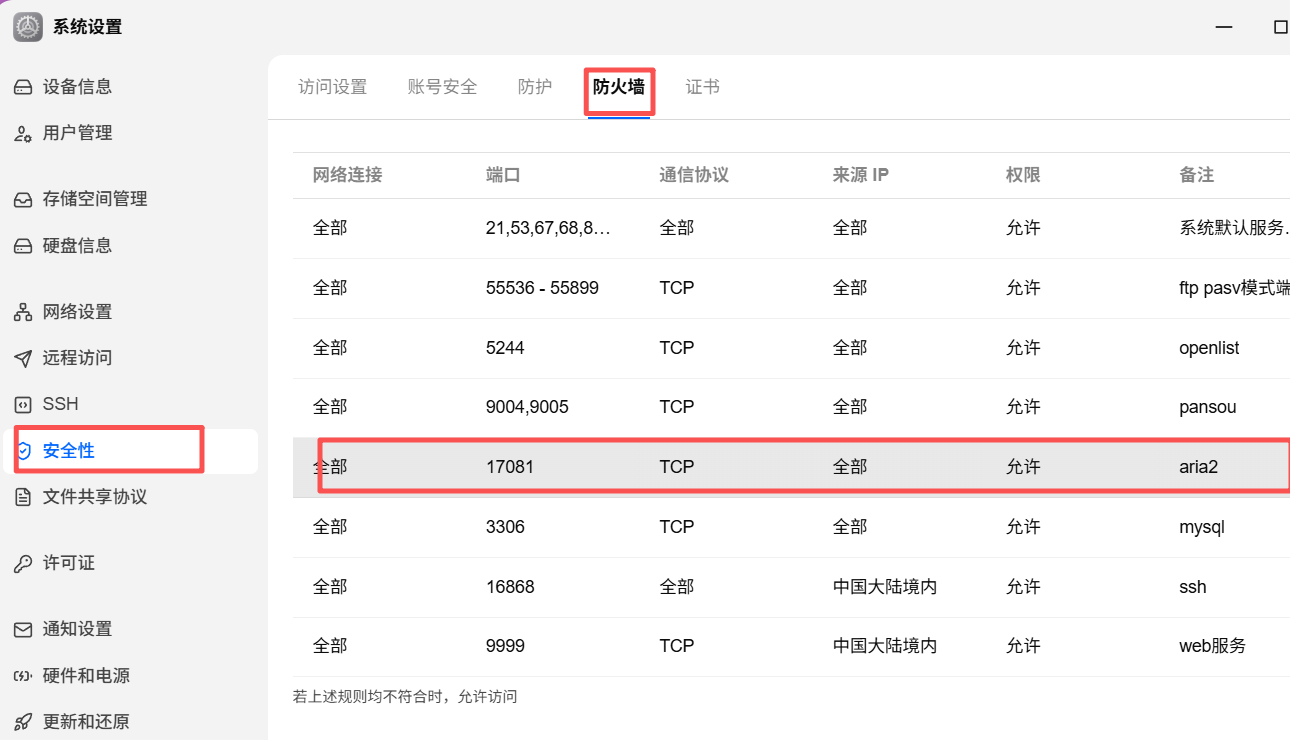
2、反向代理
通过反向代理的方式将127.0.0.1:17081代理到外网,我这里用的是cloudflare,在Tunnels管理页面中新增一条代理规则
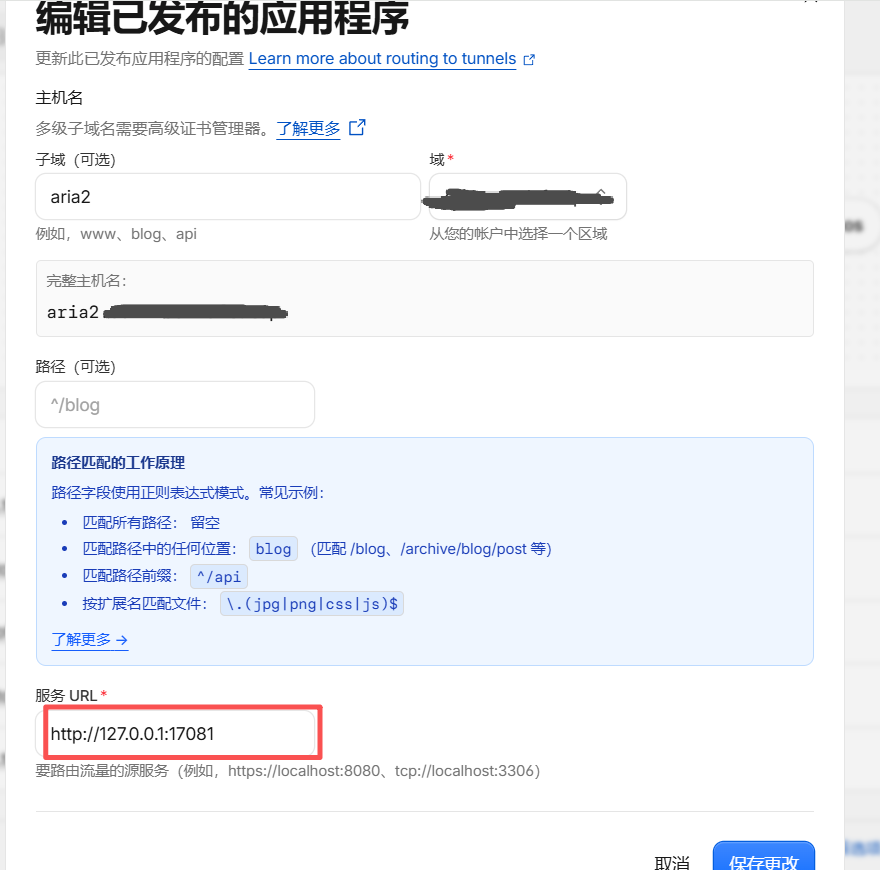
四、配合浏览器-网盘插件使用
我这里用的是油猴的网盘直链助手
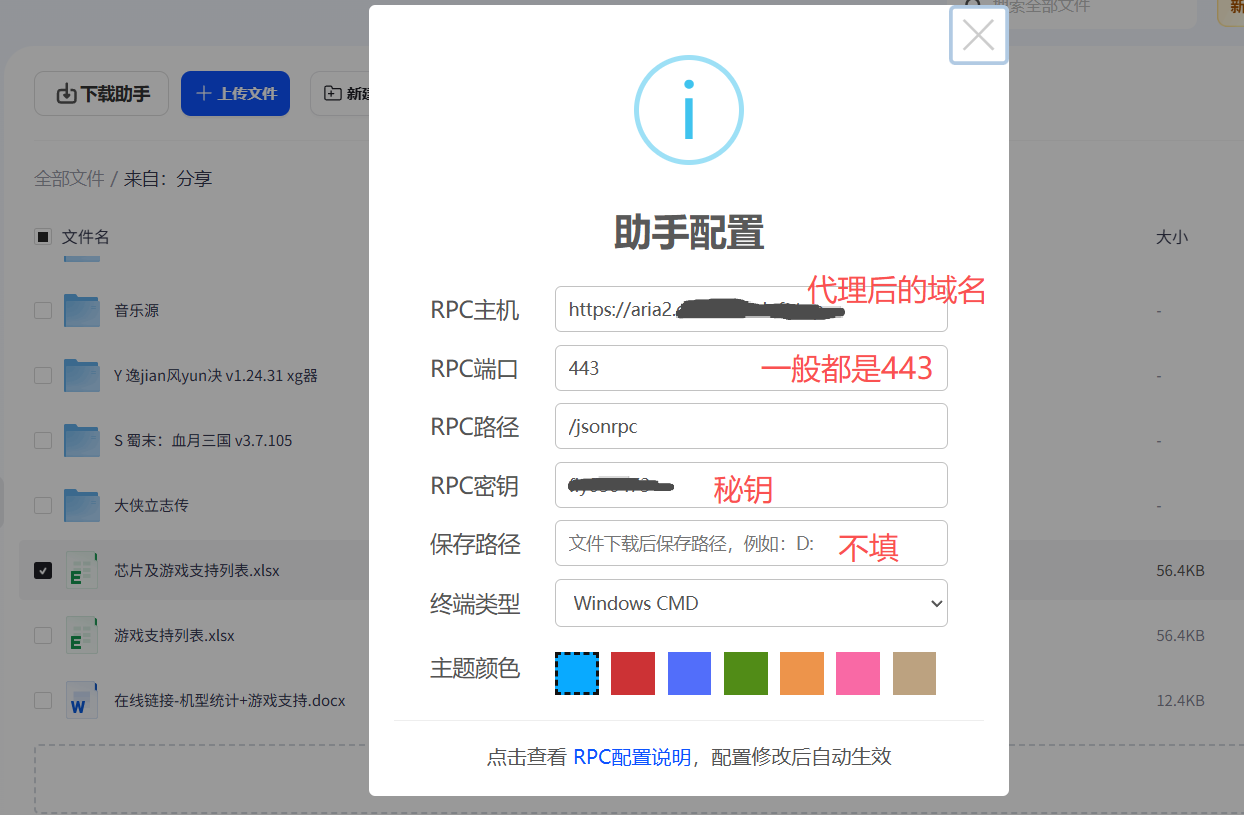
配置完后,勾选网盘中要下载的文件,选择rpc下载,推送到rpc下载器。
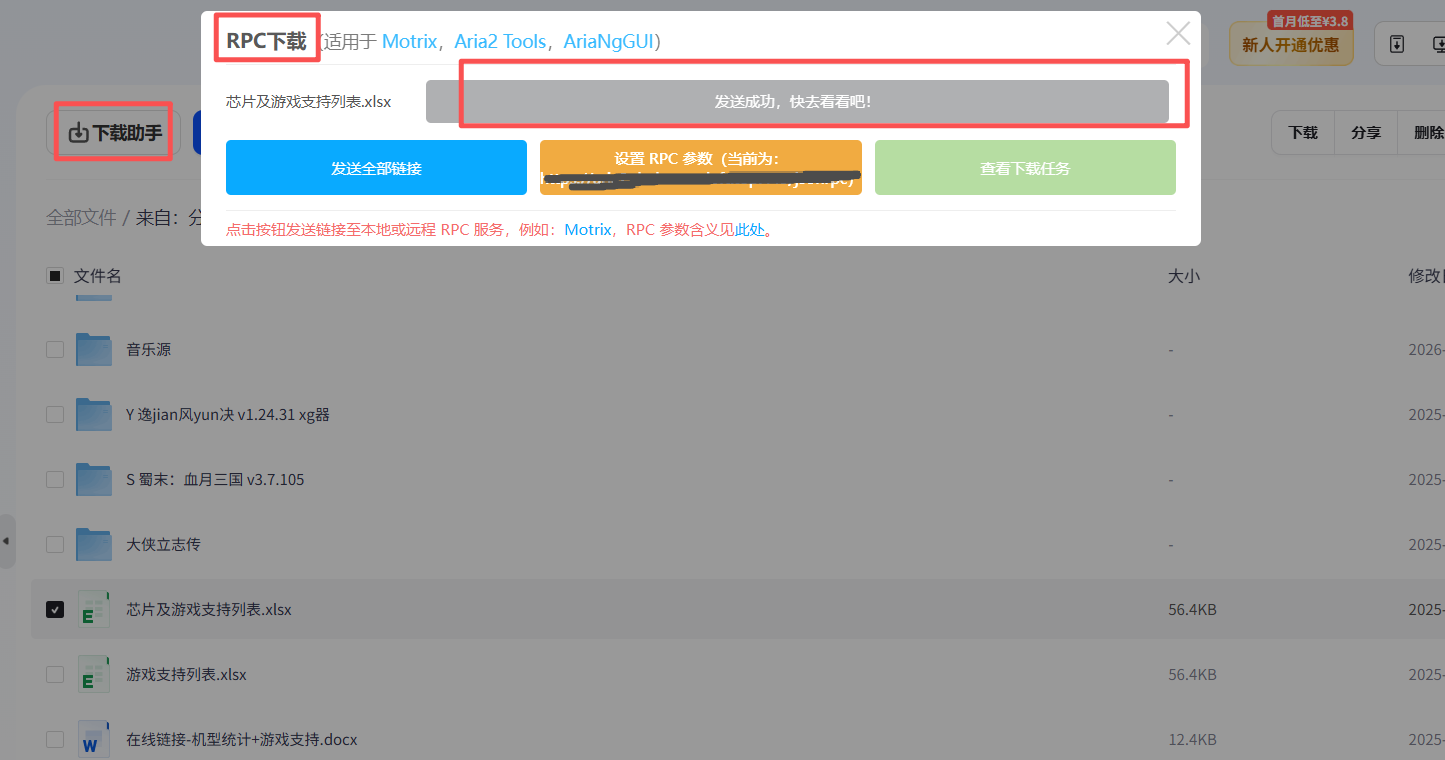
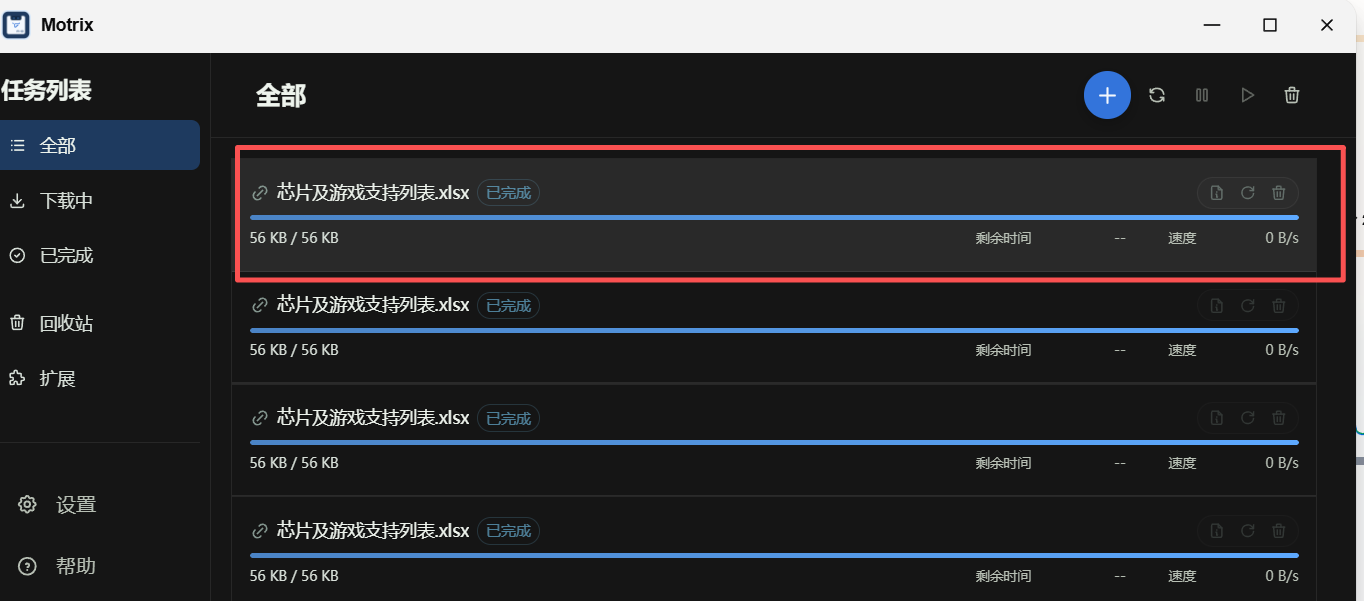
推送成功,即可在motrix里面任务列表看到下载情况了