飞牛 NAS fnOS 单网卡设置多个 IP 完整教程(永久生效 + 避坑指南)
适用场景:飞牛 NAS 原生 Web 管理界面仅支持单网卡配置 1 个主 IP,本教程通过 fnOS 底层原生的 NetworkManager 命令行(nmcli)实现单网卡多 IP 配置,重启 NAS、系统更新均不丢失配置,兼容所有 fnOS 版本,全程无冗余操作,新手也能照着抄。
一、前置必做准备(缺一不可)
1. 开启 NAS 的 SSH 服务
- 登录飞牛 NAS Web 管理端
- 依次打开【系统设置】→【通用设置】→【高级】
- 开启【SSH 服务】,设置管理员 SSH 登录密码,保存设置
2. 登录 SSH 并确认核心网络信息
用 SSH 工具(Windows 终端、Xshell、Putty 等)登录 NAS 的 root 账户,执行以下 2 条命令,记录关键信息,后续全程要用:
bash
运行
# 1. 查看网卡设备名,记录正在使用的有线网卡名(如enp4s0f1、end0、enx8xxx)
ip addr

# 2. 查看NetworkManager连接列表,重点记录2个信息:
# - 正在使用的连接:DEVICE列有网卡名、不是--的
# - 对应连接的NAME名称/UUID(推荐用UUID,避免重名踩坑)
nmcli connection show
3. 关键前提设置
必须先在飞牛 NAS Web 端,把要操作的主网卡设置为手动静态 IP 模式(不能用 DHCP 自动获取),否则 DHCP 会覆盖多 IP 配置,导致设置失效。
二、单网卡多 IP 完整配置步骤(永久生效)
全程用 nmcli 官方命令操作,是 fnOS 兼容性最强、最稳定的方案,不会破坏系统原有网络配置。
步骤 1:修正 IPv4 配置模式(解决核心报错)
很多人执行添加 IP 命令会遇到这个报错:
Error: Failed to modify connection 'xxx': ipv4.addresses: this property is not allowed for 'method=disabled'
原因:当前连接的 IPv4 模式处于禁用状态,必须先切换为手动静态模式。
执行以下命令,替换为你自己的连接 NAME/UUID:
bash
运行
# 格式:nmcli con mod 你的连接NAME/UUID ipv4.method manual
# 示例1(用连接名):
nmcli con mod "Wired connection 1" ipv4.method manual
# 示例2(用UUID,无重名风险,优先推荐):
nmcli con mod 8c367f53-cfa2-f45f-6d1c-04dfd1773a3b ipv4.method manual
步骤 2:添加多个辅助 IP
执行命令添加你需要的 IP,一条命令加 1 个 IP,多个 IP 重复执行仅修改 IP 地址即可,替换为你的连接信息和目标 IP:
bash
运行
# 格式:nmcli con mod 你的连接NAME/UUID +ipv4.addresses "目标IP/子网前缀"
# 示例1:添加172.16.23.51/24
nmcli con mod "Wired connection 1" +ipv4.addresses "172.16.23.51/24"
# 示例2:添加第二个IP 192.168.2.100/24
nmcli con mod "Wired connection 1" +ipv4.addresses "192.168.2.100/24"
说明:/24 对应子网掩码 255.255.255.0,家用局域网默认都是 24,无需修改。
步骤 3:配置默认网关(重点!只配 1 个)
划重点:一个网卡连接只能配置 1 个默认网关,只给主 IP 网段设置网关,辅助 IP 绝对不要重复添加网关,否则会导致路由冲突、NAS 断网。
执行命令替换为你实际的网关 IP(通常是路由器 LAN 口 IP):
bash
运行
# 格式:nmcli con mod 你的连接NAME/UUID ipv4.gateway "你的网关IP"
# 示例:
nmcli con mod "Wired connection 1" ipv4.gateway "192.168.1.1"
步骤 4:配置 DNS(可选,无法上网时配置)
如果配置后无法访问外网,添加通用 DNS 服务器即可:
bash
运行
# 格式:nmcli con mod 你的连接NAME/UUID ipv4.dns "DNS地址1;DNS地址2"
# 示例:
nmcli con mod "Wired connection 1" ipv4.dns "114.114.114.114;223.5.5.5"
步骤 5:生效配置
修改完所有配置后,必须执行激活命令,配置立即生效,无需重启 NAS:
bash
运行
# 格式:nmcli con up 你的连接NAME/UUID
# 示例:
nmcli con up "Wired connection 1"
步骤 6:验证配置是否成功
执行以下 2 条命令,确认 IP 已正常加载:
bash
运行
# 1. 查看网卡所有IP,确认新增的IP已在列表中
ip addr show 你的网卡名
# 示例:ip addr show enp4s0f1

# 2. 查看NetworkManager完整配置,确认IP、网关、模式均正确
nmcli con show "Wired connection 1" | grep ipv4
三、关键避坑指南(90% 的人都会踩)
- 连接选错问题:
nmcli connection show列表中,DEVICE 列显示--的是未激活的连接,不要选!必须选 DEVICE 列有对应网卡名的激活连接,否则配置不生效。
- IP 冲突问题:新增的 IP 必须是局域网内未被其他设备占用的,提前在路由器后台确认,否则会导致 IP 冲突、NAS 网络失联。
- 多网关翻车问题:永远只设置 1 个默认网关,辅助 IP 不要加网关,否则路由表混乱,直接断网。
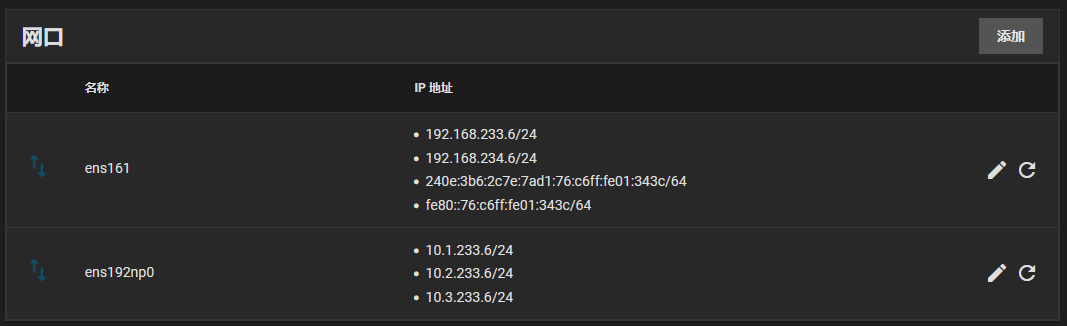
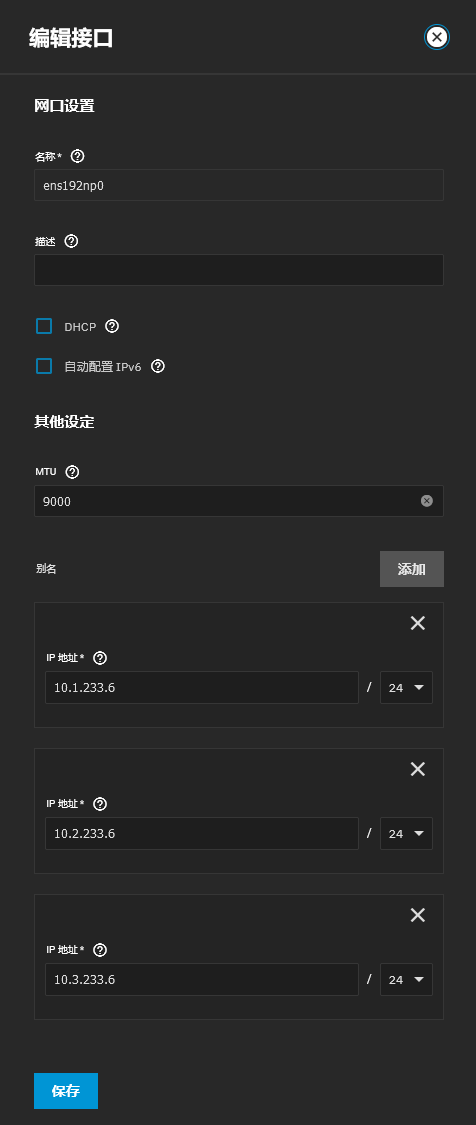
- WebUI 不显示问题:新增的辅助 IP 不会在飞牛 NAS Web 界面显示,属于正常现象,不影响任何使用,可直接通过新 IP 访问 NAS Web 端、SMB、Docker、虚拟机等所有服务。
- 跨网段访问问题:如果新增 IP 是其他网段,需要在路由器后台配置对应静态路由,否则其他网段设备无法访问该 IP。
四、补充常用操作
1. 删除不需要的辅助 IP
把命令里的+换成-即可删除指定 IP,示例:
bash
运行
nmcli con mod "Wired connection 1" -ipv4.addresses "172.16.23.51/24"
# 生效配置
nmcli con up "Wired connection 1"
2. 临时 IP 配置(重启后丢失,仅测试用)
无需永久保留的 IP,可直接用 ip 命令快速添加,NAS 重启后自动失效:
bash
运行
# 添加临时IP
ip addr add 172.16.23.51/24 dev enp4s0f1
# 删除临时IP
ip addr del 172.16.23.51/24 dev enp4s0f1
3. 故障回滚方案
如果配置出错导致网络失联,直接给 NAS 接显示器 + 键盘,登录终端执行以下命令恢复:
bash
运行
# 重启网络服务,重置临时配置
systemctl restart NetworkManager
# 若仍有问题,直接在Web端重新设置网卡静态IP,会覆盖错误配置




 2025-7-6 14:19:39


 2025-7-7 19:08:41