前沿
在打造个人NAS的路上,我算是一位“屡败屡战”的实践者。从自行组装硬件到选择成品,从深度体验群晖、极空间再到最终驻足飞牛——这并非简单的拉踩,而是漫长体验对比后的真心之选。恰逢飞牛FNOS实现从0到1的跨越,我想在此分享这段亲身经历与真实感受,抛砖引玉,也欢迎各位交流指正。
配置
CPU | J4125
内存 | 板载 8G DDR4
硬盘 | 128G M2 系统硬盘
电源 | 12V7A DC 电源
机箱 | 3D 打印机箱+硬盘背板
线材 | 3.5 硬盘供电线
装机过程
NAS 主板
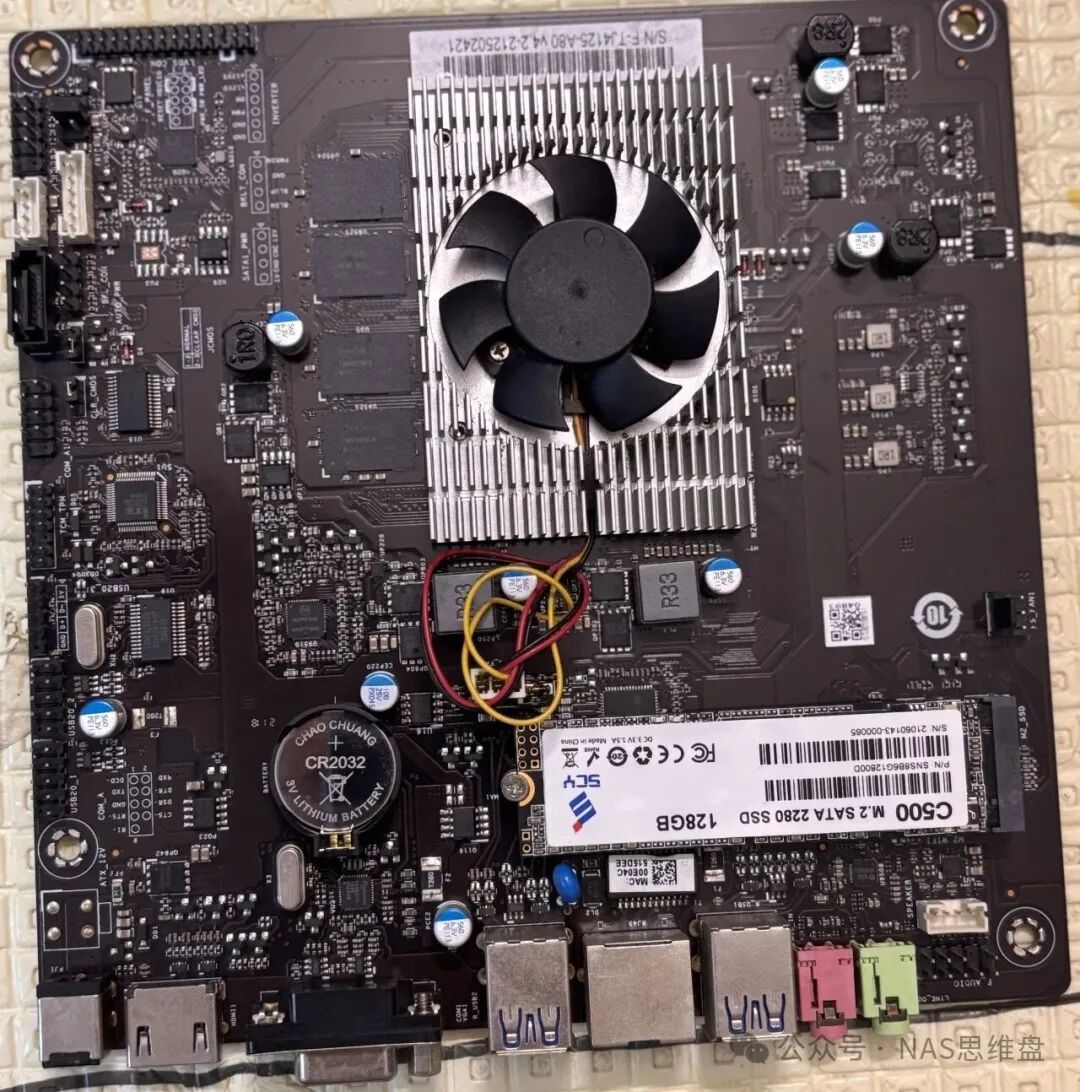
拆解小主机,将主板取出,板子为 17*17 的 ITX 主板,供电方面是 DC;内存为板载所以较传统内存插槽不一样,排列在CPU 风扇的左侧,惋惜的是 SATA 接口只有一个,值得注意的是硬盘为 M2 SATA 协议,可以转接 SATA,本次测试就拿该主机自带 128G 的M2来安装飞牛系统。

机箱安装
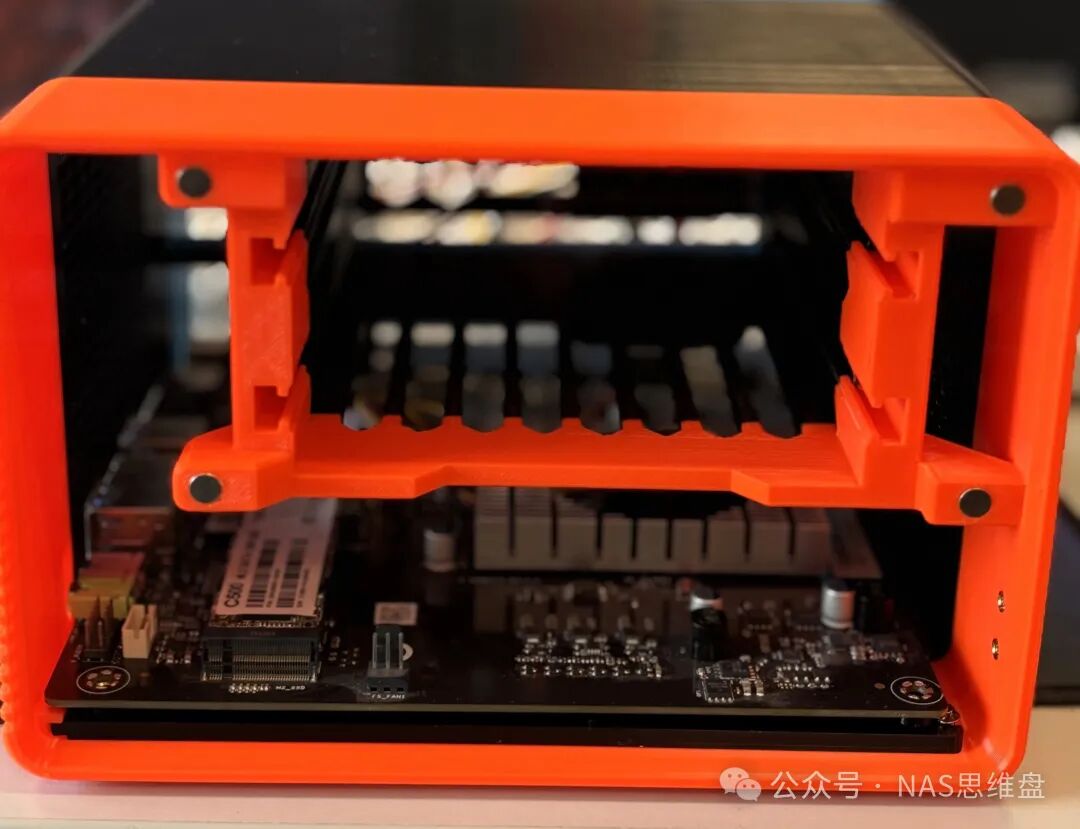
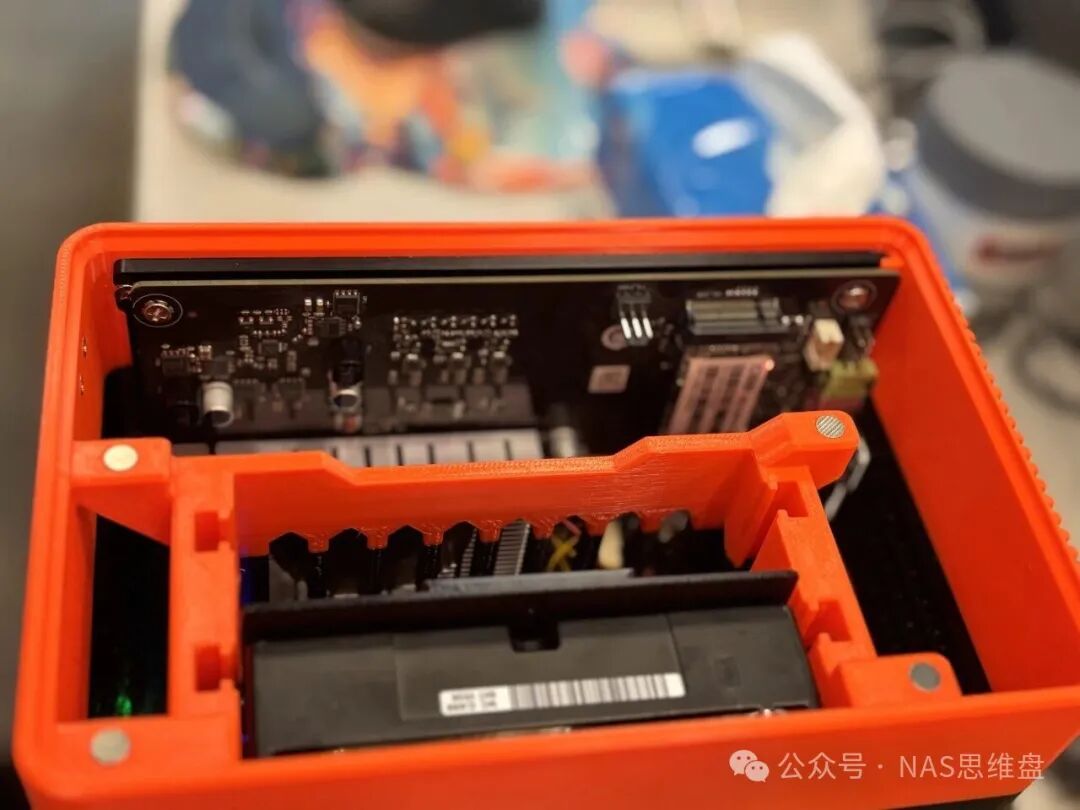
本次用到的机箱是 3D 打印的三盘位机箱,机箱规格为 125*185*190mm,可以安装两个 3.5 的 HDD,一个 2.5 的 SATA 固态,至于主板的 M2 硬盘位另算;将主板安装在四个铜螺柱上后如图。
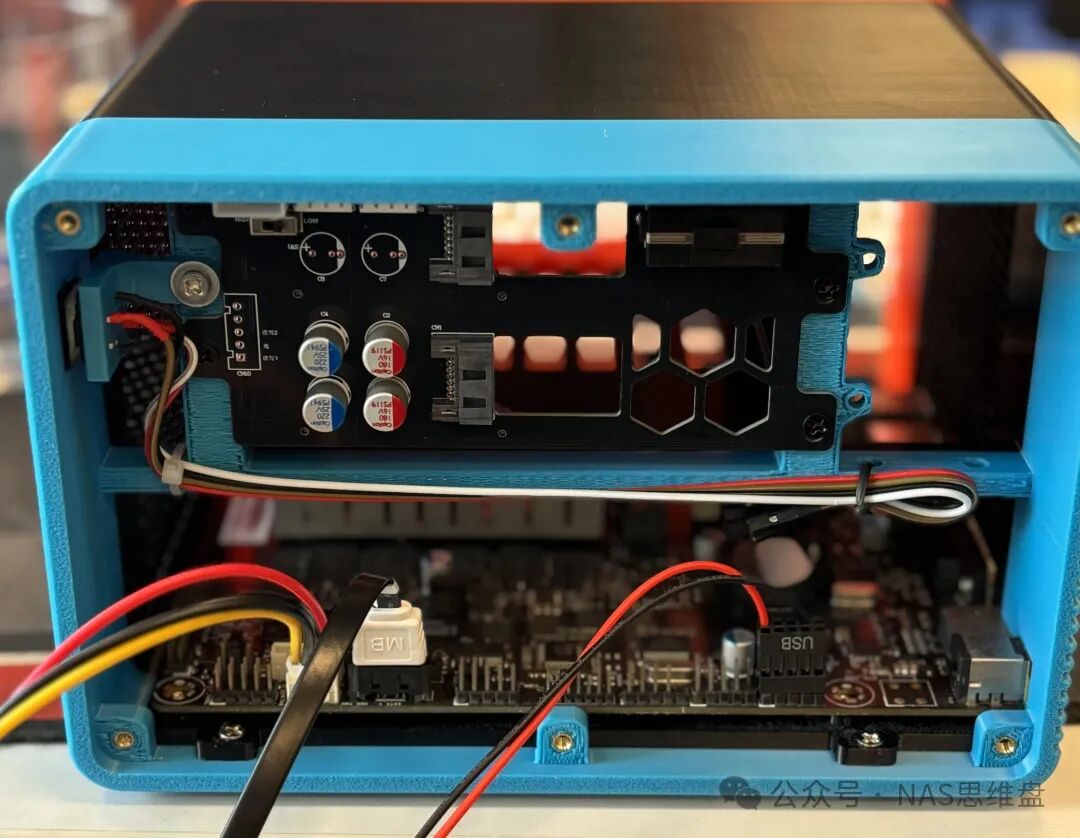
接线方面比较简单,主板 SATA 到硬盘背板,供电线是主板的 4pin 到硬盘背板,请注意USB 供电只能给 2.5 寸硬盘供电;最后是开机条线的接入,黑白线硬盘指示灯,红棕是开机线,按照顺序并排插进内一排 4 针即可。
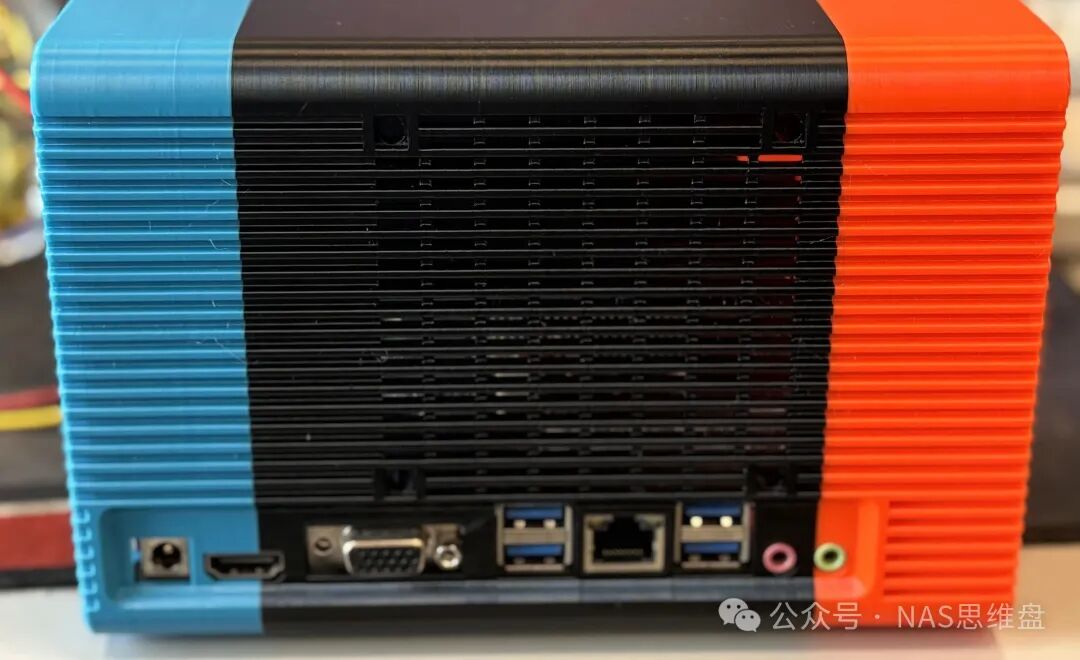
值得注意的是本次机箱 IO 挡板是一体式打印,能适配市面上常见的 IO,当然掏空直接用主板挡板我觉得也是合适的。
安装一块 3.5 的机械硬盘后如图,该机箱设计没有硬盘架,通过硬盘四颗减震螺丝推进导轨即可固定;硬盘下面是对应的硬盘背板,推进去即代表安装完成。
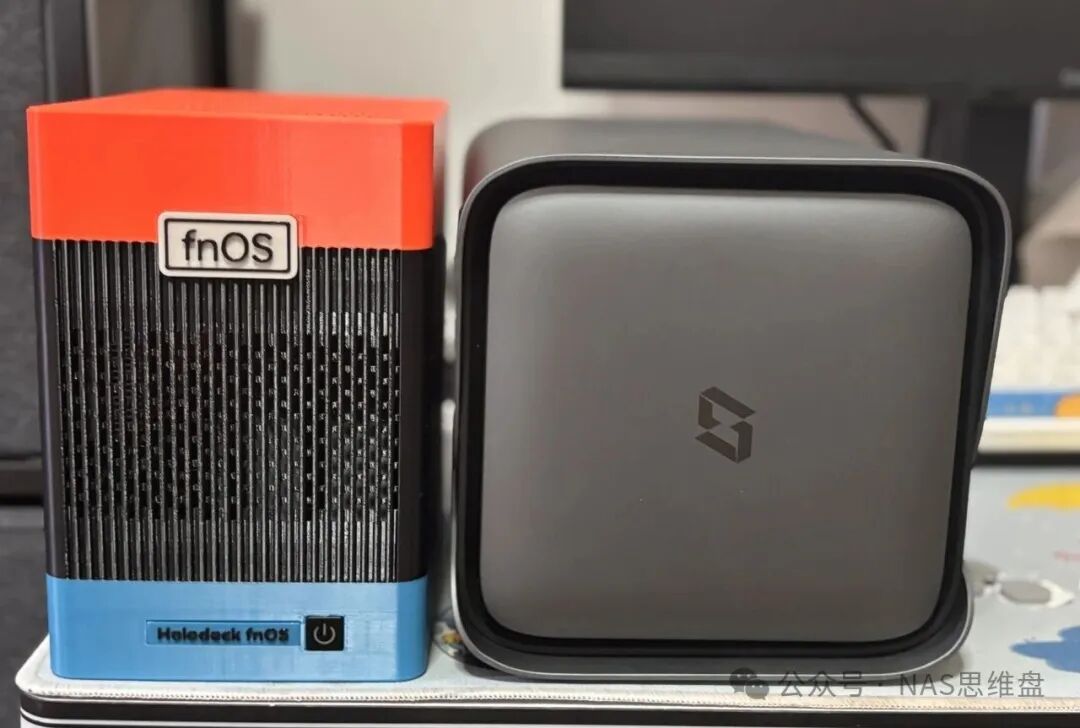
和 Z4Pro 对比的话只有一半的体积,照片角度是因为 3D 打印机箱是硬盘竖式导致。
功耗
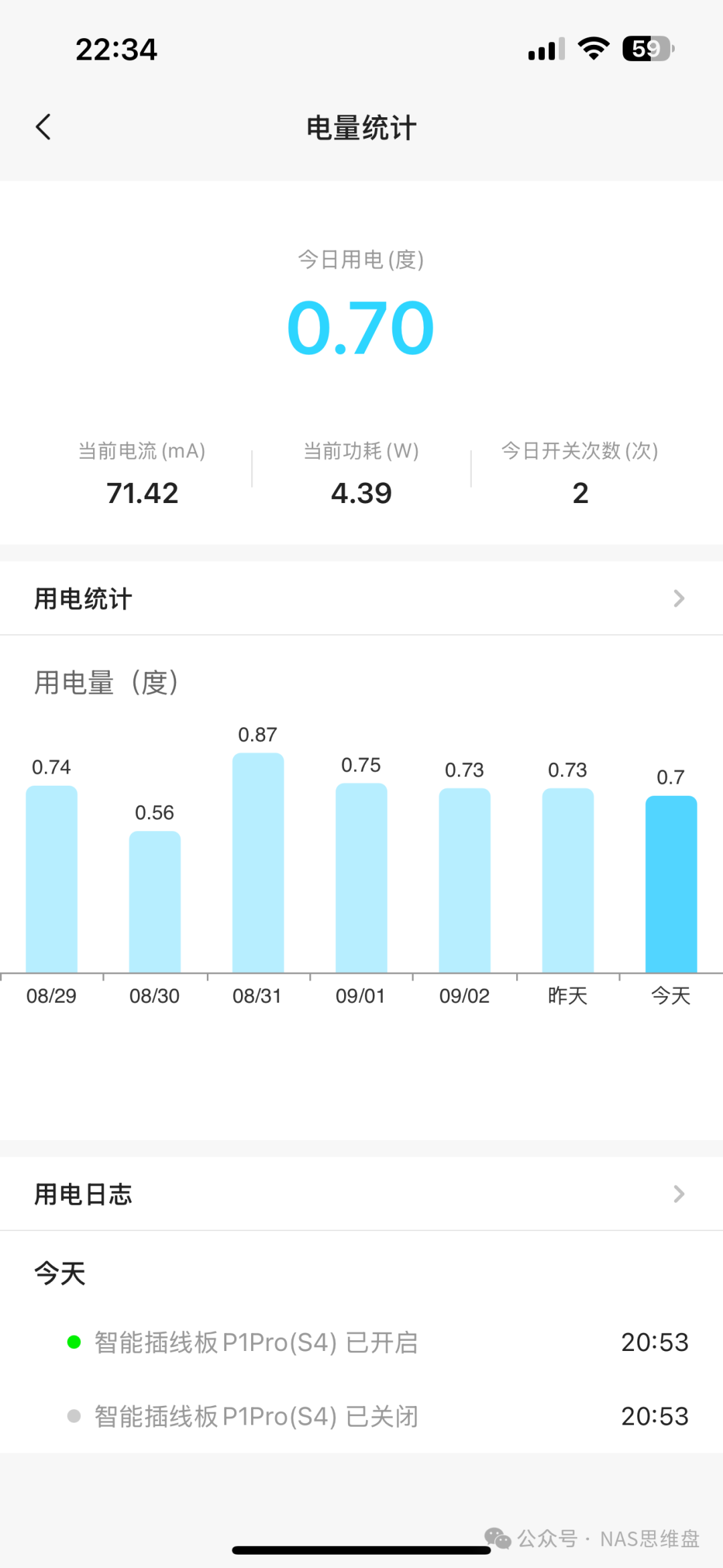
至此,该 NAS 硬件完成安装,安装飞牛后实测功耗为5-15W 左右,待机功耗为 5-7W,观看 4K 电影以及 AI 识图为 9-15W 左右。
最后
文末提及,官方鼓励将内容分享至各大平台。目前,我关于飞牛系统的系列实践与思考已整理成八篇文章,首发于个人公众号,累计收获七万次阅读。若您有兴趣,欢迎移步指教。最后,作为一名持续关注者和粉丝,我十分期待飞牛官方成品NAS的亮相,盼能早日体验其集大成之作。




 2025-11-21 17:00:58


