Docker容器部署Sun-Panel及Sun-Panel-Helper
Sun-panel是一个服务器、NAS导航面板、Homepage、浏览器首页。
Sun-Panel-Helper是一款专为 Sun-Panel 设计的可视化美化工具。作为一个专注于增强 Sun-Panel 功能的辅助工具,Sun-Panel-Helper致力于为您的 Sun-Panel 带来更多精彩的功能和更好的使用体验。
是为sun-panel开发的一个一键快捷美化的小项目。
我们先来看看Sun-Panel都有哪些特点:
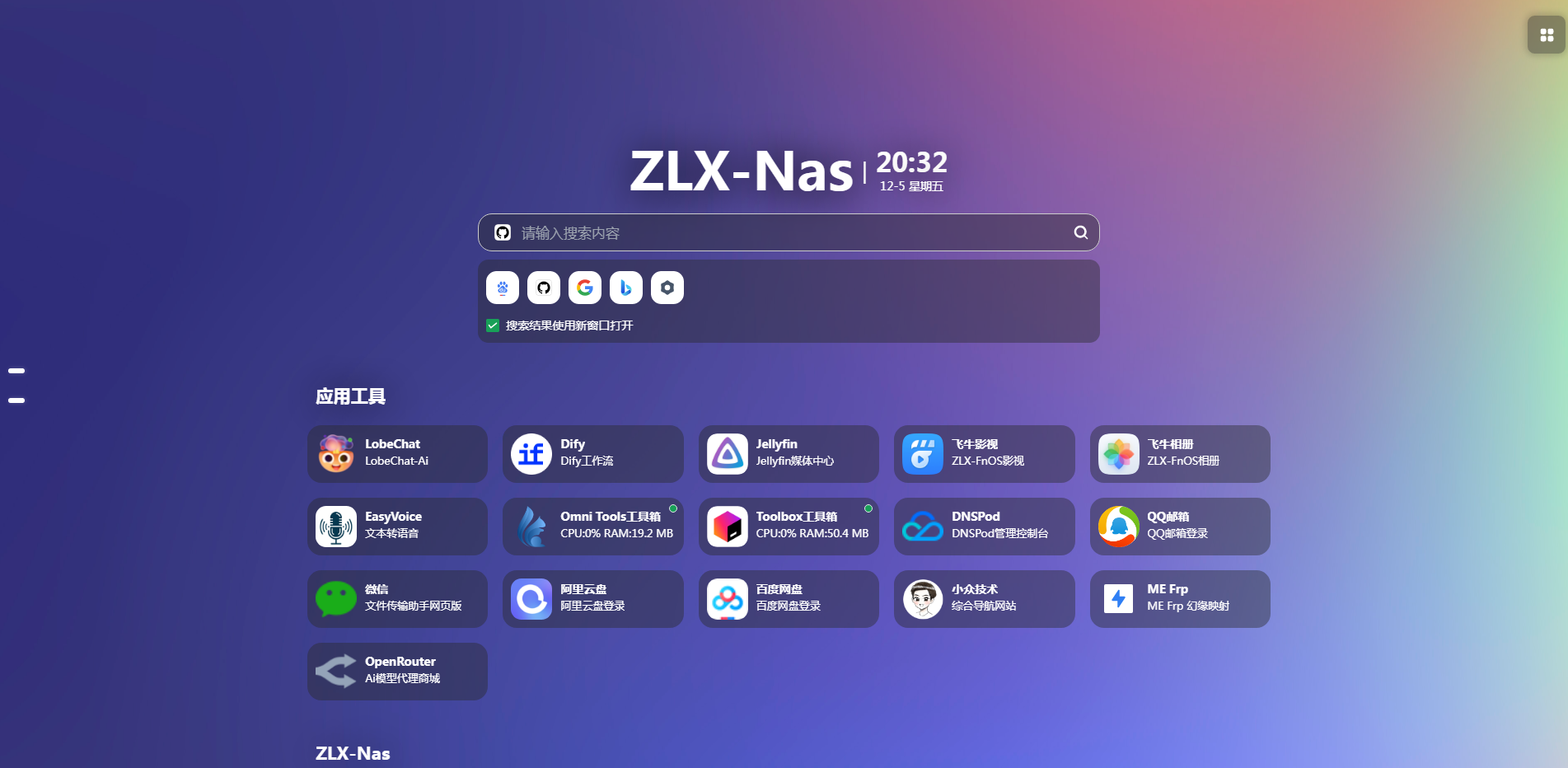
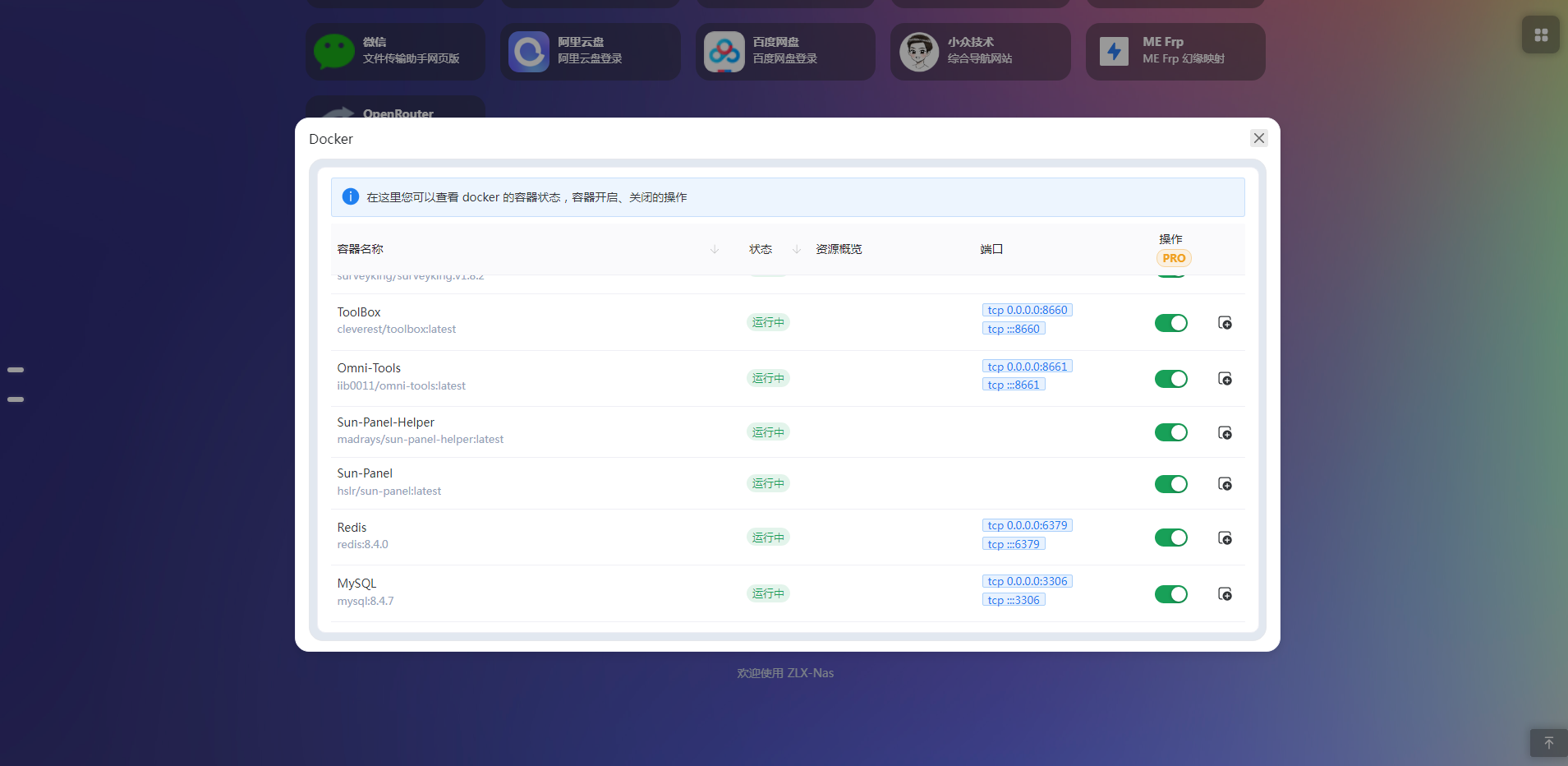
- 🍉 界面简洁,功能强大,资源占用少
- 🍊 上手简单,可视化操作,可0代码使用
- 🍠 一键切换内、外网模式链接
- 🍵 支持docker部署(支持Arm系统)
- 🎪 支持多账号隔离使用
- 🎏 支持查看系统状态
- 🫙 支持自定义js、css
- 🍻 简单使用可以无需连接外部数据库
- 🍾 丰富图标风格自由搭配,支持iconify图标库
- 🚁 支持网页内置小窗口打开(部分三方网站屏蔽此功能)
- 🐳 简单的docker管理器,支持查看容器状态、控制容器的开启和关闭
说完我们再来看Sun-Panel-Helper都能做些什么:
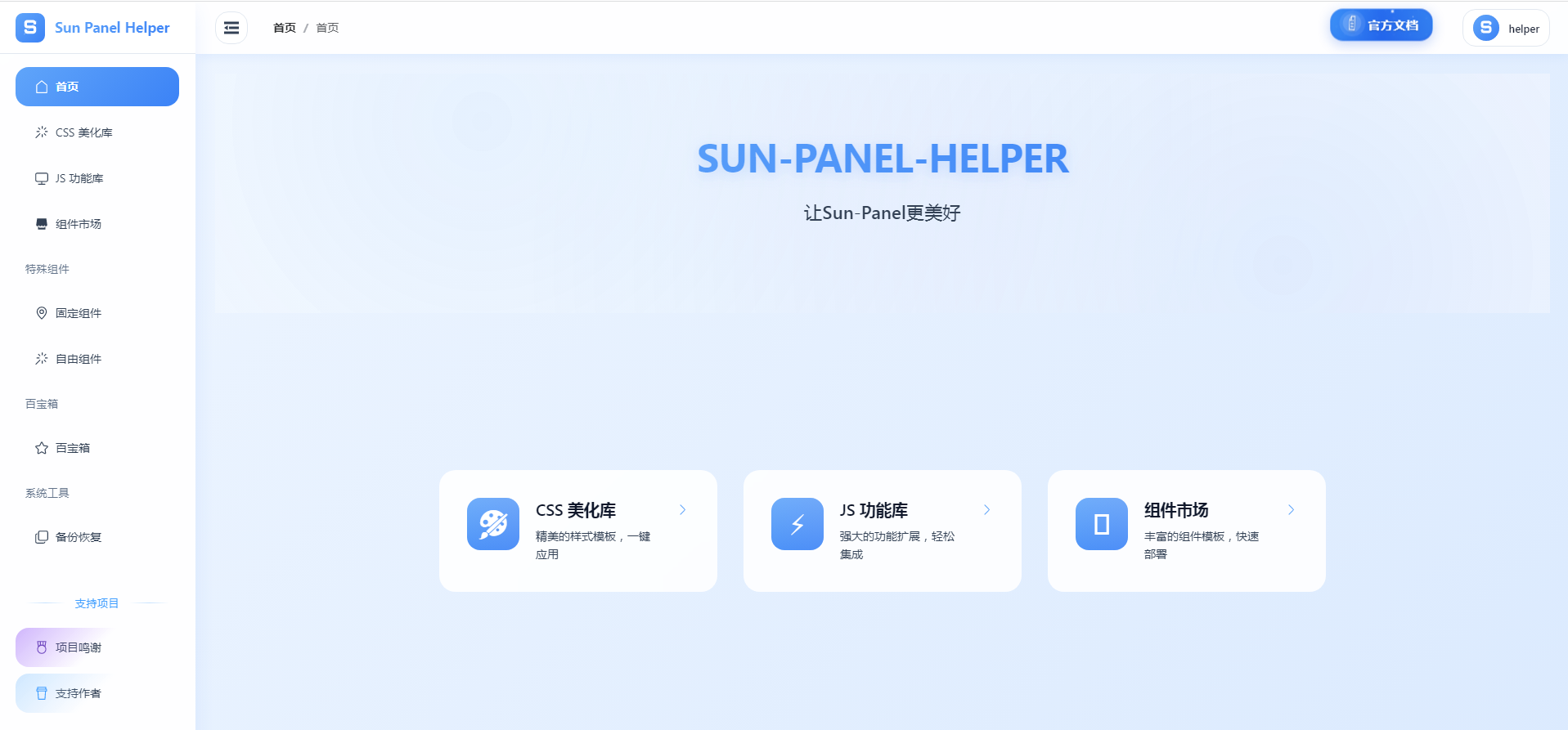
🔗 中转服务
- 连接 Sun-Panel 前端与 Helper 后端
- 自动同步配置文件
- 实时更新无需重启
- 支持多实例部署
🎨 可视化配置
- 所见即所得的编辑体验
- 实时预览修改效果
- 参数持久化存储
- 一键应用到面板
🛠️ 扩展支持
- CSS 样式扩展
- JS 功能增强
- 组件动态加载
- 配置自动同步
下面跟随我快速部署Sun-Panel和Sun-Panel-Helper
- 先在文件管理中创建目录:
#下面是我的目录(根据自己需求创建)
Sun-Panel/              #Sun-Panel和Sun-Panel-Helper主目录
**── Sun-Panel/          #Sun-Panel项目文件夹
**   **── conf/           #配置文件(多合一目录)
**   **── conf/custom/    #自定义(js,css等)
**── Sun-Panel-Helper/   #Sun-Panel-Helper项目文件夹
**   **── data/           #Helper的数据目录,用于保存Helper的配置数据
**   **── backups/        #Helper的备份目录,用于保存自动和手动备份
**── docker-compose.yml
2.将以下代码完整保存到docker-compose.yml文件:
version: "3.2"

services:
  # Sun-Panel 服务(Host网络模式)
  Sun-Panel:
    image: "hslr/sun-panel:latest"
    container_name: Sun-Panel
    network_mode: "host" #这里使用host网络模式可以解决Ipv6链接问题,你也可以删除这段代码使用bridge网络模式
    ports:
      - 3002:3002 #使用host网络模式时该段映射端口命令不起效
    environment:
      # - PORT=3002 #需要更改端口号时自行删除注解符
      - TZ=Asia/Shanghai
    volumes:
      - ./Sun-Panel/conf:/app/conf #挂载配置文件
      - ./Sun-Panel/conf/custom:/app/conf/custom #挂载美化配置文件
      - ./Sun-Panel/runtime:/app/runtime # 挂载日志目录
      - /var/run/docker.sock:/var/run/docker.sock # 挂载docker.sock
    restart: always #

  # Sun-Panel-Helper 服务 (Host网络模式)
  Sun-Panel-Helper:
    image: madrays/sun-panel-helper:latest
    container_name: Sun-Panel-Helper
    network_mode: host
    environment:
      - BACKEND_PORT=33001  # 后端服务端口
      - FRONTEND_PORT=33002  # 前端页面访问端口
      - TZ=Asia/Shanghai
    volumes:
      - ./Sun-Panel/conf/custom:/app/backend/custom  # Sun-Panel的custom目录
      - ./Sun-Panel-Helper/data:/app/backend/data #Sun-Panel-Helper的数据目录,用于存储用户配置和设置
      - ./Sun-Panel-Helper/backups:/app/backend/backups #Sun-Panel-Helper的备份目录,用于存储自动和手动备份
    restart: always
3.创建好docker-compose.yml文件后你可以使用以下命令启动:
docker compose up -d
4.你也可以使用飞牛页面docker应用来部署:
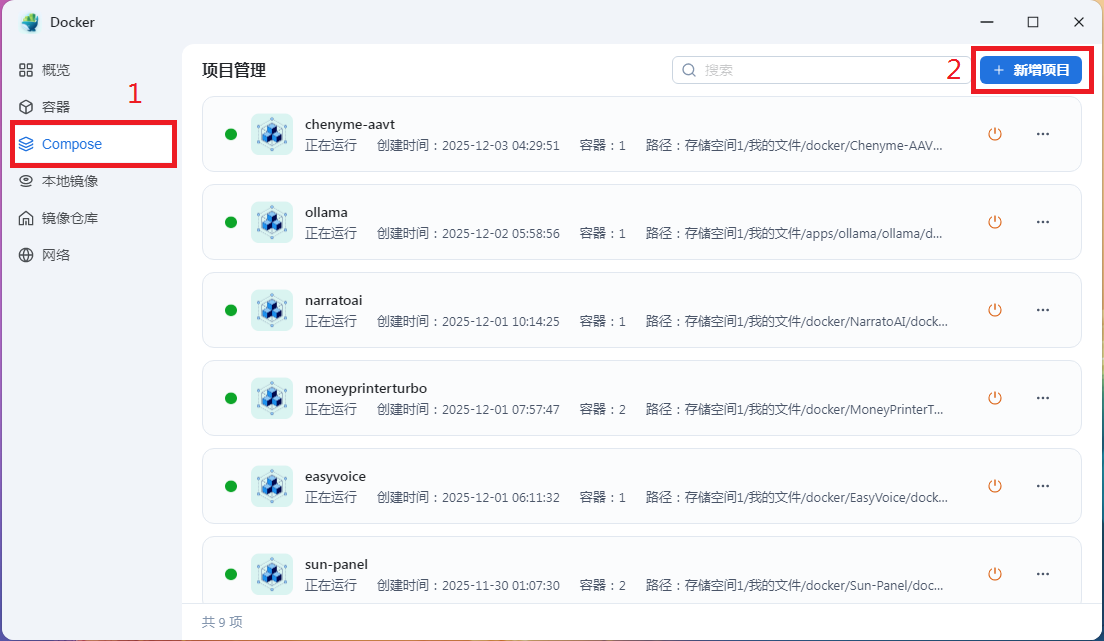
- 点击Compose
- 点击新增项目
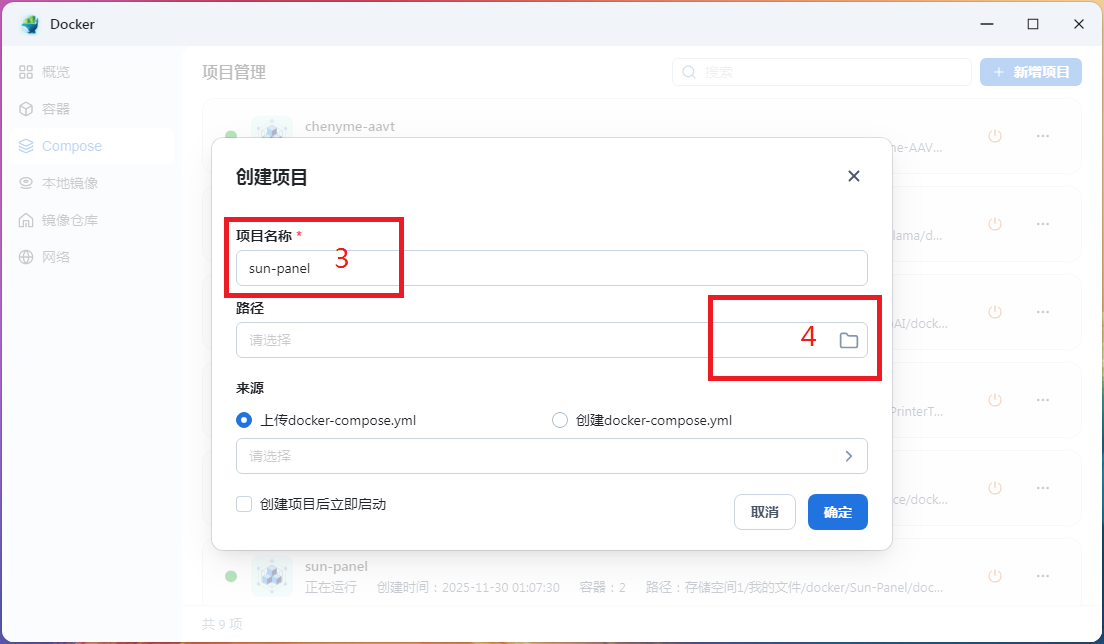
- 填写项目名称
- 选择项目路径
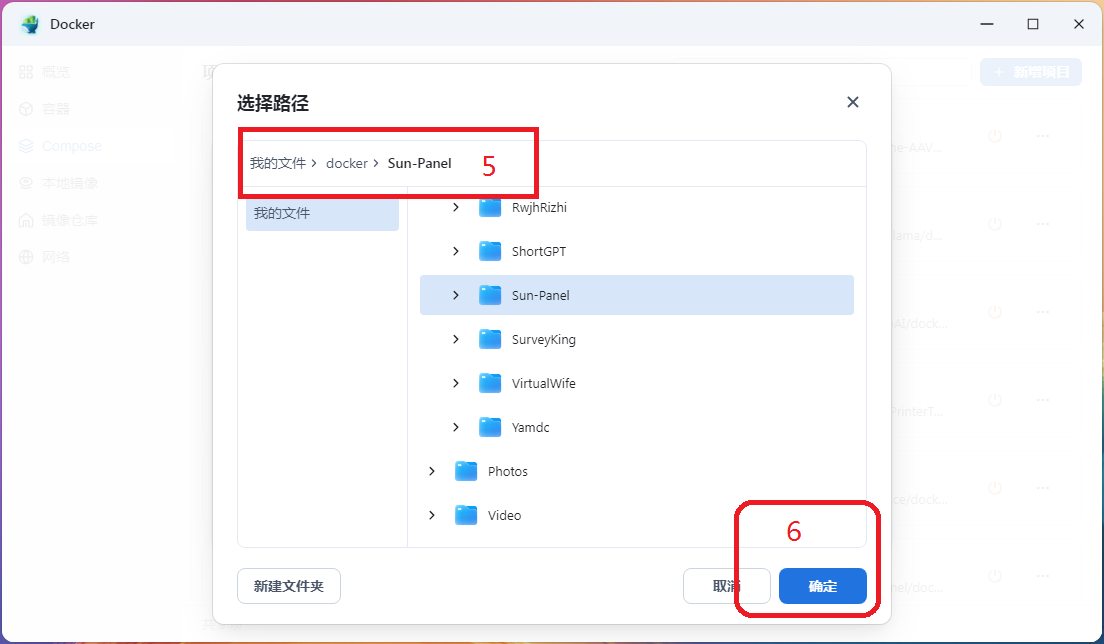
- 根据之前你创建的文件夹及docker-compose.yml文件选择文件夹
- 点击确认
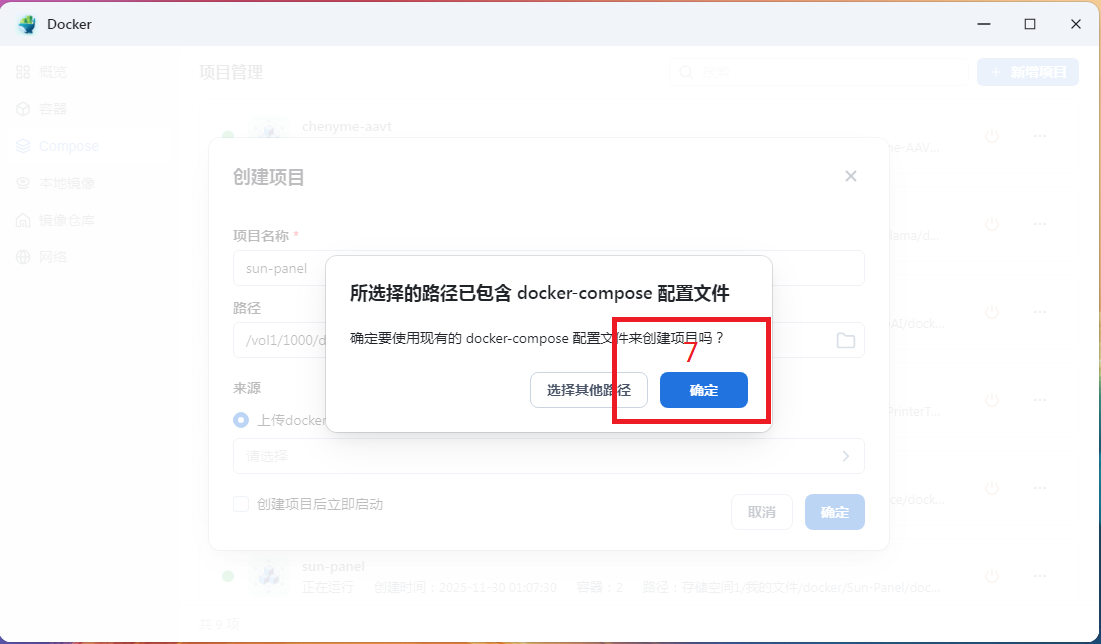
- 确认所选文件夹是否有之前创建的docker-compose.yml文件
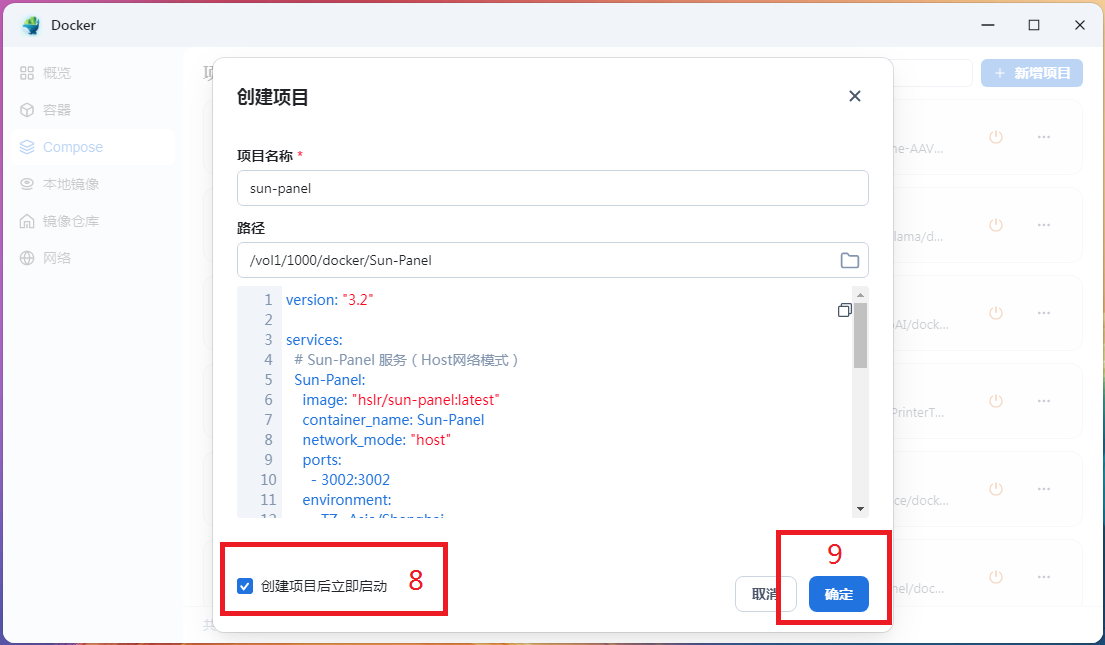
- 勾选创建项目后立即启动
- 确认开始创建项目
到这里你的Sun-Panel项目已经跑起来了。
创建成功后浏览器打开:
- http://你的IP:3002 打开Sun-Panel
- http://你的IP:33002 打开Sun-Panel-Helper
Sun-Panel 初始账号密码
账号:admin@sun.cc
密码:12345678
Sun-Panel-Helper 初始账号密码
账号:helper
密码:helper123
总结
Sun-Panel 把“服务器导航 + 轻量仪表板 + Docker 遥控器”三合一,Sun-Panel-Helper 再给它套上一层“所见即所得”的皮肤编辑器,5 分钟搭完,30 分钟就能让你有一个颜值与生产力同时拉满的首页。




 2025-12-6 01:08:28


 2025-12-13 12:39:37 楼主


