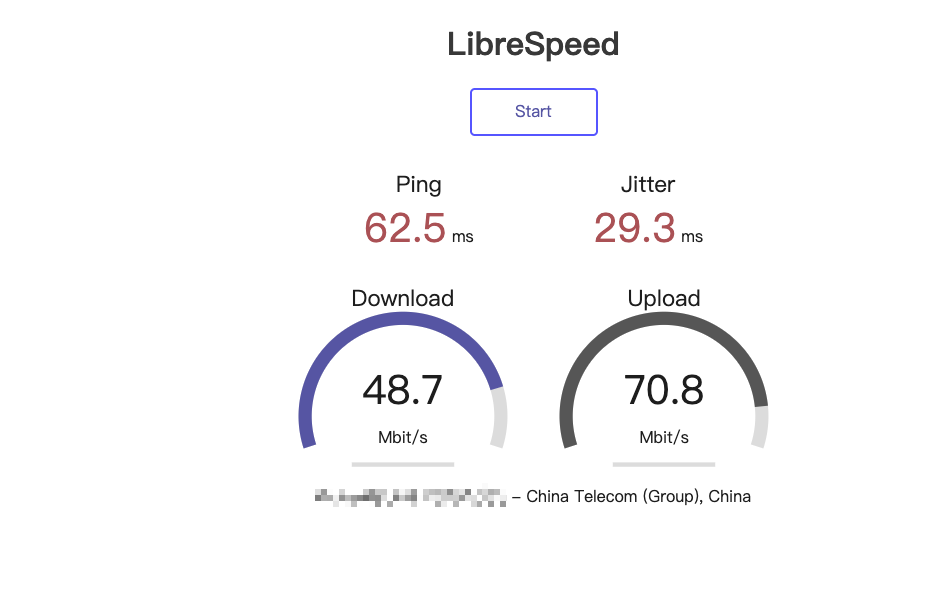
首先可以看下我的测速效果,基本跑满上行带宽,重要的是免费
原理就是利用阿里云 ESA Pages,可以看下目前阿里云 ESA Pages开发大赛的宣传:

核心目标:利用阿里云ESA的全球边缘节点,隐藏你家里的真实IP,同时实现对非标端口(如NAS的5000/5001)的无感访问(即无需在URL后输端口号),也可以在不支持ipv6的环境下。
📋 第一阶段:准备工作清单
在开始之前,请确保你手中的“积木”都已就位:
- 域名准备:
- 一个已备案的域名(例如
my.top)。
- 域名托管在支持API调整的平台(阿里云DNS、DNSPod、Cloudflare等)。
- 家庭网络环境:
- 公网IP:你需要有公网IPv4或IPv6(通过光猫桥接+路由器拨号获得)。
- DDNS环境:路由器或NAS中已配置好DDNS,能实时将家中动态IP同步到一个域名上(我们称之为“源站域名”,例如
origin.my.top)。
- 端口映射:路由器已做端口转发(例如外网
5001 -> 内网NAS 5001)。
- 阿里云资源:
- 实名认证账号。
- 已开通ESA服务,免费: 领取链接。
🛠️ 第二阶段:核心配置实操
步骤 1:确立“源站锚点” (DDNS)
这是ESA寻找你家NAS的唯一线索。我们不直接用这个域名访问,它只作为幕后指引。
- 操作位置:你的域名解析服务商(如阿里云DNS控制台)。
- 动作:添加一条A记录(IPv4)或AAAA记录(IPv6)。
- 主机记录:建议填
origin 或 ip(例如 origin.my.top)。
- 记录值:你当前的家宽公网IP。
- 重要提示:确保你的路由器/NAS里的DDNS插件正在持续更新这个子域名。
步骤 2:ESA 站点接入与验证
- 操作位置:阿里云ESA控制台 -> 站点管理 -> 新增站点。
- 填写信息:
- 主域名:填写
my.top。
- 接入方式:强烈建议选择 CNAME接入(无需修改域名的NS服务器,风险更小)。
- 区域/套餐:按需选择(免费版/基础版通常包含中国内地)。
- 所有权验证:
- ESA会给出一个
_esaauth 开头的TXT记录值。
- 回到你的域名解析服务商,添加这条TXT记录。
- 回到ESA控制台点击“验证”。验证成功后,站点状态会变为“待配置”。
步骤 3:配置 DNS 代理与 CNAME 拉平 (关键连接)
我们要让访问 nas.my.top 的流量经过ESA,然后ESA再去抓取 origin.my.top 的数据。
- ESA控制台操作:
- 进入站点 -> DNS -> 记录。
- 点击 添加记录:
- 记录类型:
CNAME
- 主机记录:你想要访问的名称,如
nas (即 nas.my.top)。
- 记录值/源站:选择“域名”,填入 步骤1 中的DDNS域名(
origin.my.top)。
- 代理状态:必须开启(云朵图标点亮),这样流量才会经过ESA清洗和加速。
- CNAME 拉平设置 (可选,优化解析速度):
- 在 DNS -> 设置 中,找到 CNAME拉平,选择“拉平所有CNAME”。
- 服务商侧回填:
- ESA会为
nas.my.top 生成一个专属的CNAME地址(例如 nas.my.top.w.cdngslb.com)。
- 回到你的域名解析服务商,添加一条CNAME记录:
- 主机记录:
nas
- 记录值:粘贴ESA提供的那个长地址。
步骤 4:端口回源规则 (消灭端口号)
这是最爽的一步。通常NAS在5000/5001端口,通过此设置,你访问 https://nas.my.top (默认443) 即可直达家中5001端口。
- 操作位置:ESA控制台 -> 站点 -> 规则 -> 回源规则。
- 新建规则:
- 规则名称:
NAS_Port_Forward
- 匹配条件:
- 字段:
主机名 (Hostname)
- 操作符:
等于
- 值:
nas.my.top
- 修改配置 (这是魔法所在):
- 回源端口:自定义 -> 填写 5001 (或者你NAS的实际https端口)。
- 回源协议:推荐选
跟随客户端 或强制 HTTP/HTTPS (取决于你NAS内网是http还是https)。
- Range分片 (优化视频播放):开启,分片大小设为
1MB 或 512KB。
步骤 5:HTTPS 安全加固
- 操作位置:ESA控制台 -> SSL/TLS。
- 申请证书:
- 在“边缘证书”页签,点击“申请免费证书”。ESA会自动为
nas.my.top 签发证书(Let's Encrypt 或 Digicert)。
- 强制跳转:
- 开启 强制HTTPS。这样即使你在浏览器输入
http:// 也会自动跳到加密连接。




 2025-12-17 15:15:39


 域名ICP备案难搞,没备案转国外服务器,国内延时太高了
 2025-12-17 21:48:25 楼主


