🚀 纯小白向!在飞牛OS搭建高颜值“第二大脑” Memos:从零部署到独家美化全攻略
前言:为什么要用 Memos?
你是否在寻找一款像 Flomo(浮墨) 那样轻量、支持碎片化记录,但又希望 数据完全掌握在自己手中 的笔记工具?
Memos 就是你的最佳选择!它是一款开源、隐私优先的笔记服务,支持标签管理、热力图展示,界面清爽。今天,我将手把手教你在 飞牛OS (fnOS) 上部署 Memos,并附赠一套 独家CSS美化代码,让你的笔记界面瞬间“颜值爆表”!
🛠️ 第一阶段:拉取镜像 (下载安装包)
- 打开 Docker 管理器
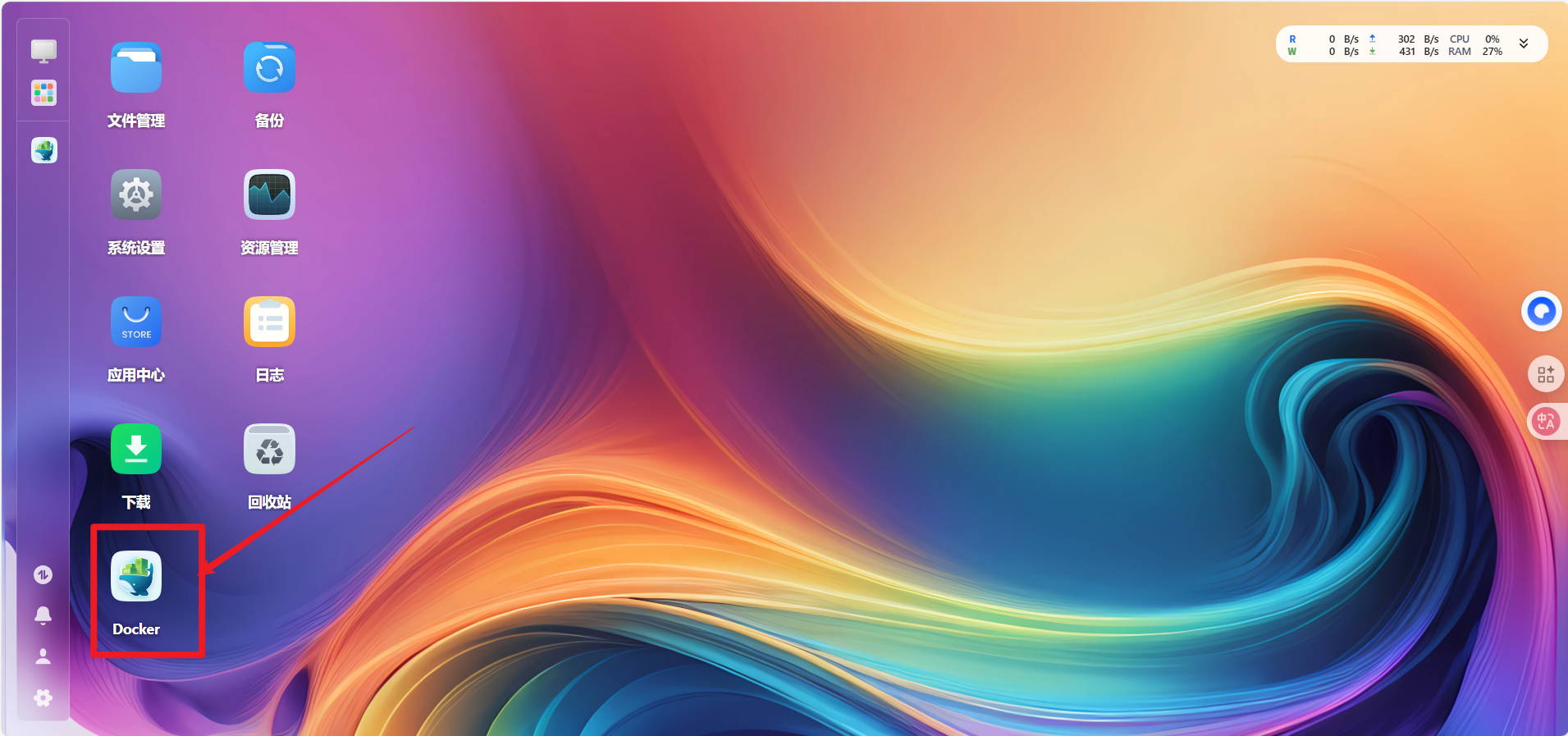
进入飞牛OS桌面,找到并点击 「Docker 」 图标。
- 搜索镜像
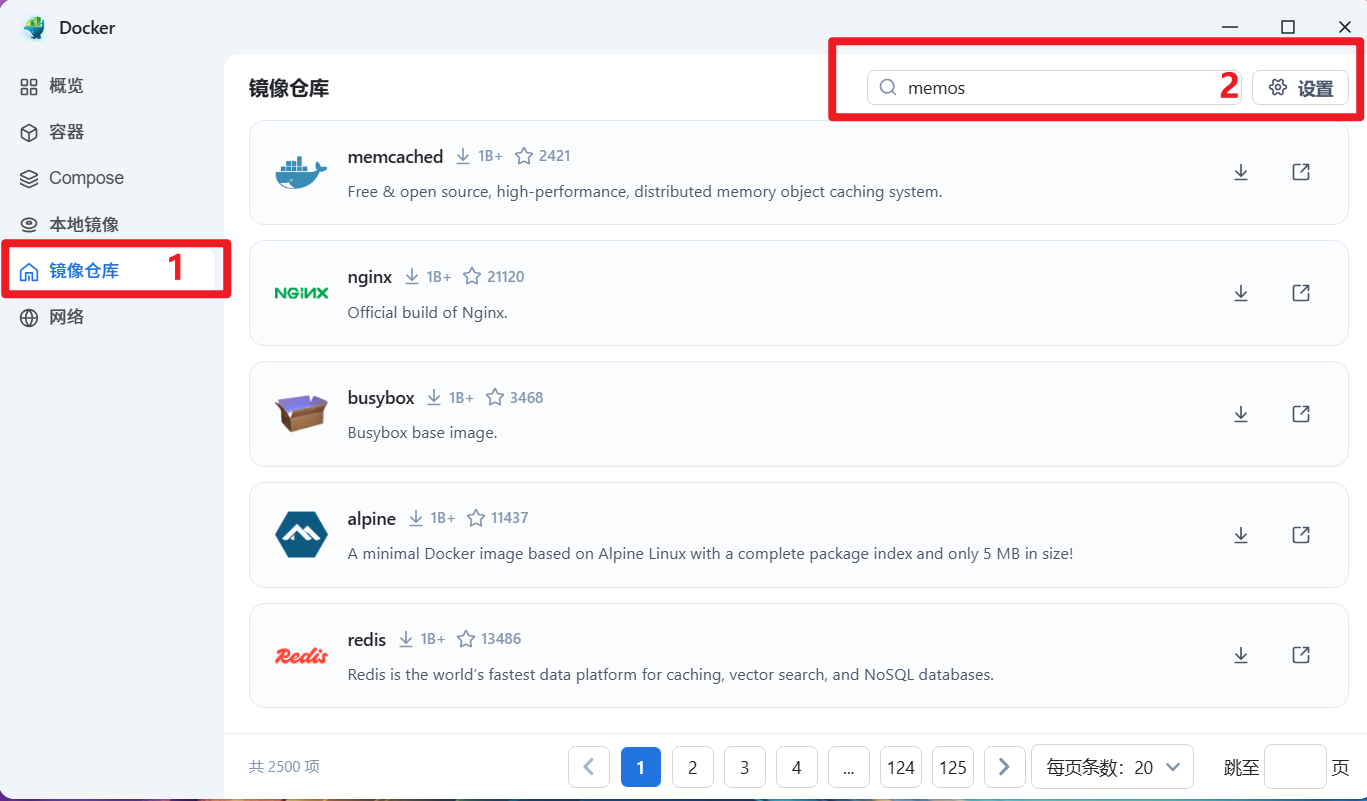
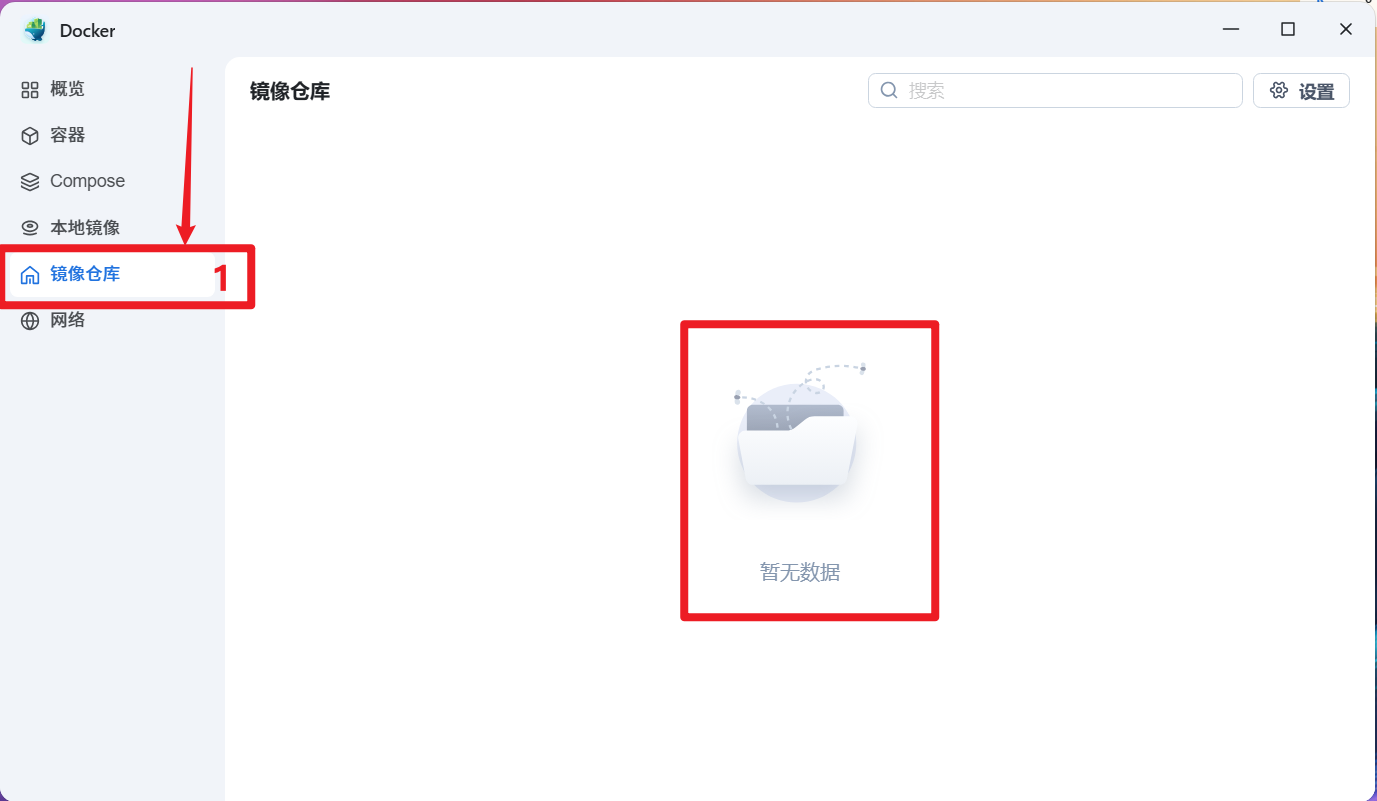
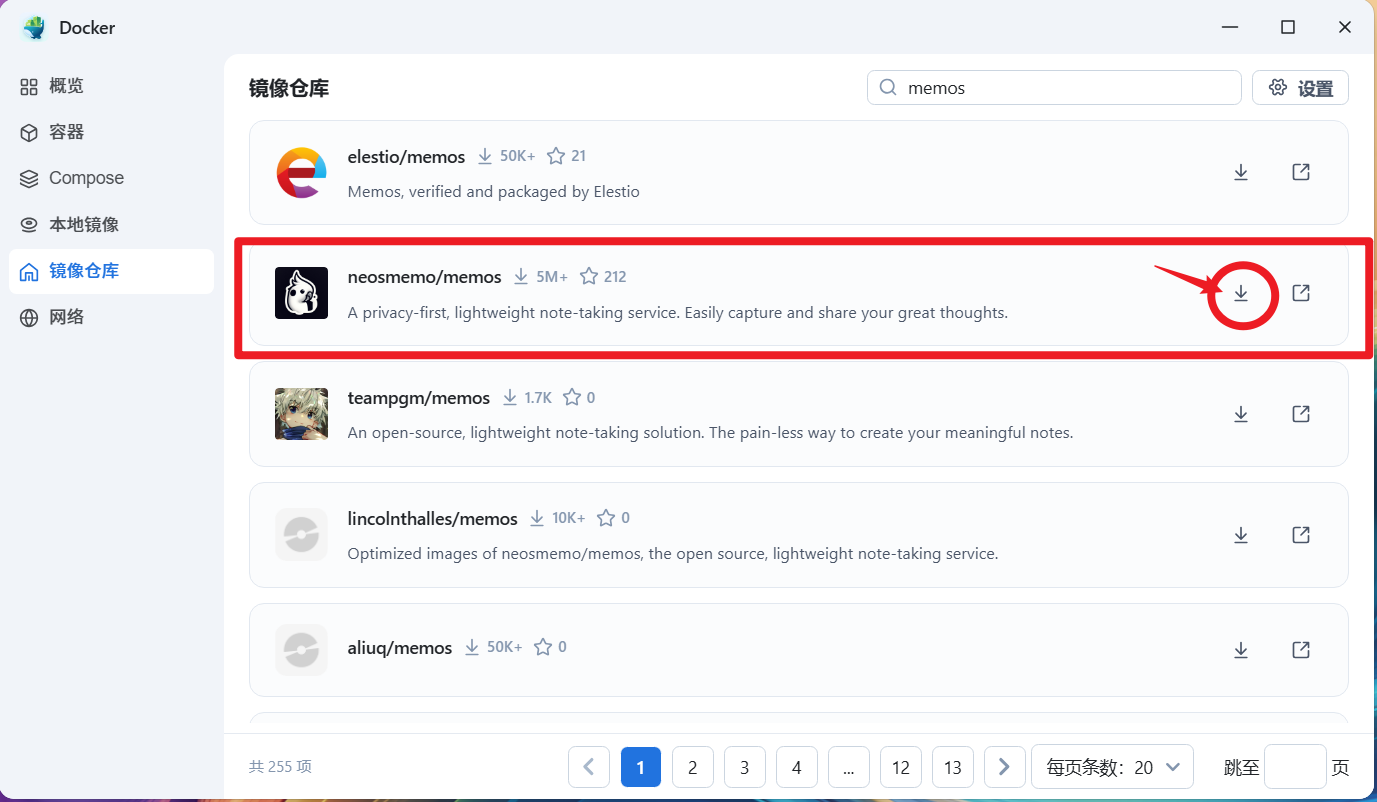
点击左侧菜单的 「镜像仓库」。在搜索框输入 memos,按回车键(Enter)搜索。
⚠️ 注意: 如果如下图所示显示“暂无数据”,通常是网络问题,请检查你的网络连接或配置镜像加速。
- 下载镜像
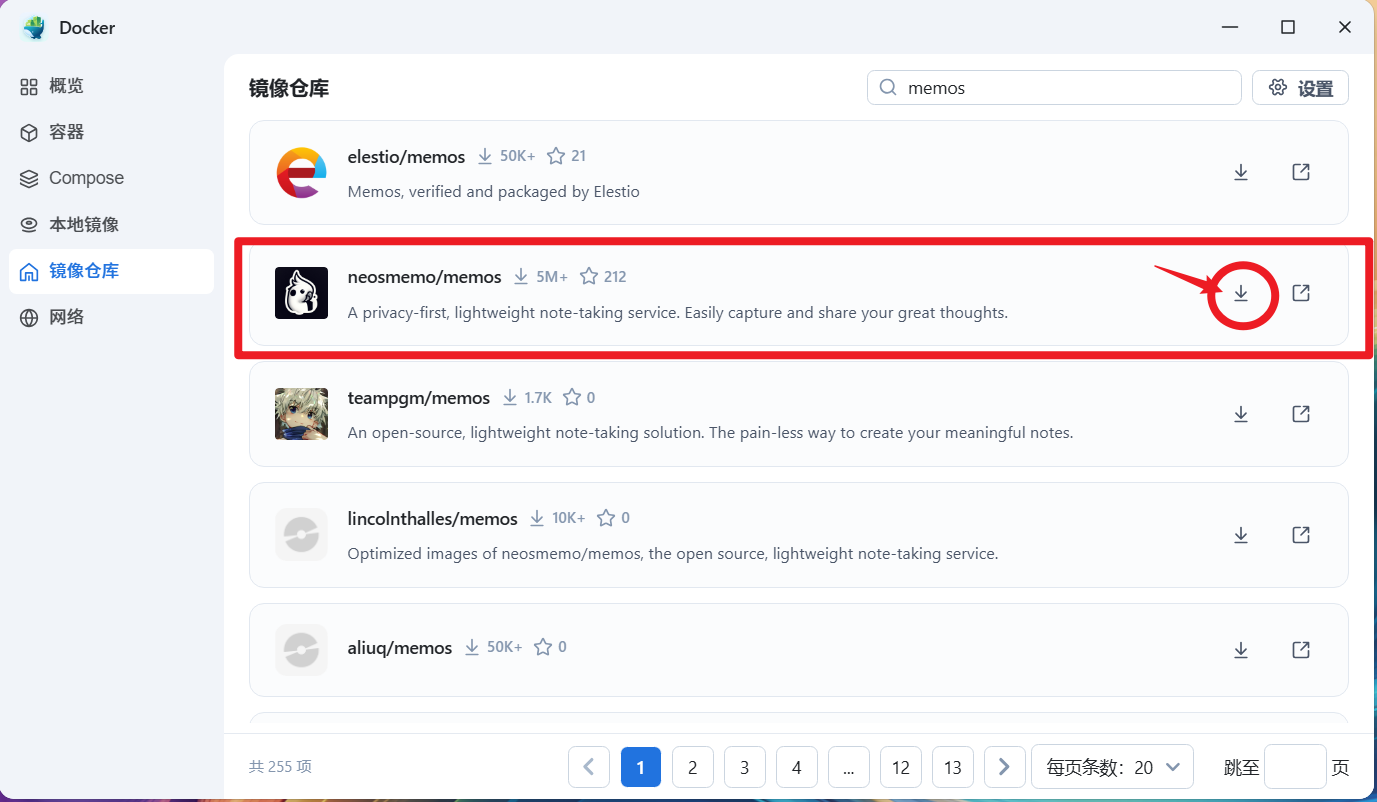
找到列表中的 memos(通常排在第一位),点击右侧的 「下载」 按钮(图中圈出的按钮)。
- 选择版本
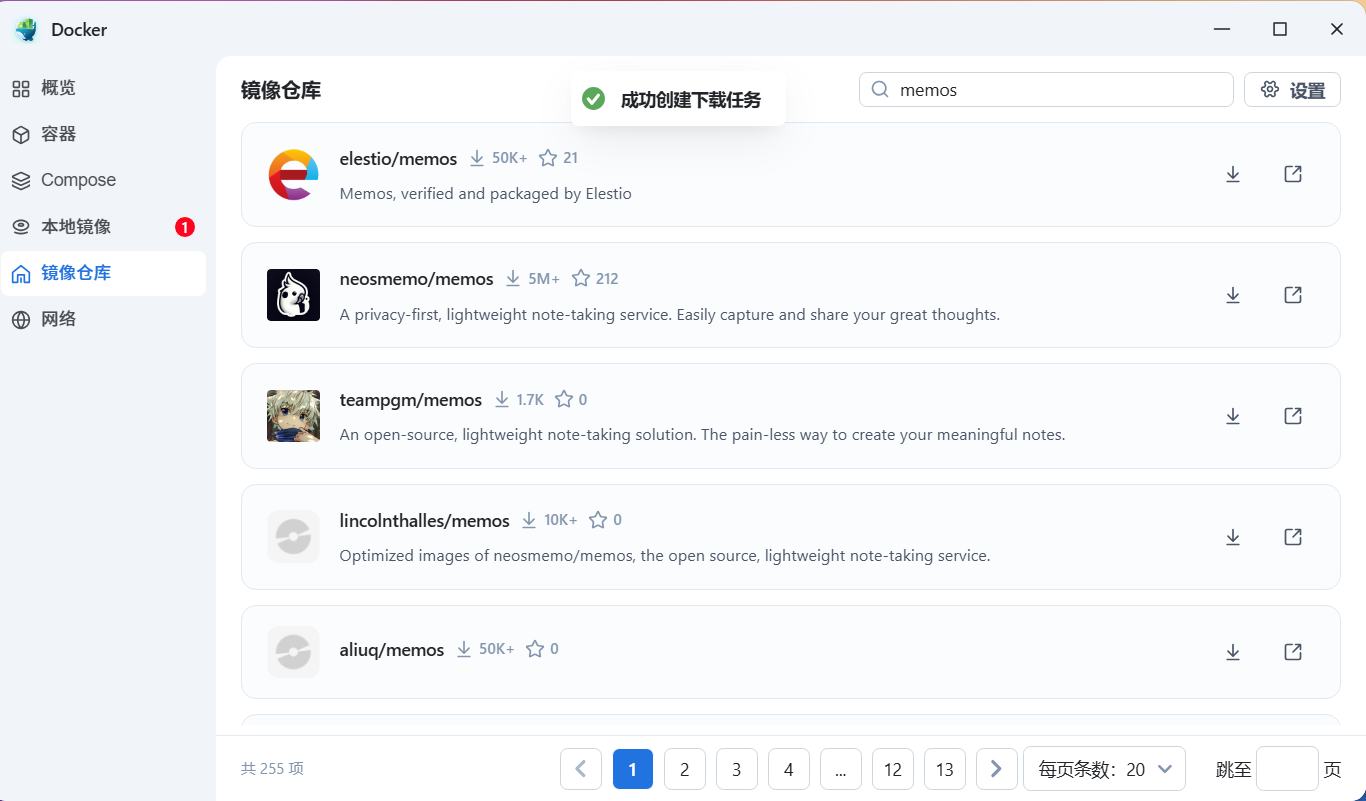
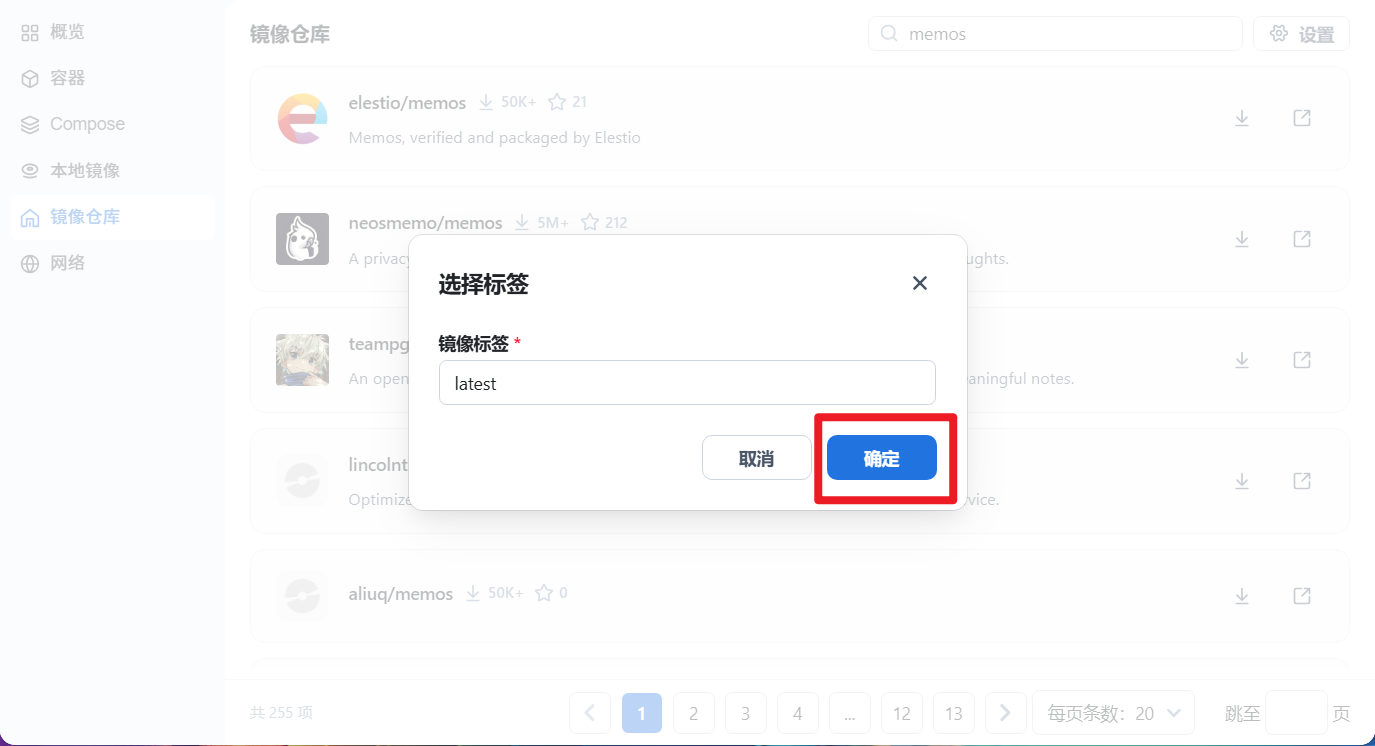
在弹出的标签选择框中,默认选择 latest(最新版)即可,点击 「确定」。此时系统会提示成功创建下载任务。
- 等待下载完成
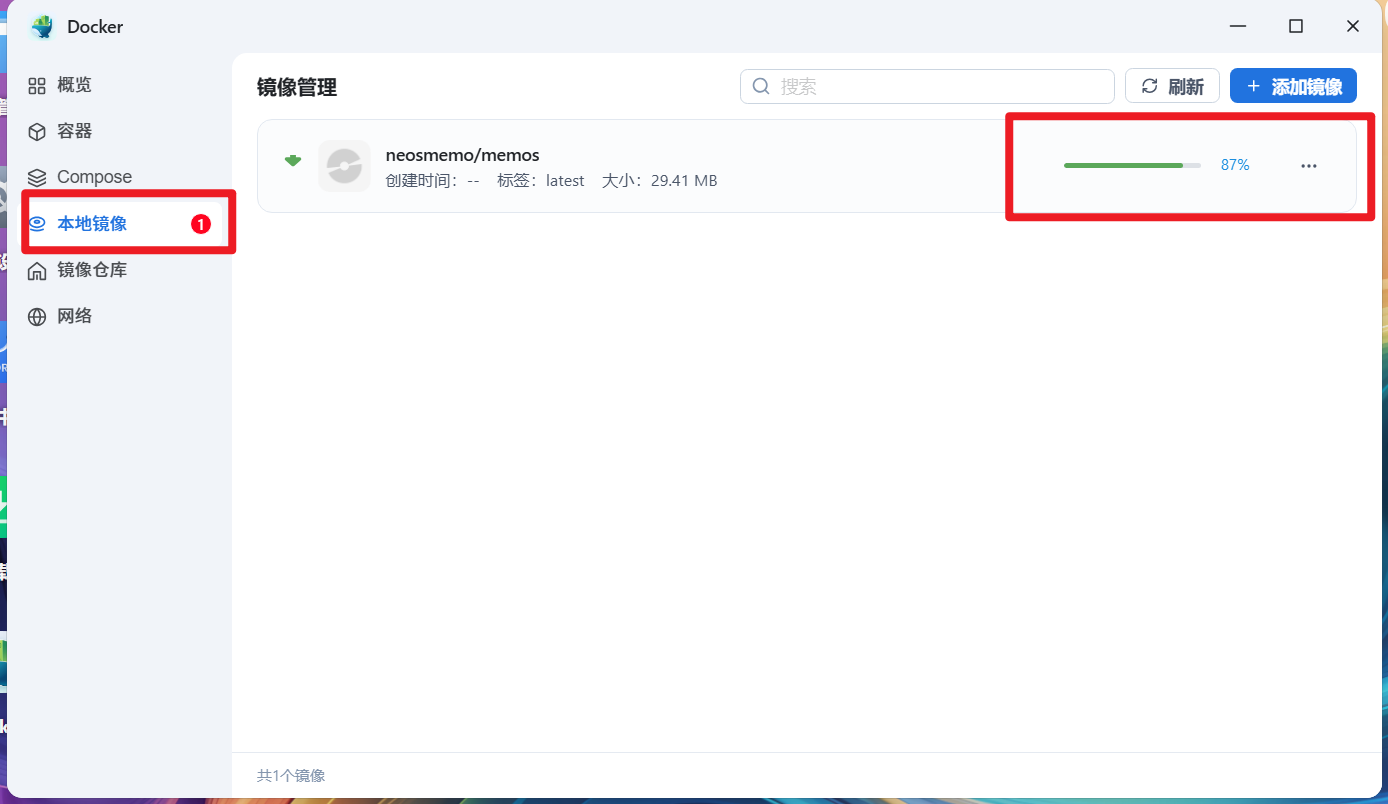
点击左侧 「本地镜像」 查看进度。根据网络状况,下载可能需要 5分钟左右,请耐心等待直到状态显示“已完成”。
- 启动容器
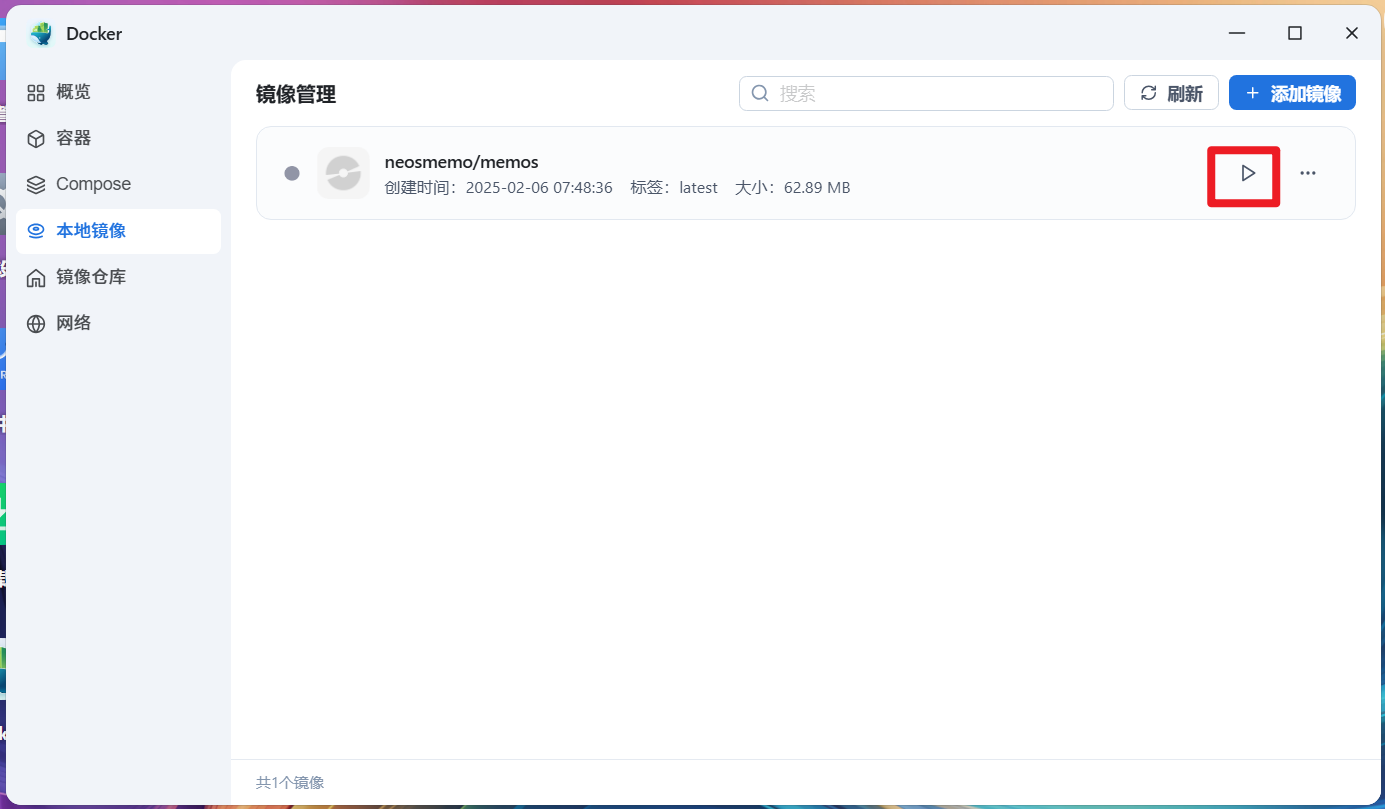
下载完成后,找到 memos 镜像,点击右侧的 「运行」 (三角形) 按钮。
⚙️ 第二阶段:配置容器 (核心步骤)
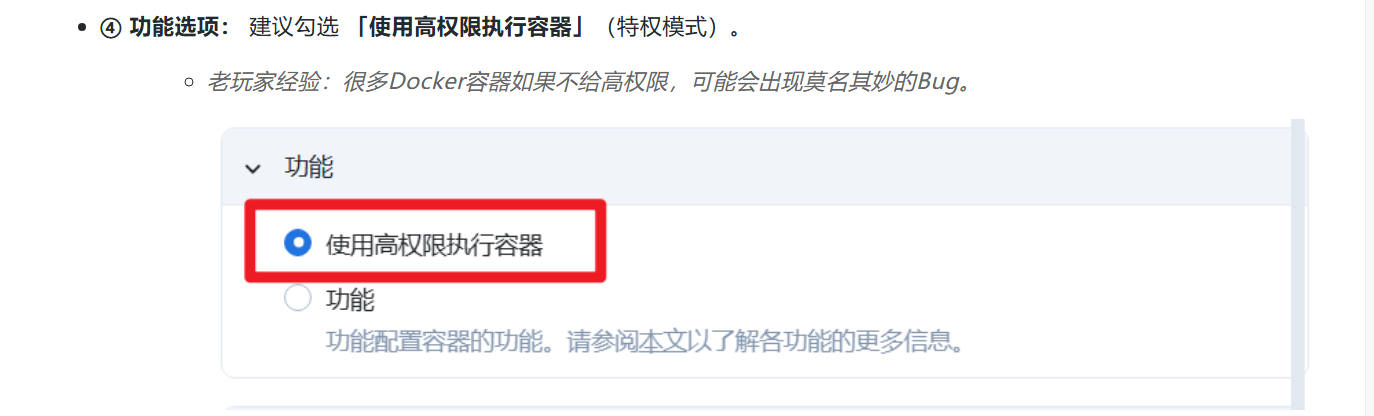
- 基础设置
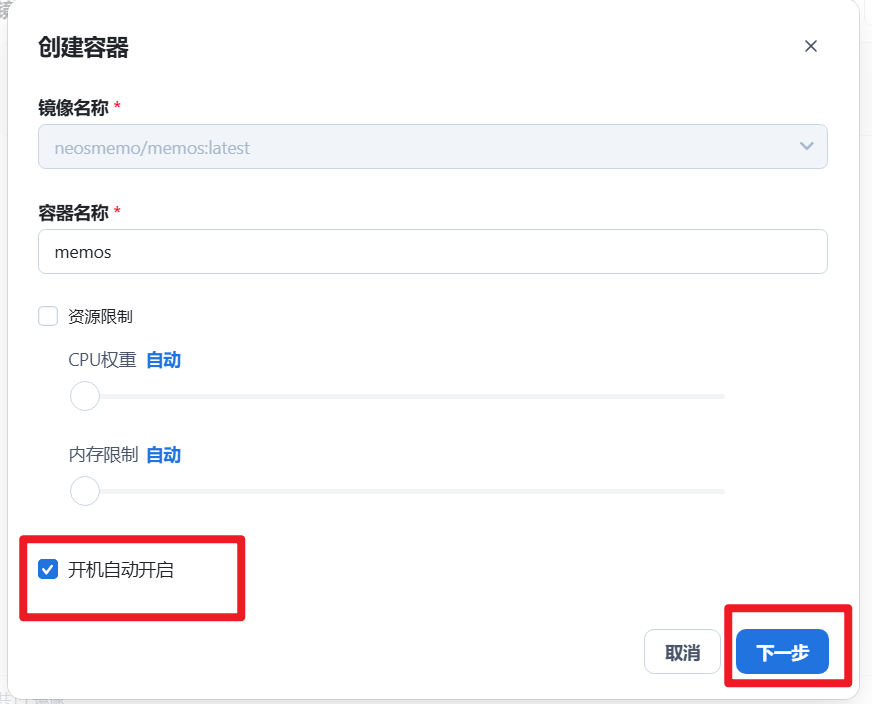
在创建容器界面,勾选 「开机自动启动」,然后点击“下一步”。
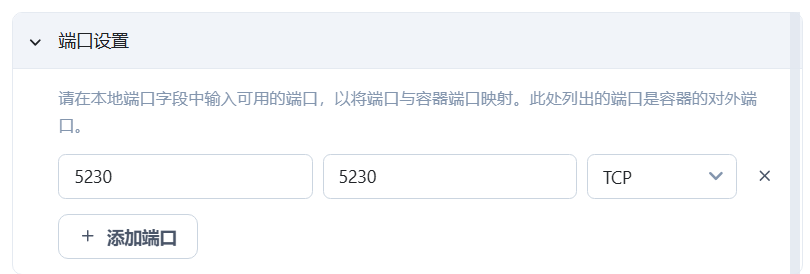
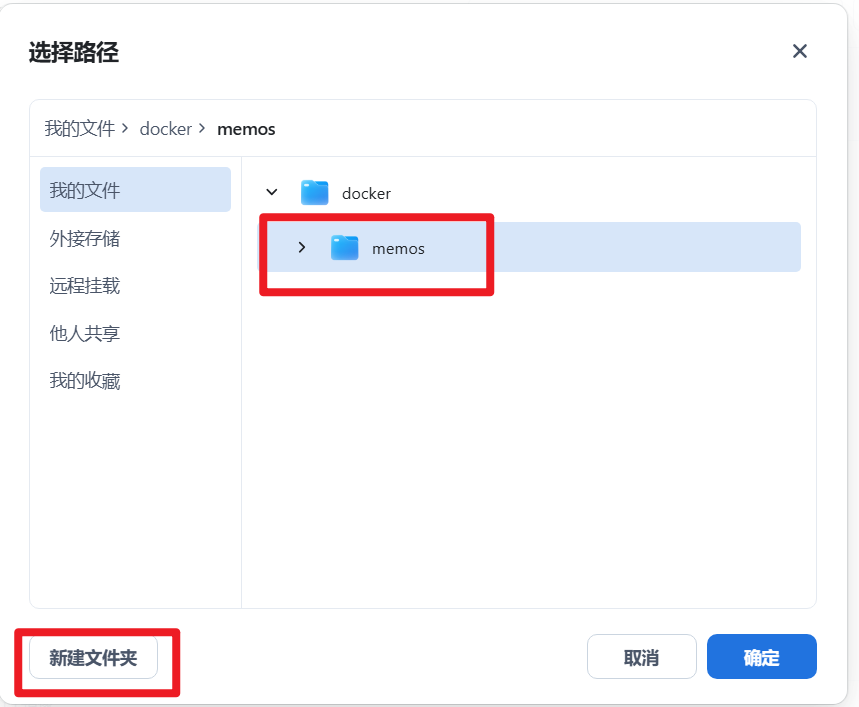
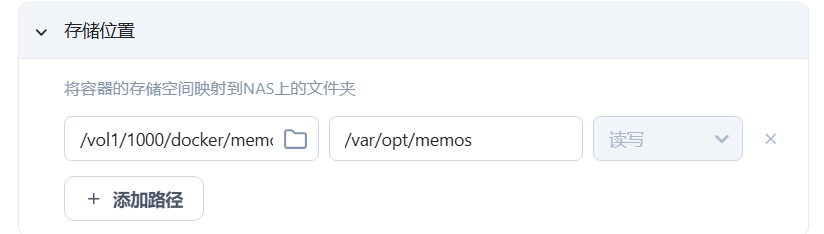
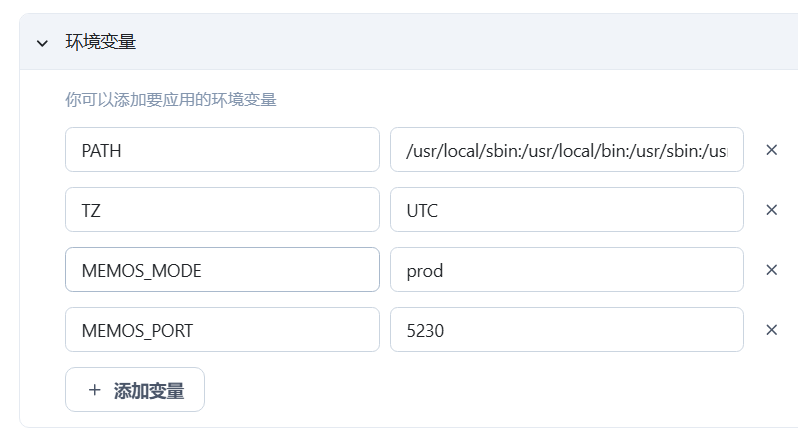
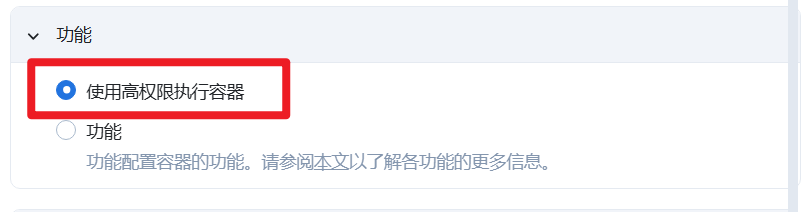
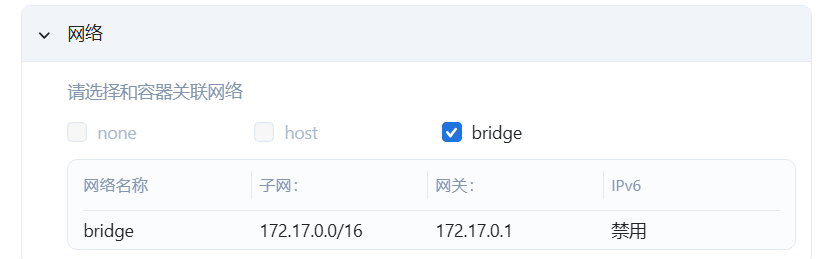
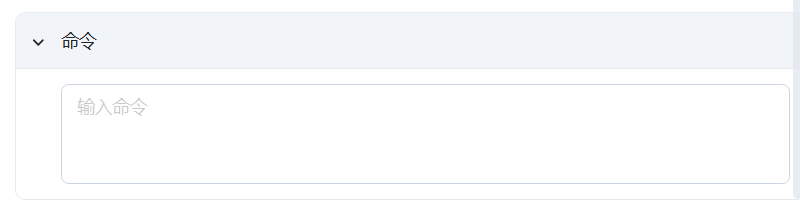
8. 高级设置(请严格对照填写)
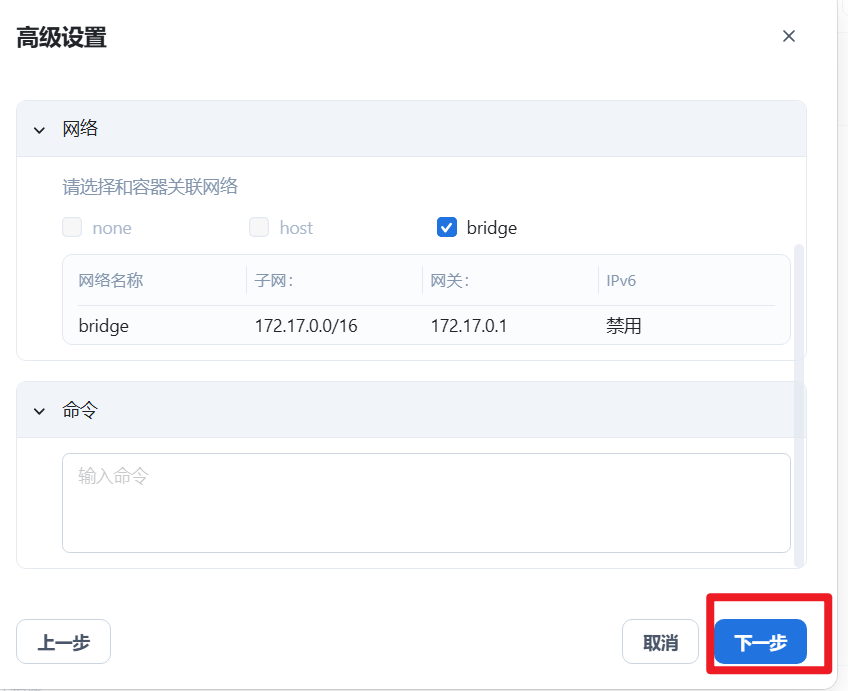
这一步至关重要,请按照以下说明操作:
设置完成后,点击 「下一步」。
- 完成创建
在确认页面,确保 「创建后启动」 已勾选,点击 「创建容器」。
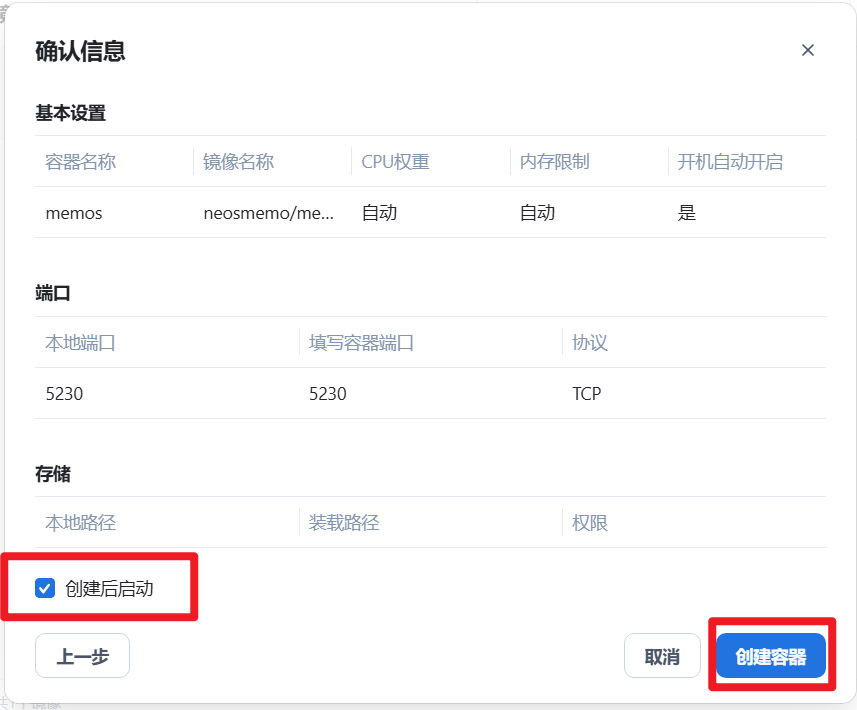
当左侧容器列表出现 小绿点 时,说明 Memos 已经成功运行了!

💻 第三阶段:初始化与安全设置
- 访问 Memos
点击运行中的容器,会出现详情页。你可以通过以下两种方式进入:
-
点击界面上的快捷访问链接。
-
直接在浏览器地址栏输入:http://飞牛OS的IP地址:5230
-
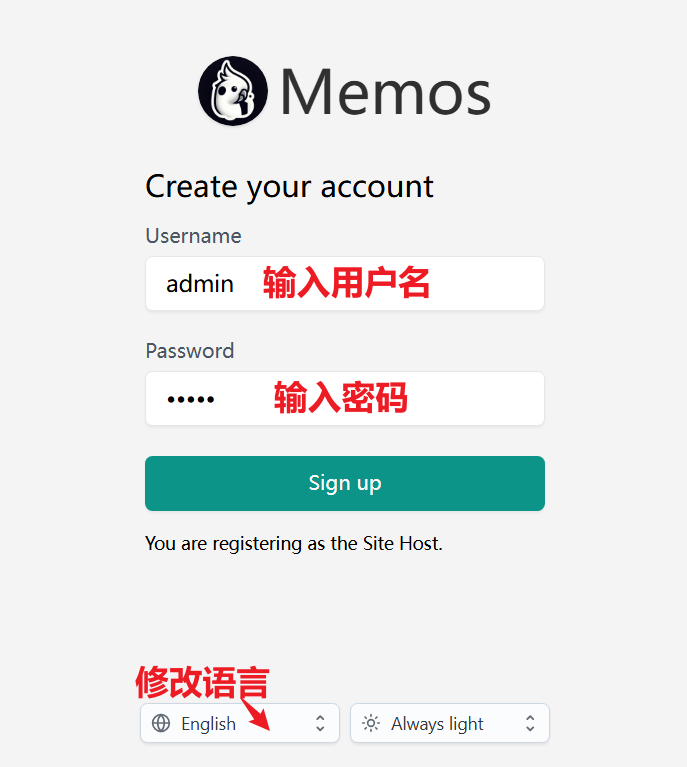
创建管理员账号
首次进入会弹出注册页面。输入你想要的 用户名 和 密码,并将语言选择为 中文(简体),点击注册。
- 欢迎界面
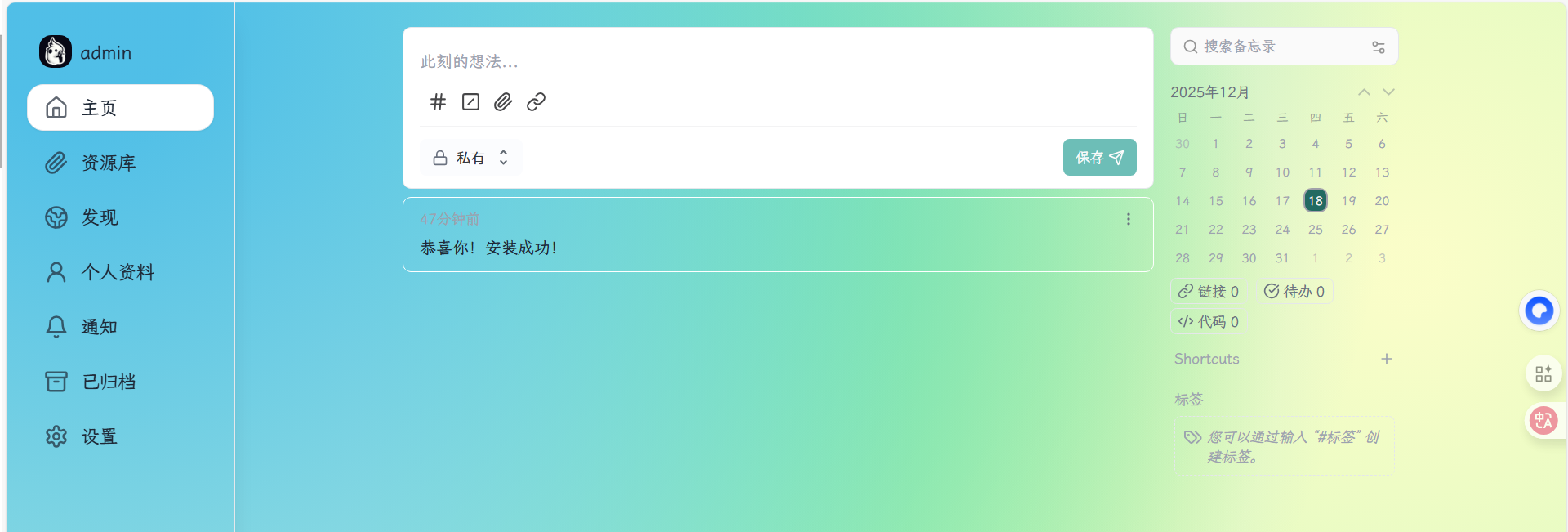
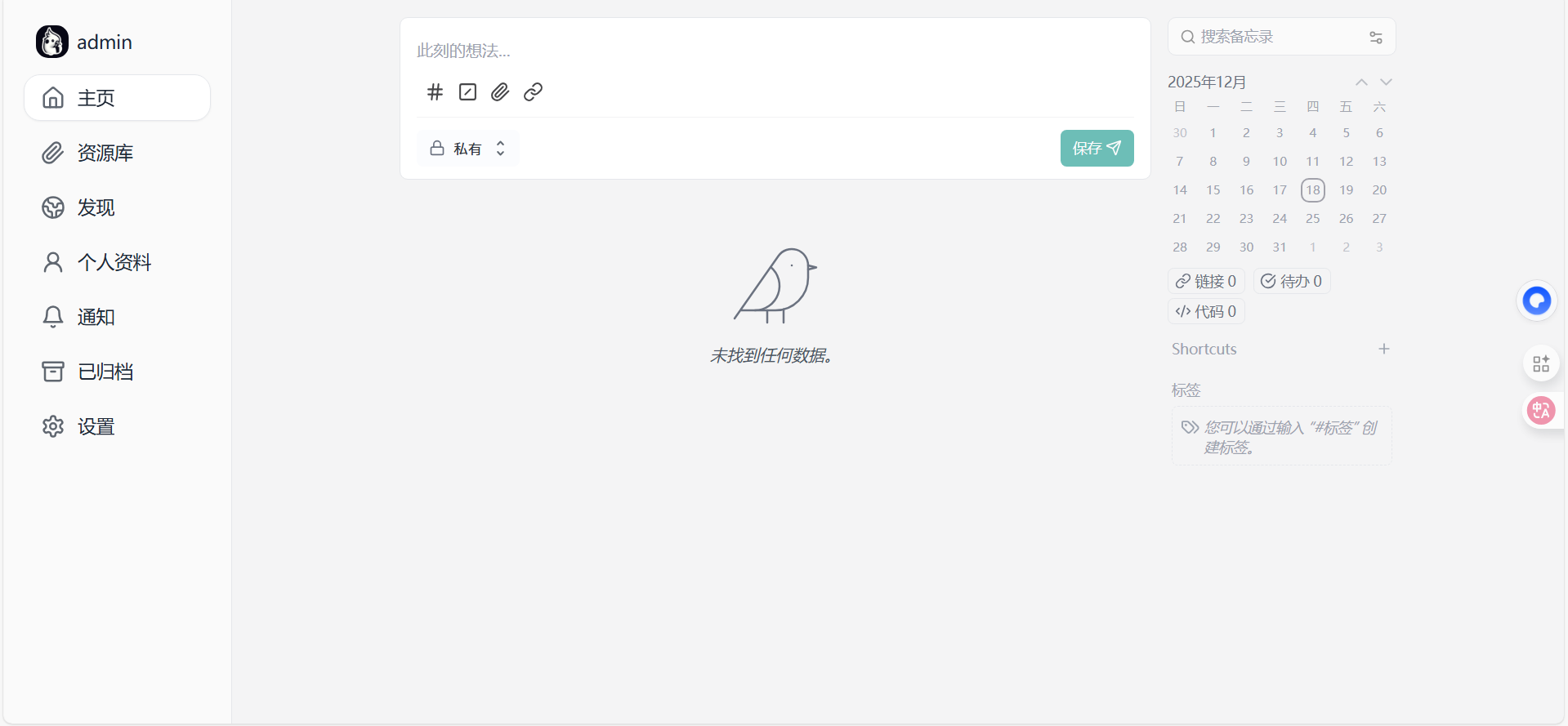
当你看到 Memos 简洁的输入框界面时,恭喜你!安装已经大功告成。
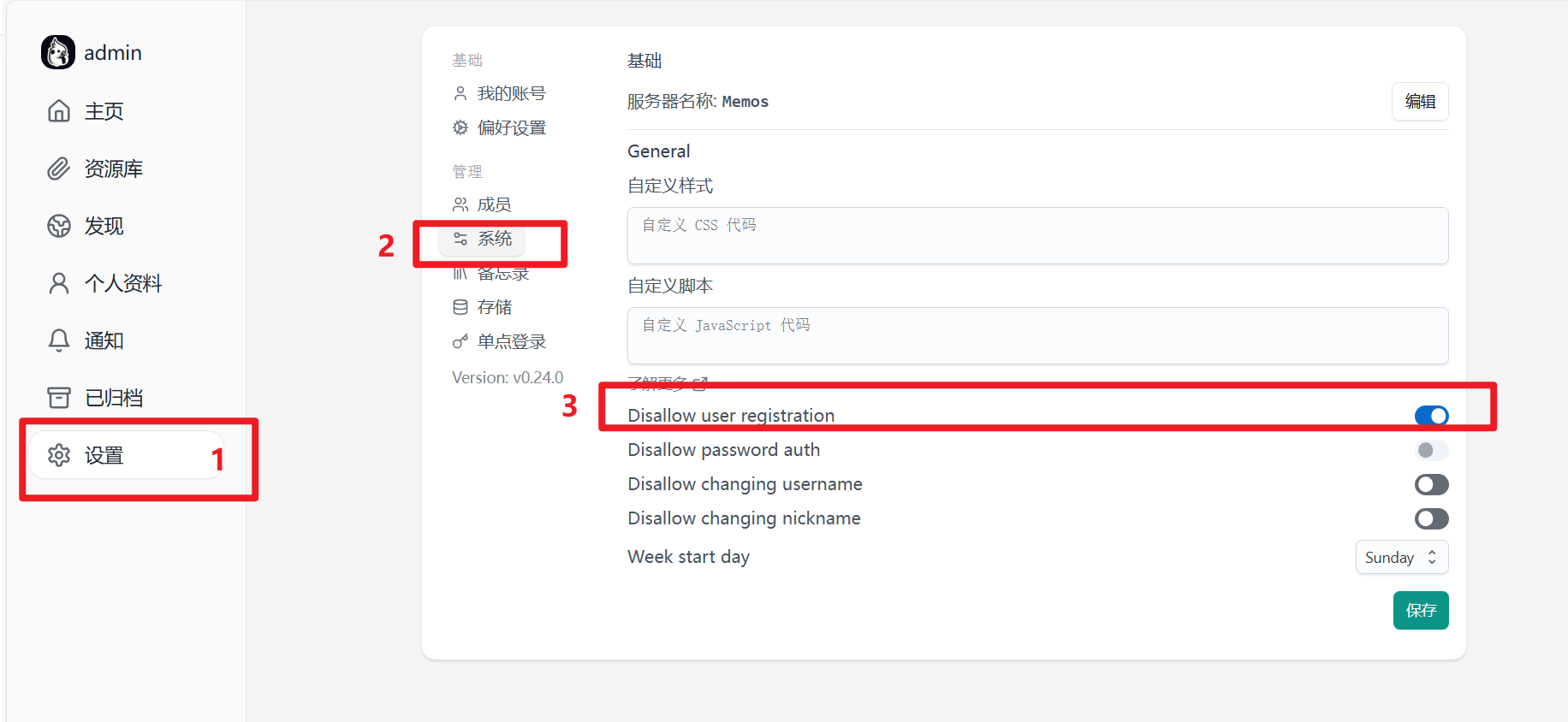
- 安全加固:关闭注册
由于我们是自用,为了防止陌生人注册,建议关闭注册功能:
🎨 第四阶段:注入灵魂 —— 独家CSS美化
原生的界面太朴素?送大家一份我珍藏的 CSS 美化包,包含霞鹜文楷字体、渐变背景和卡片优化。
操作步骤:
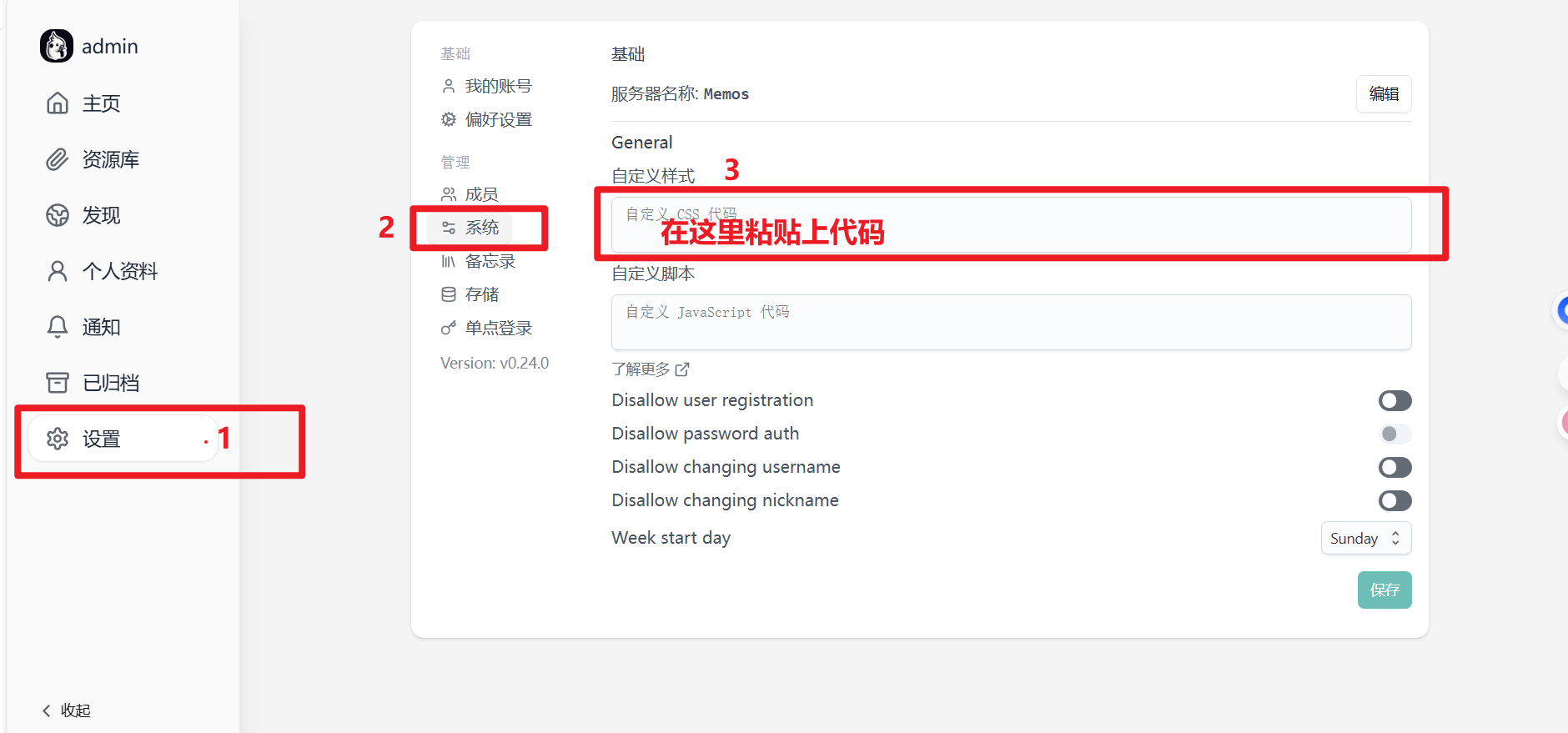
进入 设置 -> 系统 -> 自定义样式 (Custom CSS),将下方代码完整复制并粘贴进去,保存即可生效。
/****** 1. 全局字体优化 (使用霞鹜文楷) ***********/
@import '//cdn.imsun.org/lxgw-wenkai-screen-webfont/lxgwwenkaigbscreen.css';
body {
    font-family: "LXGW WenKai Screen", sans-serif;
}

/************** 2. 梦幻渐变背景 **************************/
/* 如果喜欢纯图片背景,可以使用: background-image:url('你的图片链接'); */
#root>div:nth-child(1) {
    background-color: hsla(119, 77%, 83%, 1);
    background-image:
        radial-gradient(circle at 5% 1%, hsla(196, 76%, 61%, 1) 7%, transparent 84%),
        radial-gradient(circle at 7% 81%, hsla(130, 91%, 91%, 1) 16%, transparent 53%),
        radial-gradient(circle at 11% 29%, hsla(159, 97%, 75%, 1) 8%, transparent 74%),
        radial-gradient(circle at 39% 52%, hsla(95, 93%, 64%, 1) 6%, transparent 68%),
        radial-gradient(circle at 90% 50%, hsla(64, 94%, 89%, 1) 2%, transparent 85%);
    background-blend-mode: normal, normal, normal, normal, normal;
}

/*** 3. 笔记卡片样式优化 ***/
/* 方案A:浅青色背景 (如想用此方案,请删除下方方案B的代码) */
/*
.group {
  background-color: lightblue;
}
*/

/* 方案B:强制透明背景 (让卡片融入渐变底色,推荐!) */
.group {
   background-color: transparent !important;
}

/************** 4. 标签(Tag)美化 ********************/
span.inline-block.w-auto.text-blue-600 {
    border: 1px solid;
    border-radius: 6px;
    padding: 0px 6px;
    color: rgb(22, 163, 74) !important;
    font-size: 14px !important;
    /* 稍微缩小标签字体,更精致 */
    -webkit-transform: scale(calc(10 / 12));
    transform-origin: left center;
}
粘贴完代码后,刷新网页,你会发现 Memos 焕然一新!快去试试吧!




 2025-12-18 17:06:38


 2025-12-18 22:50:34 楼主