前言
最近飞牛的 fnOS 非常的火,许多准备自组 NAS 或者正在使用黑群晖的小伙伴都在考虑要不要使用飞牛 fnOS,如果您手头正好有VPS/阿里轻量云/腾讯轻量云的话,不如先在VPS安装FNos体验一番看是否满足你的需求。
fnOS 对配置要求并不高,系统盘最低只需要占用 8G,常规的 VPS 都可以安装,即便是最便宜 VPS 的 15G、20G 硬盘安装 fnOS 也是绰绰有余。当然为了完整的体验功能,更建议小盘机和大盘机安装,甚至可以将 fnOS 作为 VPS 的主力系统。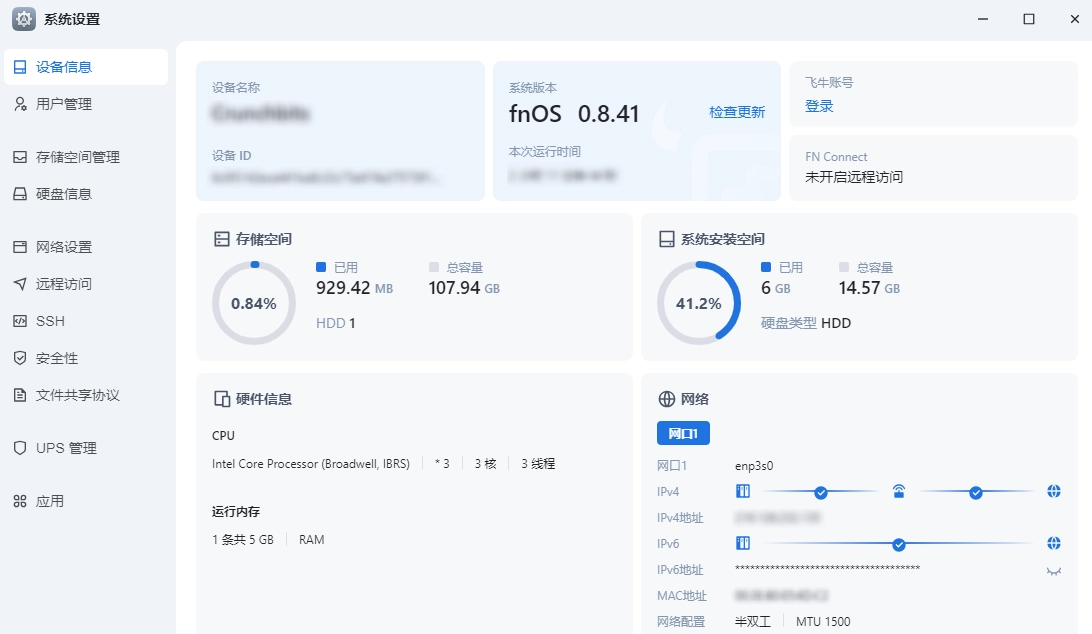
下面我用 3C/4.5G/125G 的 VPS 进行演示,安装之后 CPU 和内存占用都比较低,完全够用。
安装 fnOS
无论你的 VPS 原来是 Windows 还是 Linux,都可以通过 (https://github.com/hongkelianmengcheng/reinstall) 的重装脚本来实现一键安装飞牛 fnOS
我这里演示的原系统是 Debian 12,首先通过以下命令下载 DD 脚本
curl -O https://raw.githubusercontent.com/bin456789/reinstall/main/reinstall.sh || wget -O reinstall.sh $_
然后通过以下命令执行脚本安装 fnOS,除了 fnOS,这个脚本还支持一键安装其它系统,感兴趣的可以点击项目查看
bash reinstall.sh fnos
此时就开始了安装流程,设置密码之后,按回车继续安装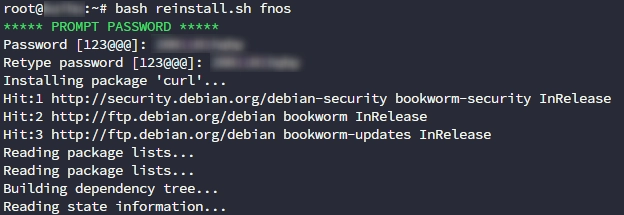
接下来是设置系统盘大小,我这边硬盘比较充足,设置了 15G,如果你的硬盘比较小的话,可以默认 8G 系统盘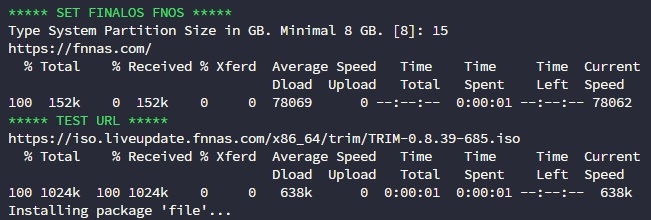
看到下面这个提示就说明安装的准备工作已经完成,接下来只需要重启开始安装流程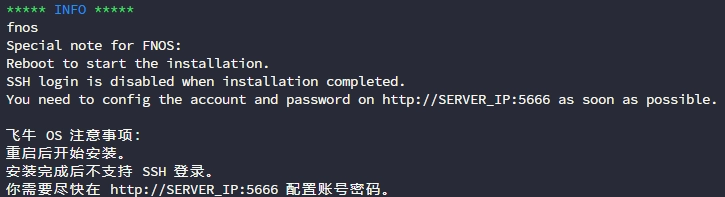
通过 reboot 重启后,SSH 就会断开,虽然不支持 SSH 连接查看安装进度,不过我们可以通过商家的 VNC 来观察进度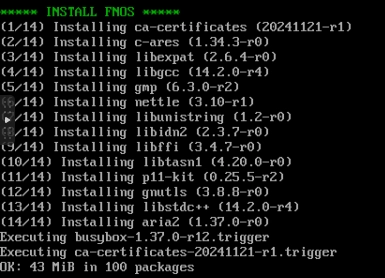
当看到这个界面时,就代表安装成功了,此时访问 http://ip:5666 就能进入 fnOS 了。如果你懒得进 VNC 也没有关系,多等待几分钟后,直接访问上面的地址,如果能够进入也代表安装完成了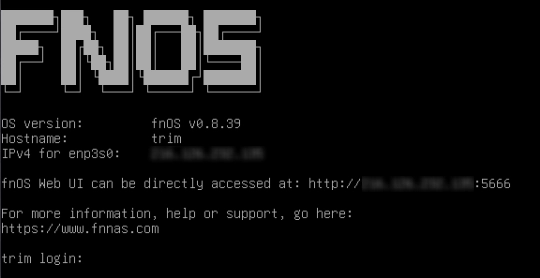
配置 fnOS
#创建管理员
进入 fnOS 的后台,点击“开始 NAS 之旅”会自动跳转到初始化界面
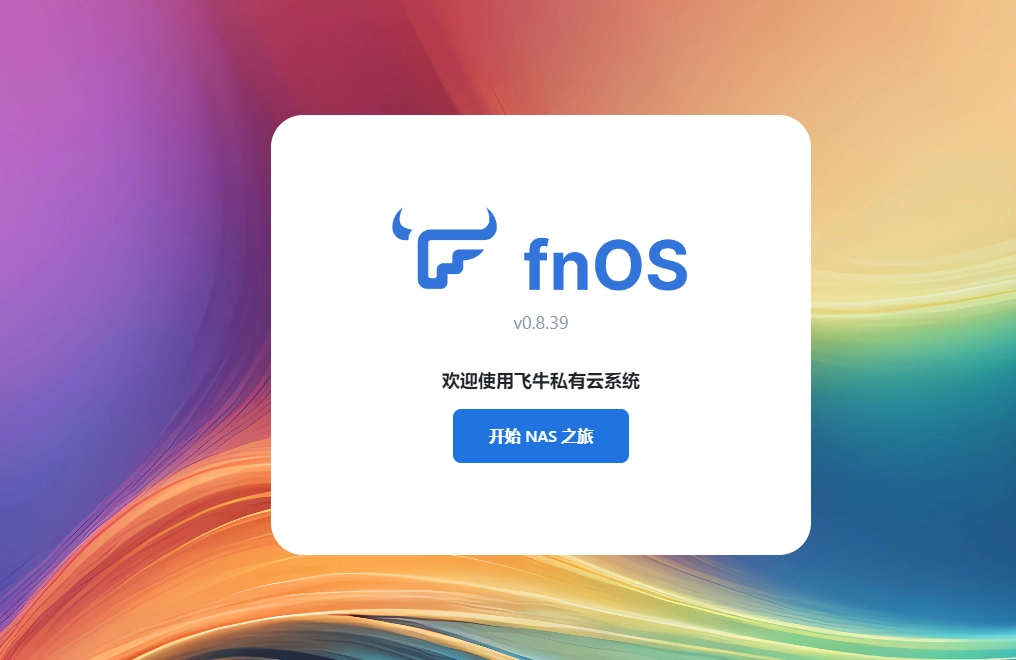
nOS 的初始化很简单,只需要设置一下设备名称和管理员账号就好了开始使用 fnOS





 2025-12-23 16:17:53

