MP 是什么不用多说了,完美的订阅、观影一体化服务器,用过mp的朋友都知道,他可以通过企业微信实现微信订阅、下载、查询等一系列功能,但是要配置企业微信就需要固定的公网 ipv4 IP,动态的话还要经常改。而使用插件更新也需要时不时的扫二维码,太麻烦了,买服务器如果只是用来跑个通知,又太大材小用。直到我看到了 Wispbyte,这不就是我想要的轻量化、免费的服务器哇,简直是太完美了。今天咱们就来试试。
什么是Wispbyte
Wispbyte是一个免费的虚拟服务器平台,支持 Node.js、Python、Java等环境,可部署网站、API等应用,提供 24/7在线服务。免费计划包含 512MB内存和 1GB存储,机房位于罗马尼亚,适合轻量级项目如个人工具、监控面板等。平台操作简单,注册后即可创建服务器并上传代码,适合开发者低成本托管应用。
部署流程
账号注册
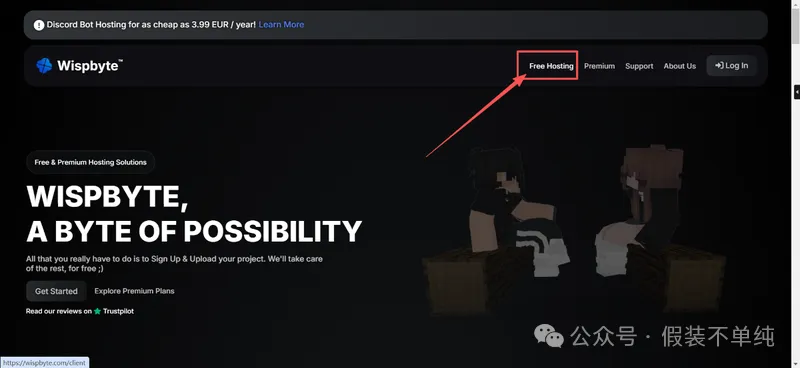
浏览器输入网址(https://wispbyte.com/),进入 Wispbyte 官网,然后点击主页右上角的的 Free Hosting(免费托管):
进入登录页面,你可以创建一个新账号,也可以直接使用 Discord、谷歌或者 github账号登录。
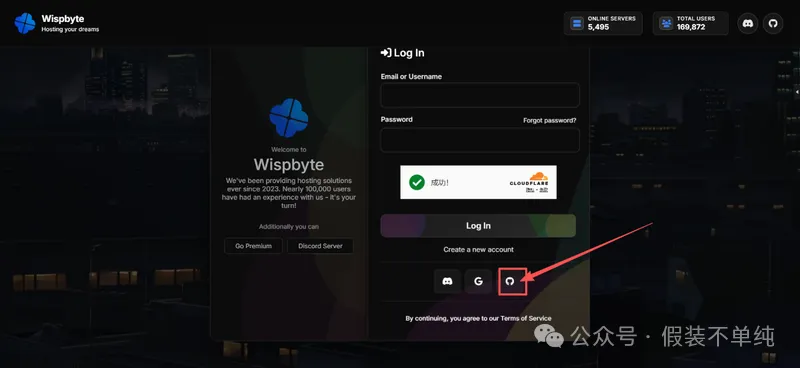
我就直接使用 github账号登录了。
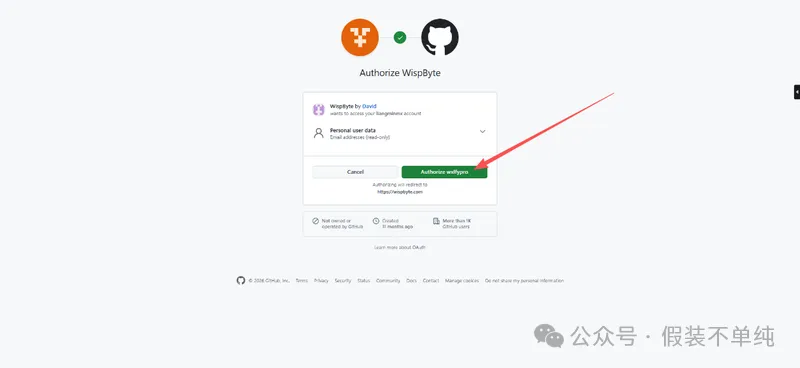
有邀请码可以填,没有直接 skip跳过就行。

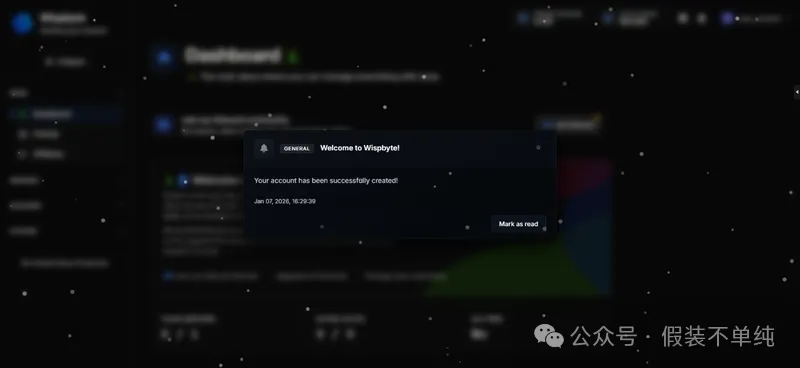
账号就注册成功了。
创建服务器
登录进来的页面往下拉,看到 your servers--Create Server,点击 Create,创建服务器。

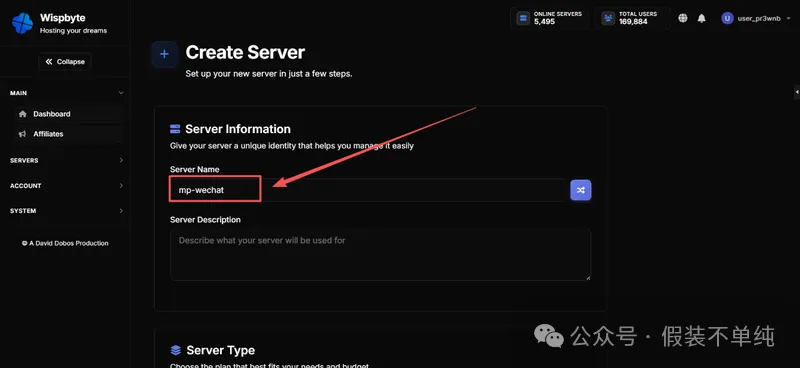
server information--server name,给你的服务器取个名字,随意,方便识别就行。
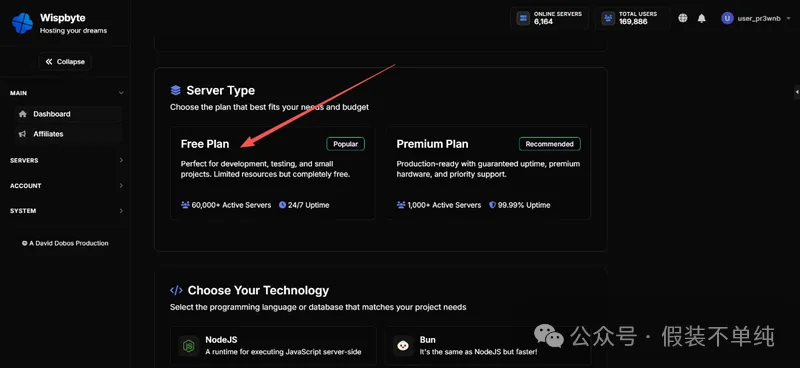
server type,选择 free plan 免费计划。
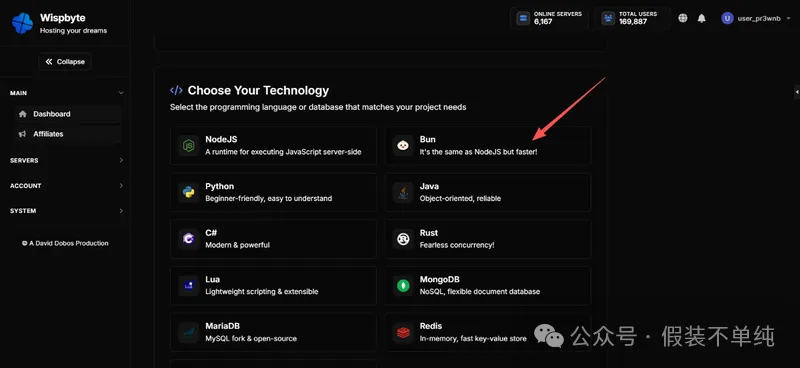
选择运行环境,这里就看每个人喜欢用啥,或者你的项目需要用啥了,这里我选 BUN.
直接划到最下方,Create Server,创建服务器。
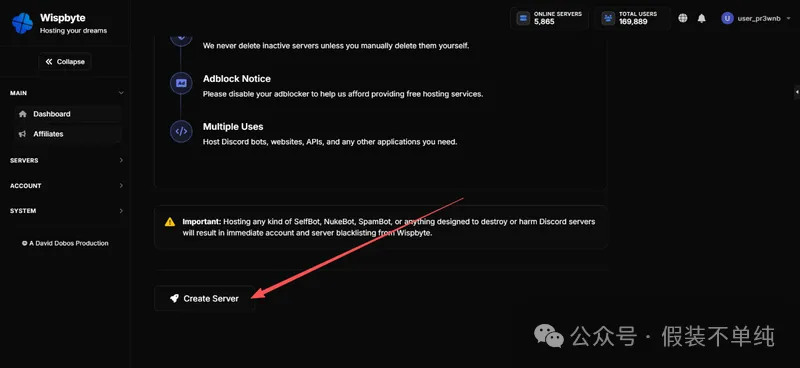
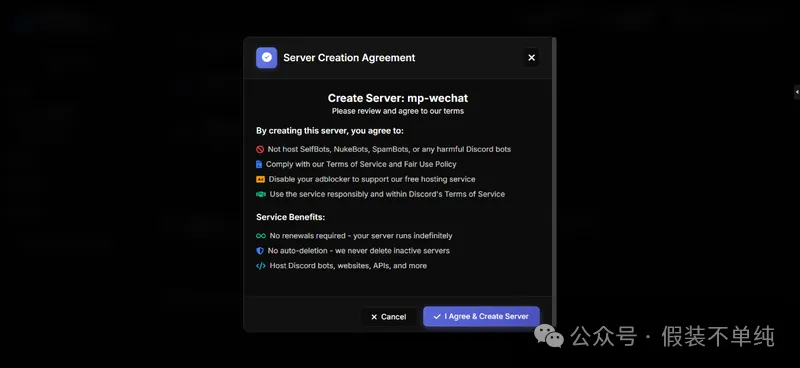
使用须知,直接同意就行,I Agree。
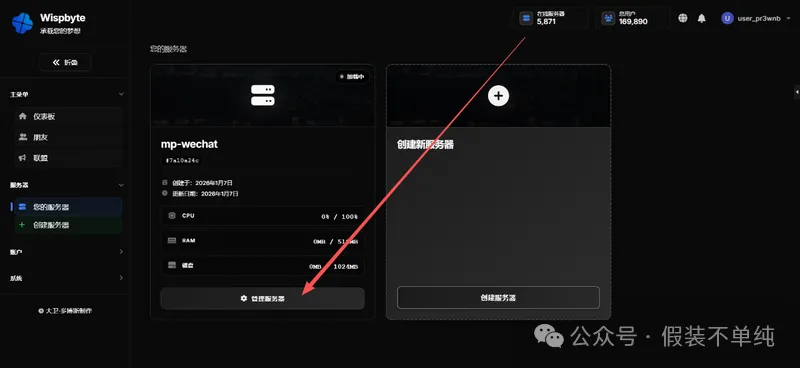
管理服务器
点击进入管理服务器
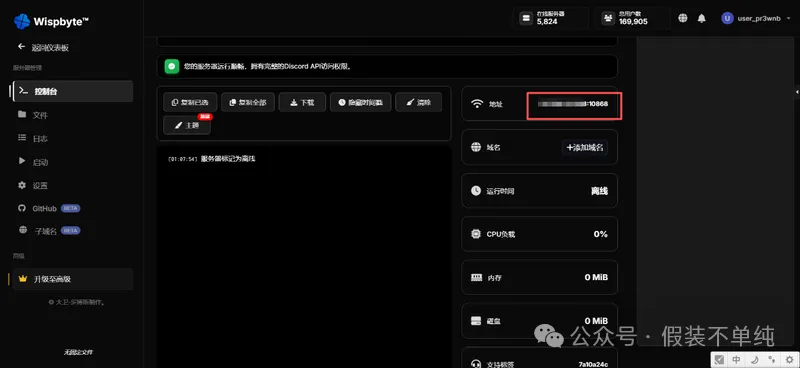
会自动开始配置服务器。

自动配置完毕,可以看到右边有个地址和端口,记下来!
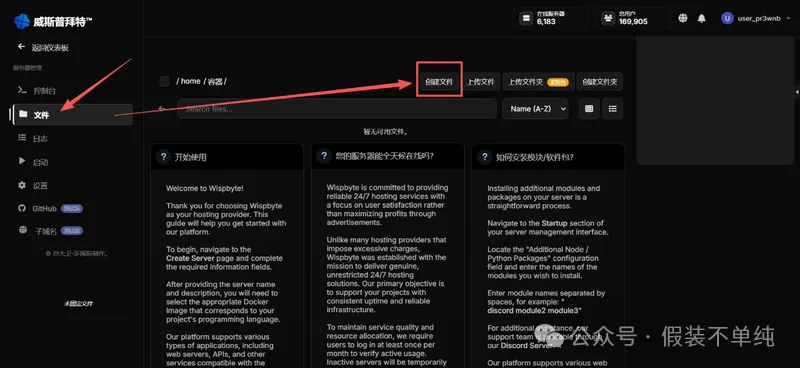
配置服务器
进入 Files文件,这里可以直接 Creat File创建文件、Creat Folder创建文件夹,也可以 Upload File上传文件、Upload Folder,这里我直接创建文件。
给创建的新文件取个名字,我这里就叫 proxy.js吧
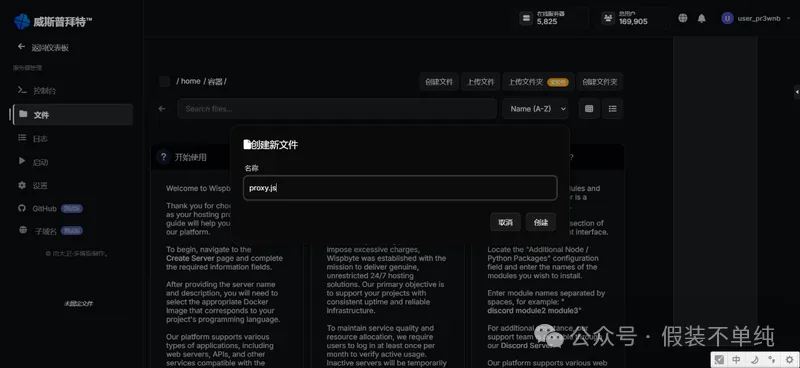
然后点击创建的文件,进入文件编辑页面,将下面代码复制到代码框,这里需要把端口改为服务器分配的端口,比如我的是 10868,那就把端口改成 10868。
// Bun环境下的微信接口代理服务(修复403 Forbidden问题)
const PORT = 10868;

Bun.serve({
  port: PORT,
  async fetch(req) {
    const url = new URL(req.url);

    if (url.pathname.startsWith('/cgi-bin')) {
      const targetUrl = new URL(url.pathname + url.search, 'https://qyapi.weixin.qq.com');
      try {
        // 复制并修正请求头(核心:重置Host,清理冗余头)
        const modifiedHeaders = new Headers(req.headers);
        // 1. 强制设置Host为企业微信API的官方域名(解决403的核心)
        modifiedHeaders.set('Host', 'qyapi.weixin.qq.com');
        // 2. GET请求移除不必要的content-type头(可选但推荐)
        if (req.method === 'GET') {
          modifiedHeaders.delete('content-type');
        }
        // 3. 移除代理相关的冗余头(如connection,由Bun自动处理)
        modifiedHeaders.delete('connection');

        return fetch(targetUrl.toString(), {
          method: req.method,
          headers: modifiedHeaders, // 使用修正后的请求头
          body: req.method === 'GET' ? null : req.body, // GET请求清空body
          redirect: 'follow',
          // 保留TLS禁用配置(测试环境)
          tls: {
            rejectUnauthorized: false
          },
          verbose: true
        });
      } catch (error) {
        console.error('转发请求失败:', error);
        return new Response(JSON.stringify({
          code: 500,
          message: '转发请求失败',
          error: error.message
        }), {
          status: 500,
          headers: { 'Content-Type': 'application/json' }
        });
      }
    }

    return new Response('Not Found', { status: 404 });
  }
});

console.log(`Bun代理服务已启动,监听端口 ${PORT}`);
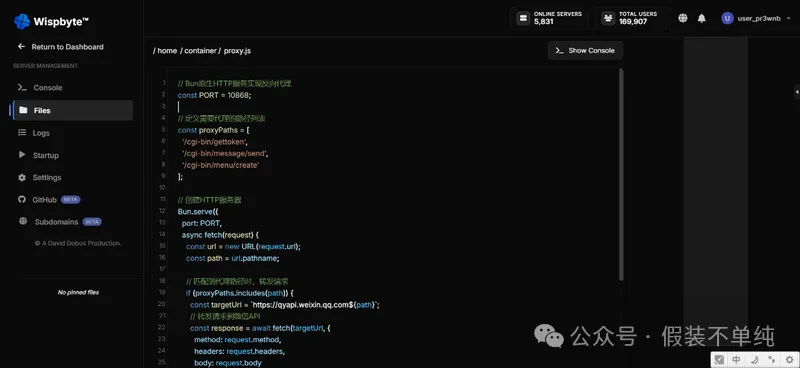
编辑好后保存。

在启动命令里面将启动文件的名字改为我们设置的名字 run proxy.js,保存命令。
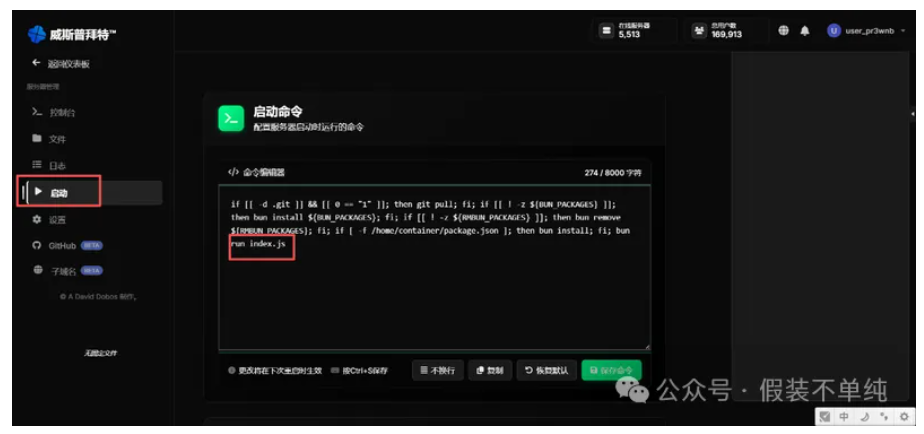
启动服务器
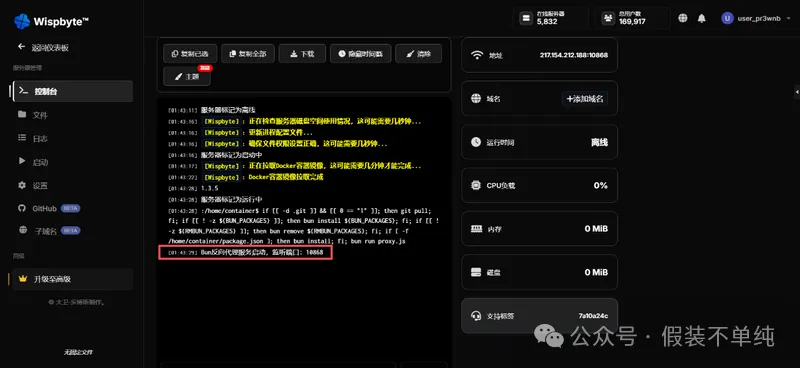
回到 Console(控制台),点击 Start运行服务器。
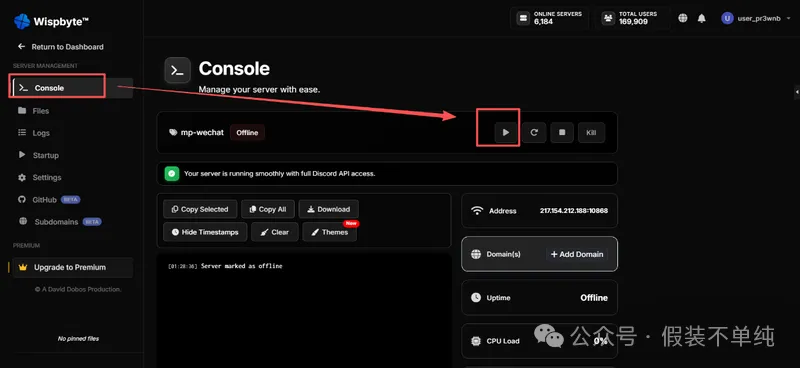
当出现 Bun反向代理服务启动,监听端口:10868,就说明服务部署成功了。
查看结果
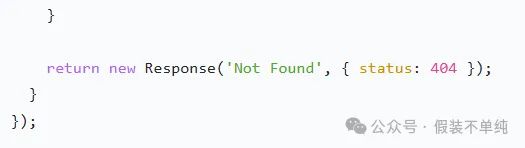
浏览器输入服务器分配的 IP+端口,可以看到 Not Found。

由于我在代码里面设置了,除了我的匹配的地址访问,其余都是 404,说明服务已经部署成功(显示失败等于成功,总感觉哪里有问题,哈哈)。
mp配置
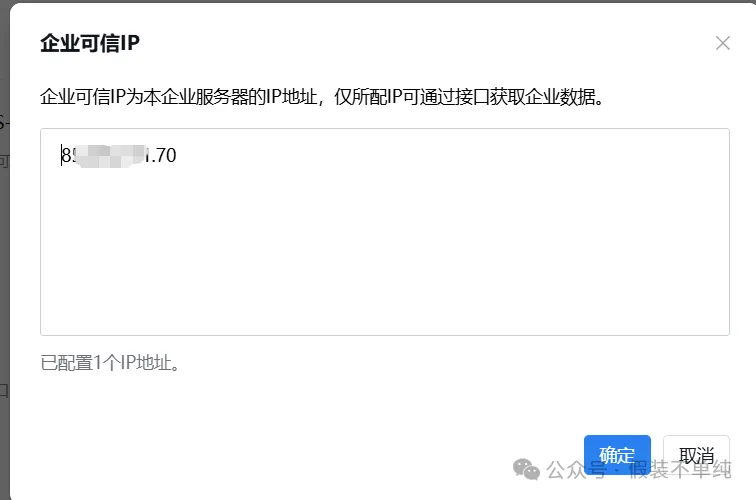
mp的微信通知这里,代理地址填服务器分配的 IP+端口。

企业微信后台只填写 IP
使用体验
手机上点击
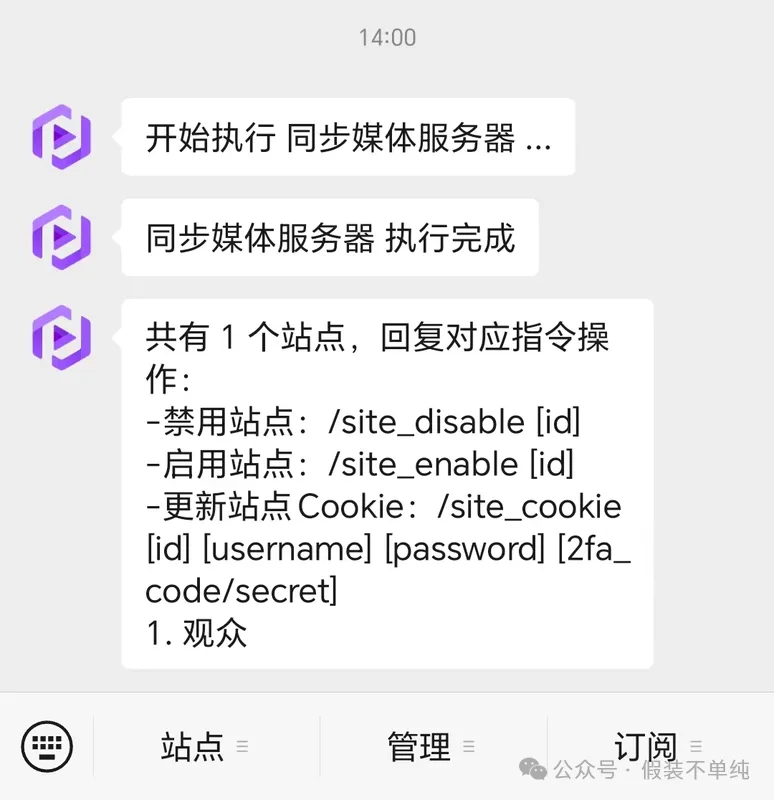
MP日志显示。
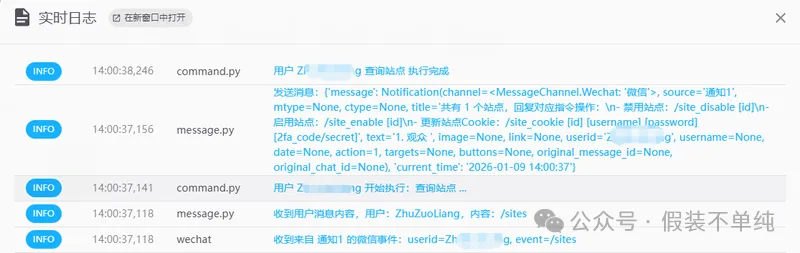
完美运行!!!
最后
由于mp不让国内宣传,所以我就只说微信反代的事情。
从找轻量化服务器到部署 Bun 代理,再到适配 MP 的企业微信配置,整个流程下来其实并不复杂,而 Wispbyte 的免费计划恰好踩中了 “轻量、稳定、零成本” 的需求点 —— 既不用为了一个简单的代理功能浪费一台云服务器,也解决了 动态 IP 频繁修改的麻烦,更避开了插件更新反复扫码的繁琐。
当然也提个小注意点:文中的代理代码为了测试便捷关闭了 TLS 证书验证,若追求更高安全性,可自行研究配置;另外 Wispbyte 免费版虽够用,但如果是高频使用场景,也可关注其基础付费计划,资源更充裕。
对自用的 MP而言,一个稳定且0成本的企业微信代理方案,补上了最后一块体验短板。不用折腾复杂的服务器配置,不用额外投入成本,就能让订阅、观影的一体化体验拉满,这大概就是轻量化工具的最佳价值 ,用最简单的方式,解决最实际的问题。如果你也被 MP 的企业微信配置问题困扰,不妨试试这个方案,亲测稳定又省心。
(最后:文中的脚本代码我已放网盘,公众号回复 mpwx获取)




 2026-1-9 15:06:42


 2026-1-9 20:01:36 楼主


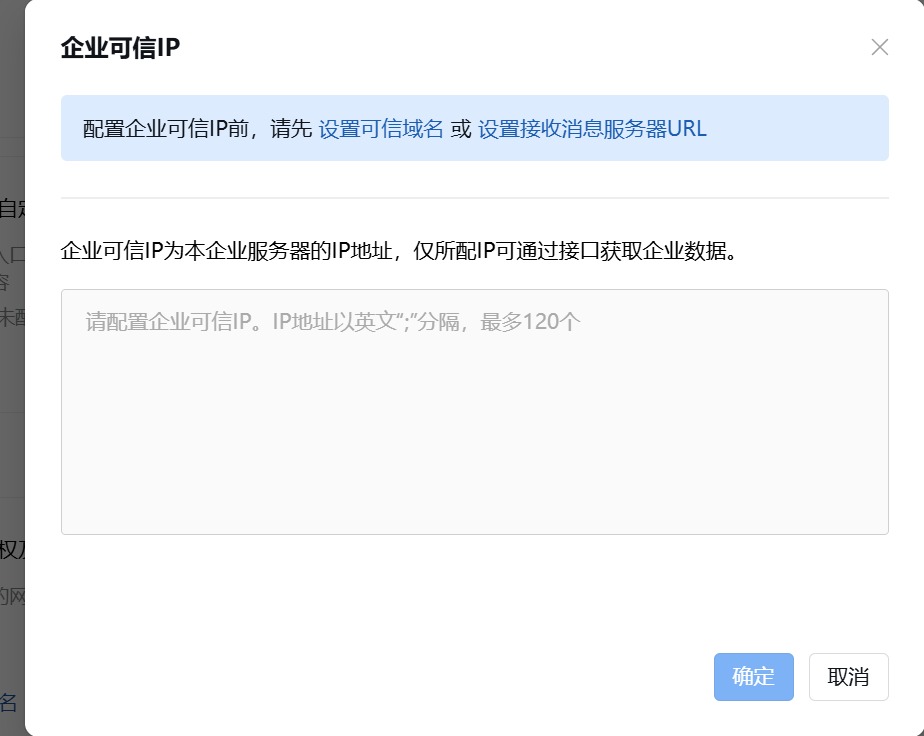
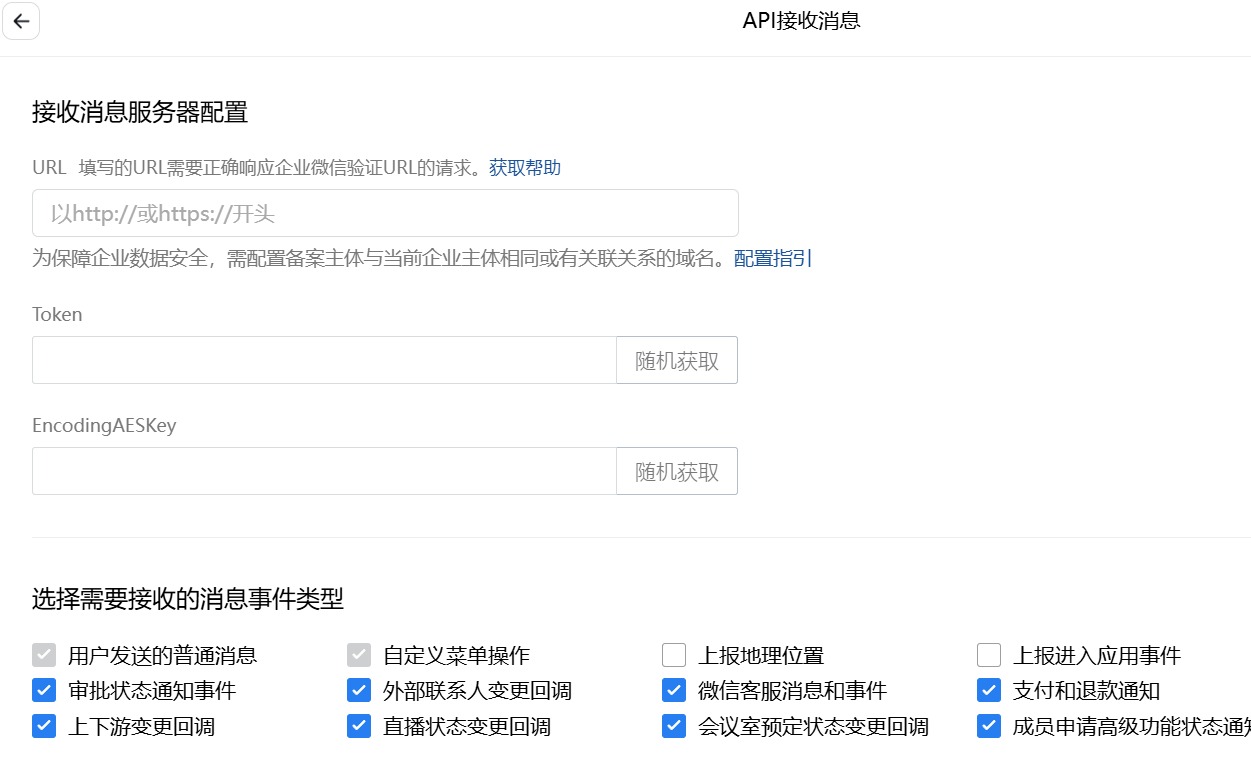 您好,就是这个
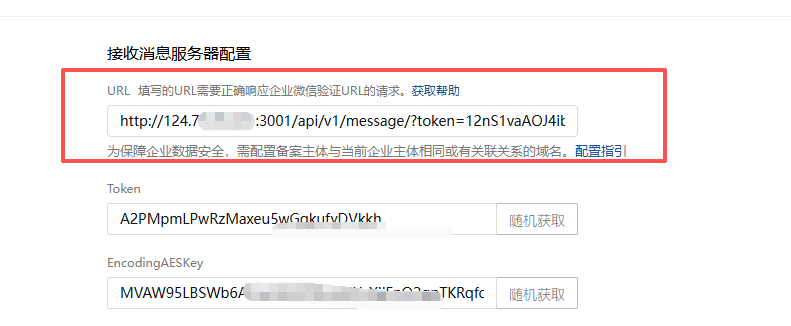 我没有公网IPV4 用的云服务器做的穿透,如果不用云服务器的ipv4 是不是做不了回调