最近对代码编辑器疯狂更新,又加了一些功能,再分享一下。
(现在功能越来越多了,感觉叫代码编辑器有点不合适,所以在考虑是否改改名)
先贴一下 GitHub 地址,欢迎 Issues,我会第一时间支持,同时在 Github 上可以下载最新的 v1.5.5。
先前基本使用可以阅读这篇文章:代码编辑器,兼容 arm,支持多种编码,更有目录查看、文件创建、多图预览和PDF预览,这是 v1.4.4 版本,已经在应用商店内测中,应该很快就上架了。
所以在这里介绍一下 v1.4.4 ~ 1.5.5 添加的新功能。
文件相关
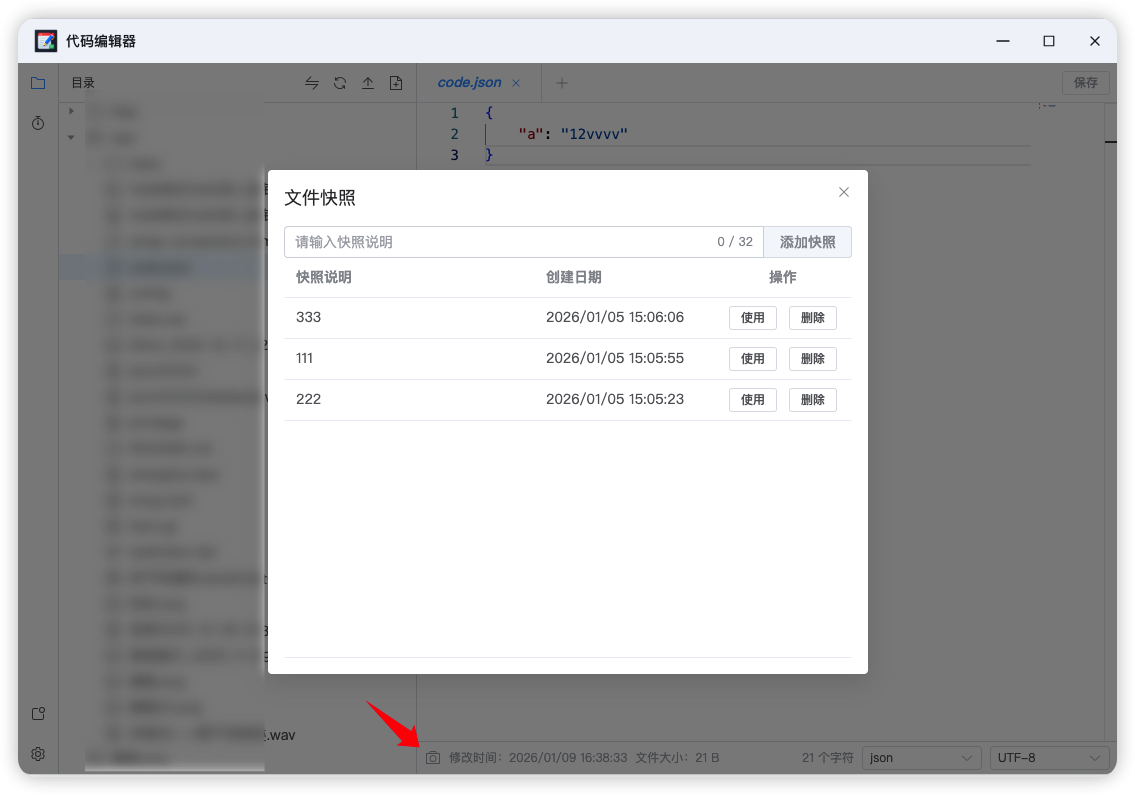
文件快照功能
支持对当前文件进行快照了,方便切换和保存配置。
快照是基于路径进行匹配的,所以如果修改了文件名或挪了位置就没有了,需要注意下。
同时快照说明不能重复,快照内容存储在:文件管理-应用文件-code.editor-camera
保存快照是基于当前窗口的内容(不保存也行),使用快照就是直接替换当前窗口的内容。
文件信息
在打开文件后,左下角可以查看文件的信息了,主要是修改时间、文件大小和内容字符长度,字符长度会随着内容变化更新,修改时间和文件大小在保存文件后会更新。

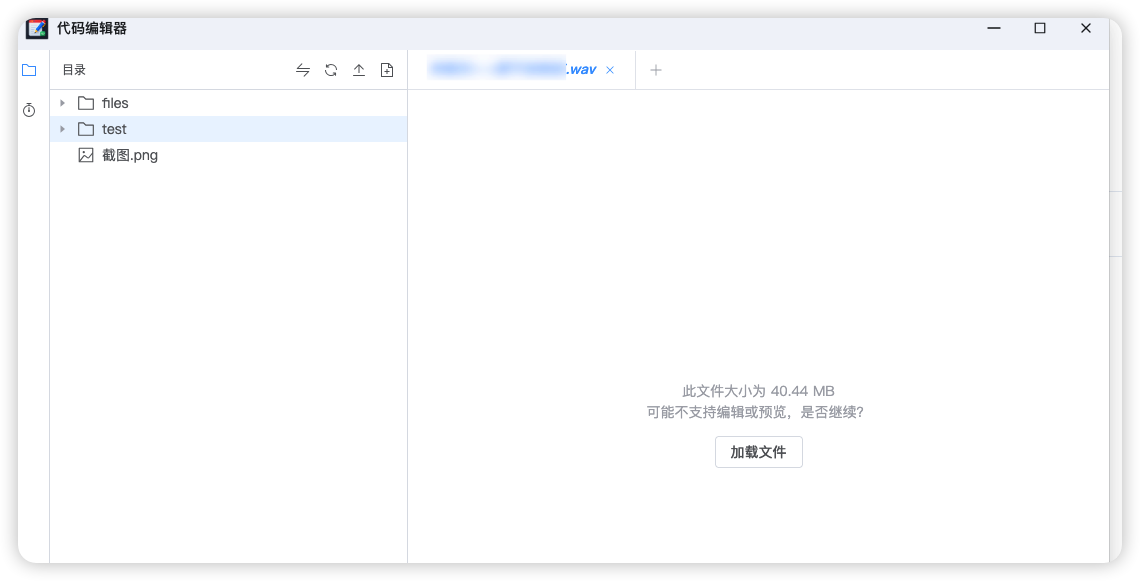
大文件加载提示
在加载大文件时,会提示是否继续,避免浪费带宽。
编码格式自动识别
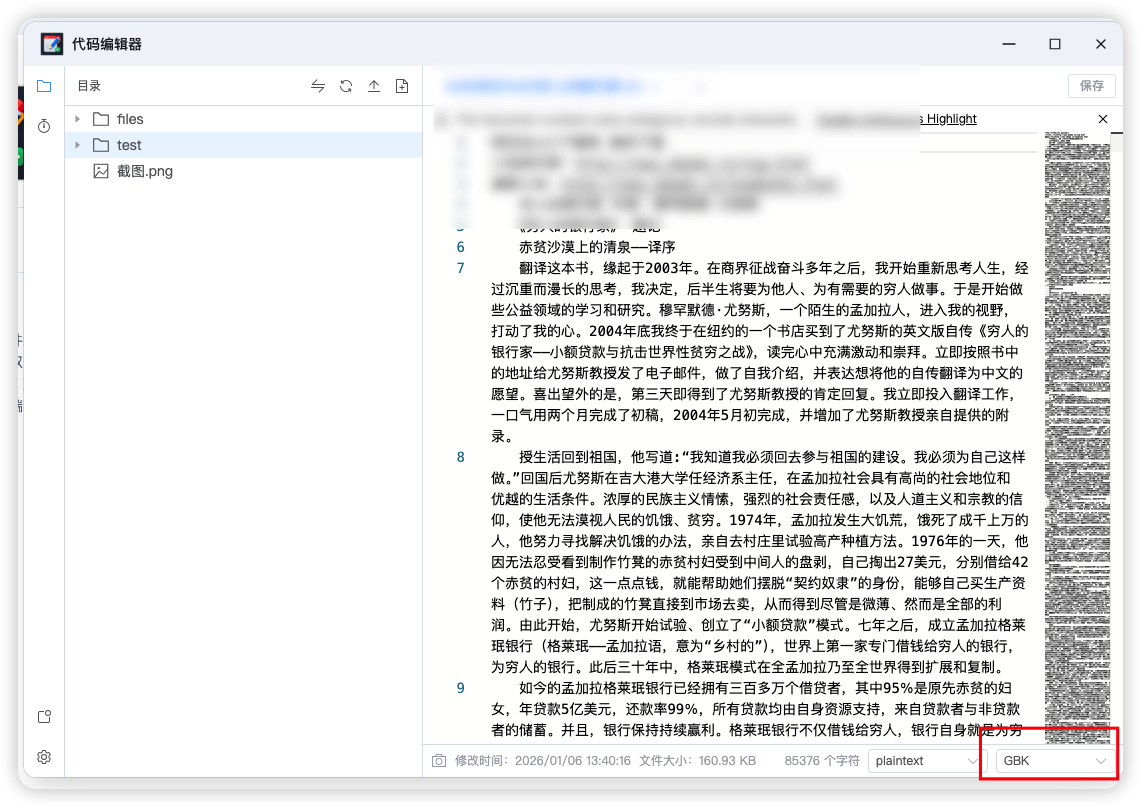
在加载文件时,会根据文件内容去匹配对应的编码格式,对于 gbk 格式的 txt 文件打开省了一步。
对于切换编码的逻辑,可以查看这个 issues。
音视频预览
简单支持了音频(mp3、wav)、视频(mp4、mov)文件的播放,现在使用的网页原生控件,体验性一般,如果大家有需要可以提一下 issues ,我会再更丰富一下播放体验。
目录相关
丰富文件图标
对文件图标丰富了一下,主要是一些常见文件和支持的文件。
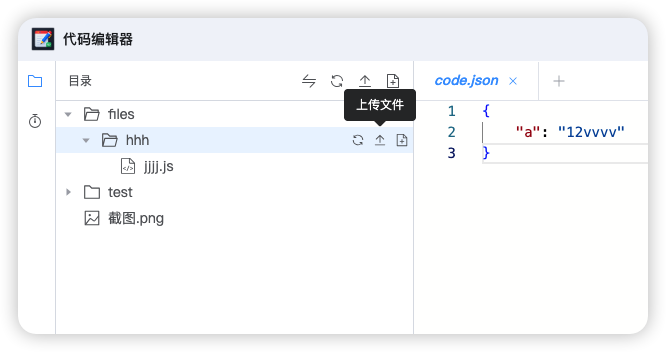
上传文件
打开目录后,可以进行文件上传,根目录也支持相应操作了。
偏好设置
偏好设置改成了文件缓存,切换浏览器就不会丢失了,文件存储在:文件管理-应用文件-code.editor-config.json
新增了很多配置项,基本都是上面功能的配置,可以根据自己的喜好来设置。
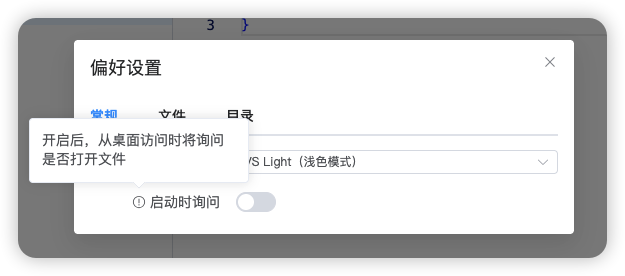
启动时询问:从桌面访问不会携带文件路径,所以会询问是否打开文件或目录,可以选择关闭。
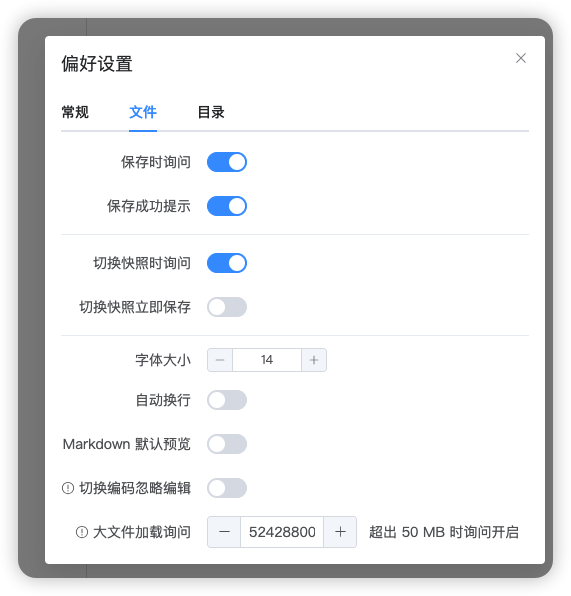
保存成功提示:每次保存成功会有一个提示,可以选择关闭。
快照相关:切换快照可以选择不询问和立即保存。
切换编码和大文件可以查看左边的说明。
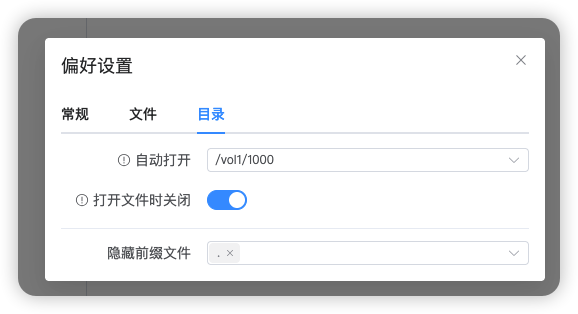
打开文件时关闭:就是设置自动打开目录后,会打开应用时就打开左侧目录,但是如果从文件那里打开,会有点打扰,所以就可以关闭,在打开文件时就不打开左侧目录了。
其他
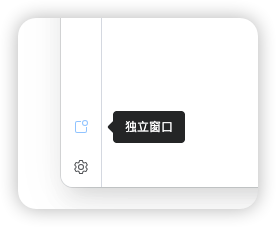
左下角增加了独立窗口的按钮,打开后可以直接以独立浏览器窗口操作,也方便保存成书签。
好了,新功能就到这里了,也欢迎大家给我提 Issues 。




 2026-1-9 17:23:39


 2026-1-15 08:34:14 楼主

 附件:code.editor.1.5.8.x86.zip