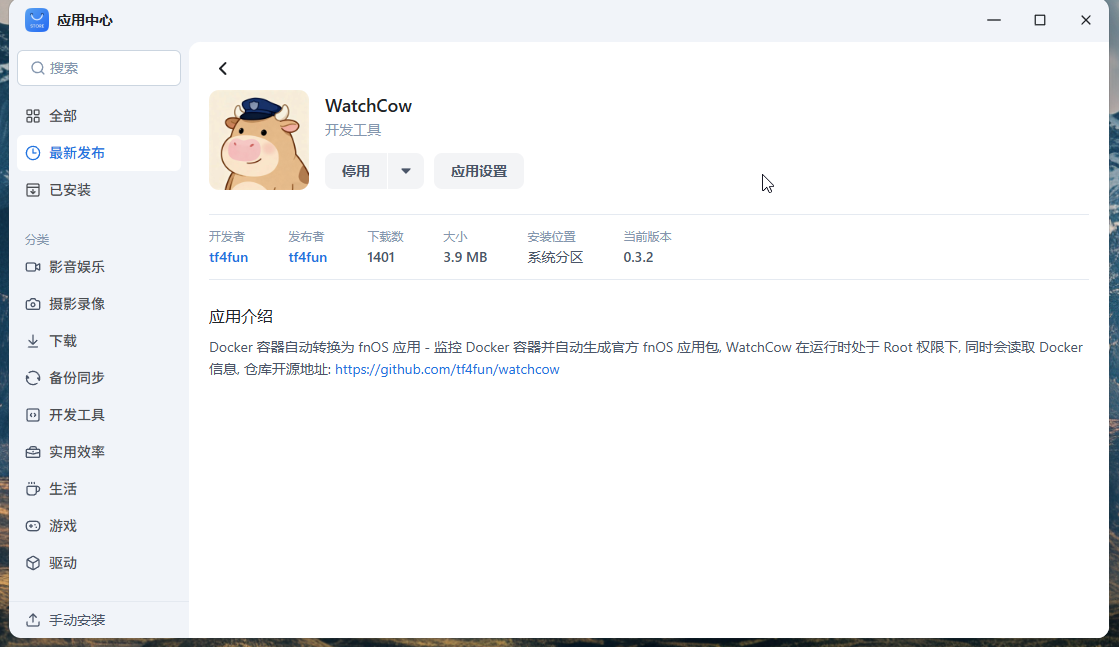
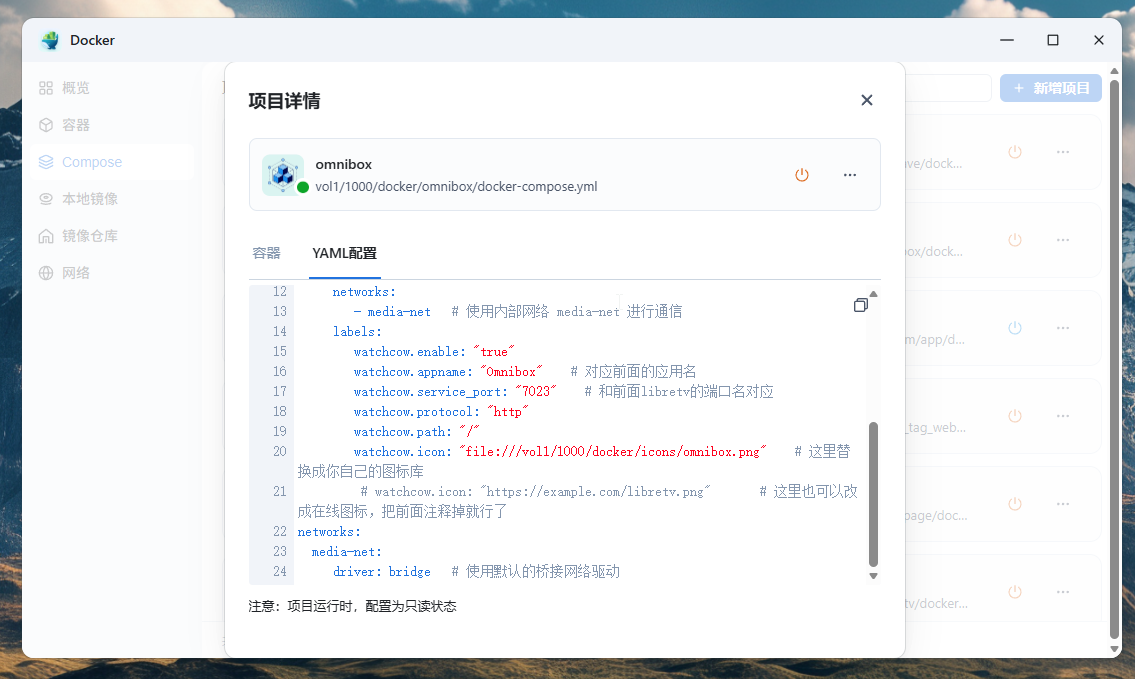
WatchCow 其实还可以通过它注册文件右键入口,我最近写了一个 OnlyOffice 的连接器,可以用纯 Docker 部署的方式完成和飞牛文件管理器的集成。
networks:
  onlyoffice-net:
    name: onlyoffice-net
    driver: bridge

configs:
  nginx_conf:
    content: |
      worker_processes auto;
      events { worker_connections 1024; }
      http {
          include       /etc/nginx/mime.types;
          default_type  application/octet-stream;
          sendfile        on;
          keepalive_timeout  65;

          map $$host $$is_external {
              ~*${EXTERNAL_DOMAIN}$$  1;
              default                 0;
          }
          map $$is_external $$the_scheme {
              1       https;
              default http;
          }
          upstream doc-svr { server onlyoffice-doc-svr:80; }
          upstream connector { server onlyoffice-connector:10099; }

          server {
              listen 80;
              server_name _;

              location /doc-svr/ {
                  rewrite ^/doc-svr/(.*)$$ /$$1 break;
                  proxy_pass http://doc-svr;
                  proxy_http_version 1.1;
                  proxy_set_header Upgrade $$http_upgrade;
                  proxy_set_header Connection "upgrade";
                  proxy_set_header Host $$host;
                  proxy_set_header X-Real-IP $$remote_addr;
                  proxy_set_header X-Forwarded-For $$proxy_add_x_forwarded_for;
                  proxy_set_header X-Forwarded-Host $$http_host/doc-svr;
                  proxy_set_header X-Forwarded-Proto $$the_scheme;
              }

              location / {
                  proxy_pass http://connector;
                  proxy_http_version 1.1;
                  proxy_set_header Upgrade $$http_upgrade;
                  proxy_set_header Connection "upgrade";
                  proxy_set_header Host $$host;
                  proxy_set_header X-Real-IP $$remote_addr;
                  proxy_set_header X-Forwarded-For $$proxy_add_x_forwarded_for;
                  proxy_set_header X-Forwarded-Proto $$the_scheme;
              }
          }
      }

services:
  onlyoffice-nginx:
    image: nginx:alpine
    container_name: onlyoffice-nginx
    networks:
      - onlyoffice-net
    restart: unless-stopped
    ports:
      - '9080:80'
    configs:
      - source: nginx_conf
        target: /etc/nginx/nginx.conf
    labels:
      watchcow.enable: "true"
      watchcow.editor.service_port: "9080"
      watchcow.editor.protocol: "http"
      watchcow.editor.path: "/editor"
      watchcow.editor.ui_type: "iframe"
      watchcow.editor.all_users: "true"
      watchcow.editor.title: "使用 OnlyOffice 打开"
      watchcow.editor.file_types: "docx,xlsx,pptx,doc,xls,ppt,odt,ods,odp,pdf,txt,rtf,csv,djvu,oxps,epub,fb2"
      watchcow.editor.icon: "https://cdn.jsdelivr.net/gh/homarr-labs/dashboard-icons/png/onlyoffice.png"
      watchcow.editor.no_display: "true"
    depends_on:
      - onlyoffice-connector
      - onlyoffice-documentserver

  onlyoffice-connector:
    image: xingheliufang/onlyoffice-fnos:main
    container_name: onlyoffice-connector
    networks:
      - onlyoffice-net
    restart: unless-stopped
    environment:
      - DOCUMENT_SERVER_URL=http://onlyoffice-doc-svr:80
      - DOCUMENT_SERVER_SECRET=your-secret-key-change-me  # 与下方 JWT_SECRET 一致
      - BASE_URL=http://onlyoffice-connector:10099
      - DOC_SERVER_PATH=/doc-svr
    volumes:
      - /vol1:/vol1  # 根据实际存储卷调整

  onlyoffice-documentserver:
    image: onlyoffice/documentserver:latest
    container_name: onlyoffice-doc-svr
    networks:
      - onlyoffice-net
    restart: unless-stopped
    stop_grace_period: 60s
    environment:
      - JWT_ENABLED=true
      - JWT_SECRET=your-secret-key-change-me  # 与 connector 的 DOCUMENT_SERVER_SECRET 一致
      - JWT_HEADER=Authorization
      - JWT_IN_BODY=true
    healthcheck:
      test: ["CMD", "curl", "-f", "http://localhost:8000/info/info.json"]
      interval: 30s
      retries: 5
      start_period: 60s
      timeout: 10s
    volumes:
      - ./volumes/data:/var/www/onlyoffice/Data
      - ./volumes/log:/var/log/onlyoffice
      - ./volumes/lib:/var/lib/onlyoffice
      - ./volumes/plugins:/var/www/onlyoffice/documentserver/sdkjs-plugins
      - ./volumes/fonts:/usr/share/fonts/truetype/custom
配置说明:
-
创建 .env 文件配置外网 域名:
EXTERNAL_DOMAIN=.your-domain.com
匹配该域名后缀的请求会自动使用 HTTPS 协议
-
修改 DOCUMENT_SERVER_SECRET 和 JWT_SECRET(两者必须一致)
-
根据你的存储卷调整 volumes 挂载(如 /vol1:/vol1)
-
只暴露 nginx 的 9080 端口,所有服务通过内部网络通信
⚠️ 已知限制:
- fnOS 暂未提供用户系统接入 API,无法获取编辑用户信息
第一次启动会比较久,onlyoffice-documentserver 有一些插件要安装,等状态显示为 healthy 就可以用了。
仓库地址:https://github.com/tf4fun/onlyoffice-fnos ,欢迎来报 issue
onlyoffice icon:





 2026-1-9 18:09:02


 2026-1-10 11:53:12 楼主

