一、硬件工具
1.机电盒
2.usb双**线
3.u盘
4.hdmi引导模块(可选)
二、软件工具
2.1刷机工具:USB_Burning_Tool 版本选2.xxx 新的soc选高版本
2.2烧录工具:balenaEtcher或rufus
2.3镜像文件:
2.3.1. fnos镜像 找自己对应的包
2.3.2. 安卓底包 CM311-1a-yst0827.img(这个是s905l3a通刷安卓底包)
三、刷机流程
3.1 烧录fnos镜像到U盘
3.2刷入安卓底包 如果盒子已经可以正常u盘启动的,可以跳过
四.安装fnos到emmc
4.1 路由器查看飞牛ip 登陆设置账号密码
4.2 ssh登陆到u盘的fnos 账号密码就是刚刚u盘启动里fnos的设置的账号密码
4.3 切换到root sudo -i
4.4如果需要修改系统分区大小 修改fnnas-install
编辑命令:sudo vim /usr/sbin/fnnas-install
输入:i 进入编辑模式
找到392行
# Format emmc disk
echo -e "${INFO} Start create MBR and partittion."
parted -s "${DEV_EMMC}" mklabel msdos
parted -s "${DEV_EMMC}" mkpart primary fat32 $((BLANK1))MiB $((BLANK1 + BOOT - 1))MiB
parted -s "${DEV_EMMC}" mkpart primary btrfs $((BLANK1 + BOOT + BLANK2))MiB 100%
[[ "${?}" -eq "0" ]] || error_msg "Failed to partition internal eMMC using [ parted ]."
修改为
parted -s "${DEV_EMMC}" mkpart primary btrfs $((BLANK1 + BOOT + BLANK2))MiB 50%
或者
parted -s "${DEV_EMMC}" mkpart primary btrfs $((BLANK1 + BOOT + BLANK2))MiB xxxxMiB
具体数值的话单位一定要跟前面一样MiB,具体大小按照个人要求修改
按键:esc退出编辑模式
输入:wq 保存退出
4.5 输入安装fnos到emmc命令:fnnas-install
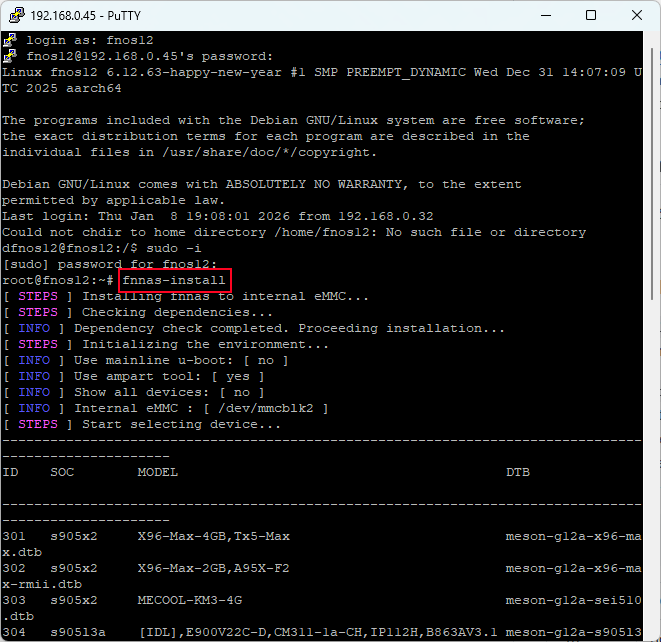
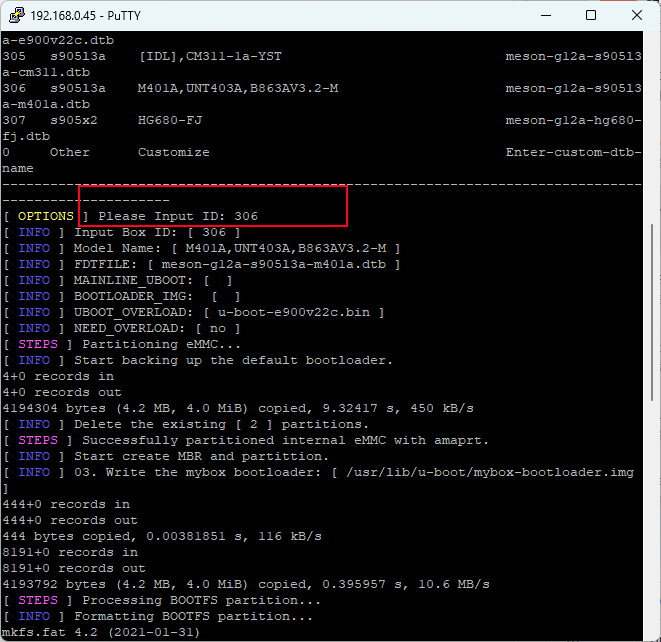
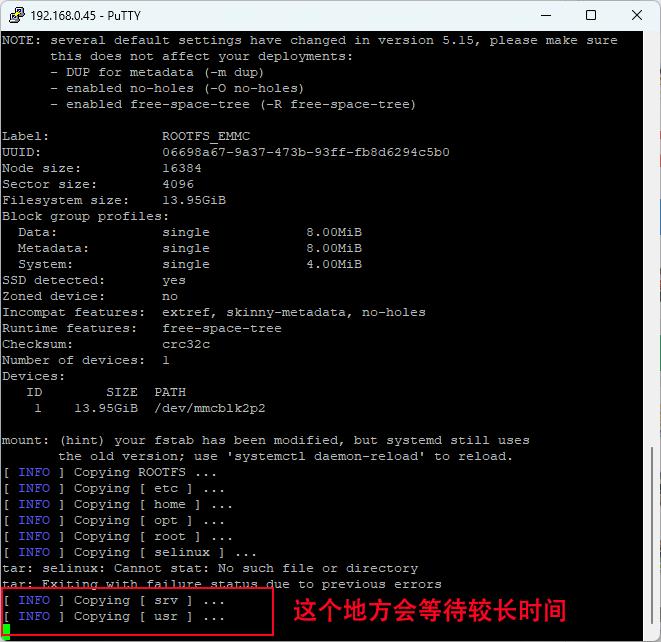
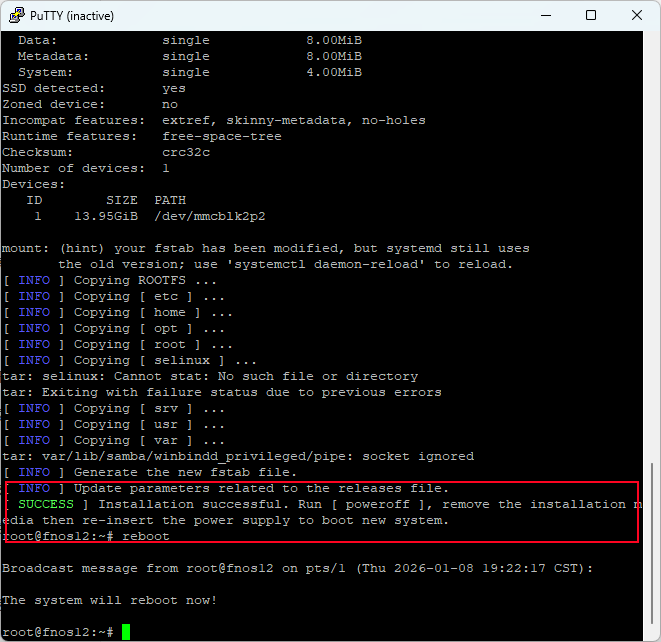
4.6 输入对应设备的dtb 编号 最后漫长等待后 看到成功字样就刷写成功了,可以直接把掉u盘 从新上电
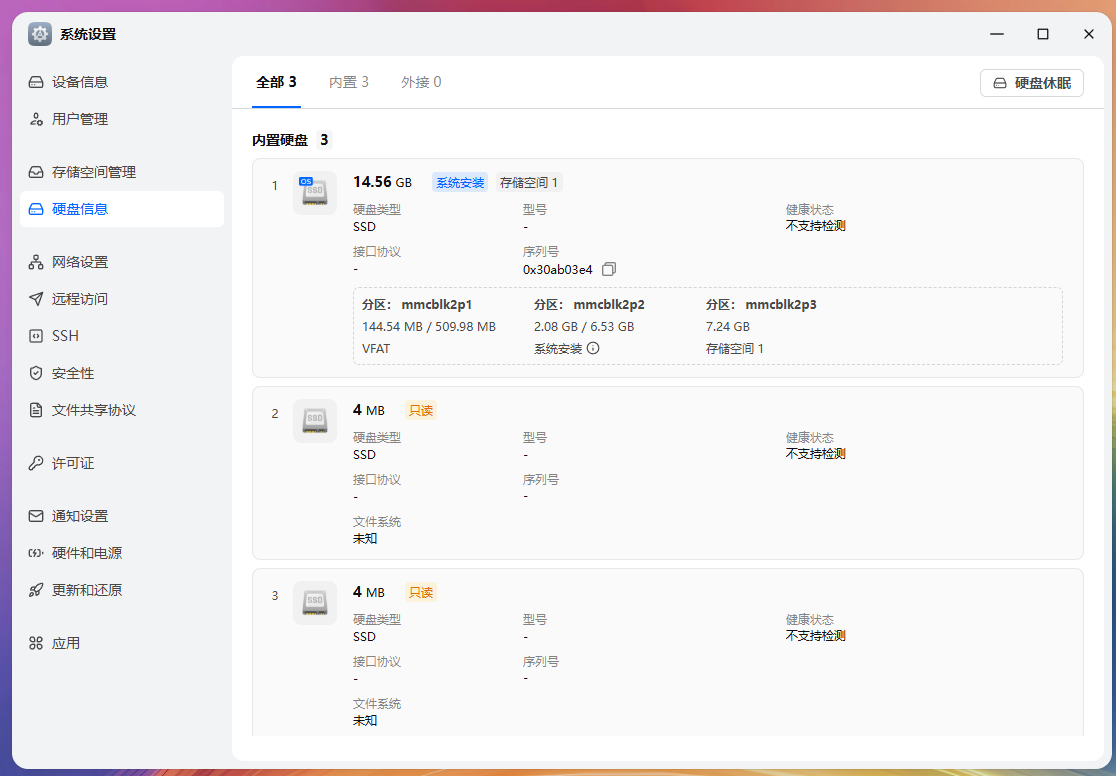
分区 也可以安装好系统后可以在u盘系统中对emmc分区
压缩系统系统分区,再分出一个储存分区,第一次测试分4gb出来成功了,后续测试分8gb一直失败 不清楚原因 要么是分区的时候输入的单位有问题
后续我直接不压缩系统分区,直接在系统分区中创建了一个分区出来,测试可以 区别就是系统分区还是emmc的总容量,分区p2的大小也是emmc的总容量!




 2026-1-10 19:31:41


 2026-1-11 18:24:18 楼主
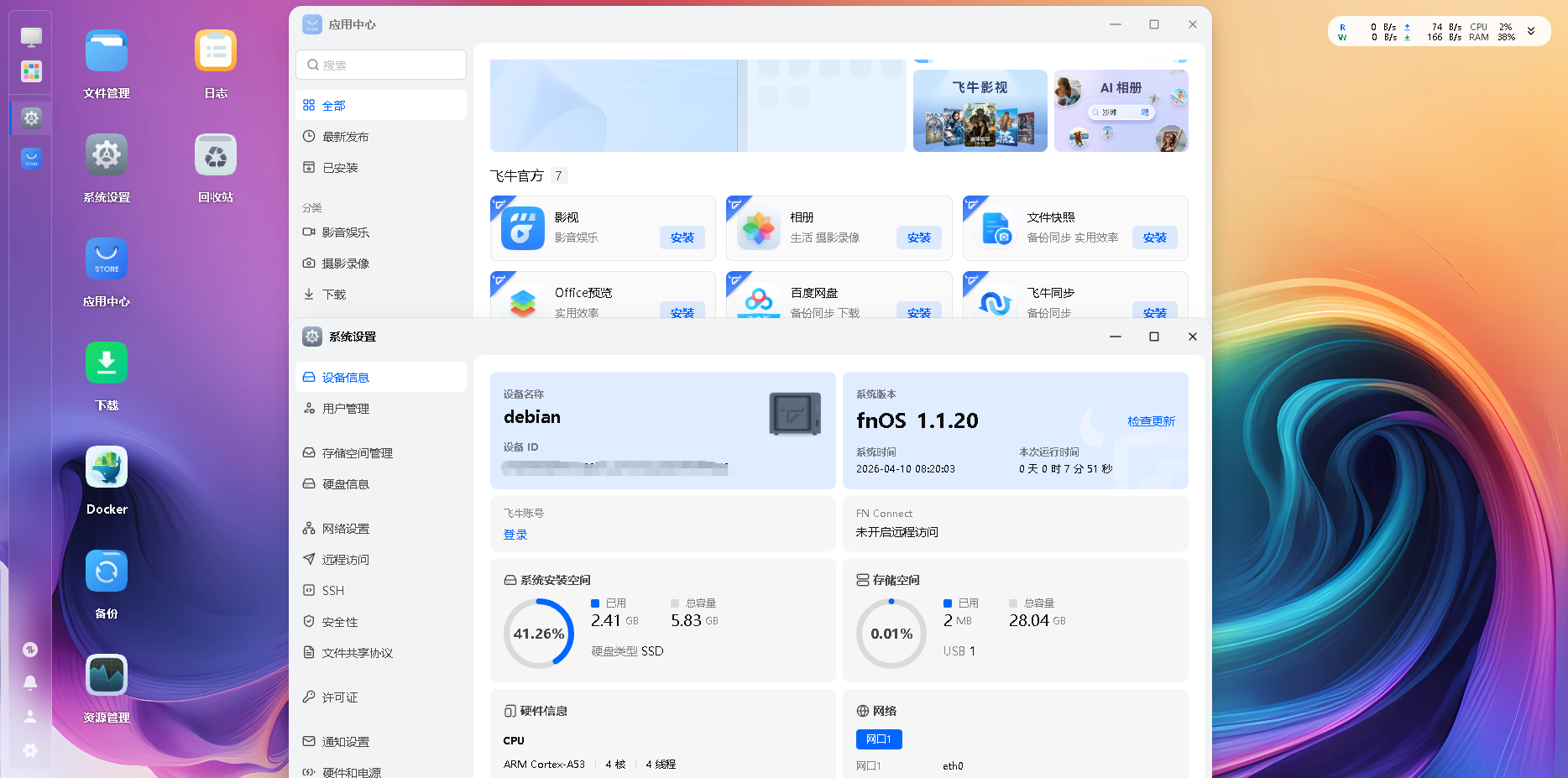 我之前指令输错了,真是糗大了,还一个是之前写的飞牛镜像也有问题不适用,我的是九联UNT403A905L3A机顶盒终于是搞定了,谢谢楼主分享。