温馨提示:首次配置前建议把库备份一份,避免出错
教程无废话,需文字和图结合看,所以请不要漏看某行,不然可能会少设置
飞牛Nas端设置
如图开启 WebDAV服务
windows一般用 http的话需要按照教程修改注册表,mac或者 https可以直接用
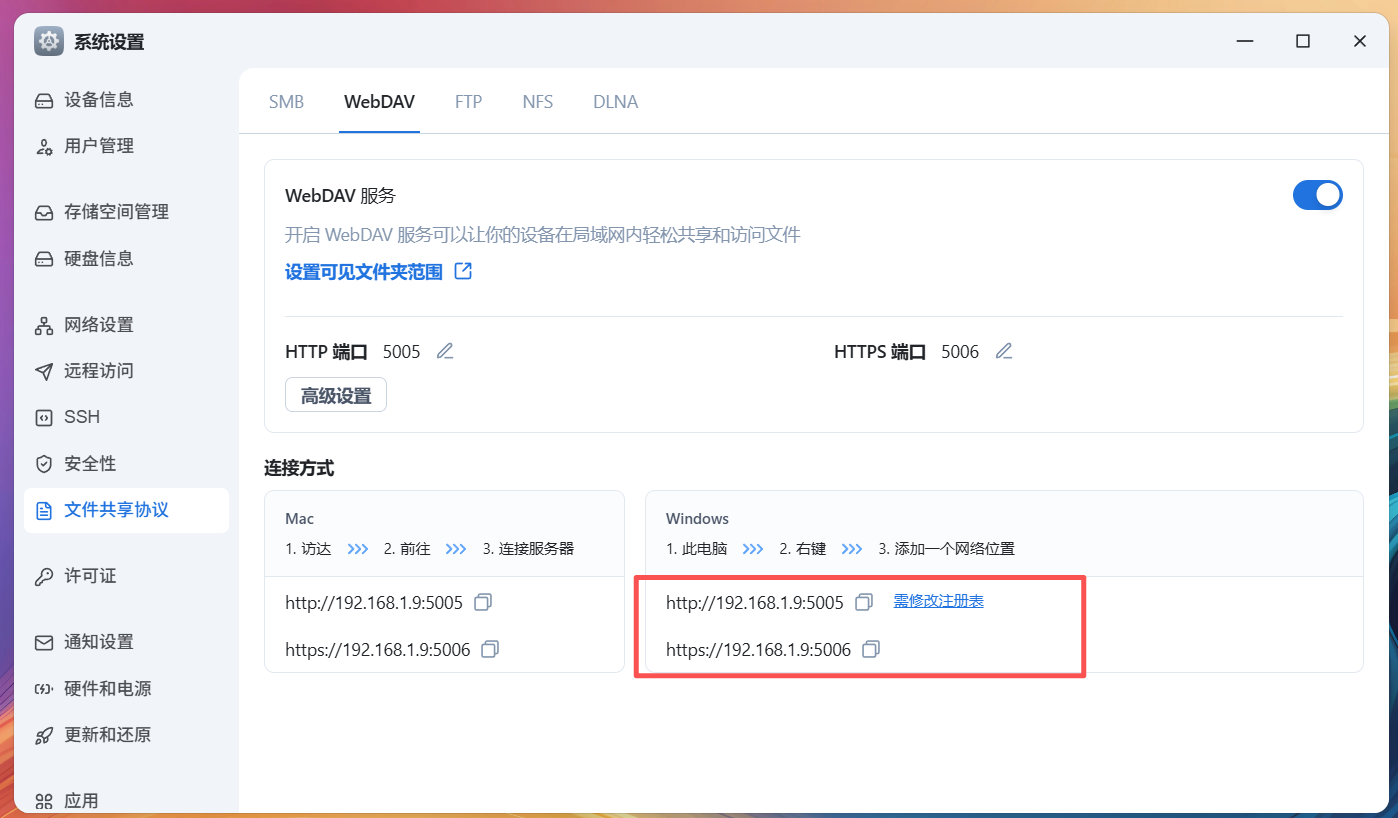
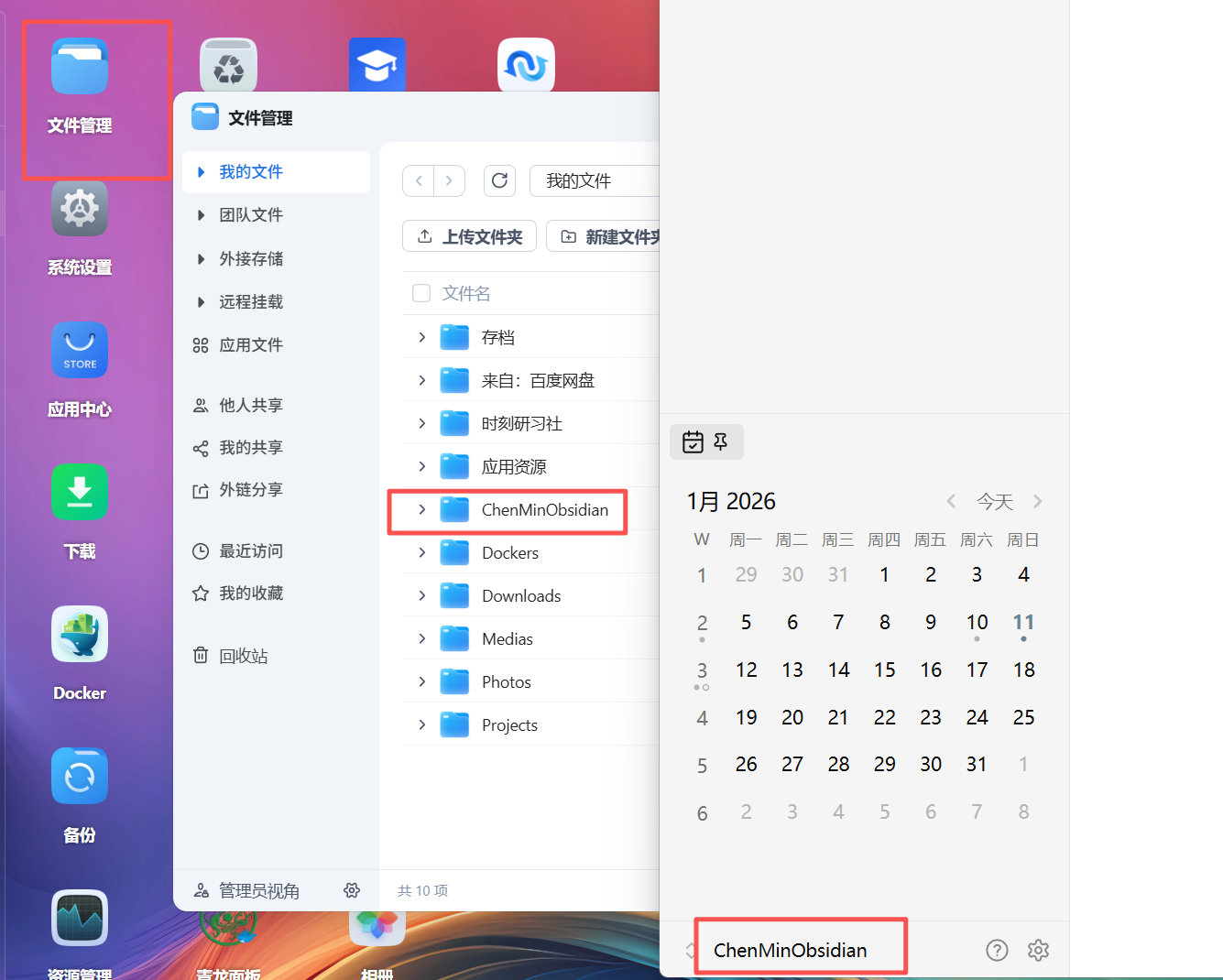
另外需要在跟目录创建一个和Obsidian库同名的文件夹,比如我的Obsidian库名是 ChenMinObsidian,那就需要在飞牛文件管理根目录创建一个 ChenMinObsidian空文件夹
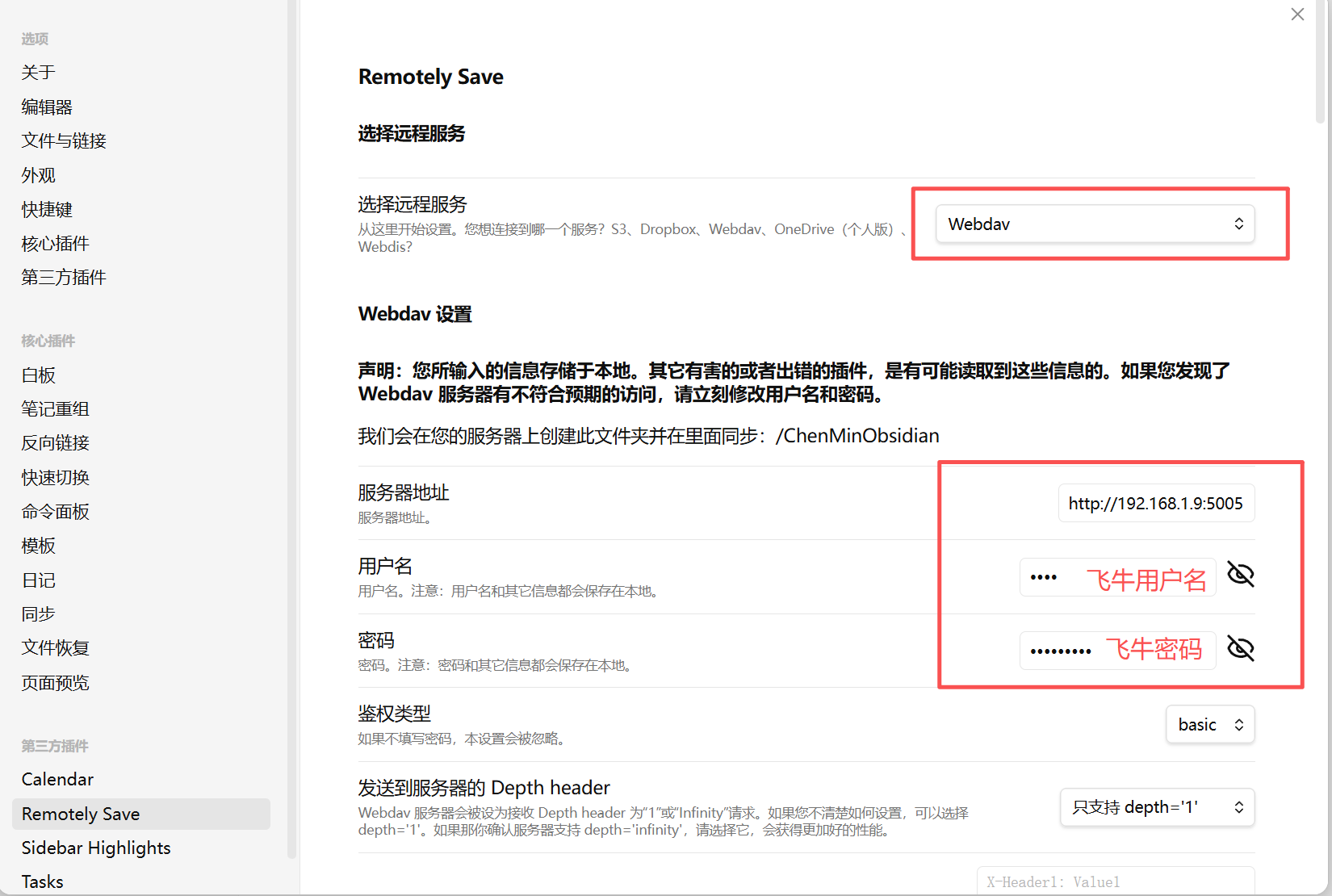
Remotely Save插件设置
插件市场搜索 Remotely Save 安装插件
远程服务选择 Webdav,用户名和密码是飞牛访问的用户名和密码
服务器地址:如果是局域网同步的话就使用飞牛 WebDav 里面的连接地址即可
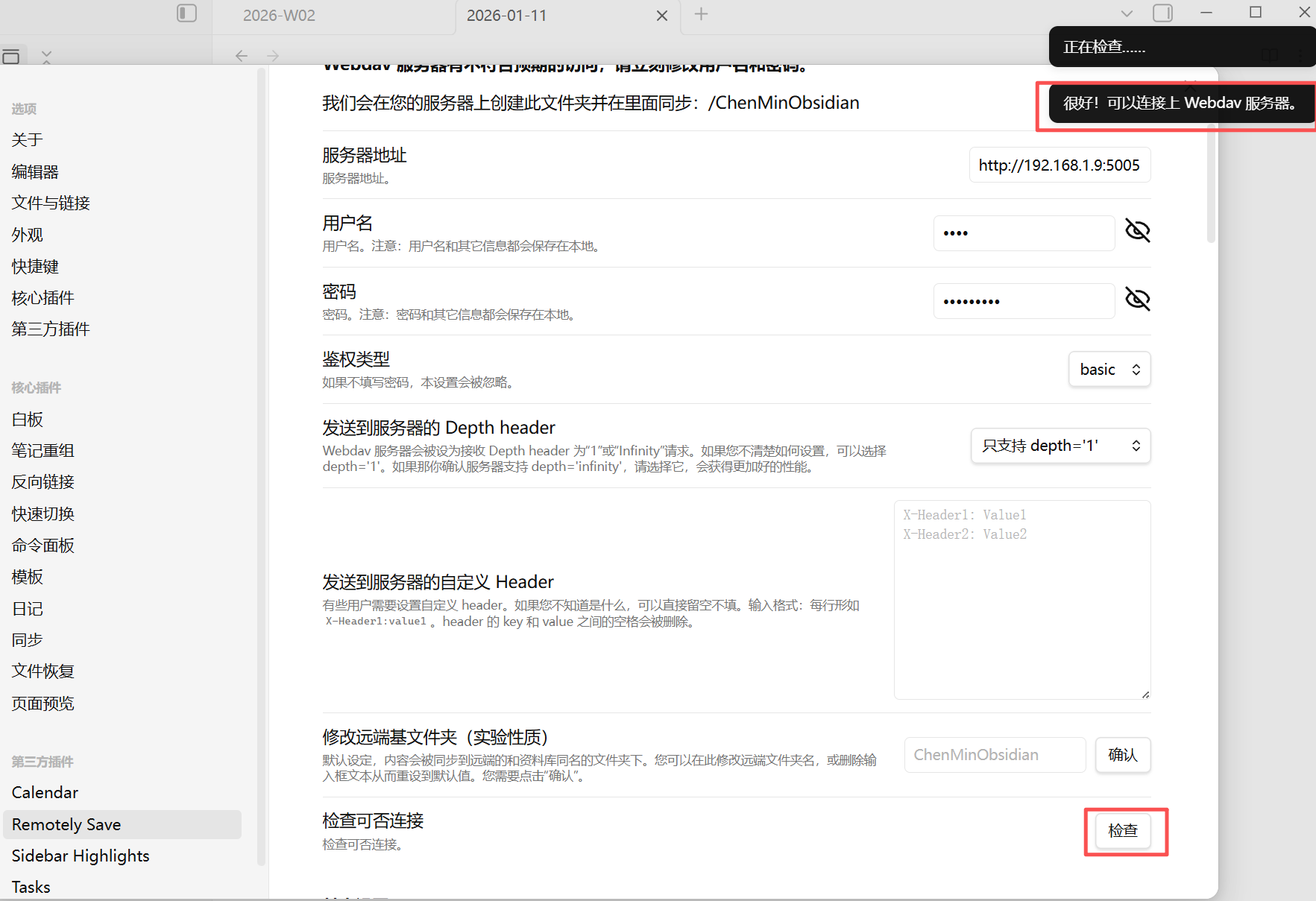
设置之后点击校验,看看是否可以正常连接
其他设置:推荐启动 自动同步 和 启动后自动运行一次,这样就可以自动进行了
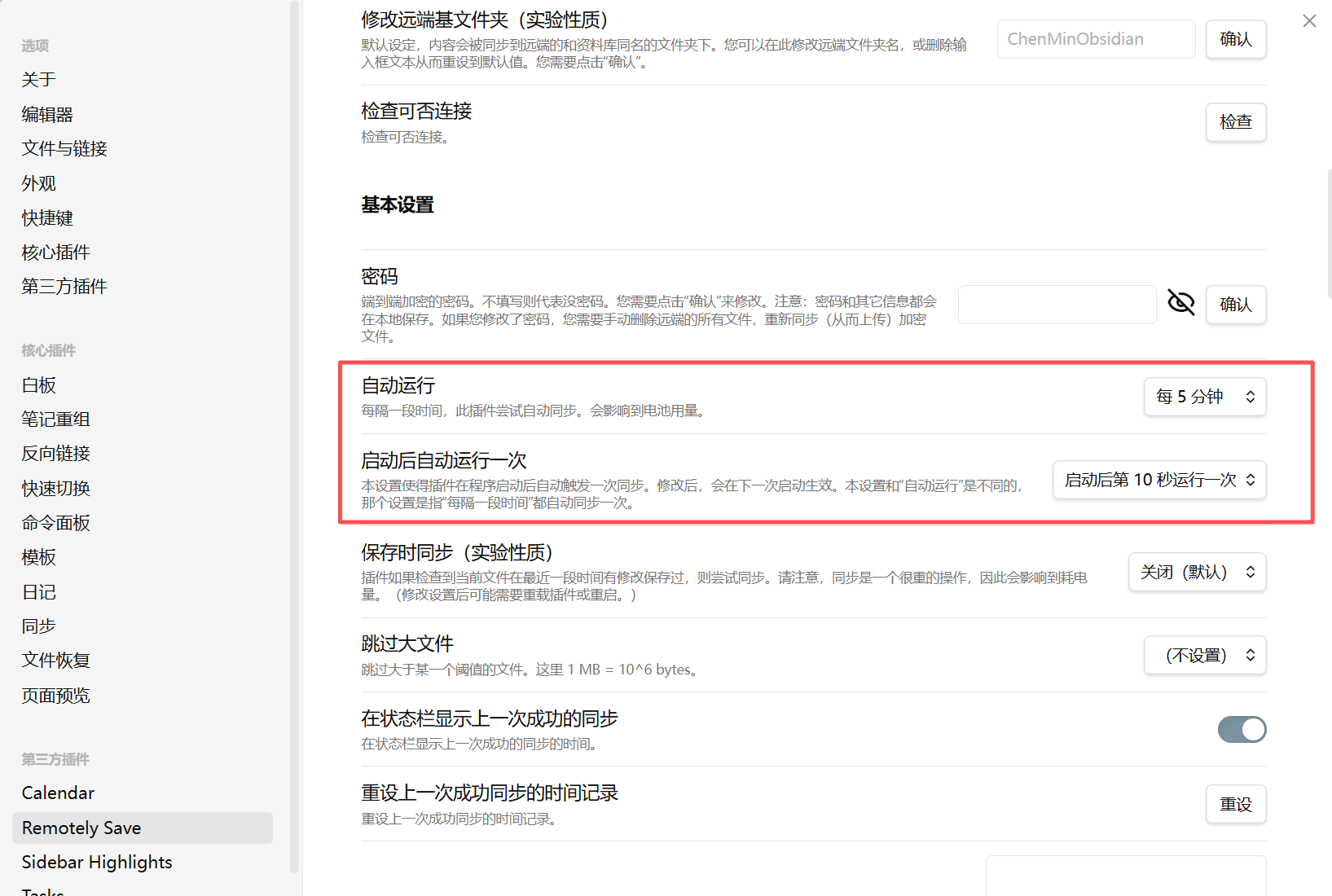
这样我们的内容就会定时同步到飞牛Nas里面的对应文件夹
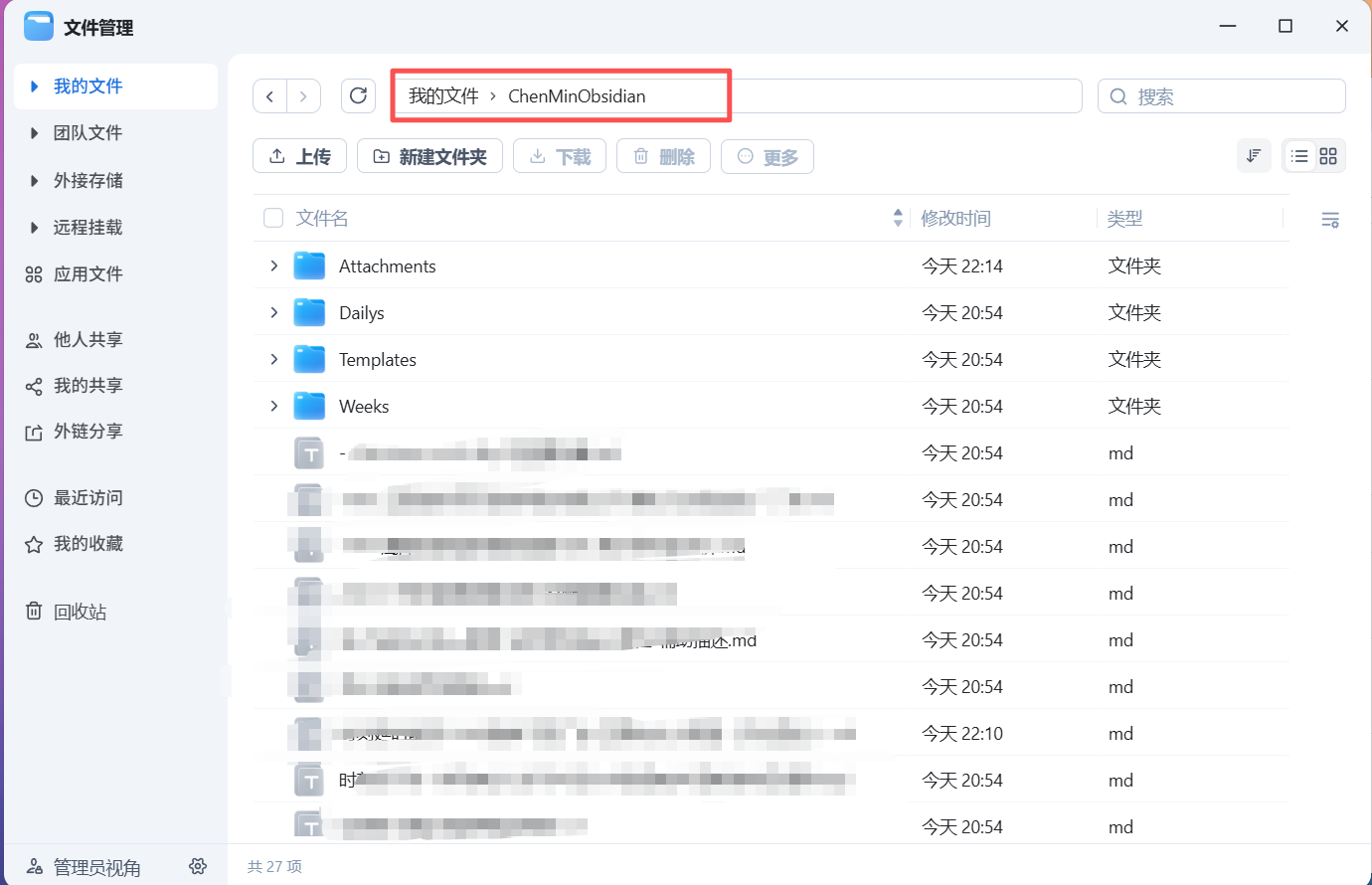
手机端也同理,创建一个同名的 Obsidian空白库,然后安装 Remotely Save插件进行相同的配置即可
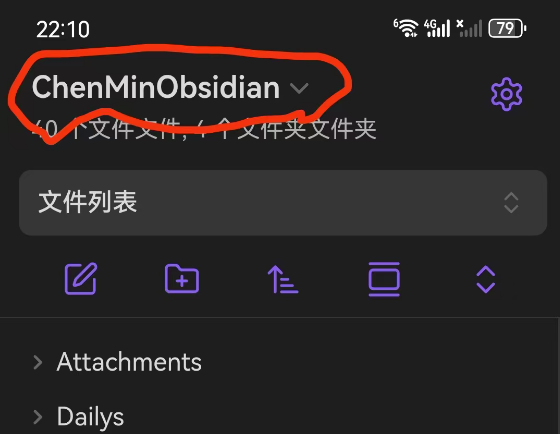
截至目前,我们实现了局域网多端同步
远程同步
远程同步需要和借助第三方内网穿透,来实现比如免费的 ME Frp,或其他,设置内网穿透之后只需要将服务器地址修改成内网穿透的地址即可
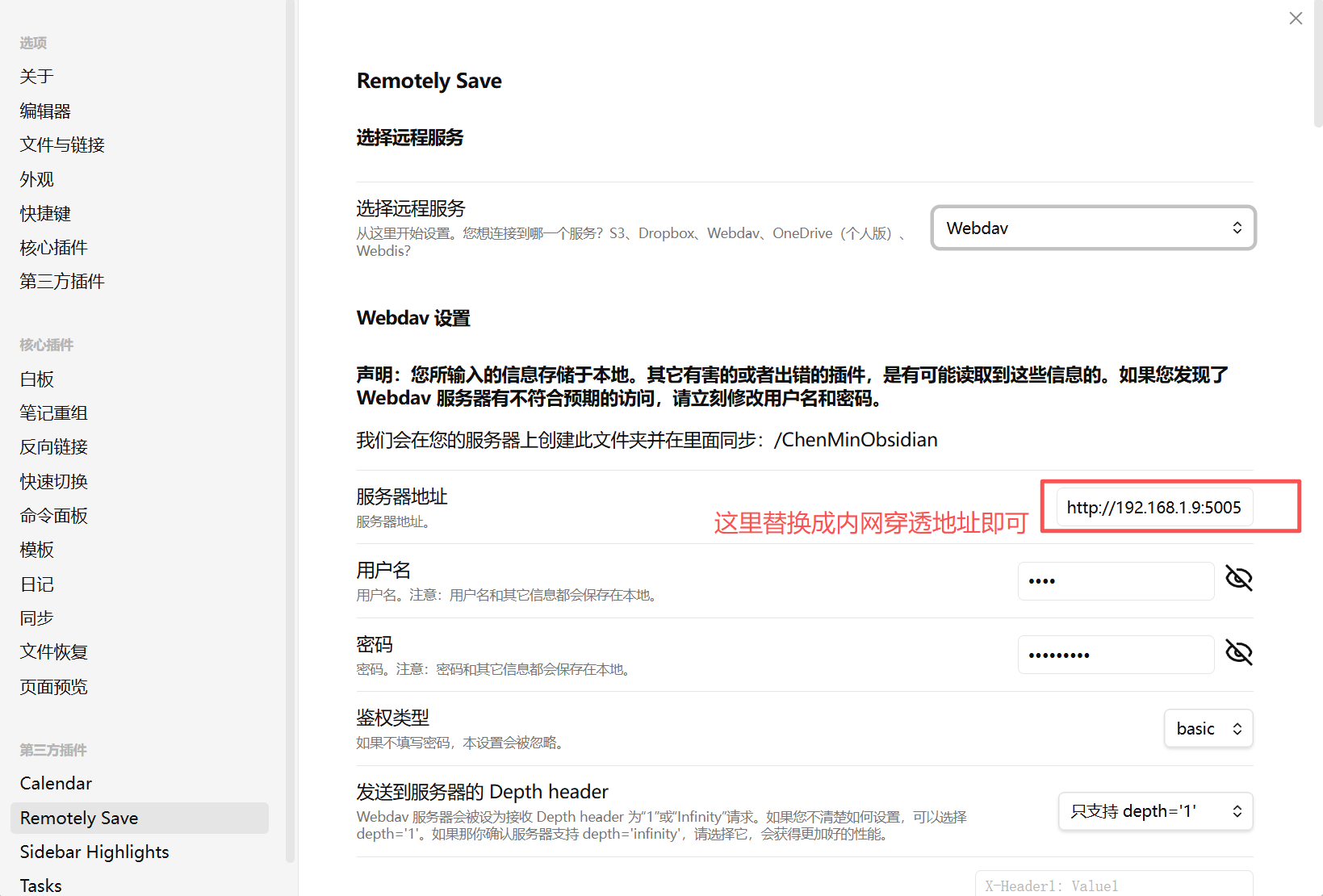
内网穿透的教程非常多,可以自行搜索实现
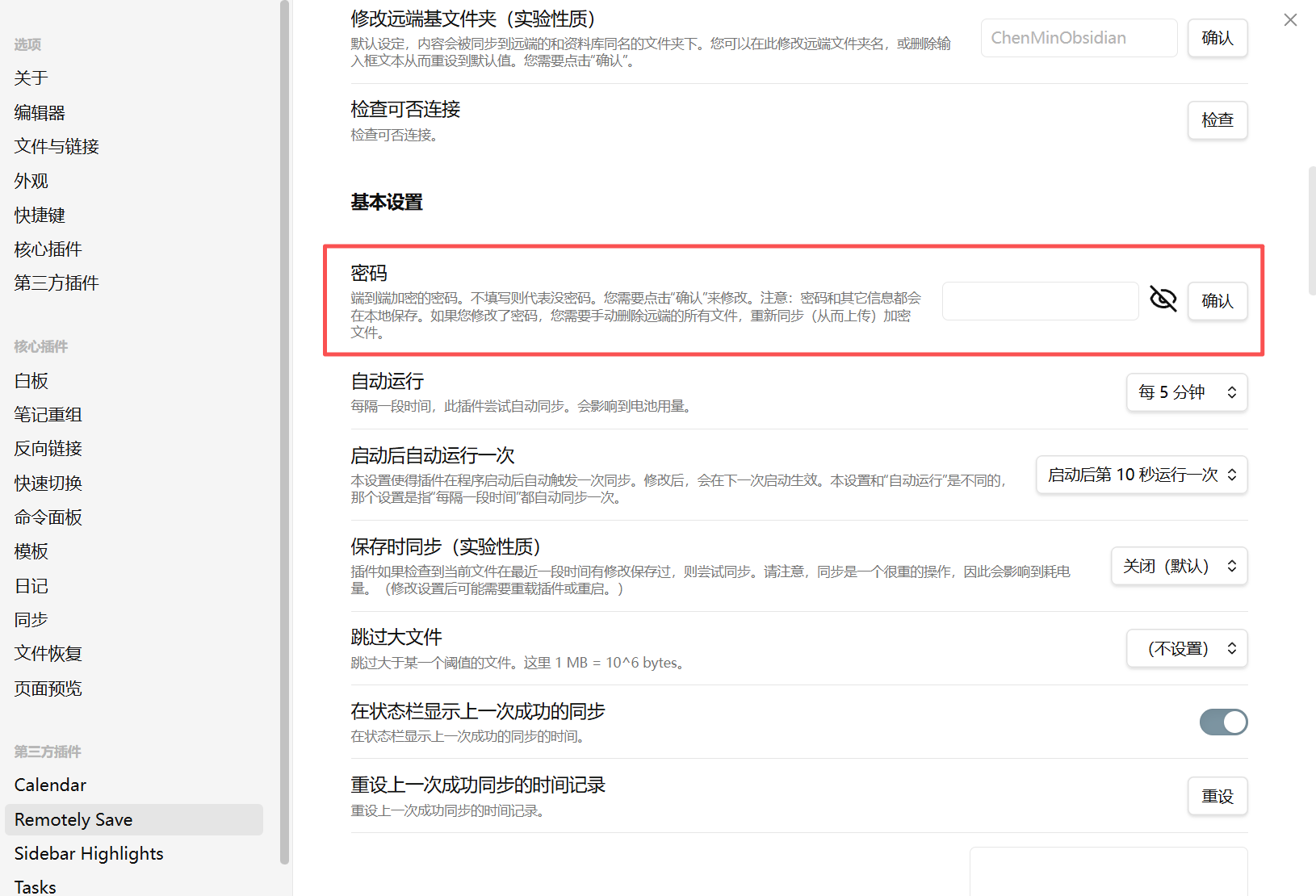
特别注意:使用第三方内网穿透,虽然内容最终是存储到Nas里面,但是理论上这些第三方是可以访问到我们同步的内容,所以建议开启端到端加密




 2026-1-11 22:28:45


 2026-1-24 16:12:02 楼主
