你是否也曾有过这样的遗憾:想和异地的好友、家人一起看球赛、追直播,却只能各自观看、事后分享感悟,少了实时互动的快乐?如今,一款名为 SyncTV的工具彻底解决了这个问题。它不仅能实现远程同步观影,还集成了聊天、弹幕、直播解析等多种实用功能,三五好友一起看个球、一起看看妹纸跳舞,确实挺爽。本篇文章的容器是粉丝 @图行创易推荐,感谢兄弟发掘的好项目。

什么是SyncTV?
SyncTV 是一个允许您远程一起观看电影和直播的程序。它提供了同步观影、直播、聊天等功能。您可以与朋友和家人一起观看视频和直播,无论他们在哪里。SyncTV 的同步观影功能确保所有观看视频的人都在同一点上。这意味着您可以暂停、快进快退、倍速等操作,其他人也会同步到同一点。
https://github.com/synctv-org/synctv
有什么特点?
-
[√] 同步观看
-
[√] 影院模式
-
[√] 代理
- [√] 视频代理
- [√] 直播代理
- [√] 代理缓存
-
[√] 视频解析
- [√] Alist
- [√] Bilibili
- [√] Emby
-
[√] 直播解析
-
[√] WebRTC 在线通话
compose部署
新建存储目录
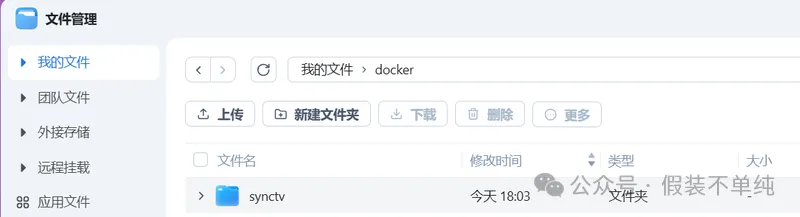
安装之前需先在 docker文件夹中新建一个 synctv文件夹,用于配置持久化保存,后面所有相关文件都存在这里。
准备Compose文件
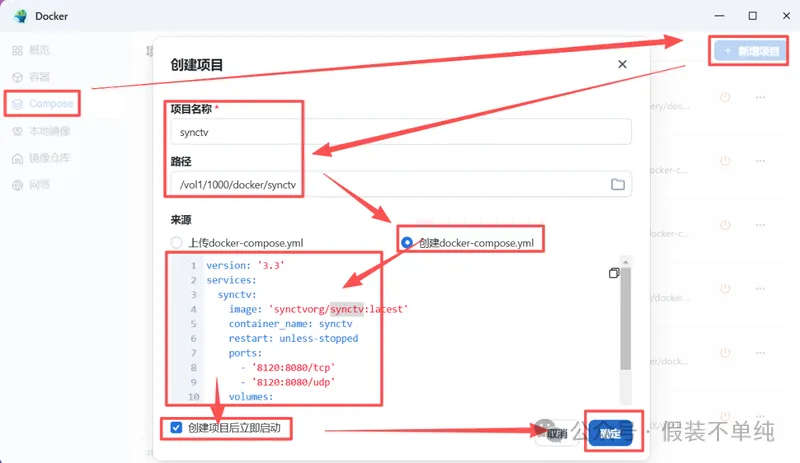
打开极空间的 docker--compose--新增项目--项目名称(填 synctv,可识别即可),路径选择上面建立好的文件夹“synctv”,选择 创建docker-compose.yml,然后将下面代码复制粘贴到代码框,最后勾上 创建项目后立即启动,点击 创建即可:
version: '3.3'
services:
  synctv:
    image: 'synctvorg/synctv:latest'
    container_name: synctv
    restart: unless-stopped
    ports:
      - '8120:8080/tcp'
      - '8120:8080/udp'
    volumes:
      - ./synctv:/root/.synctv
    environment:
      - PUID=0
      - PGID=0
      - UMASK=022
      - TZ=Asia/Shanghai
❝注意:
- 端口不要与其他容器重复,可自行更改。
- 格式不对请让
ai修改。
显示 <span leaf="">正在运行</span>,就说明部署成功。

项目配置及体验
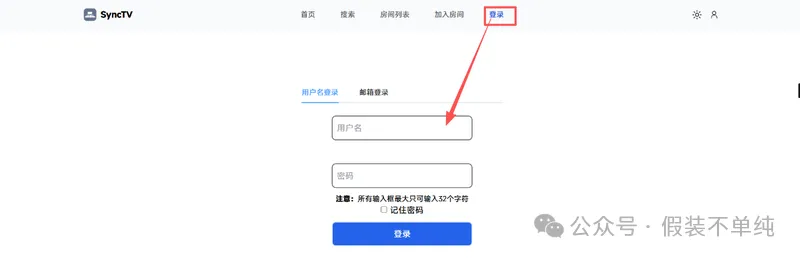
打开浏览器,输入 http://NASIP:8120比如我这里就是 http://192.168.1.39:8120进入项目页面。
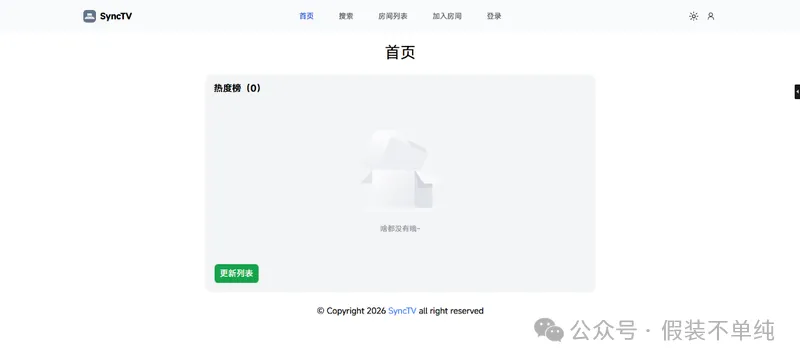
每次启动会检测是否有 root权限的用户,如果没有则会初始化一个 root用户,密码为 root,咱们输入账号密码登录,登录后请及时修改用户名密码。
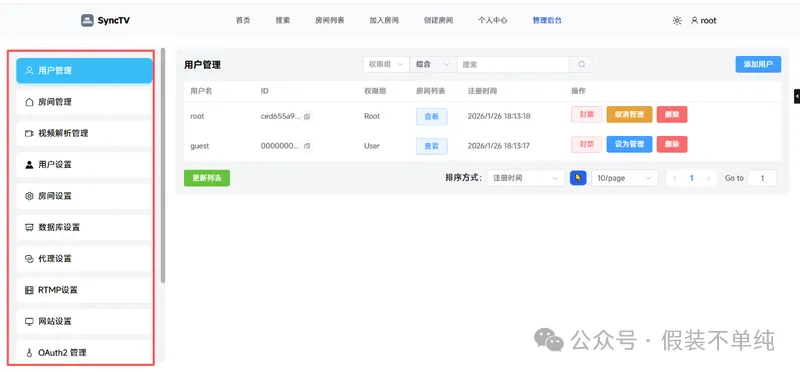
登录后进入管理后台,可以看到很多配置选项。
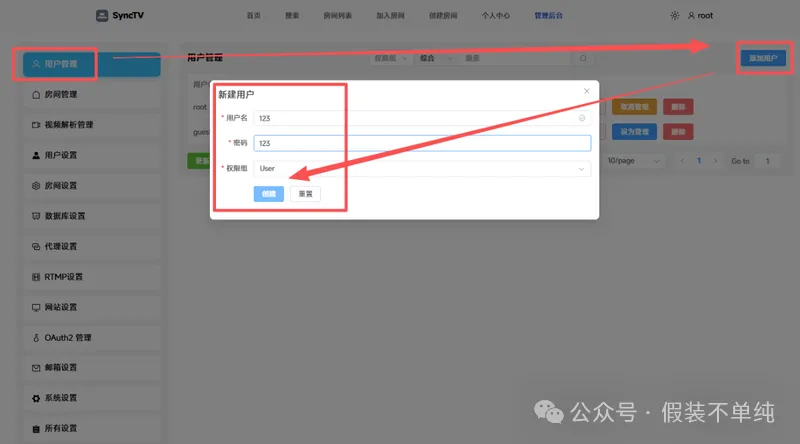
比如 用户管理,可以给朋友开个账号。
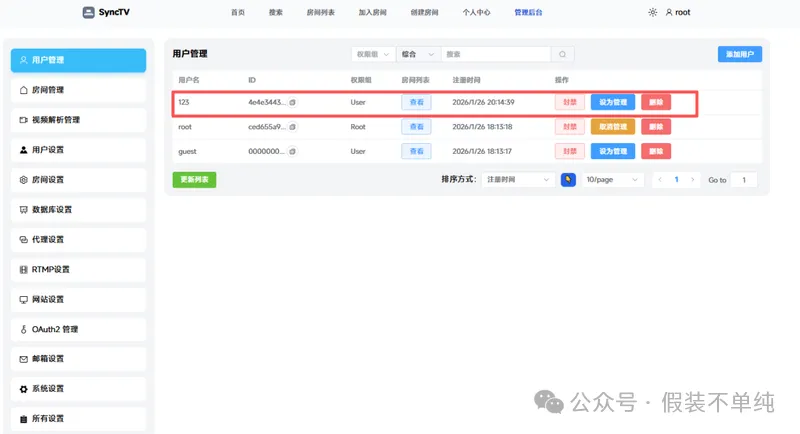
用户列表中就有了。
个人中心可以修改密码
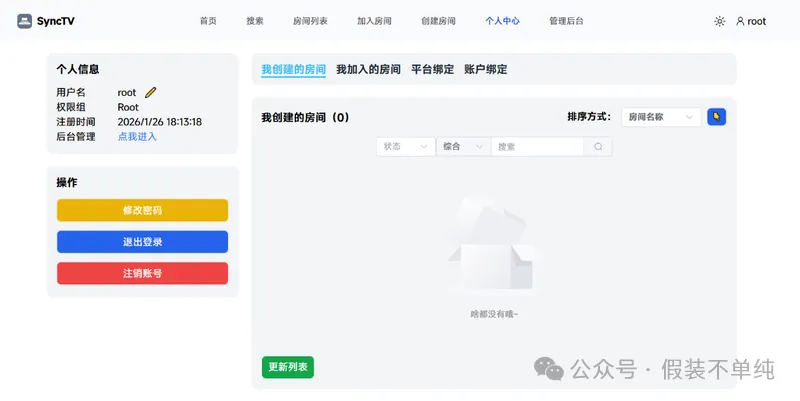
项目体验
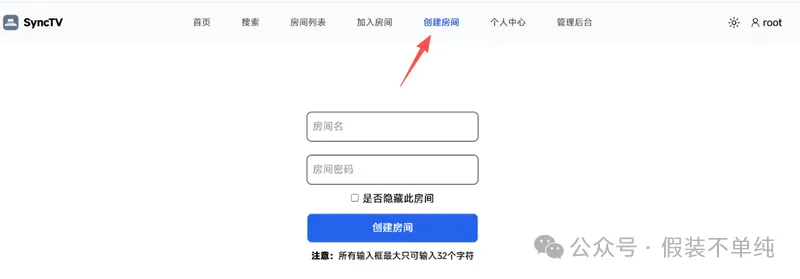
这个软件同步观看是在房间里面看的,你可以设置最多多少个房间,还能选择设置密码,避免误入看到不该看的片儿。
咱们点击 创建房间,需要设置房间名和密码。填好后就填创建房间。
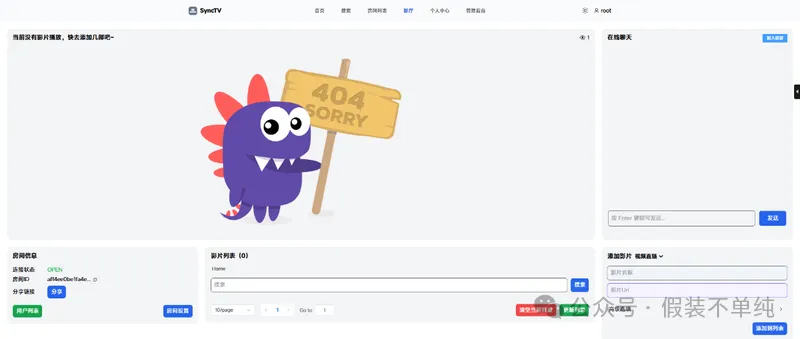
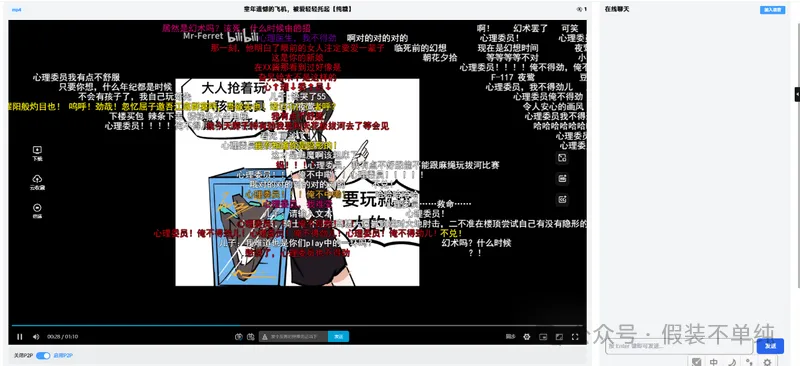
进来后可以看到中间是一个大屏幕,用于播放影片,右边是聊天窗口,可以边看边聊,下面左边是房间信息,中间可以选择你添加的影片,右边是添加影片的地方。
添加影片的方式有很多,比如视频直连、alist、哔哩哔哩、emby等。相当于可以间接使用你nas里面的数据。
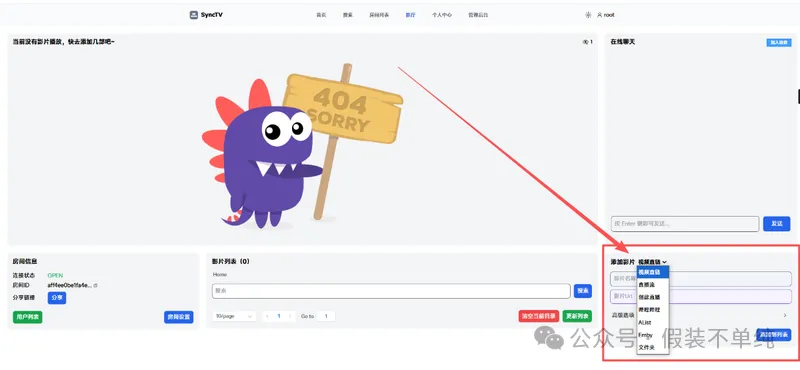
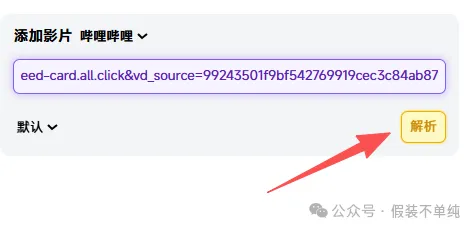
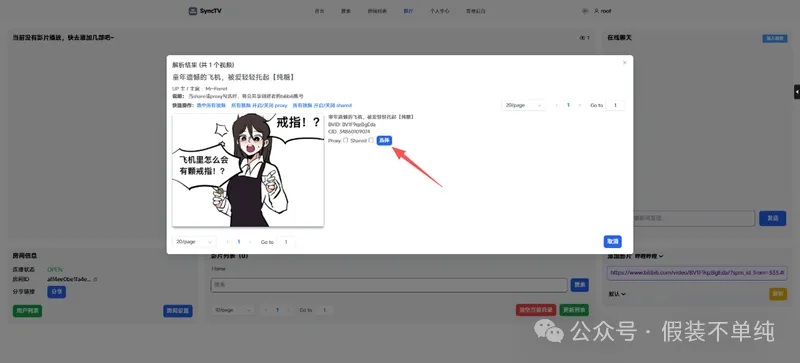
这里我选择添加一个哔哩哔哩视频试试,填入地址,选择解析。
直接选择
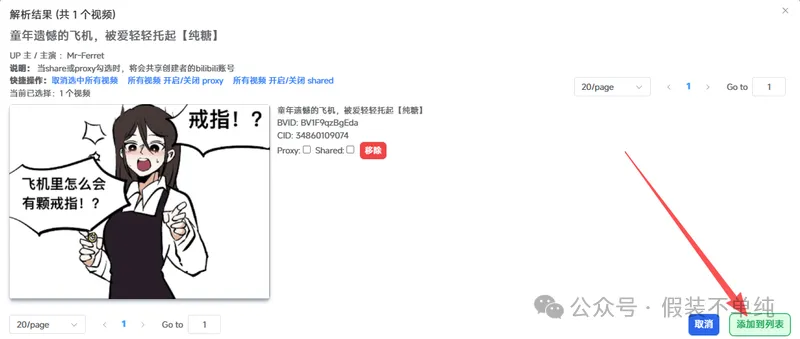
添加到列表
然后就可以在中间选择要看的视频、点播放了。
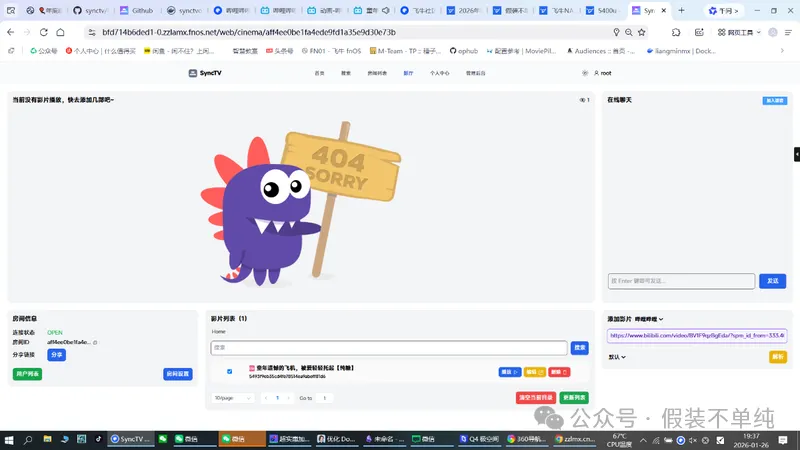
感觉播放体验还挺好。
朋友登录试试
在手机上登录后,可以直接看到项目主页,显示了目前已建了几个房间,我们点击加入房间就可以看到让输入密码,这里就输入上面给朋友创建的密码登录,然后选择房间,点进去需要输入房间密码,然后就可以看到房间里面的视频了,往下面拉可以看到房间信息及当前的影片信息,右边还可以聊天。
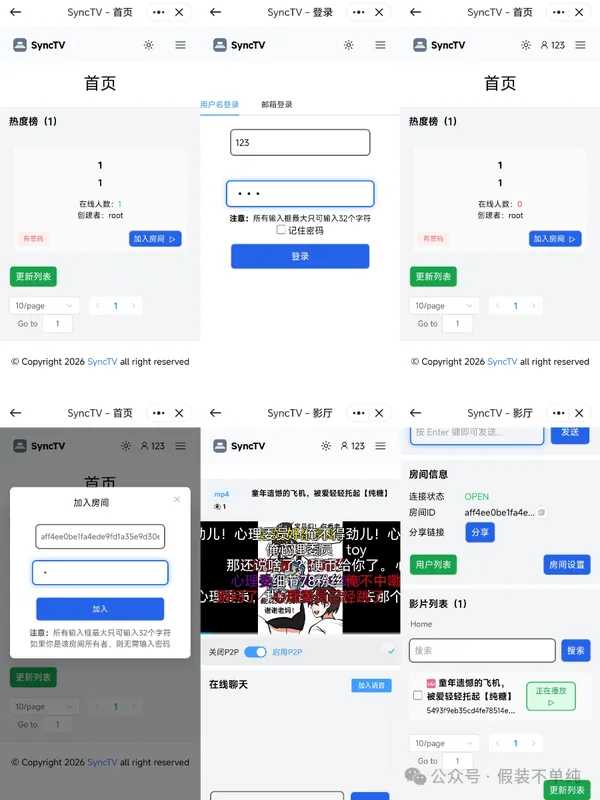
我尝试了一下,房间的创建者可以控制视频的暂停、播放等。创建人点暂停,其他人那边也暂停了,但是其他人点击暂停、播放只有他本人那里才会生效。
最后
如果你也想和兄弟一起看片儿,不妨按照本文步骤部署试试,距离不应该成为分享快乐的阻碍~ 若在部署过程中遇到问题,可留言交流解决。
【我把这个容器yml格式的compose文件放网盘了,有需要的朋友后台回复synctv自取】




 2026-1-26 21:26:01


 2026-1-28 00:30:17 楼主

