🧰 保姆级教程!家庭网络配置一步到位
如有修改或改动,关注文章底部留言!如果文章对你有用,可以一键三连:“点赞”“转发”“推荐”,点点关注,你的支持是我坚持的最大动力❤。
💡 核心价值:光猫桥接+路由器拨号 = NAS外网访问成功率100%+网络性能翻倍提升!
🚨 为什么玩NAS必须改桥接拨号?

🔒 光猫默认路由模式的三大“致命伤”
- 公网IP被锁死 🧨光猫独占公网IP,NAS只能内网访问,外网穿透成功率<30%
- 双层NAT迷宫 🌀光猫+路由器双重地址转换,外网访问像走迷宫
- 性能瓶颈 💥
光猫低端硬件处理多任务直接卡死
🚀 桥接+拨号的三大“破局之道”
- 单层NAT直通 🚀公网IP直达路由器,外网访问一击必达
- 独立路由性能 🌐专业设备处理多连接,NAS传输速度翻倍
- 未来扩展无忧 📈
智能家居/监控/远程办公全兼容
🏠 家庭网络黄金组合拓扑图
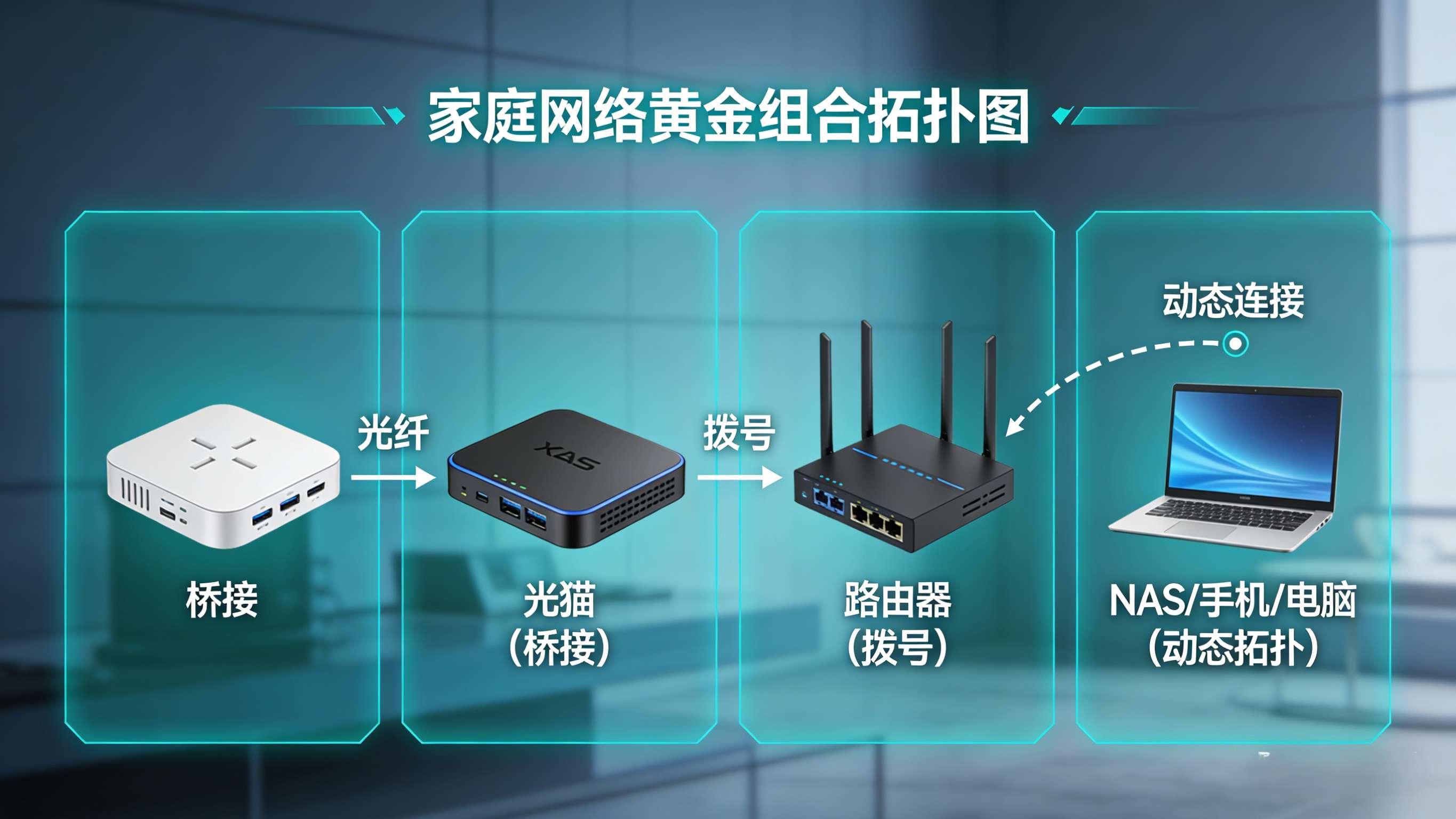
网络结构说明
- 光纤接入光猫,光猫仅负责光电转换(桥接模式);
- 光猫与路由器WAN口直连,由路由器进行宽带拨号;
- NAS与家庭设备(电脑、手机、电视等)均连接路由器,形成统一局域网。
🔍 核心优势对比表
| 场景 |
传统模式 |
桥接+拨号模式 |
| 外网访问NAS |
❌卡顿 |
✅流畅 |
| 多设备连接 |
🐢缓慢 |
🚀高速 |
| 网络扩展性 |
⚠️受限 |
✅无限扩展 |
🛠️ 手把手教程:从光猫桥接到路由器拨号设置
🧪 步骤1:光猫宽带连接改桥接模式
登入光猫超级管理权限账户
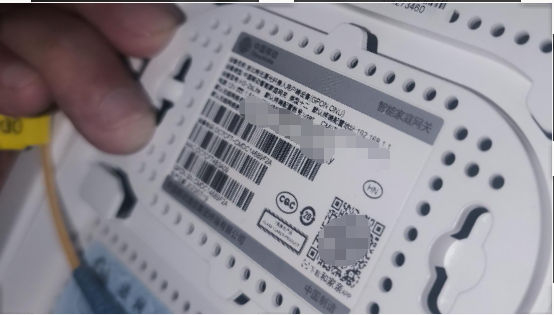
我这里以我的移动光猫H3-2sLite演示
⚠️光猫背面会有个用户、密码,但这是普通账户,改不了宽带默认拨号的设置,需要获取到光猫超级管理权限账户
- 第一种方式:直接问安装宽带师傅,(最简单,这个看人品了)
- 第二种方式:开启光猫路由器telnet功能更改超级管理权限账户跟密码(要有一定动手能力)
电脑启用 telnet 功能
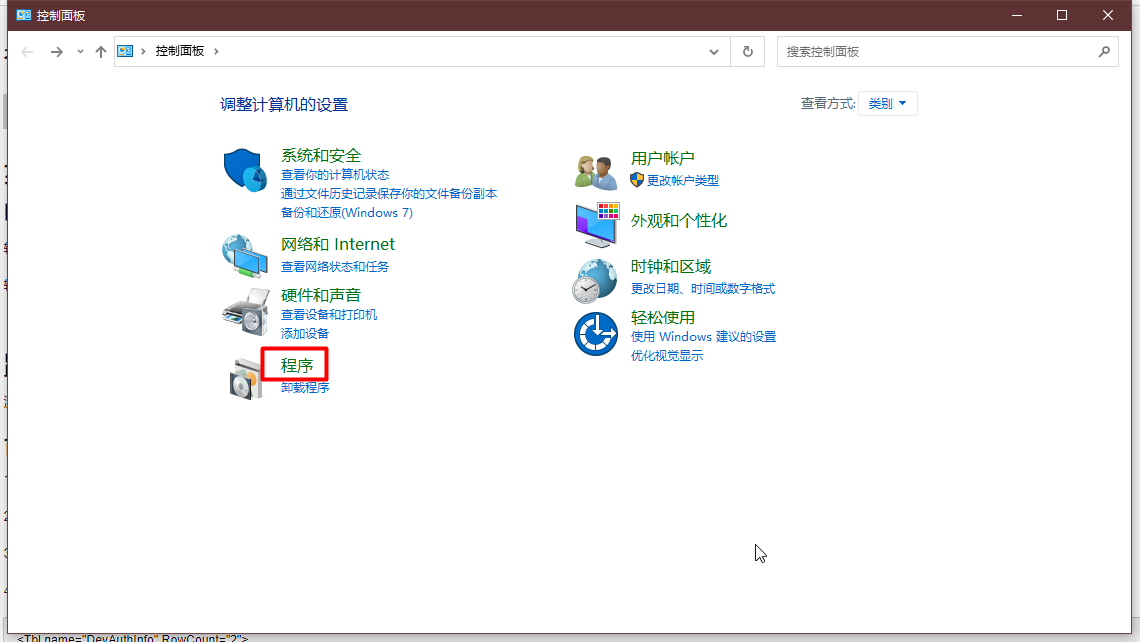
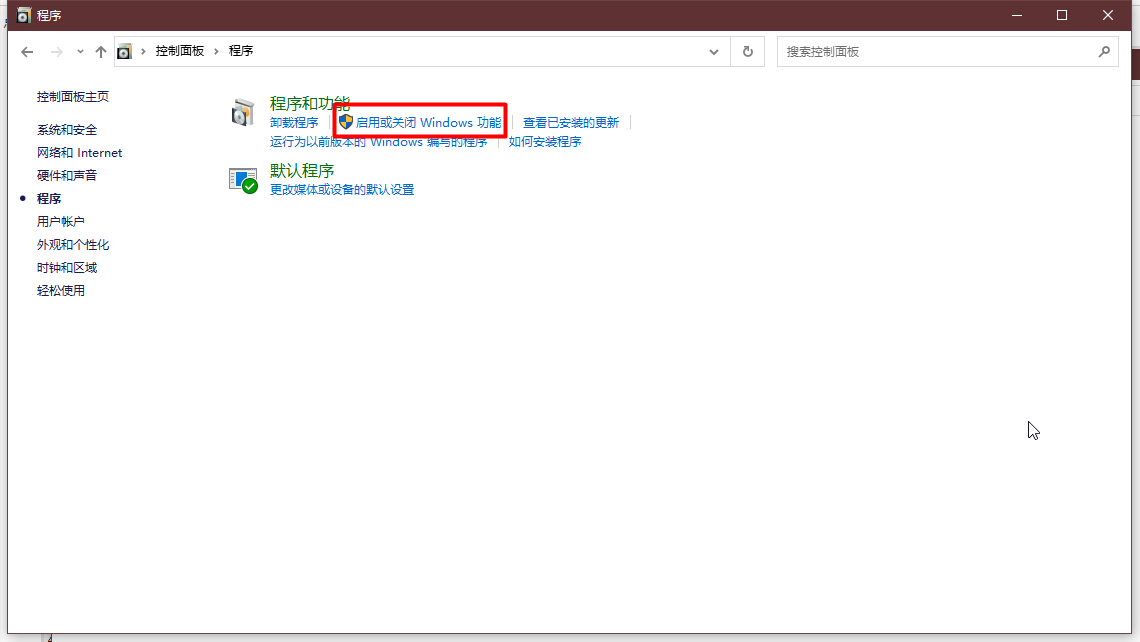
1、输入:win + s,打开搜索;
2、输入:控制面板,点击打开;
3、点击:程序 → 启用或关闭 Windows 功能 → 勾选 Telnet 客户端 → 点击确定。
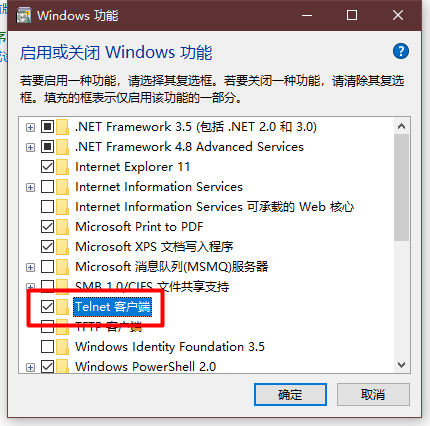
光猫路由开启 telnet
- 浏览器输入:http://192.168.1.1/usr=CMCCAdmin&psw=aDm8H%25MdA&cmd=1&telnet.gch 后回车。
- CMD命令行操作
- 按下 win + r 输入 cmd 打开控制台面板。
- 输入:telnet 192.168.1.1。
- 输入账号:CMCCAdmin,密码:aDm8H%MdA。
- 输入:sidbg 1 DB p DevAuthInfo 查看信息,结果如下:
<Tbl name="DevAuthInfo" RowCount="2">
<Row No="0">
<DM name="ViewName" val="IGD.AU1"/>
<DM name="Enable" val="1"/>
<DM name="IsOnline" val="0"/>
<DM name="AppID" val="1"/>
<DM name="User" val="******"/>
<DM name="Pass" val="******"/>
<DM name="Level" val="1"/>
<DM name="Extra" val=""/>
<DM name="ExtraInt" val="0"/>
</Row>
<Row No="1">
<DM name="ViewName" val="IGD.AU2"/>
<DM name="Enable" val="1"/>
<DM name="IsOnline" val="0"/>
<DM name="AppID" val="1"/>
<DM name="User" val="******"/>
<DM name="Pass" val="******"/>
<DM name="Level" val="2"/>
<DM name="Extra" val=""/>
<DM name="ExtraInt" val="0"/>
</Row>
</Tbl>
更改 CMCCAdmin 的密码:
sidbg 1 DB set DevAuthInfo 0 Pass admin #将密码设置为 admin;
sidbg 1 DB save #保存
大功告成,浏览器输入:192.168.1.1,账号:CMCCAdmin,密码:admin。
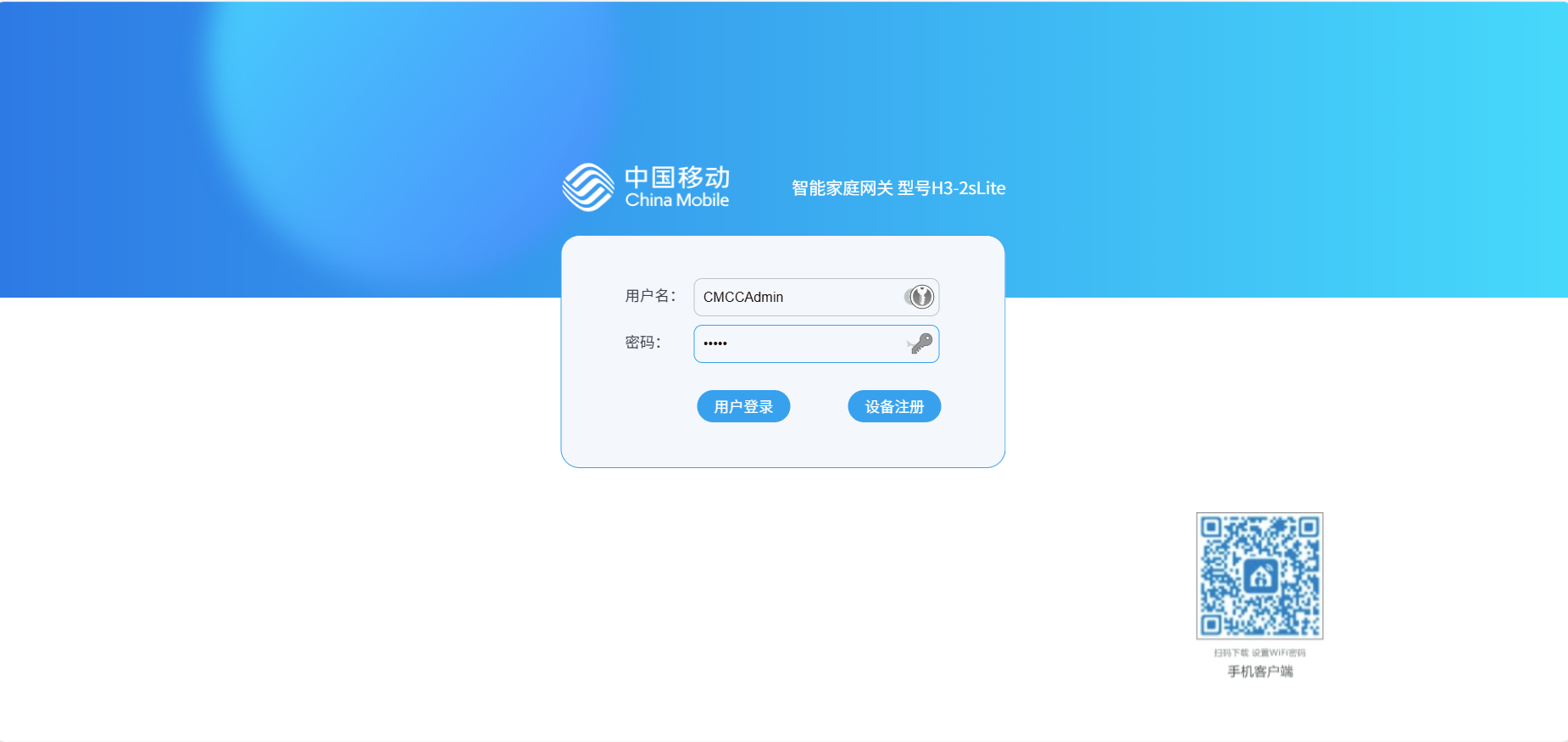
宽带由默认拨号改成桥接
⚠️首选截图默认的设置,万一失败还可以复原;
⚠️记住这个VLAN ID,移动宽带需绑定特定VLAN ID;
⚠️宽带拨号的用户名跟密码不知道打电话给客服可以要到,这个设置路由器拨号需要。
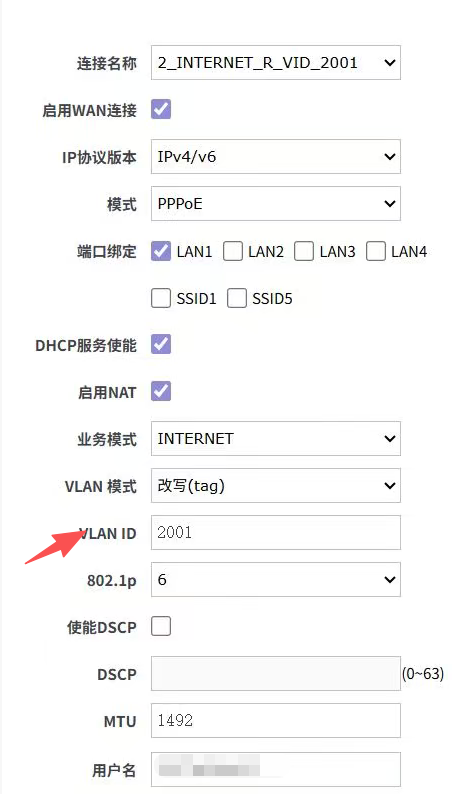
备份好之后,上面默认的连接可以删除,新建连接,选项如下:
⚠️端口绑定选择:根据你路由器网线接光猫的哪个口,光猫上可以看到;
⚠️VLAN ID填刚刚保存的。
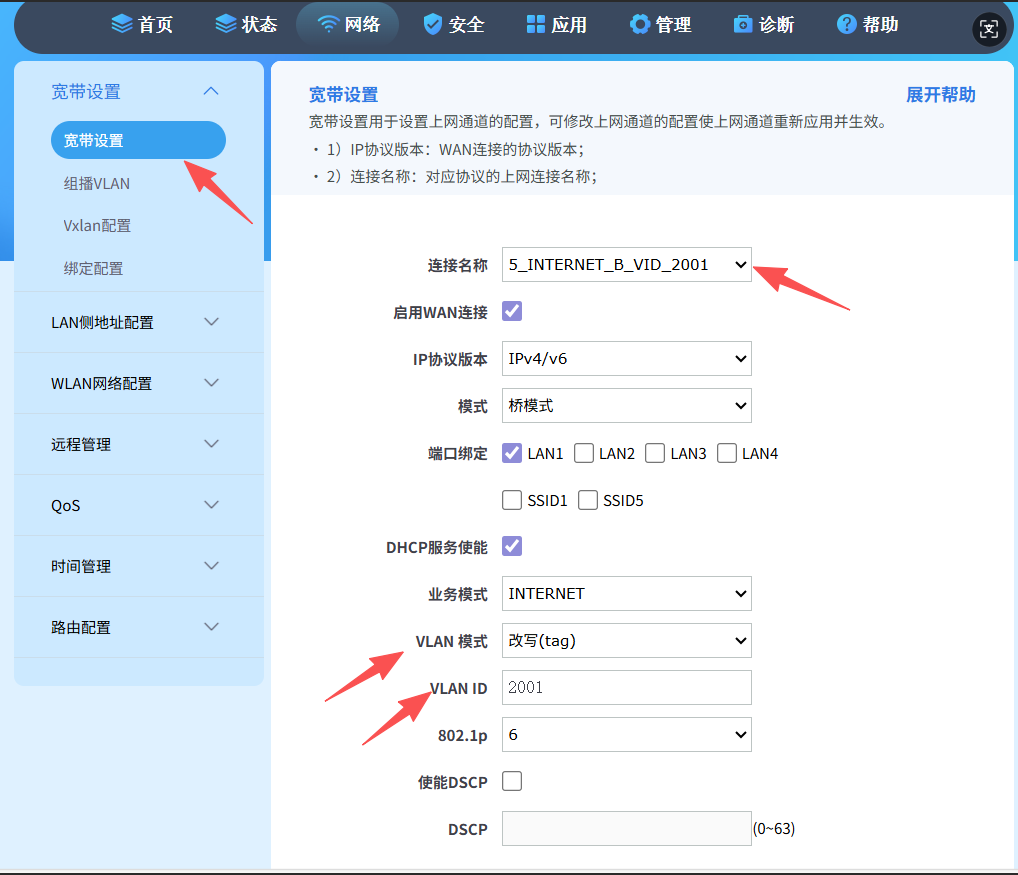
保存后重启光猫。
🌐 步骤2:路由器设置PPPoE拨号 + IPv6开启
📡 PPPoE拨号设置
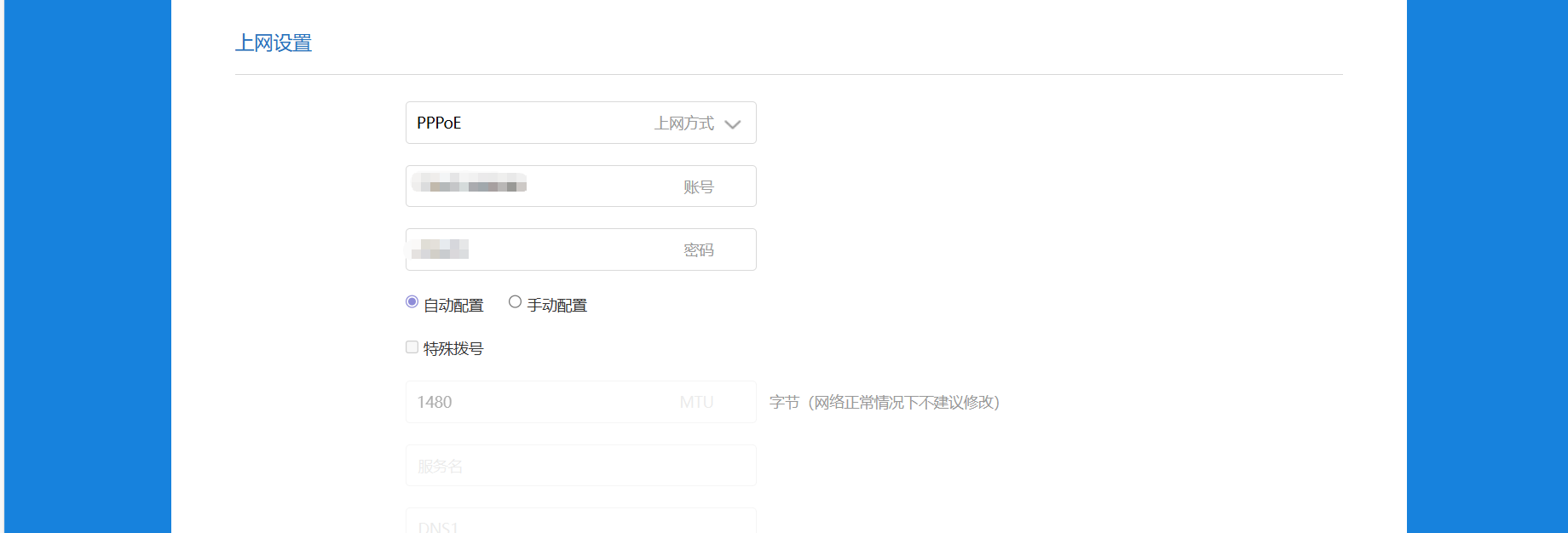
- 登入路由器管理后台,我的是小米路由器BE3600,以此演示:
- 常用设置 → 上网设置 → 上网方式选择"PPPoE" → 填入“宽带账户跟密码”
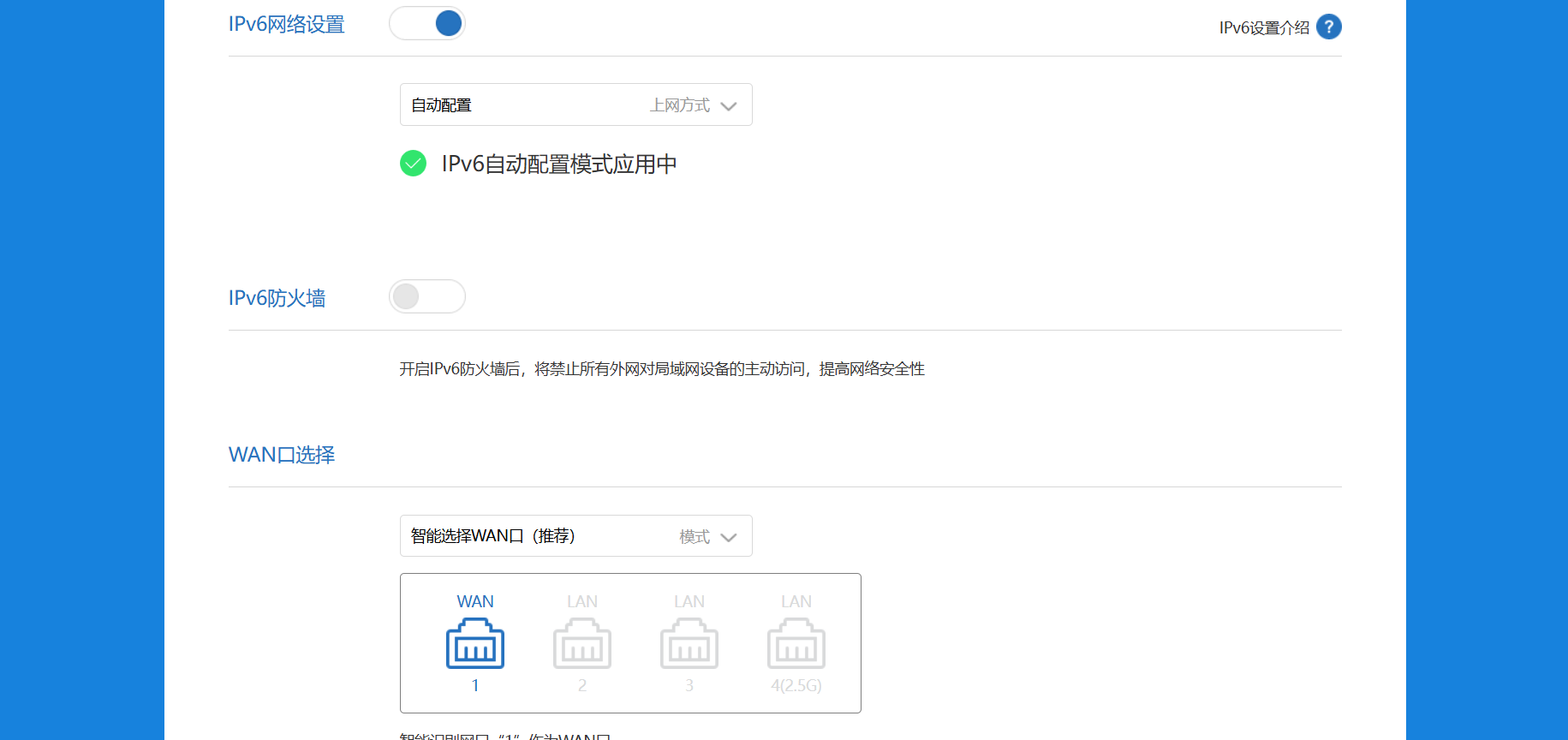
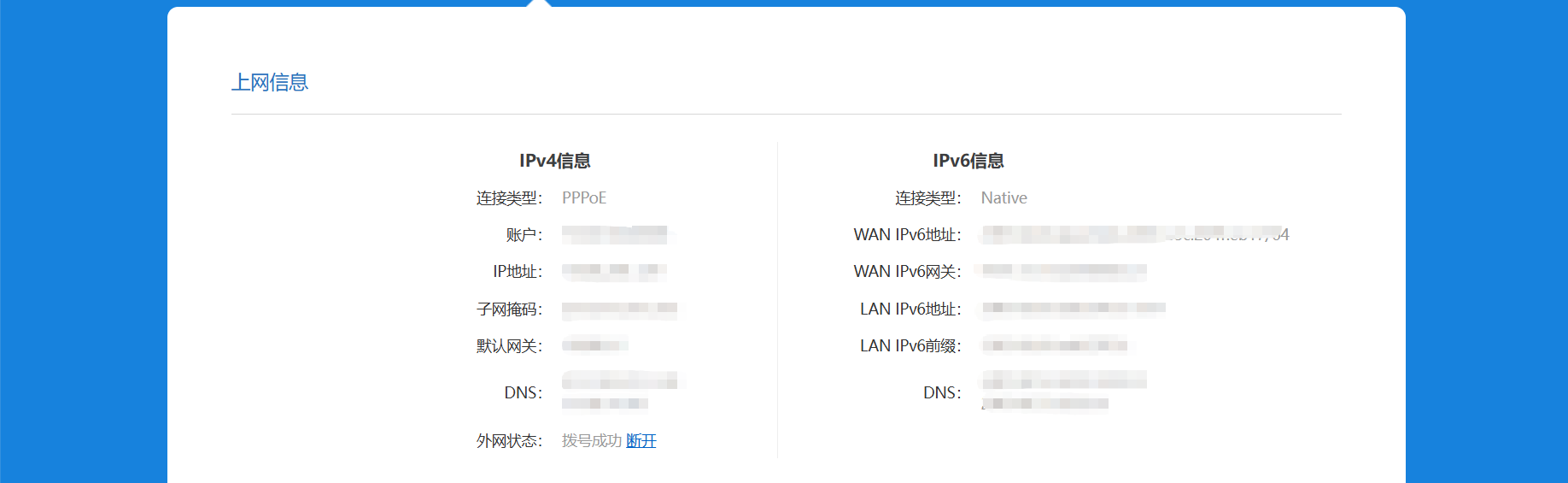
- IPv_6网络设置 → 上网方式 → 自动配置 → 保存后等待拨号成功。
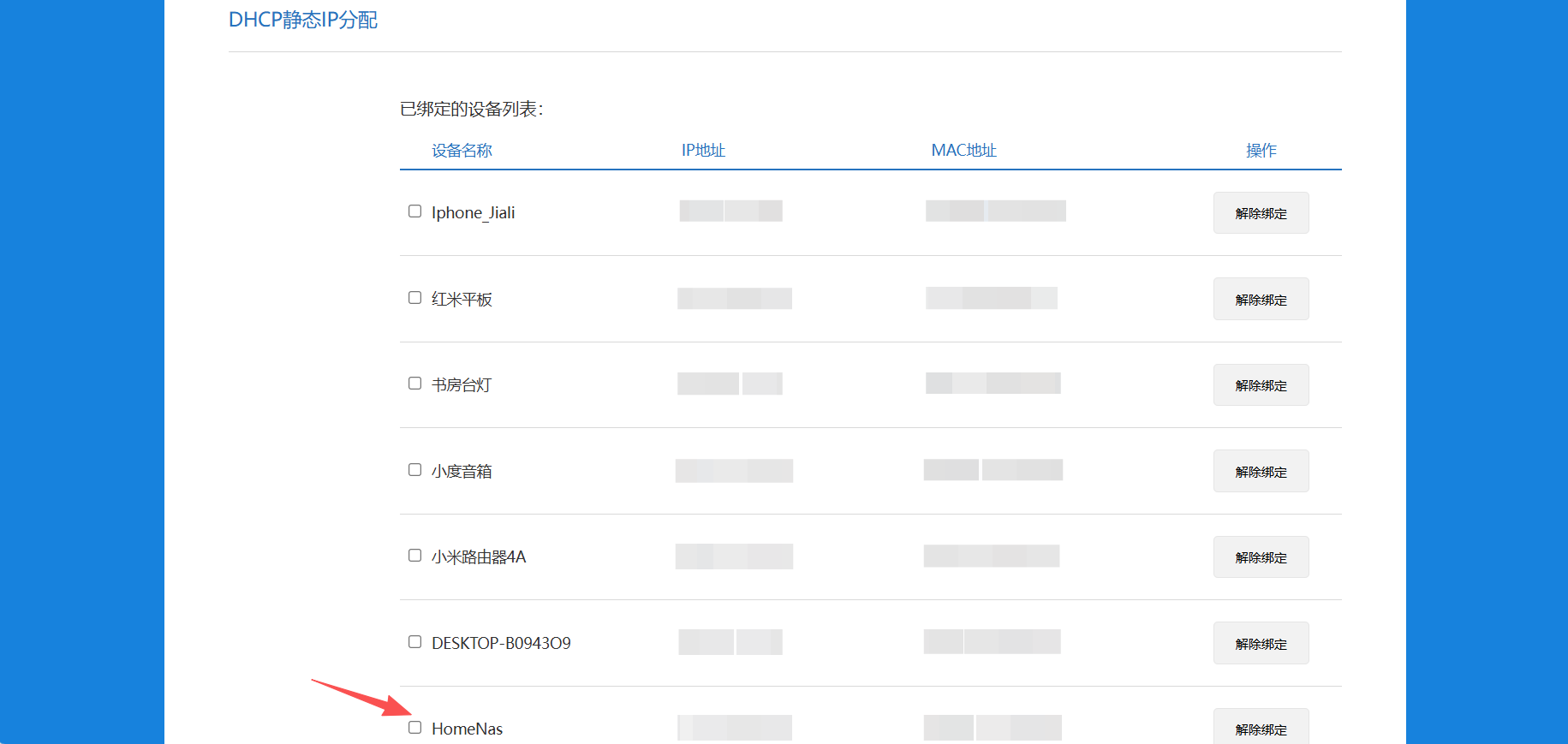
📌 推荐:NAS专属静态IP分配
找到局域网设置 → DHCP静态IP分配 → NAS_IP地址绑定
📌 总结:NAS稳定运行的底层保障
🚨 关键结论
桥接拨号=NAS网络的地基,错过这步后续配置全白搭!
⚠️ 注意事项





 2026-1-29 22:45:30


 2026-1-31 14:52:13 楼主