点赞 + 关注 + 收藏 = 学会了
整理了一个NAS小专栏,有兴趣的工友可以关注一下 👉 《NAS邪修》
想靠 “存照片、存电影、听歌” 的理由,说服老婆批经费买 NAS?败家玩意!
得学 iPad 那套“生产力”才能把经费搞到手。
在 AI 横行霸道的年代,正义的 NAS 也该搭载 AI 能力。
但单靠大模型的推理、生成能力,想搞定复杂活儿还是差点意思。
这时候智能体就派上用场了。不过要是遇到超超超复杂的任务,一两个智能体也扛不住,就得靠「工作流」来组队攻坚!
对普通人来说,n8n 就是零门槛的自动化效率神器!
不用敲一行代码,全靠可视化拖拽,就能帮你收集新闻转换成你的文章;定时写好日报发送给老板。甚至能接入飞书等办公软件自动完成一些任务。
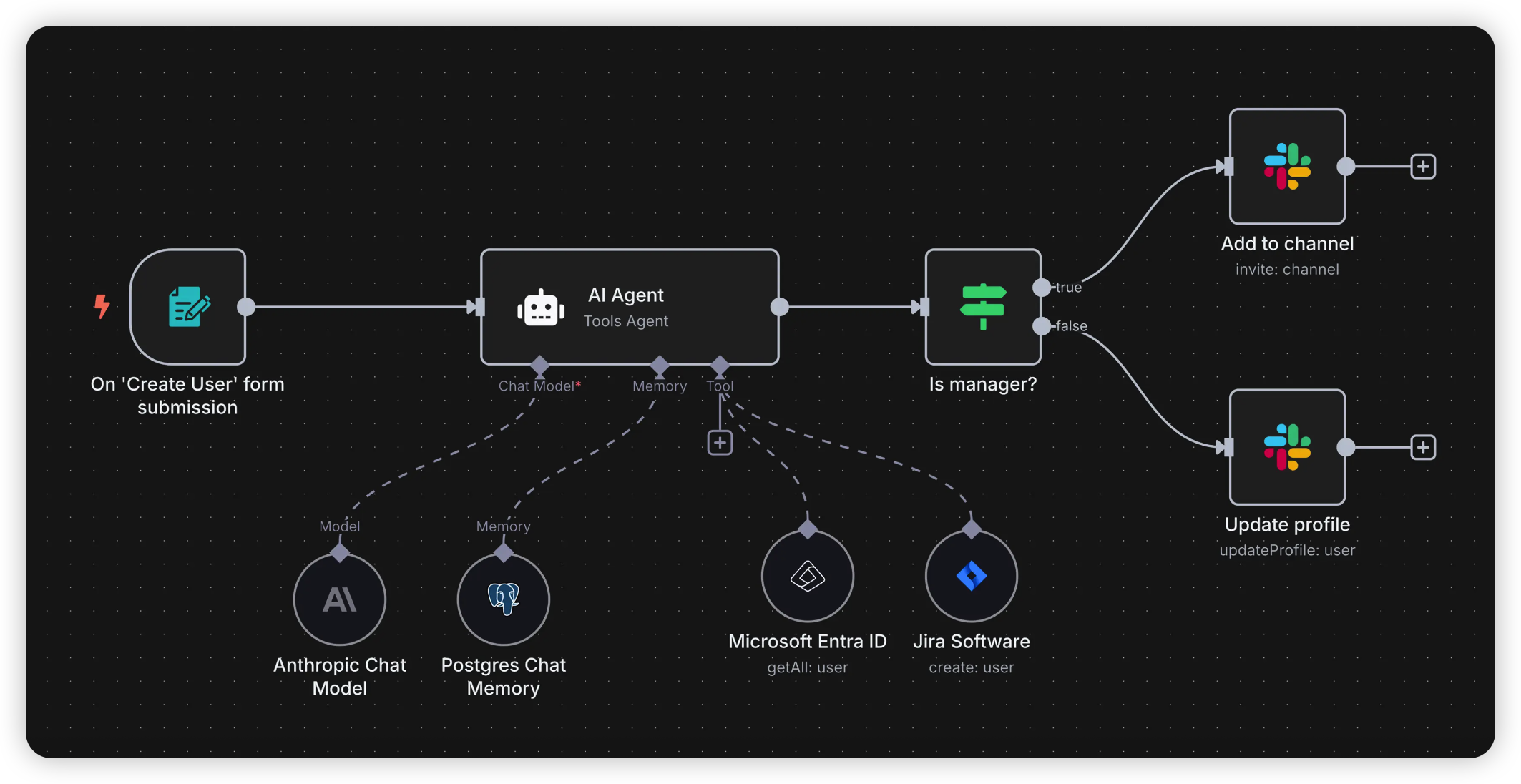
别看它界面长得这么可怕,跟着我的《n8n修炼手册》学,一定能轻松上手的。
相比起在电脑部署 n8n,我觉得在 NAS 上部署更有优势。因为 NAS 你是一直开着的,而且大概率连了网。
这次我使用「绿联DXP4800Plus」部署 n8n,因为这台 NAS 能运行“小模型”(deepseek-r1:1.5b也没问题),一些简单的任务和测试我都可以用部署在这台 NAS 的模型来完成,相对来说能省点钱吧。
使用配置低一点的 NAS 也可以用 n8n,n8n 最大的能力就是可以将你想完成的任务按部就班的给你做好,逻辑推理和内容生成能力可以交给其他平台去实现就行了(比如 ds 官方的服务也很便宜)。
不说废话了,开始安装!
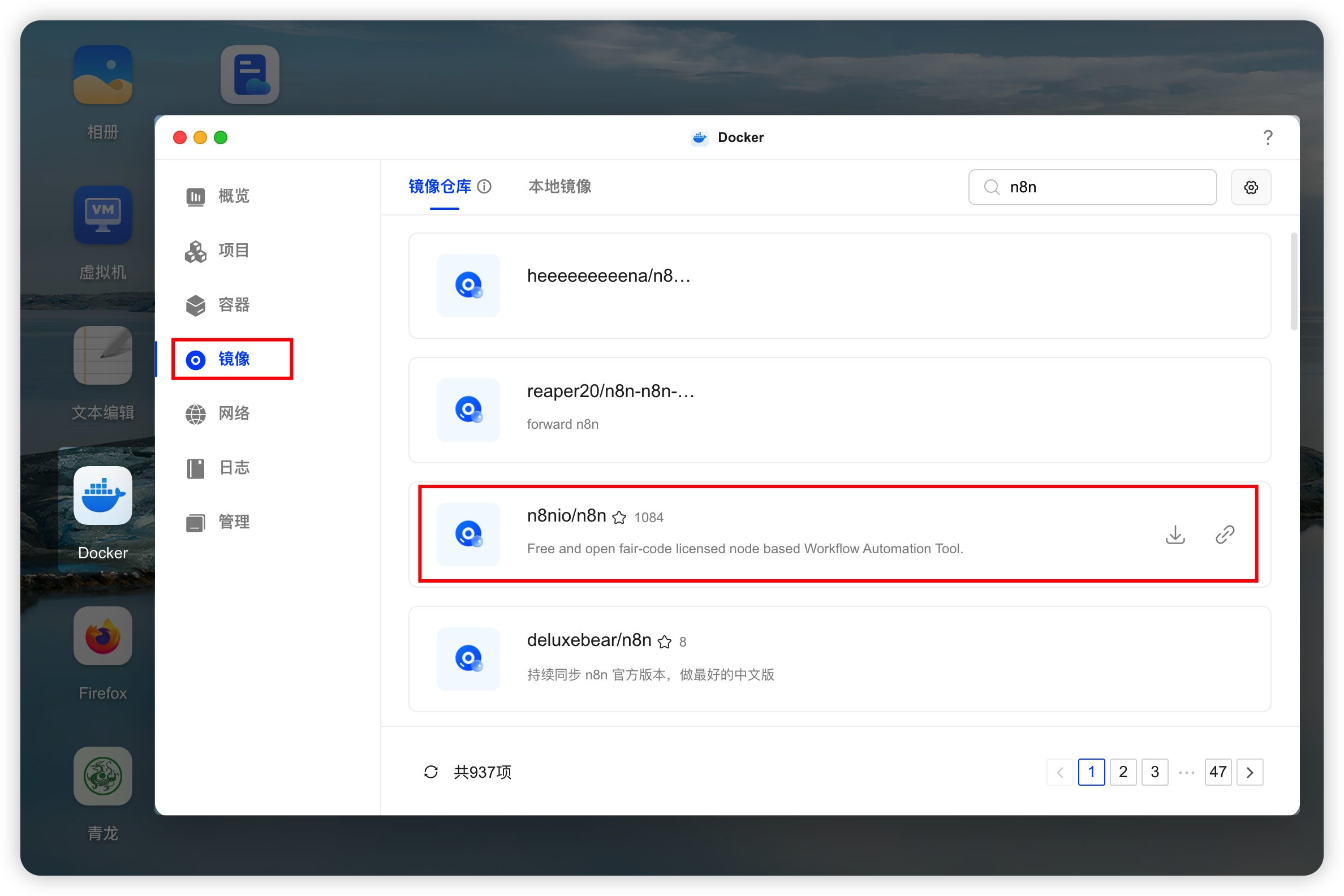
打开 Docker,在“镜像”里搜索 n8n ,下载下图红框这个 n8nio/n8n。
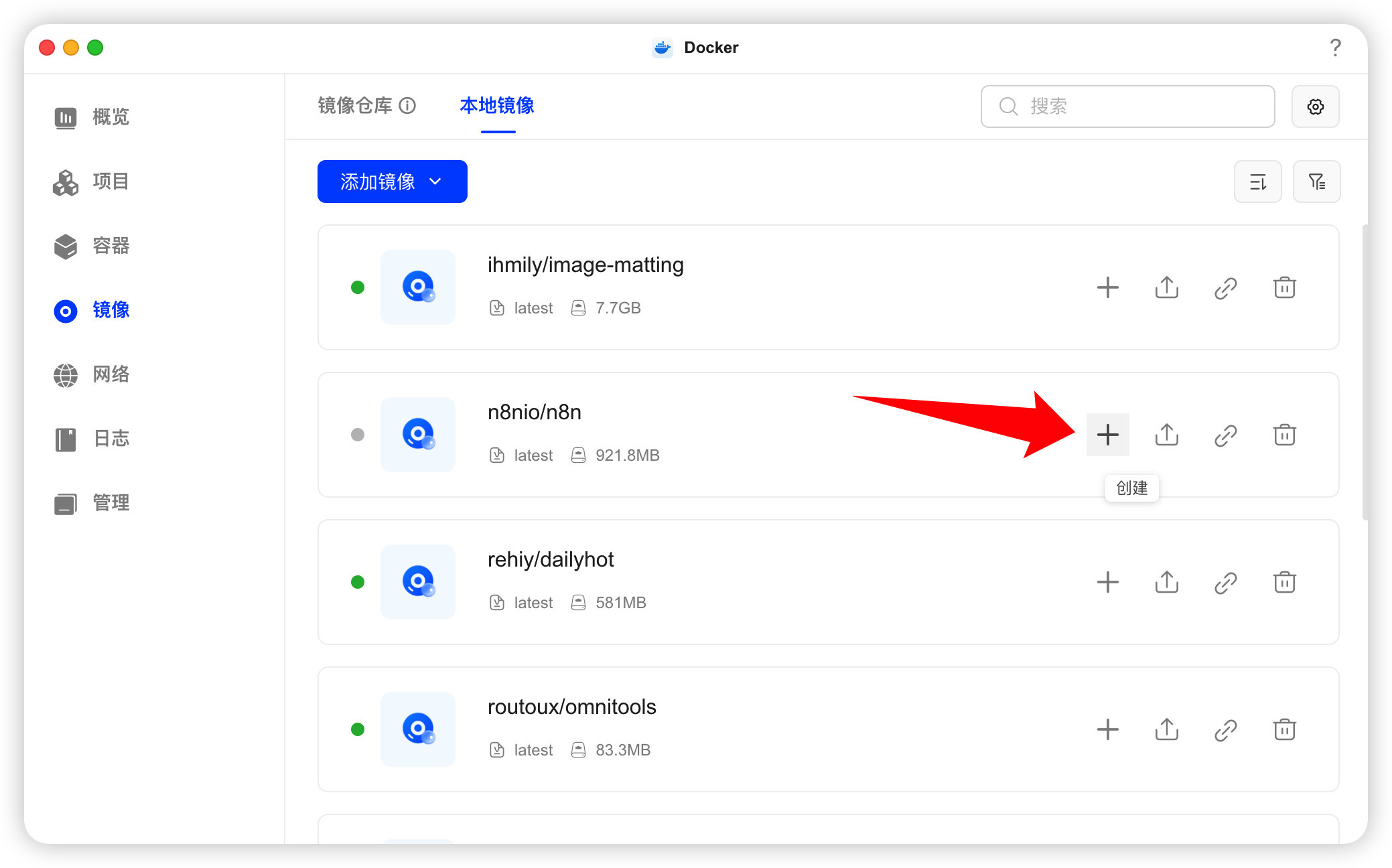
下载完成后,切换到“本地镜像”这页。点击 n8nio/n8n 这项的“加号”,创建容器。
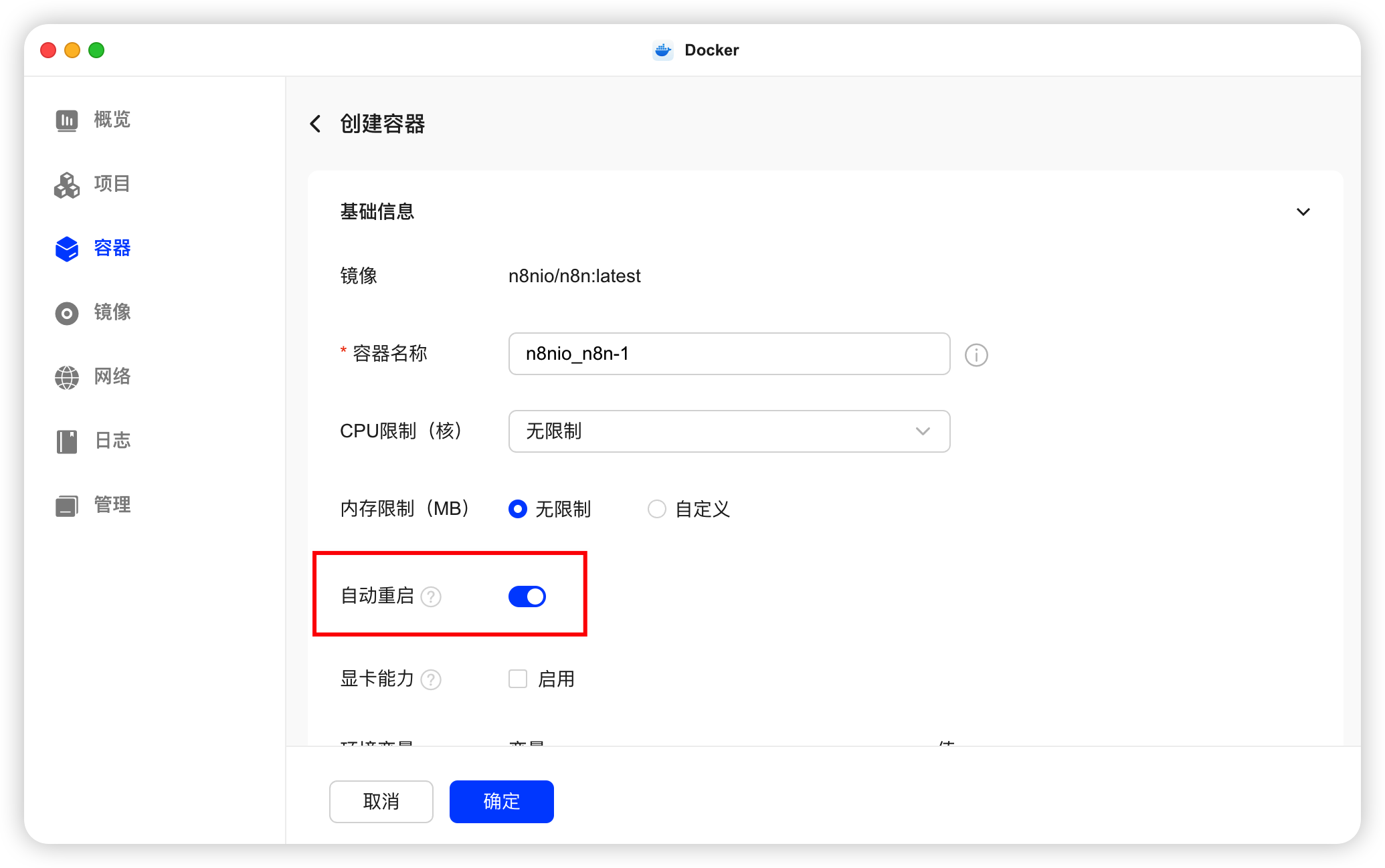
勾选“自动重启”。
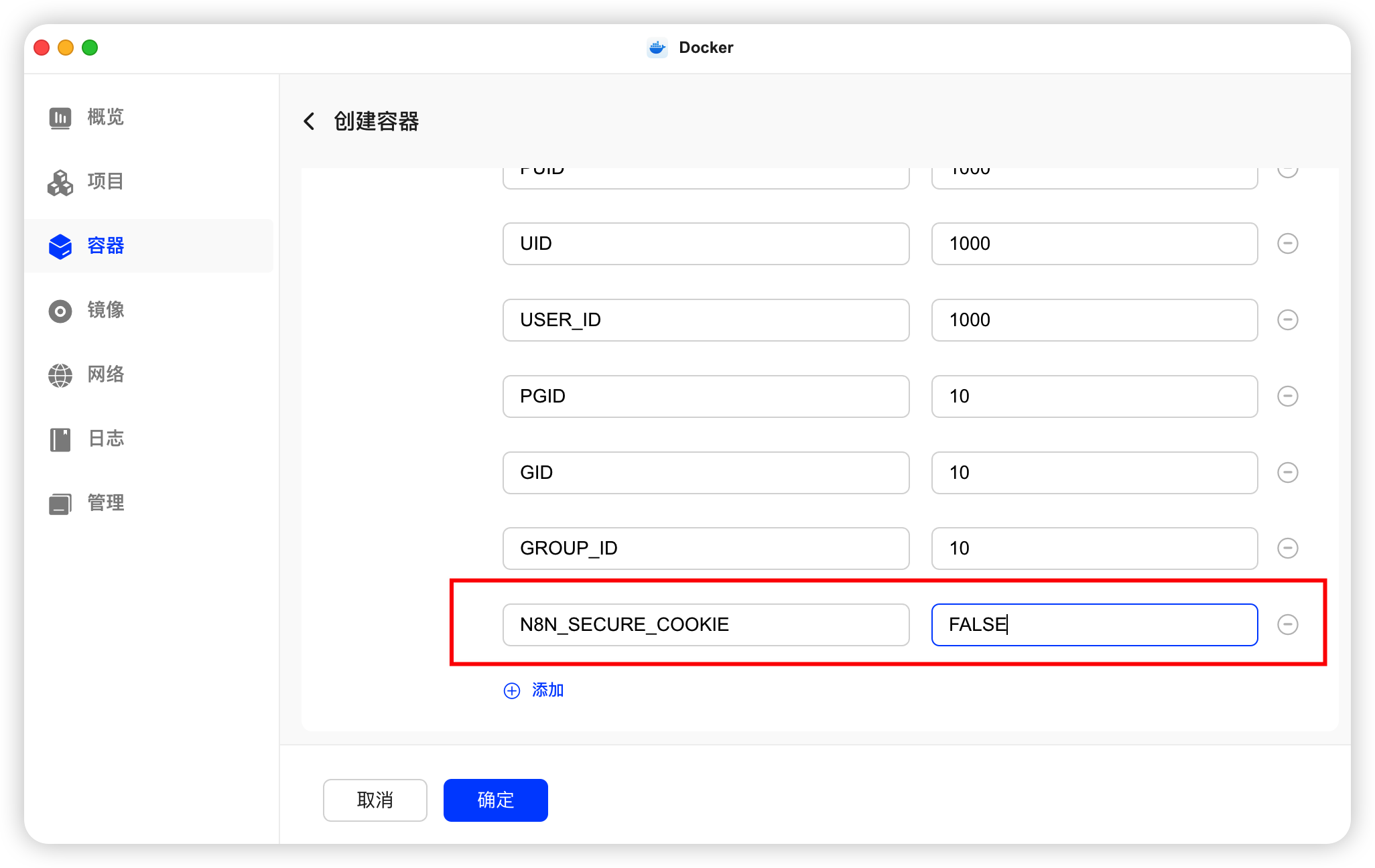
页面往下滑动,“环境变量”这里加一项 N8N_SECURE_COOKIE,值为 FALSE。
因为 NAS 大概率是我们自己一个人用,或者是和家人用,所以关掉 N8N_SECURE_COOKIE 这项验证的话也没什么安全隐患。
再往下滑,可以自定义“NAS端口”,只要不跟其他项目冲突即可。
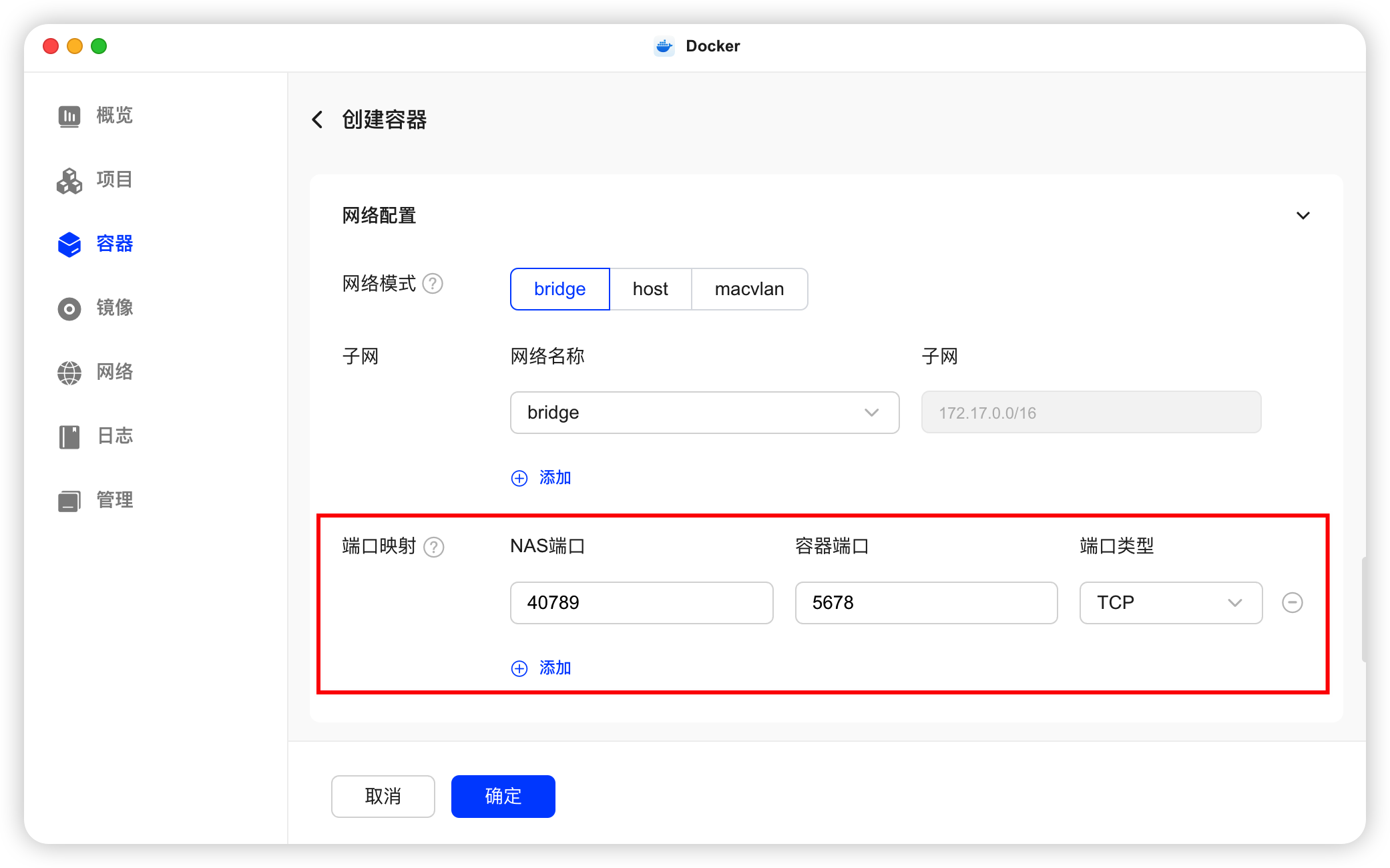
完成以上操作后,打开浏览器,输入 NAS的IP 加上上图配置的“NAS端口”就能访问 n8n 了。
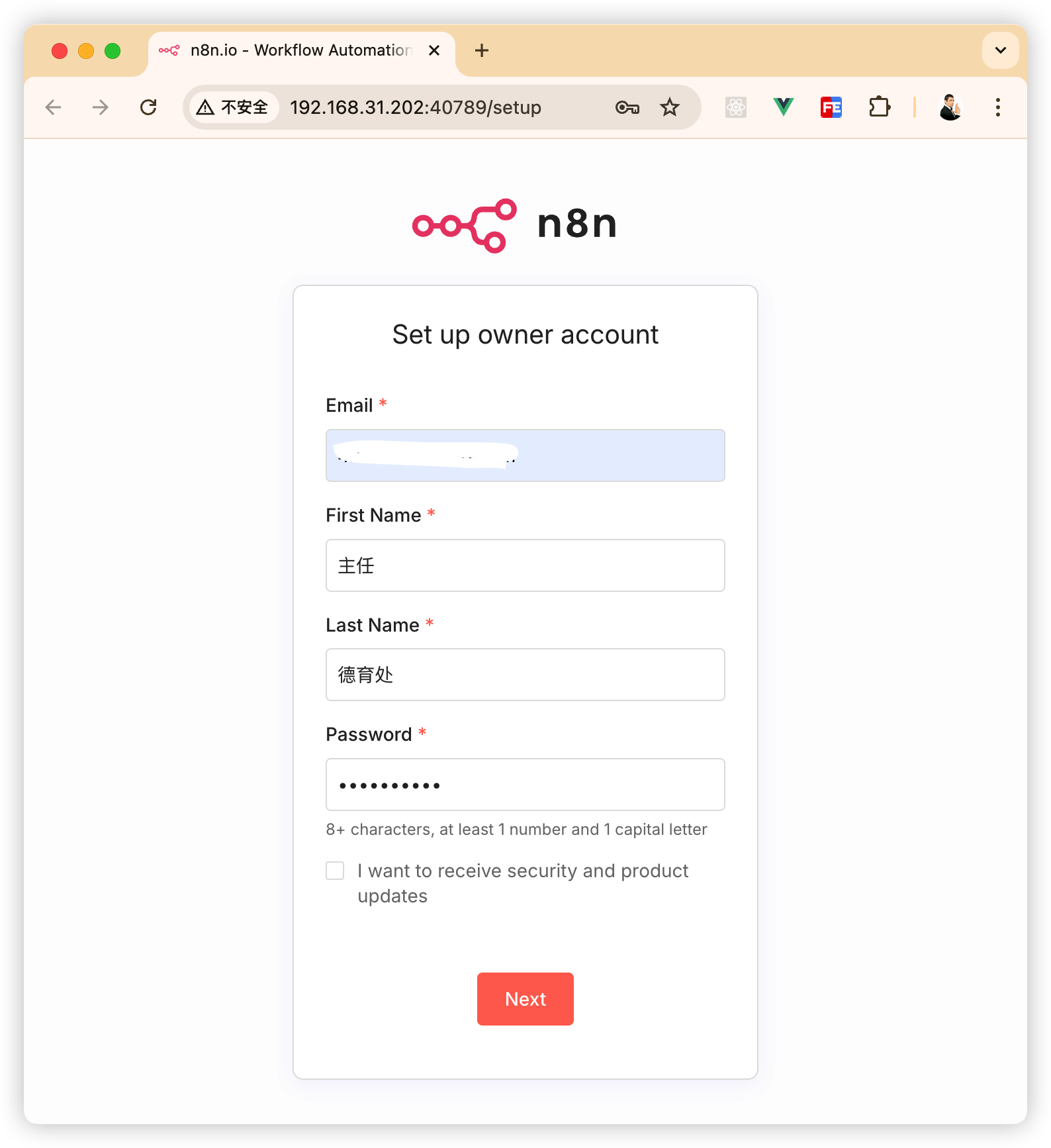
首次打开需要注册一个管理员账号,填入相关信息注册就行。
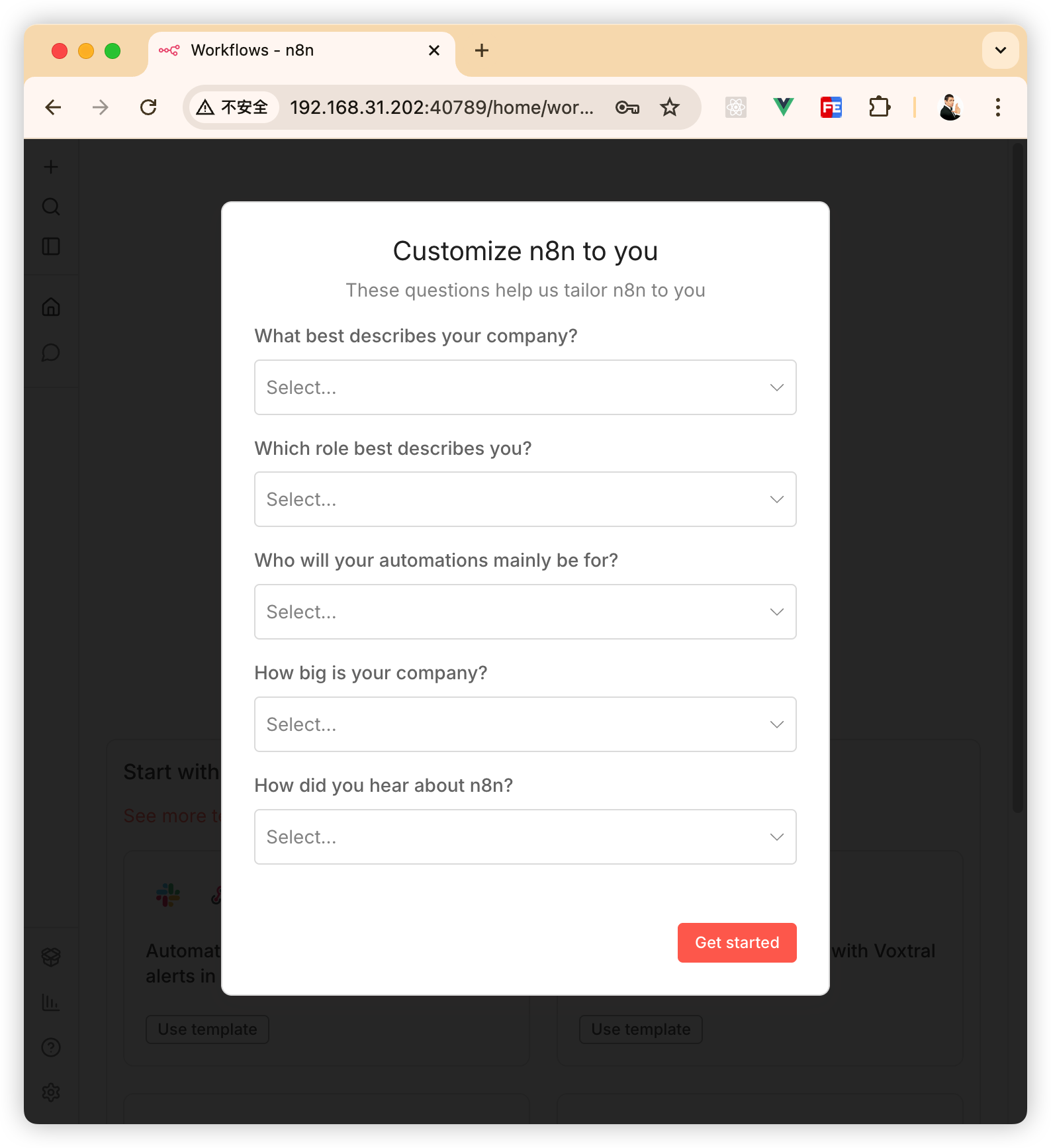
然后 n8n 会出4题让你填写,随便填就行。
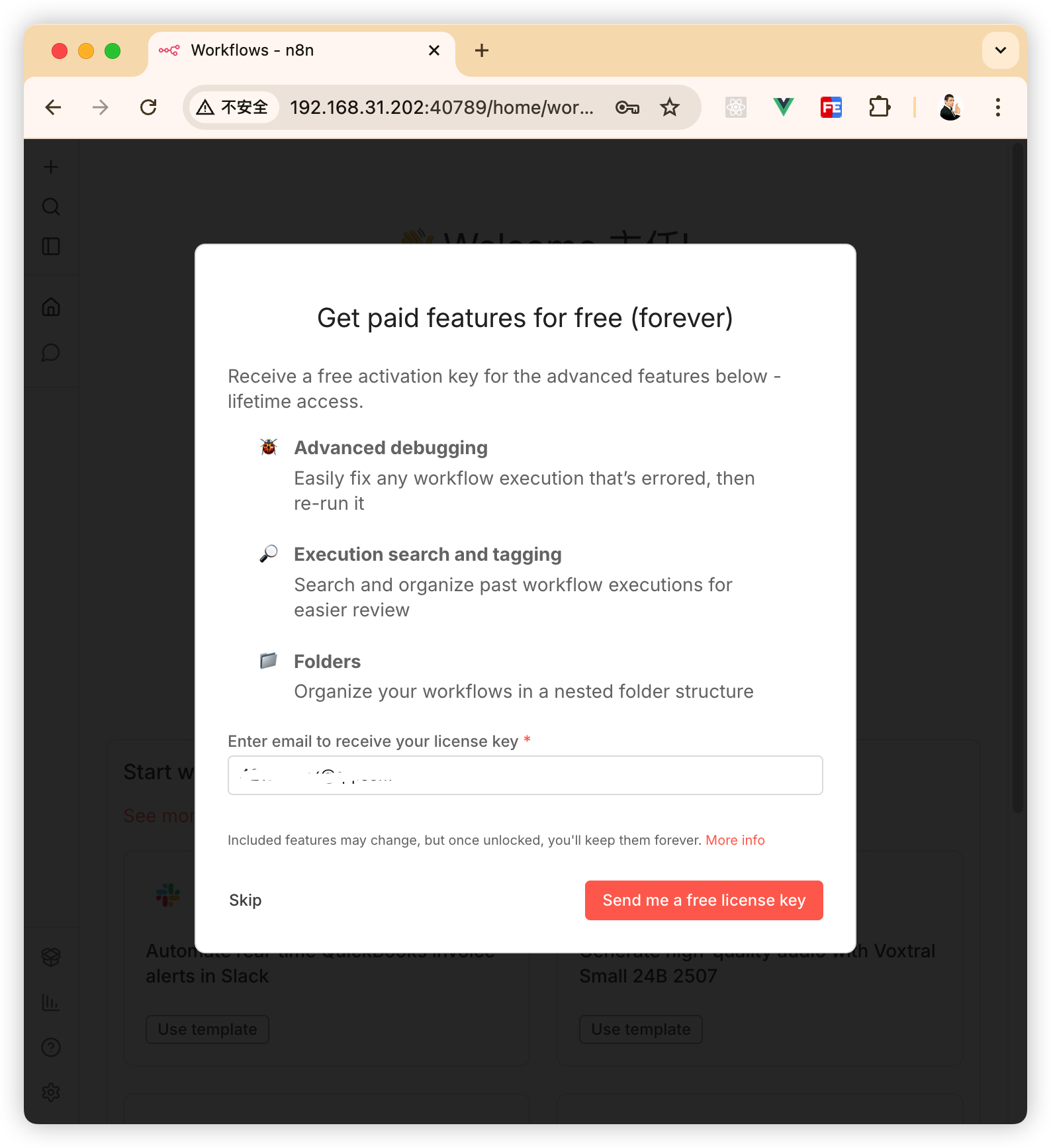
注册成功后会问你要不要新手礼包,要的话就会把新手礼包的 key 发到你邮箱。
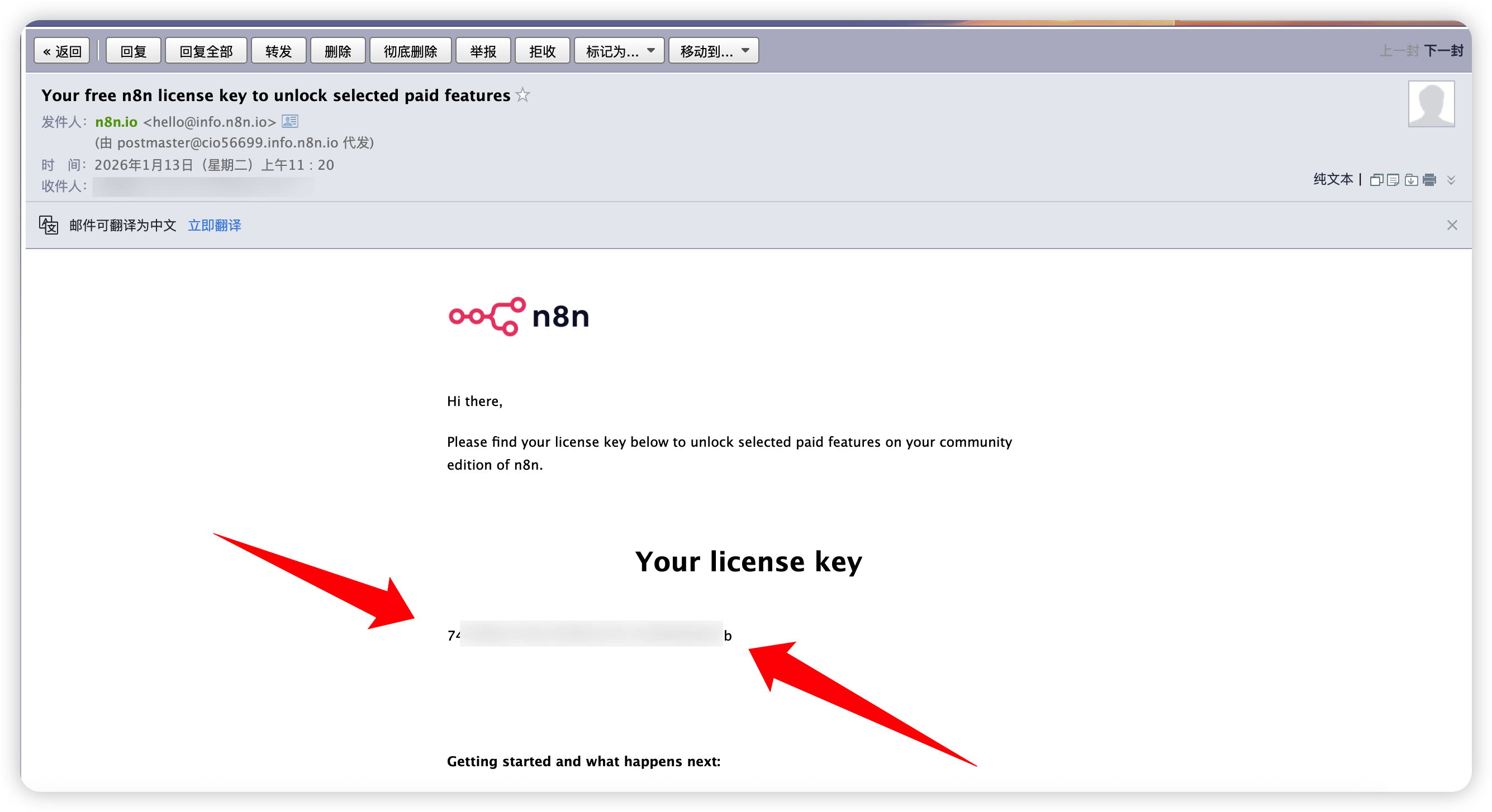
打开邮箱就会看到这个 key,复制它。
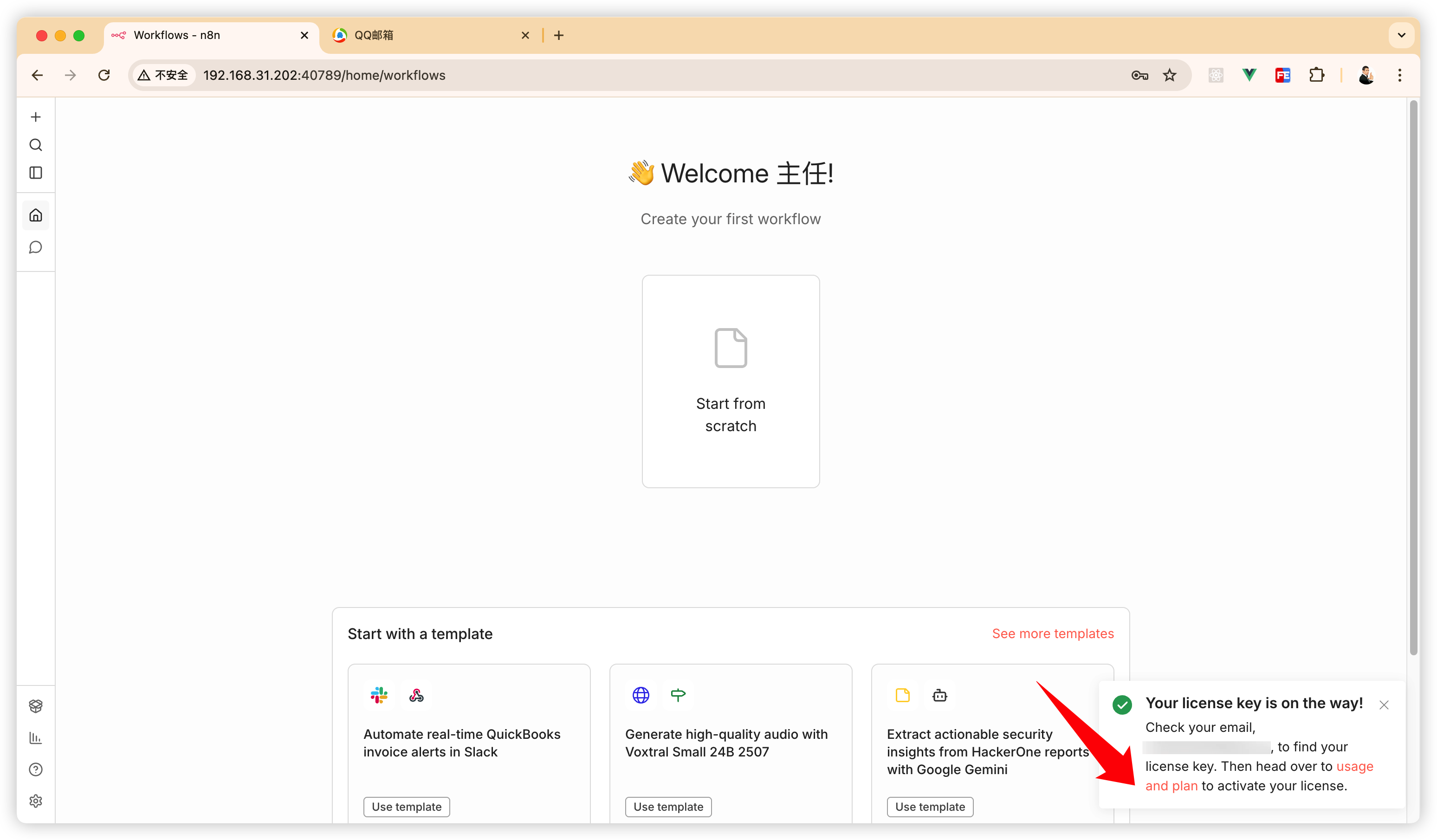
回到 n8n 这边,点击页面右下角弹窗的红色文字。
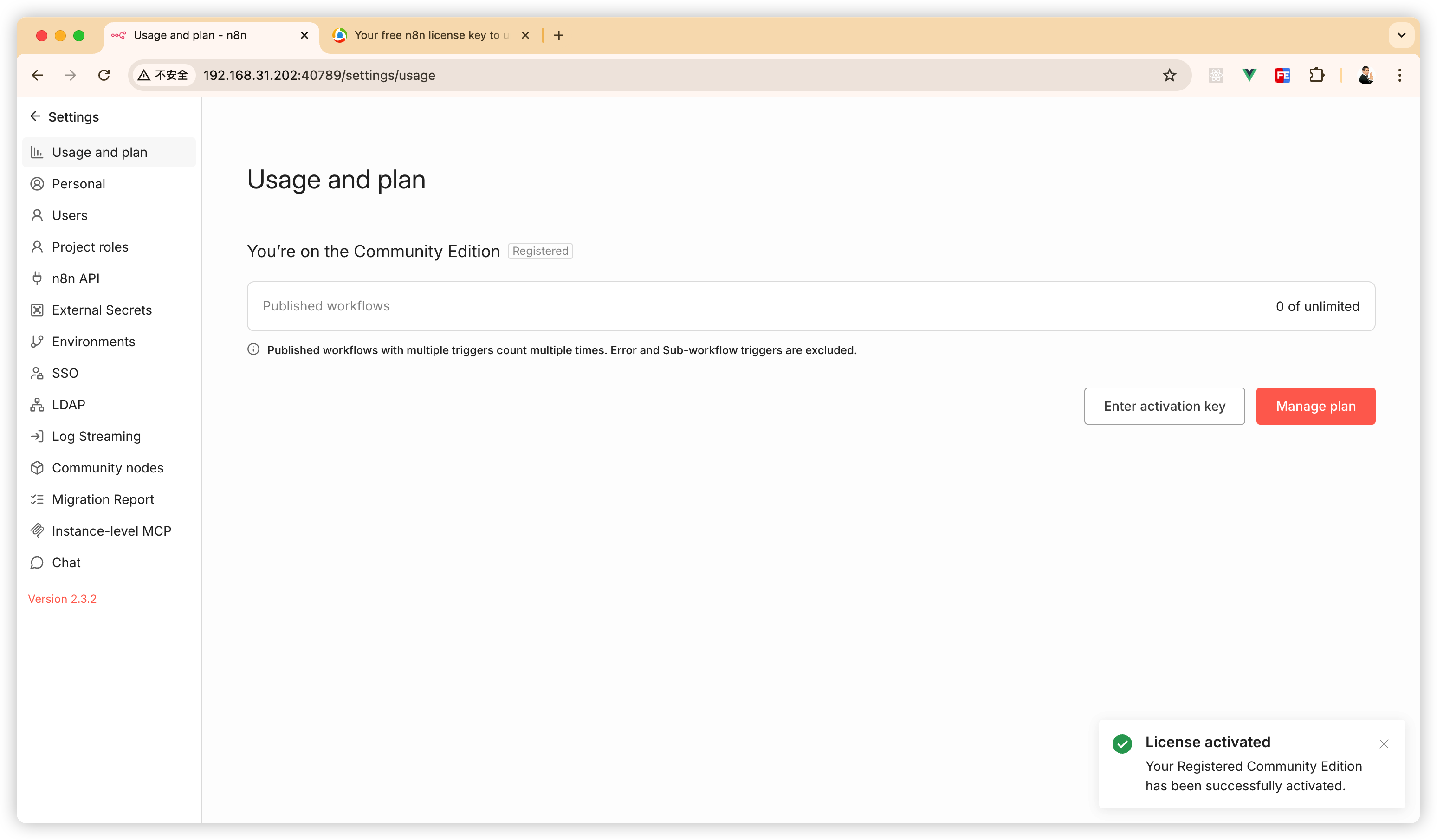
将在邮箱复制到的 key 填进来。
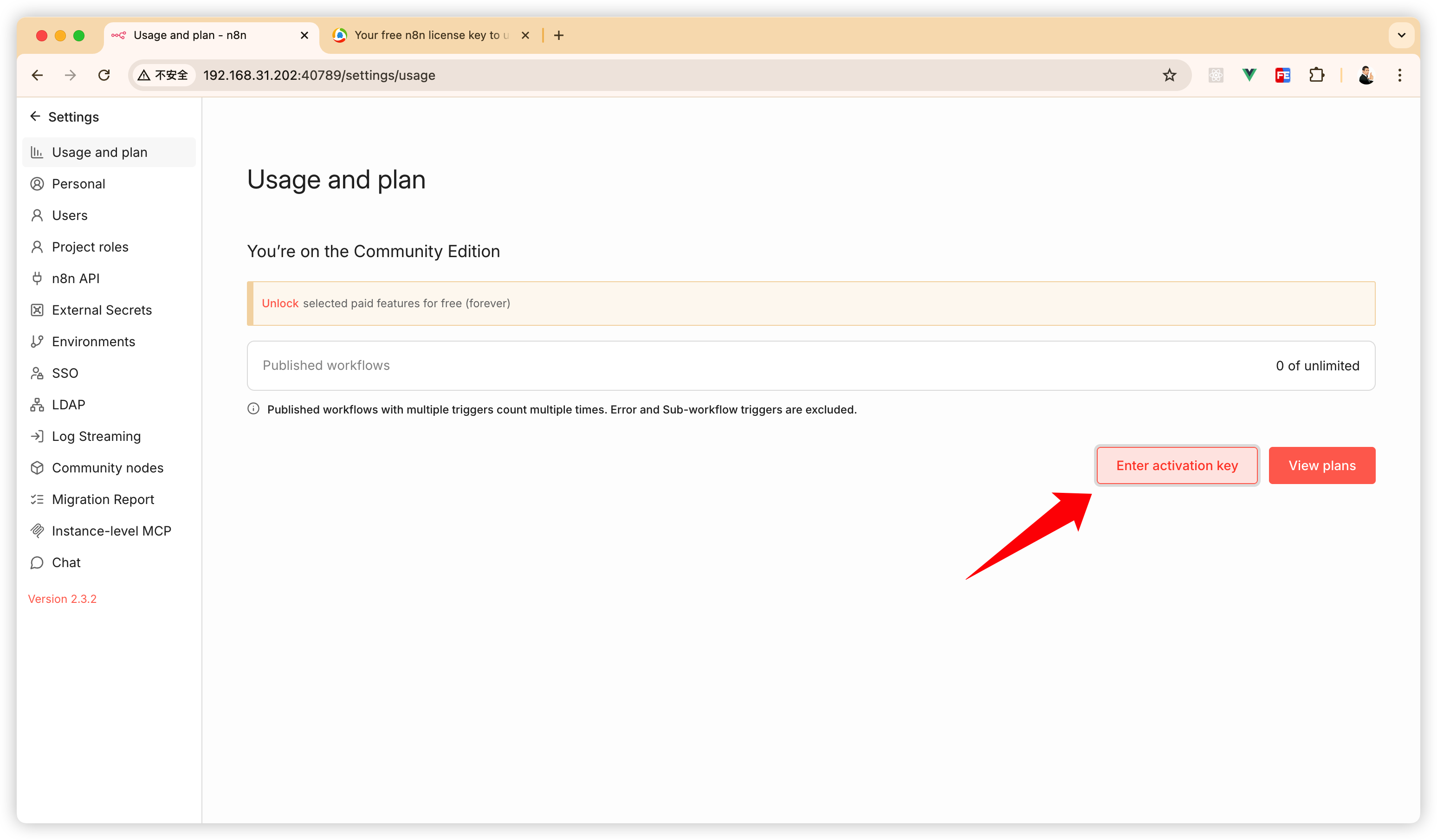
如果 key 没问题的话就会看到这个界面。
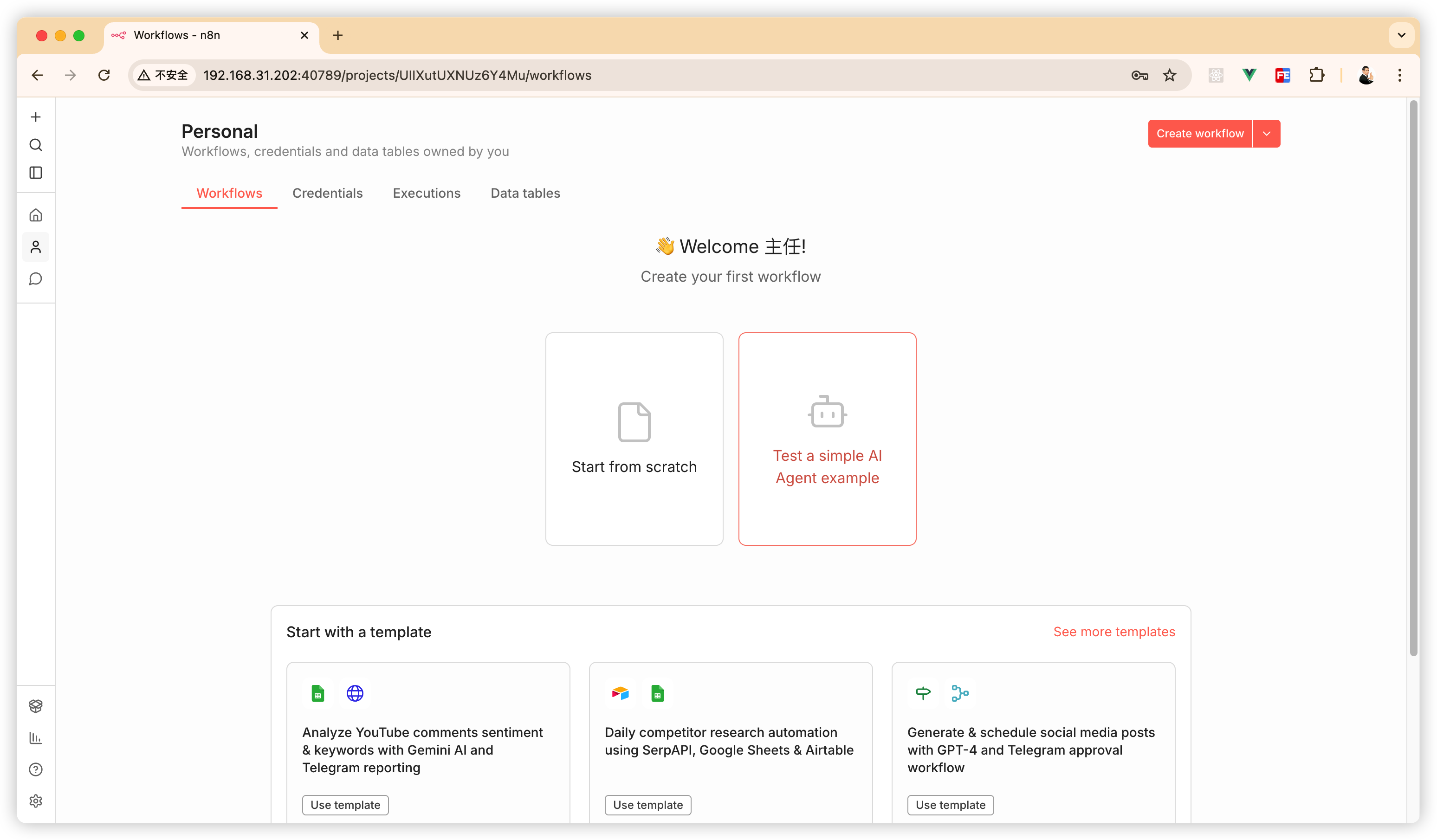
回到 n8n 首页就能开始工作了。
n8n 有什么玩法,能帮我们实现哪些工作和生活的任务?欢迎关注我的《n8n修炼手册》 👏
以上就是本文的全部内容啦,想了解更多NAS玩法可以关注《NAS邪修》
点赞 + 关注 + 收藏 = 学会了




 2026-1-31 08:45:49

