📰 一、提示词界的"GitHub"
prompts.chat:官网地址:https://prompts.chat
是ChatGPT提示词界的"GitHub"——一个功能完整的AI提示词协作管理平台。
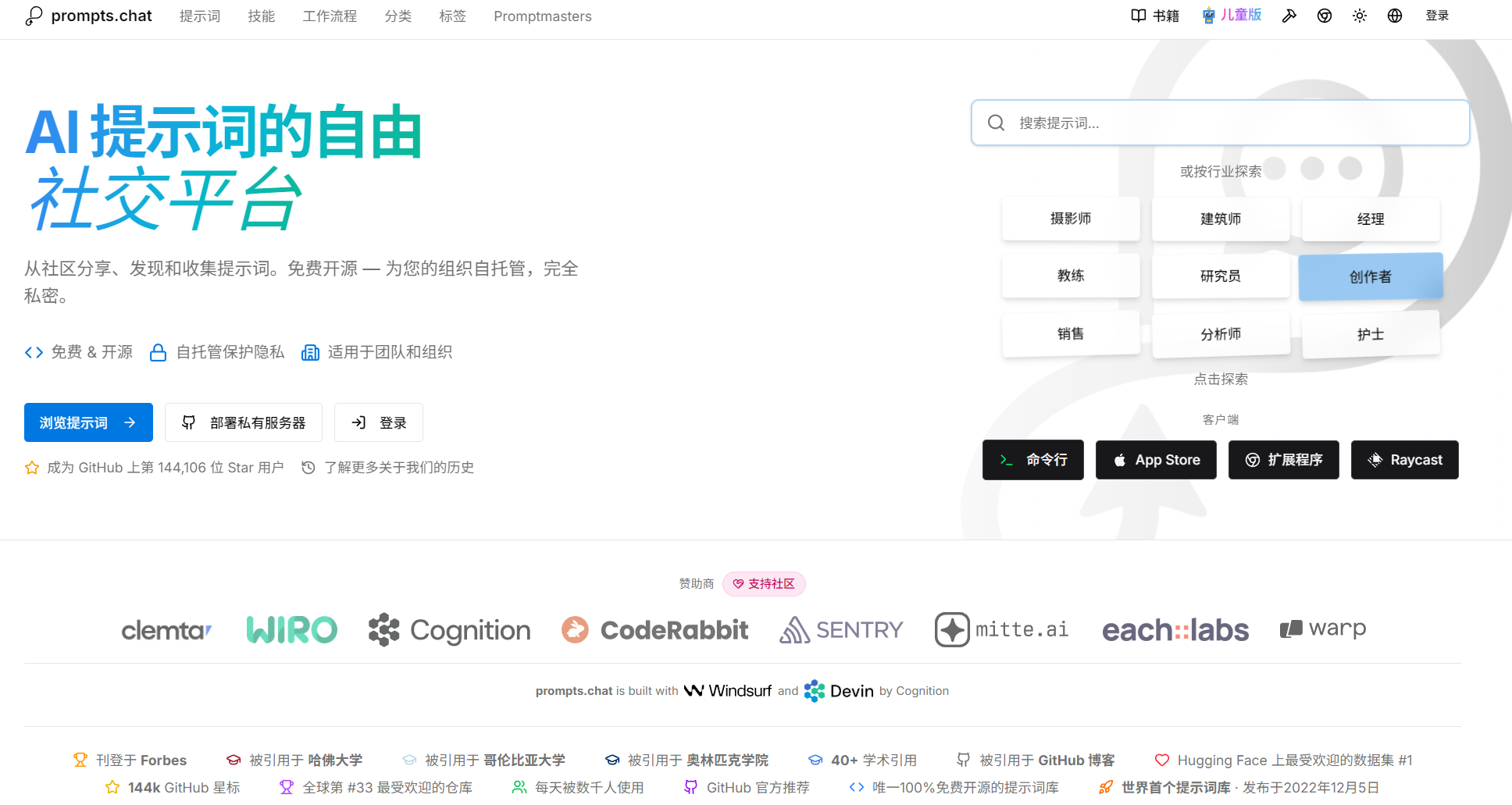
网站核心亮点
- 1000+精选提示词:覆盖写作、开发、营销、创意等全场景
- AI智能搜索:基于语义理解,不是简单的关键词匹配
- 协作编辑器:多人共同优化提示词,版本历史完整记录
- MCP集成:与Cursor、Windsurf等AI开发工具链无缝衔接
- 团队空间:企业级权限管理,私有化部署支持
🤔 二、为什么要在NAS上私有化部署?
三个核心理由:
-
内网隔绝,数据可控
- 团队敏感提示词不能上公网
- 内部知识库需要完全私有化
- 避免商业版订阅费用
-
GitHub有完整源码
- Next.js前端 + PostgreSQL数据库
- AI搜索框架 + 用户认证系统
- 700+条提示词库快照(每月更新)
-
官方提供了开源镜像
ghcr.io/f/prompts.chat:latest
🛠️ 三、NAS部署完整教程
📋 部署前准备
1. 创建项目目录
mkdir -p /vol1/1000/docker/prompts-chat
cd /vol1/1000/docker/prompts-chat
2. 创建docker-compose.yml(禁用注册版)
NAS docker compose图形化部署
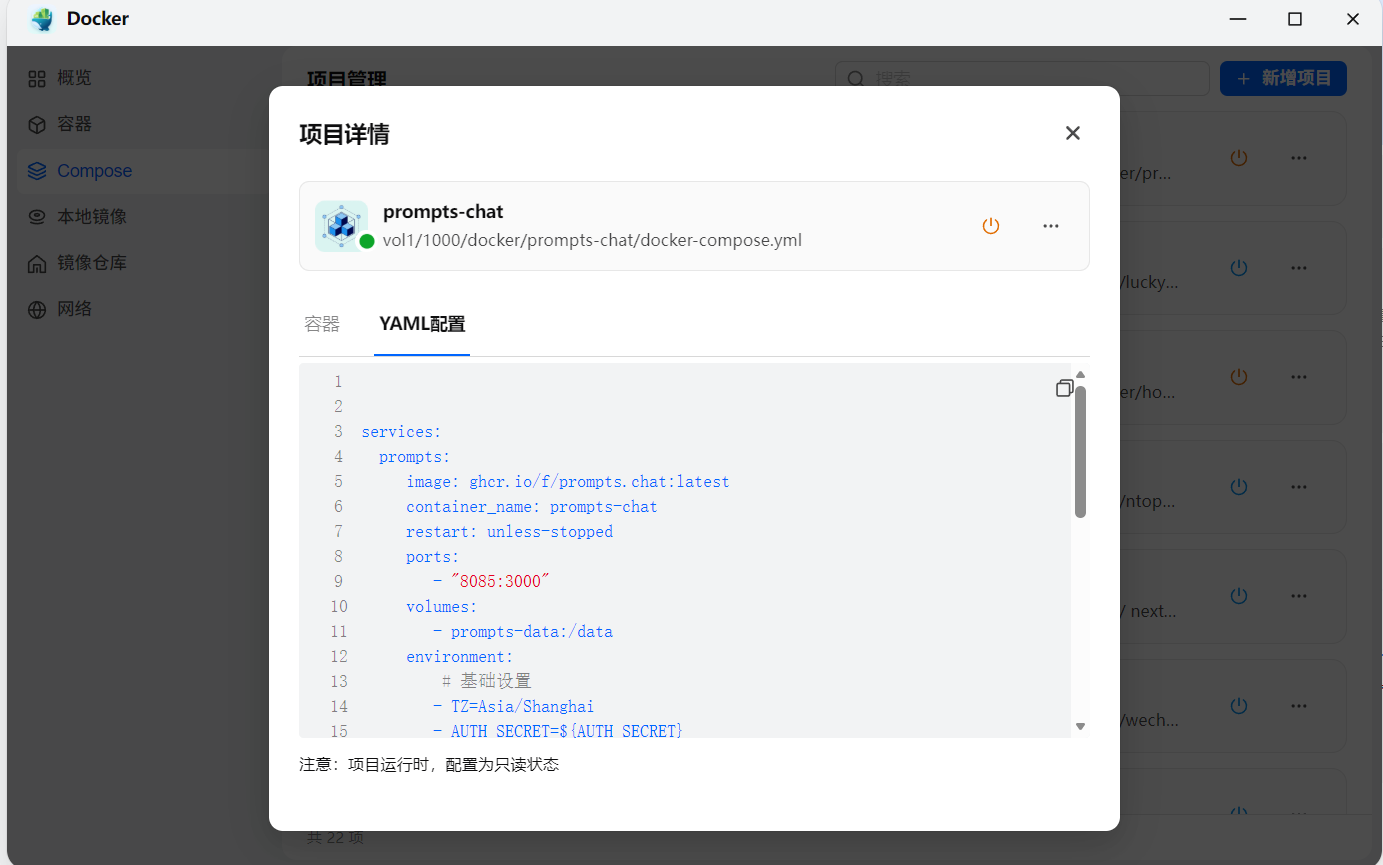
NAS ssh终端部署
sudo nano docker-compose.yml
粘贴完整配置:
services:
  prompts:
    image: ghcr.io/f/prompts.chat:latest
    container_name: prompts-chat
    restart: unless-stopped
    ports:
      - "8085:3000"
    volumes:
      - prompts-data:/data
    environment:
      # 基础设置
      - TZ=Asia/Shanghai
      - AUTH_SECRET=${AUTH_SECRET} # 安全密钥,使用.env
      - NEXTAUTH_URL=http://192.168.31.197:8085  # 必须改为你的NAS地址+端口
      - NEXTAUTH_URL_INTERNAL=http://localhost:3000  # 注册登入内部回调地址

      # 品牌自定义
      - PCHAT_NAME="团队AI提示词库"
      - PCHAT_DESCRIPTION="内网私有化部署版"

      # 安全设置(团队建议关闭注册)
      - PCHAT_ALLOW_REGISTRATION=false  #是否允许注册
      - PCHAT_AUTH_PROVIDERS=credentials # 虽然禁用后无效,但保留配置更清晰
      - PCHAT_FEATURE_INVITES=false  # 暂时关闭邀请码
      # 关闭邀请码

      # 功能开关
      - PCHAT_FEATURE_PRIVATE_PROMPTS=false  # 禁用后所有提示词分类公开可见
      - PCHAT_FEATURE_CATEGORIES=true # 禁用后所有提示词分类公开可见
      - PCHAT_FEATURE_TAGS=true # 禁用后所有提示词标签公开可见
      - PCHAT_FEATURE_AI_SEARCH=false  # 需要OpenAI密钥才开启

volumes:
  prompts-data:
    driver: local
3. 生成安全密钥
echo "AUTH_SECRET=$(openssl rand -base64 64)" | sudo tee .env
4. 首次部署
sudo docker compose up -d
sudo docker logs -f prompts-chat
构建时间根据网络情况而定,我这边用了15min,耐心等待……

5. 访问服务
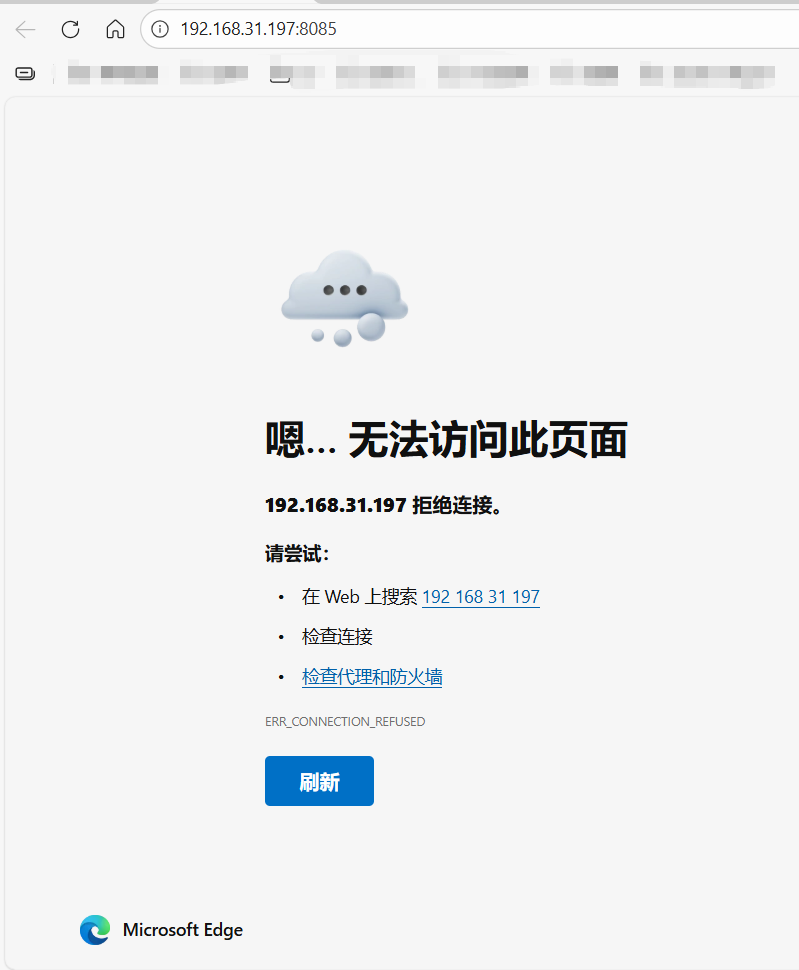
浏览器访问 http://192.168.31.197:8085
网页无法访问
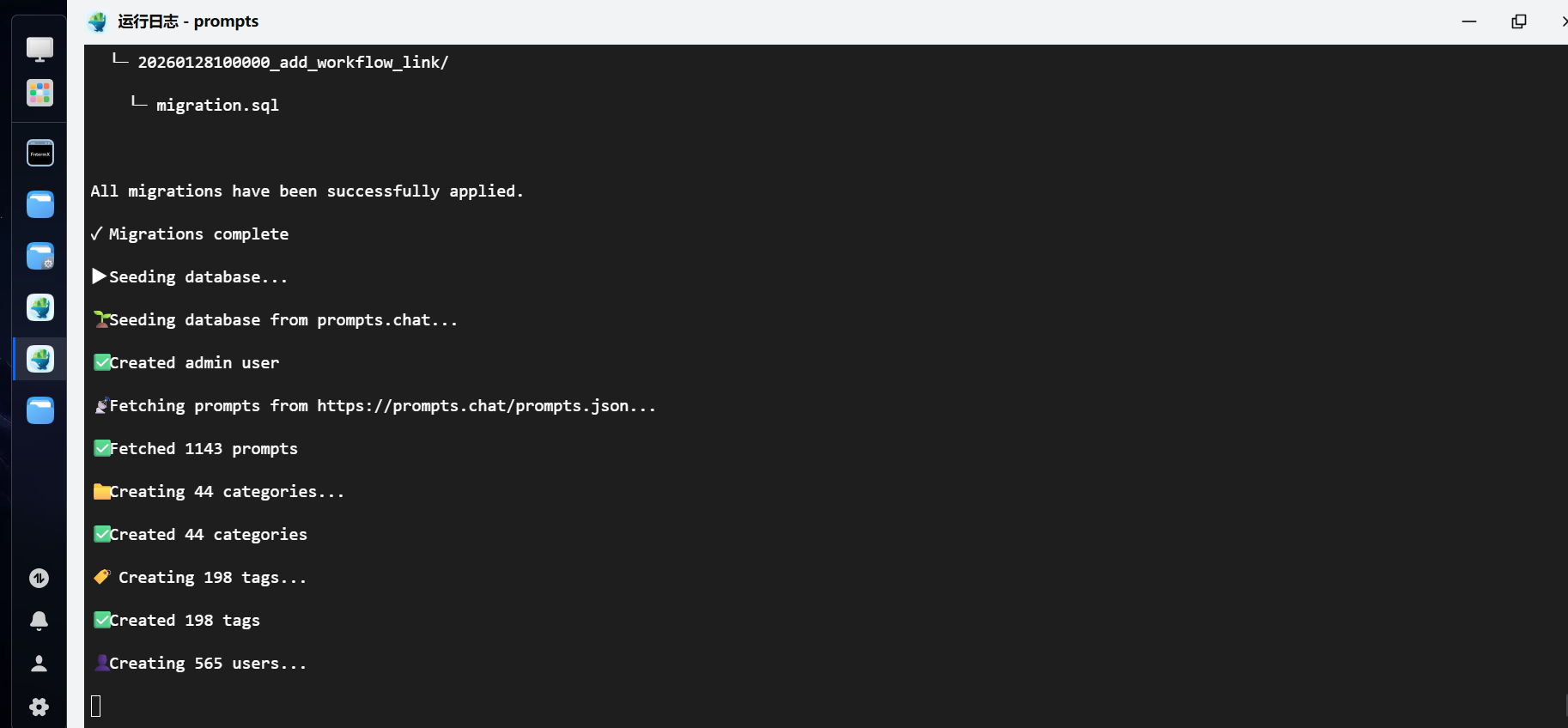
查看容器运行日志:
这是正常现象! 日志显示正在首次构建中,必须等待3-5分钟直到出现直到出现以下提示就可以了。只有首次运行需要构建,后续启动秒级完成。
🎉 四、自建成功后效果演示
📱 主界面实拍
访问地址:http://192.168.31.197:8085
- 提示词类别齐全:文本、结构化、图片、视频、音频
- 分类标签:写作、开发、营销等12个分类
- 提示词列表:每条可一键复制
核心功能展示
- 智能搜索:输入"writer"自动匹配
- 分类筛选:点击"Development"过滤
- 一键复制:点击右侧复制按钮
- 响应式设计:适配手机/平板
📊 五、自建 vs 官网对比
| 功能 |
自建完整版 |
官网免费版 |
官网Pro版 |
| 提示词数量 |
700条(镜像快照) |
1000+(实时) |
1000+ + 私有库 |
| AI搜索 |
❌ 需OpenAI密钥 |
✅ |
✅ |
| 登录/注册 |
✅ 可开关 |
✅ |
✅ |
| 数据位置 |
NAS本地 |
云端 |
云端 |
| 费用 |
免费 |
0 |
9/月 |
💡 六、总结与后续建议
🎯 自建的优势
- 完全私有化,敏感提示词不上云
- 一次部署,永久使用
- 内网访问,速度飞快
- 功能完整,搜索/分类/标签一应俱全
⚠️ 重要提醒
- 首次构建必须等待3-5分钟
- 定期更新镜像:
docker compose pull && docker compose up -d
- 修改NEXTAUTH_URL为实际IP
🔄 更新策略
# 可以每月执行一次更新,保持跟官网资源同步
docker compose pull && docker compose up -d

如有修改将更新在文章底部留言,觉得有用,点赞+转发+推荐,点点关注,你的支持是我更新的最大动力❤。




 2026-1-31 13:11:09

