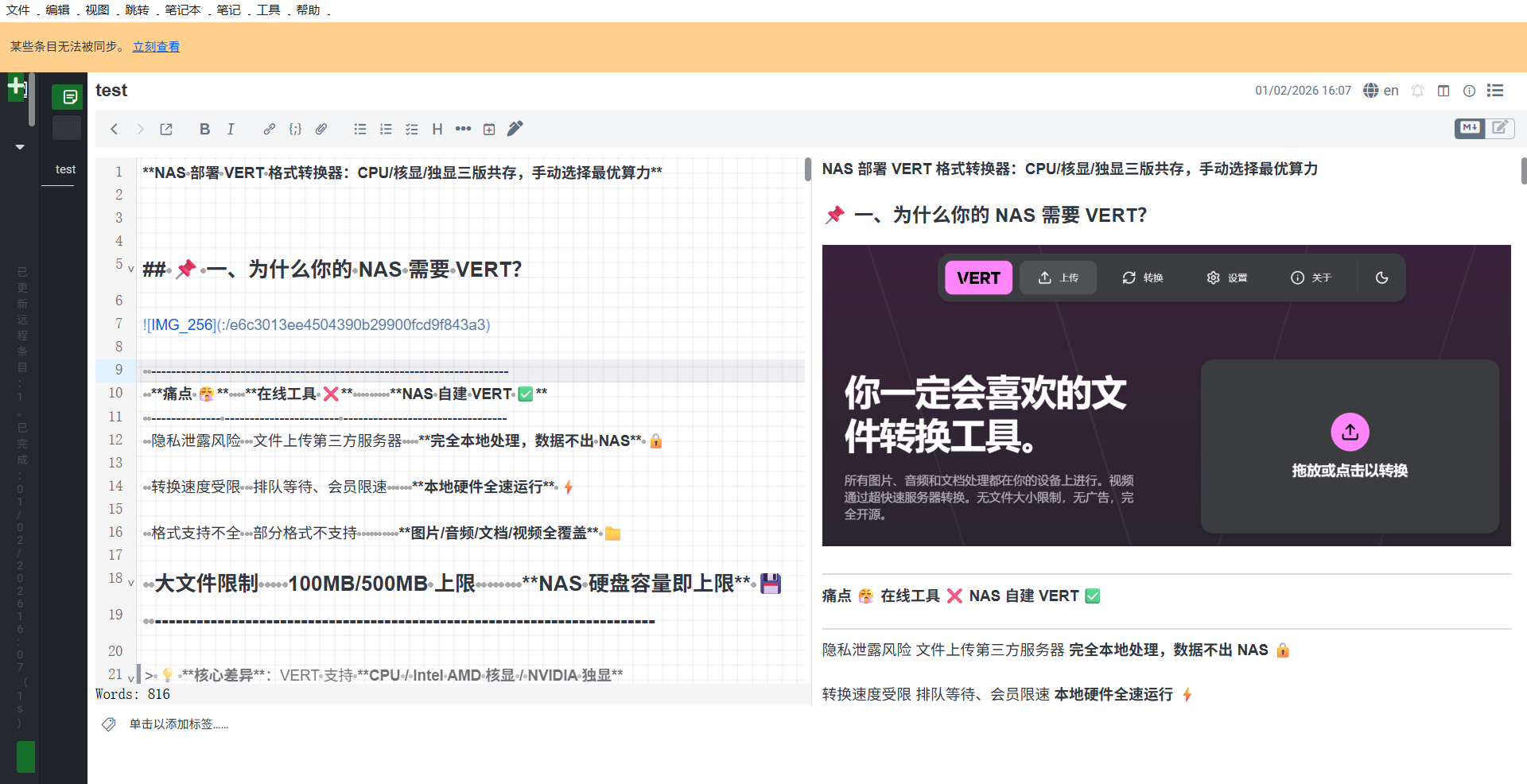
📌 一、为什么你的 NAS 需要 VERT?
| 痛点 😤 |
在线工具 ❌ |
NAS 自建 VERT ✅ |
| 隐私泄露风险 |
文件上传第三方服务器 |
完全本地处理,数据不出 NAS🔒 |
| 转换速度受限 |
排队等待、会员限速 |
本地硬件全速运行⚡ |
| 格式支持不全 |
部分格式不支持 |
图片/音频/文档/视频全覆盖📁 |
| 大文件限制 |
100MB/500MB 上限 |
NAS 硬盘容量即上限💾 |
💡 核心差异:VERT 支持 CPU / Intel AMD 核显 / NVIDIA 独显 三种算力模式,本文让你榨干 NAS 每一分性能 🚀
🎨 二、VERT 功能介绍
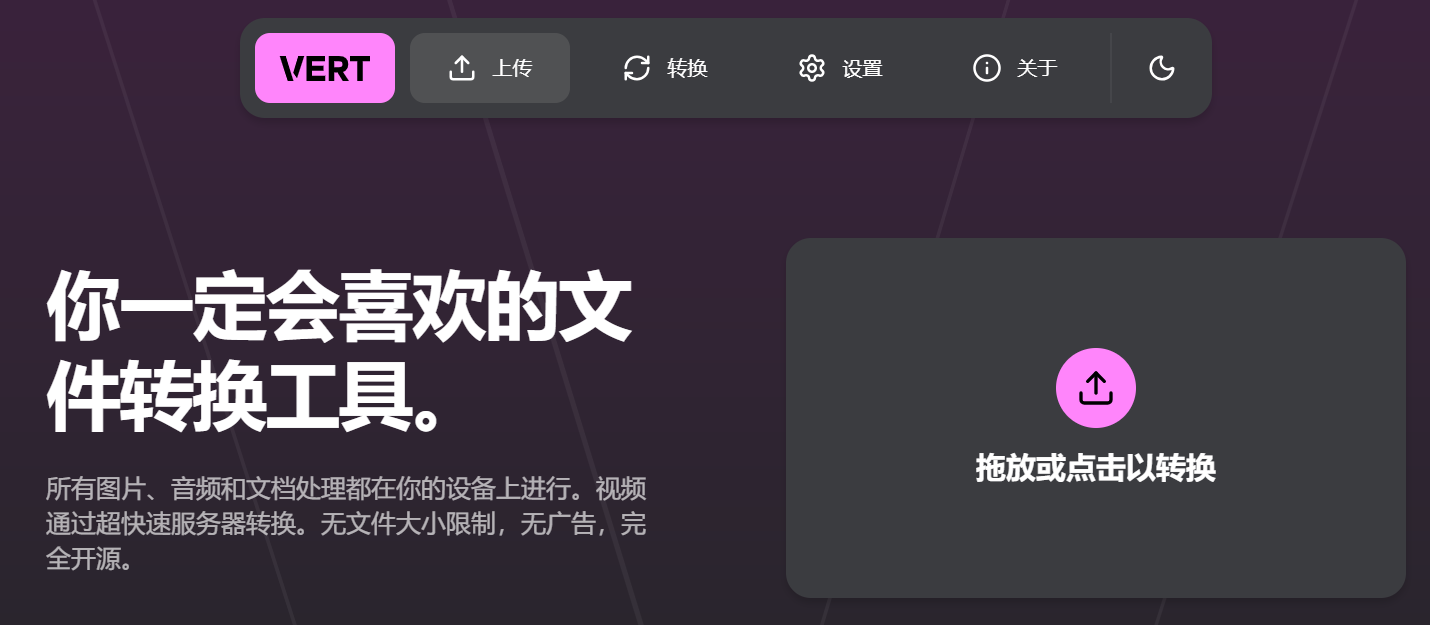
VERT 是一款开源自托管的全能文件格式转换器,无需安装客户端,浏览器打开即用。
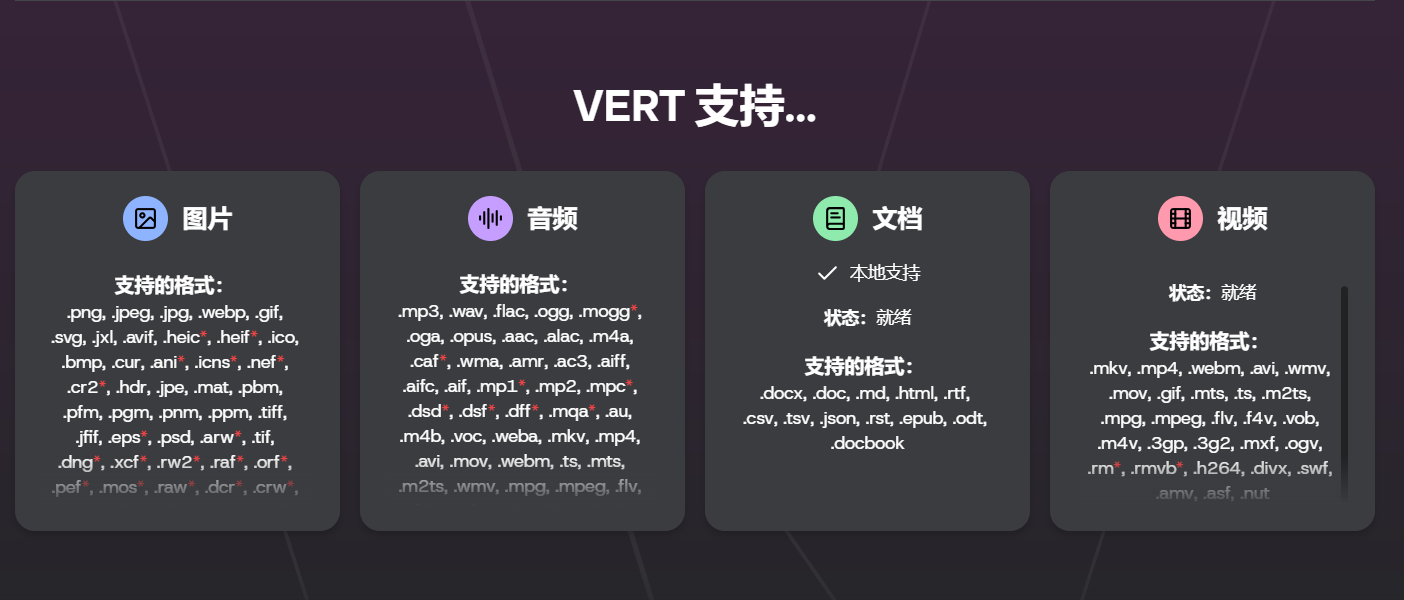
支持格式一览
| 类型 |
具体格式 |
| 🖼️图片 |
PNG, JPG, WebP, AVIF, GIF, BMP, TIFF, SVG, ICO, HEIC |
| 🎵音频 |
MP3, AAC, FLAC, WAV, OGG, Opus, M4A, WMA, AIFF |
| 📄文档 |
PDF, DOCX, TXT, MD, HTML, EPUB, ODT, RTF |
| 🎬视频 |
MP4, MKV, WebM, MOV, AVI, FLV, WMV, GIF(视频转动画) |
核心特点
| 特点 |
说明 |
| 🌐浏览器即开即用 |
无需安装 App,任何设备扫码或输入地址即可使用 |
| 🔒本地处理 |
文件不上传云端,转换过程完全在 NAS 本地完成 |
| ⚡实时转换 |
拖拽上传 → 选择格式 → 即时下载,三步完成 |
| 📂批量支持 |
多文件同时上传,队列自动处理 |
| 🎯智能压缩 |
图片/视频可在转换时指定质量、分辨率参数 |
💡 提示:VERT 界面简洁直观,打开就能秒上手。
🔍 三、你的 NAS 能用 GPU 加速转化吗?
30 秒自检(SSH 执行):
echo "=== GPU 检测 ===" && \
ls -la /dev/dri 2>/dev/null && echo "✅ 核显可用" || echo "❌ 无核显" && \
which nvidia-smi >/dev/null 2>&1 && nvidia-smi && echo "✅ NVIDIA 可用" || echo "ℹ️ 无 NVIDIA 驱动"
#输出示例:
nas@HomeNas:~$ echo "=== GPU 检测 ===" && \
> ls -la /dev/dri 2>/dev/null && echo "✅ 核显可用" || echo "❌ 无核显" && \
> which nvidia-smi >/dev/null 2>&1 && nvidia-smi && echo "✅ NVIDIA 可用" || echo "ℹ️ 无 NVIDIA 驱动"
=== GPU 检测 ===
total 0
drwxr-xr-x  3 root root        100 Feb  1 09:17 .
drwxr-xr-x 22 root root       3780 Feb  1 09:17 ..
drwxr-xr-x  2 root root         80 Feb  1 09:17 by-path
crw-rw----  1 root video  226,   0 Feb  1 09:17 card0
crw-rw----  1 root render 226, 128 Feb  1 09:17 renderD128
✅ 核显可用
ℹ️ 无 NVIDIA 驱动
| 结果 |
适用版本 |
只有 cpu |
部署 CPU 版即可 |
有 renderD128 |
可部署CPU + 核显双版 |
有 nvidia-smi |
可部署三版共存🎯 |
🛠️ 四、三版共存部署(推荐配置)
核心设计:三种算力独立运行,手动选择端口使用,任务各找各妈 🎯
# docker-compose.yml
services:
  # CPU 版 - 文档/图片/轻量任务 📝
  vert-cpu:
    image: ghcr.io/vert-sh/vert:latest
    container_name: vert-cpu
    restart: unless-stopped
    ports:
      - 2251:80

  # Intel/AMD 核显版 - 短视频/音频加速 🎬
  vertd-igpu:
    image: ghcr.io/vert-sh/vertd:latest
    container_name: vertd-igpu
    restart: unless-stopped
    ports:
      - 2252:80
    devices:
      - /dev/dri:/dev/dri

  # NVIDIA 独显版 - 4K视频/批量** 🔥
  vertd-nvidia:
    image: ghcr.io/vert-sh/vertd:latest
    container_name: vertd-nvidia
    restart: unless-stopped
    ports:
      - 2253:80
    runtime: nvidia
    deploy:
      resources:
        reservations:
          devices:
            - driver: nvidia
              count: all
              capabilities: [gpu]
🚀 部署命令(全平台通用)
mkdir -p /volume1/docker/vert && cd /volume1/docker/vert
# 粘贴上述配置保存为 docker-compose.yml
docker compose up -d
🚀 五、基本功能演示
将这篇word文档转化markdown格式
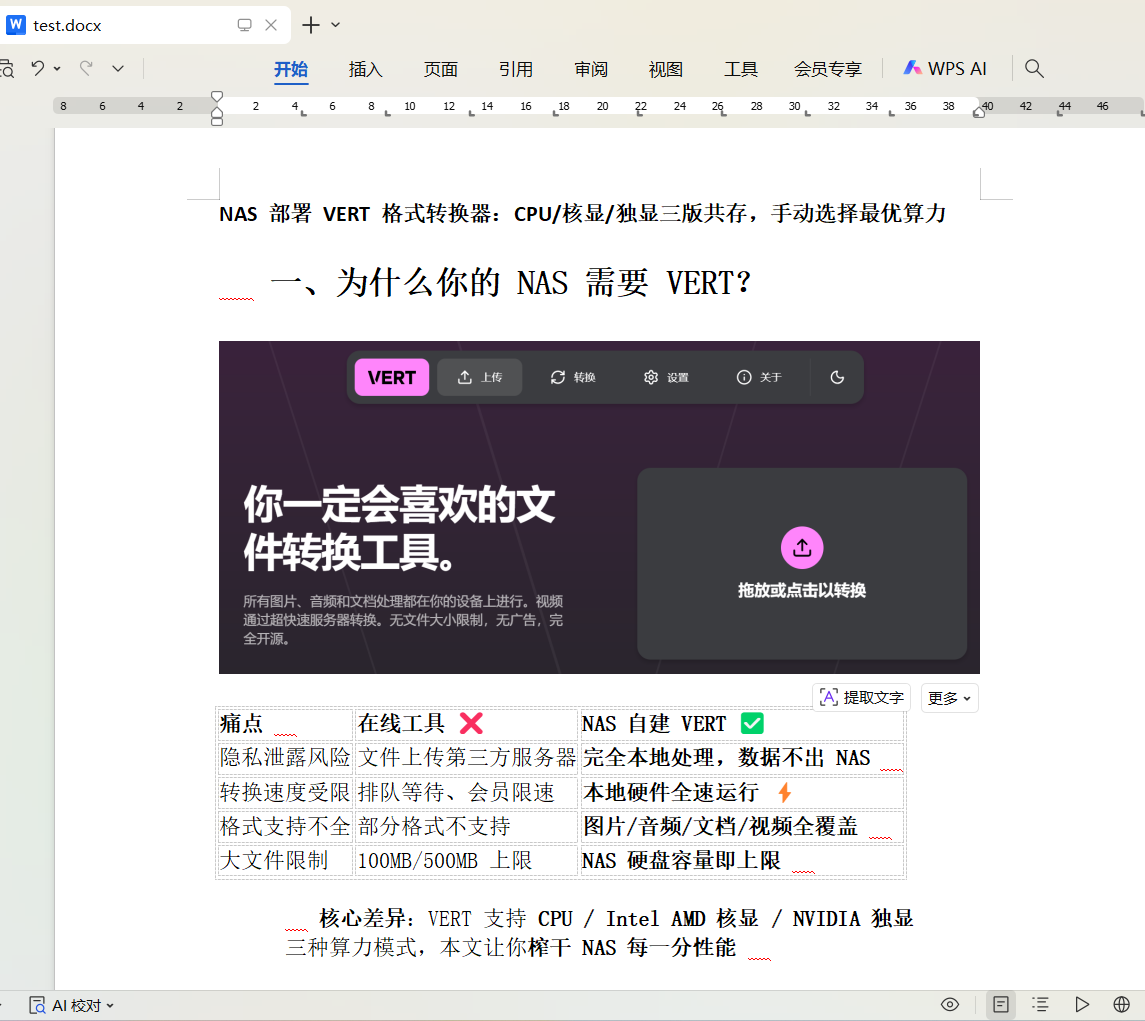
上传文档,转化格式选择.md
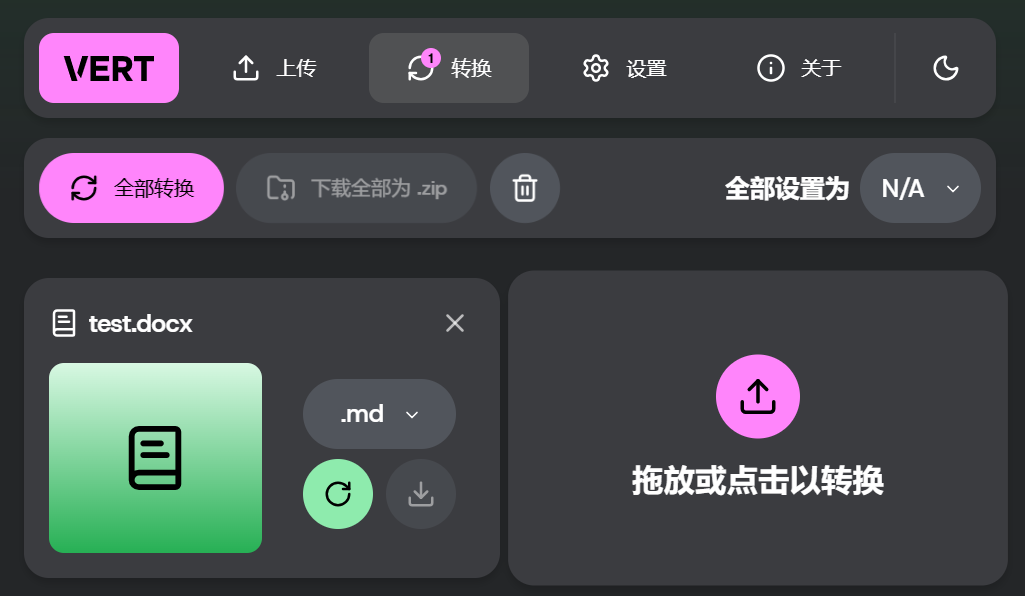
转换效果
转化完成点击下载,解压下载压缩包,里面有.md文档以及图片资源
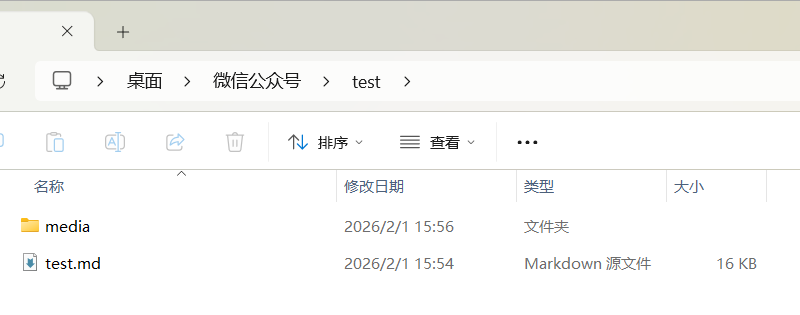
将这个文件夹整体导入到markdown编辑器查看效果
效果还不错。
🖥️ 六、各 NAS 系统 GPU 开启要点
群晖 DSM 7.x(Intel 核显)
1. 控制面板 → 终端机和 SNMP → 启用 SSH
2. SSH 执行:sudo chmod 666 /dev/dri/*
3. Container Manager → 项目 → 新建 → 粘贴配置
4. ⚠️ 关键:勾选"使用高权限执行容器"
威联通 QTS
1. 控制台 → 硬件 → 图形处理器 → 确认显示"支持"
2. Container Station → 创建应用程序 → 高级设置
3. 添加设备:/dev/dri/renderD128
飞牛 OS(FnOS)⭐ 最简单
核心优势:基于 Debian,权限宽松,YML 已包含设备映射,图形界面直接启动即可 ✨
图形界面方式:
1. 应用中心 → Docker → 安装启动
2. 文件管理创建 /docker/vert 文件夹
3. 容器 → 创建项目 → 上传 compose 文件
4. 直接启动(无需额外设备映射,YML 已配置)✅
SSH 方式(推荐):
ssh root@飞牛IP
mkdir -p /vol1/1000/docker/vert && cd /vol1/1000/docker/vert

# 直接保存启动,无需修改
docker compose up -d
| 对比项 |
群晖 |
飞牛 OS |
| 核显权限 |
需 chmod 666+ 高权限容器 |
YML 内置配置,直接启动🎉 |
| 操作复杂度 |
5 步 + 2 条命令 |
3 步,零额外配置 |
| 推荐场景 |
企业级稳定 |
家用 Intel 小主机首选🏆 |
TrueNAS Scale / OMV
# Intel GPU 插件安装后,直接 docker compose 启动
docker compose up -d
NVIDIA 独显(全平台)
需预先安装 NVIDIA Container Toolkit:
# Ubuntu/Debian 通用(含飞牛 OS)
distribution=$(. /etc/os-release;echo $ID$VERSION_ID)
curl -s -L https://nvidia.github.io/nvidia-docker/gpgkey | sudo apt-key add -
curl -s -L https://nvidia.github.io/nvidia-docker/$distribution/nvidia-docker.list | sudo tee /etc/apt/sources.list.d/nvidia-docker.list
sudo apt update && sudo apt install -y nvidia-docker2
sudo systemctl restart docker
🎮 七、使用指南:手动选择最优算力
| 访问地址 |
算力类型 |
适用场景 |
典型任务 |
http://NAS-IP:2251 |
CPU 通用🐢 |
文档、图片、轻量音频 |
PDF转Word、PNG转WebP、MP3转AAC |
http://NAS-IP:2252 |
Intel/AMD 核显🚀 |
短视频、普通视频转码 |
1080p压缩、10分钟内短片、H.264转H.265 |
http://NAS-IP:2253 |
NVIDIA 独显🔥 |
4K视频、批量任务、专业** |
4K H.265**、批量队列、剪辑素材输出 |
💡 使用建议:轻任务用 CPU 版响应快,视频转码优先选核显版(功耗低效率高),4K/批量任务上独显版火力全开。
❓ 八、常见问题
| 问题 |
原因 |
解决 |
| 2256/2257 端口无法访问 |
GPU 设备权限不足 |
群晖:chmod 666 /dev/dri/*;飞牛:检查设备映射是否正确 |
| 核显版转换仍慢 |
驱动未正确调用 |
检查 docker logs vertd-igpu,尝试换 LIBVA_DRIVER_NAME=i965 |
| NVIDIA 版启动失败 |
未安装 nvidia-docker2 |
参考 https://github.com/NVIDIA/nvidia-docker 安装 |
| 群晖核显不识别 |
DSM 7.2+ 权限收紧 |
Container Manager 勾选"使用高权限执行容器" |
| 飞牛核显不工作 |
路径或映射错误 |
确认 /dev/dri存在,容器内执行 ls /dev/dri验证 |
🎯 九、总结
| 方案 |
配置 |
| 只部署 CPU 版 |
CPU + 核显 + 独显 三版共存 |
| 不区分使用场景 |
手动选择端口,按需调用最优算力 |
| 忽略 GPU 支持 |
全平台 GPU 开启指南,飞牛 OS 最简单 |
一个 NAS,三种算力,自己说了算。 🎉
轻任务不浪费电,重任务不熬时间——这才是自托管工具的正确打开方式。
⭐ 特别推荐:Intel 核显用户首选 飞牛 OS,YML 内置配置,上传即启动,部署体验最佳。

如有修改将更新在文章底部留言,觉得有用可以点赞+转发+推荐,点点关注,你的支持是我更新的最大动力❤。




 2026-2-1 16:36:15


 2026-2-1 22:21:47 楼主