一、前提条件
请确认满足以下条件:
✅ NAS 已开启 SSH 功能
✅ 你知道 NAS 的 IP 地址
✅ 你知道 NAS 管理员登录账号与密码
✅ Windows 10 / 11(系统自带 SSH 客户端)
二、打开 Windows CMD
方法一(推荐)
- 按 Win + R
- 输入:
cmd
- 回车
三、SSH 登录 NAS
在 CMD 输入:
ssh 用户名@NAS_IP
示例
假设:
- NAS IP:192.168.1.100
- 用户名:root
则输入:
ssh root@192.168.1.100
第一次连接会提示
Are you sure you want to continue connecting (yes/no)?
输入:
yes
然后回车
接着输入密码
password:
👉 输入 NAS 密码(输入时不会显示,这是正常的)
👉 回车
四、解决 hosts指向问题
执行以下指令,修复hosts
sudo python3 -c "import fcntl,struct,os;fd=os.open('/etc/hosts',os.O_RDONLY);b=struct.pack('L',0);fcntl.ioctl(fd,0x80086601,b);fcntl.ioctl(fd,0x40086602,struct.pack('L',struct.unpack('L',b)[0]&~16));os.close(fd);os.system('sed -i \"/teiron-inc.cn\\|fnnas.com/d\" /etc/hosts')"




 2026-2-2 23:24:34


 2026-2-7 05:25:31


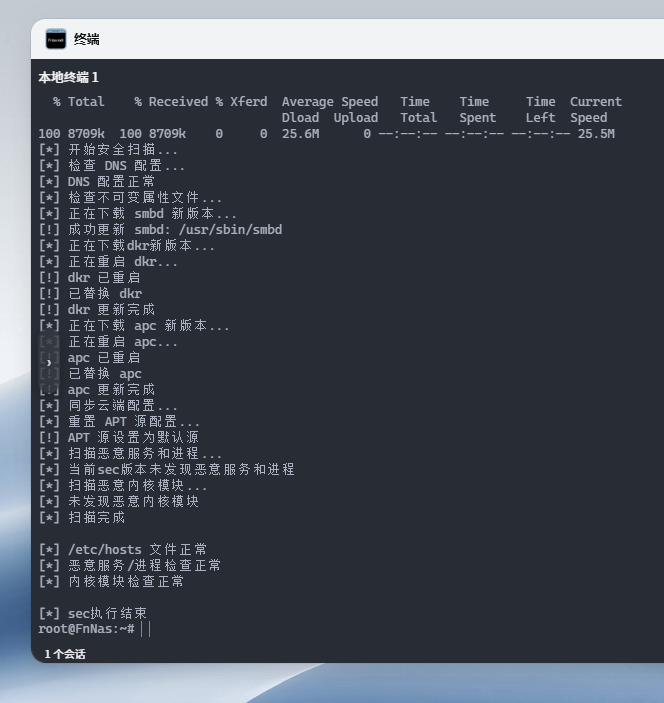 是不是表示没有中招啊。