🌟 本文适合谁?
- 想为个人主页(homepage)和 (watchcow) 添加精美图标
- 技术小白,希望用最简单的方法搭建图床
📦 第一部分:准备工作(就像收拾工具箱)
1.1 你需要的东西
- Cloudflare 账号(免费注册,就像注册邮箱一样简单)
- 要图标的容器列表(比如你的moviepilot,emby)
- 一个托管到cf的域名(非必须,也可以用免费的2级域名)
1.2 为什么选择 Cloudflare R2?
- 完全免费:每月 10GB 存储 + 1000 万次操作,个人用绰绰有余
- 简单好用:界面友好,不像其他云服务那么复杂
- 速度快:全球都有节点,图标加载飞快
🚀 第二部分:创建你的第一个“图标仓库”(R2存储桶)
2.1 登录 Cloudflare
- 访问 cloudflare.com 注册/登录
- 点击左侧菜单的 R2 对象存储
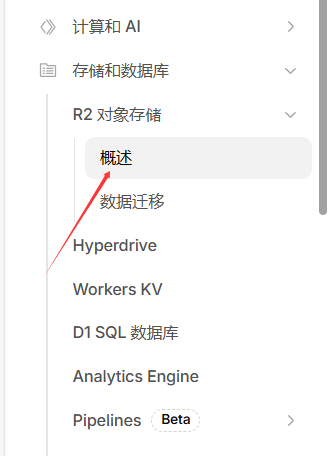
- 点击蓝色的 “创建存储桶” 按钮

2.2 给存储桶起个好名字
- 名字格式:
yourname-icons(比如 icon)
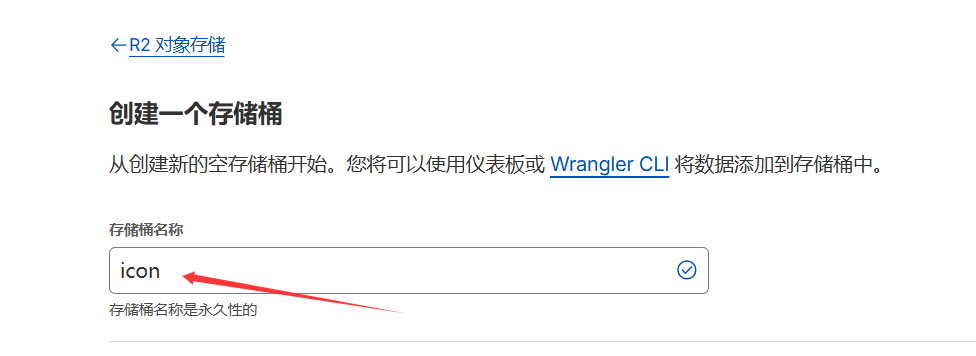
- 重要提示:名字要全球唯一,可以加点数字
- 区域选择:自动就行,Cloudflare 会选最近的
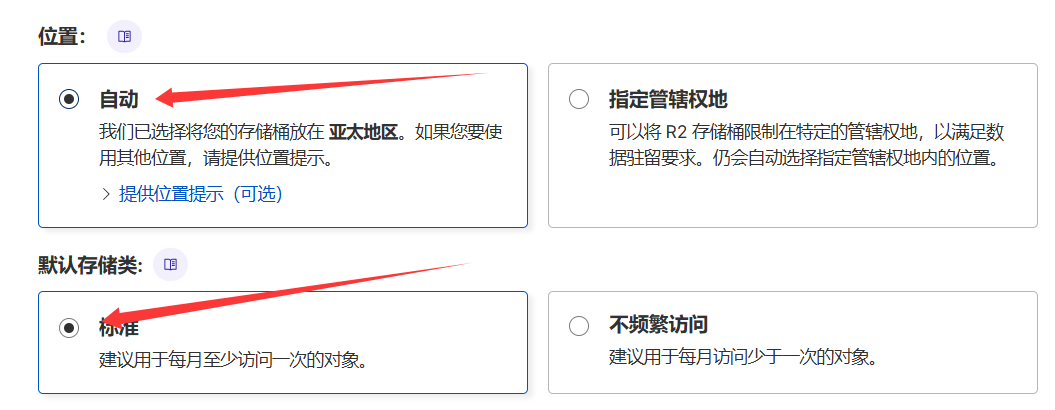
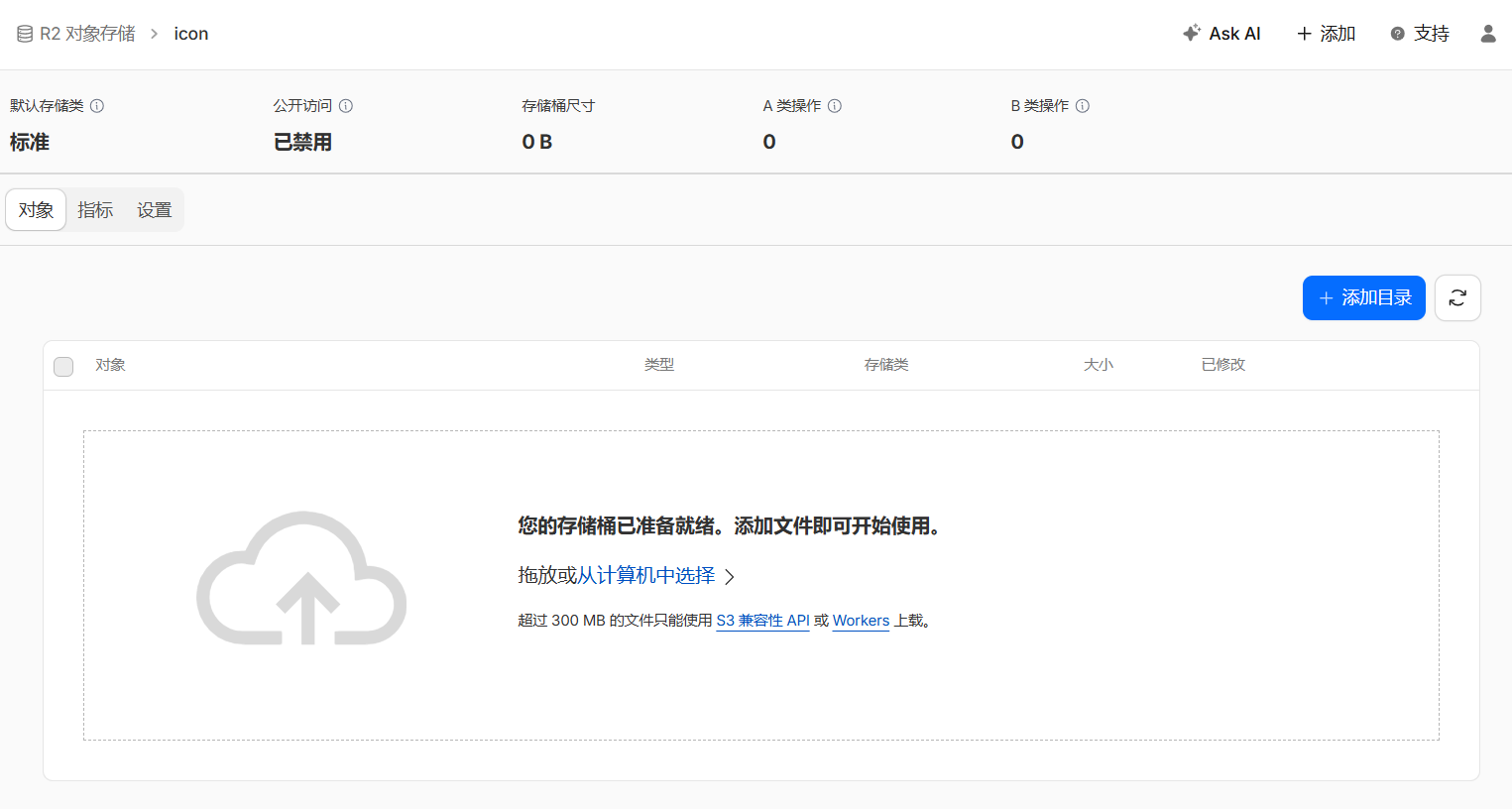
2.3 创建完成!
你会看到一个空的存储桶,就像刚买的新柜子,等着你放东西。
🖼️ 第三部分:收集并上传网站图标
3.1 找到网站图标
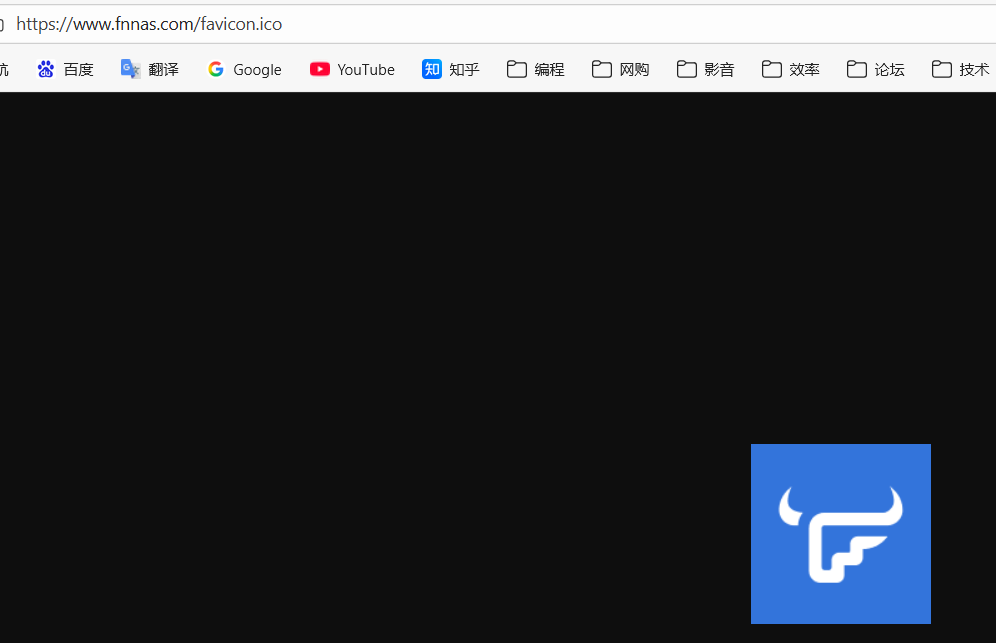
直接找 favicon
-
在浏览器打开网站(比如 www.fnnas.com)
-
在网址前面加 /favicon.ico
原网址:https://www.fnnas.com
favicon地址:https:/www.fnnas.com/favicon.ico
-
右键 → 图片另存为
3.2 整理你的图标文件
建议这样命名,方便以后管理:
github.png
twitter.png
**.png
notion.png
3.3 上传到 R2(超简单步骤)
- 在 R2 页面点击你的存储桶
- 点击 “上传” 按钮
- 把整理好的图标拖进去
- 等待上传完成(看到进度条走完)
🔗 第四部分:让图标可以被访问(配置公共访问)
4.1 允许公开访问
- 在存储桶页面,点击 “设置” 标签
- 找到 “公开访问”,点击编辑
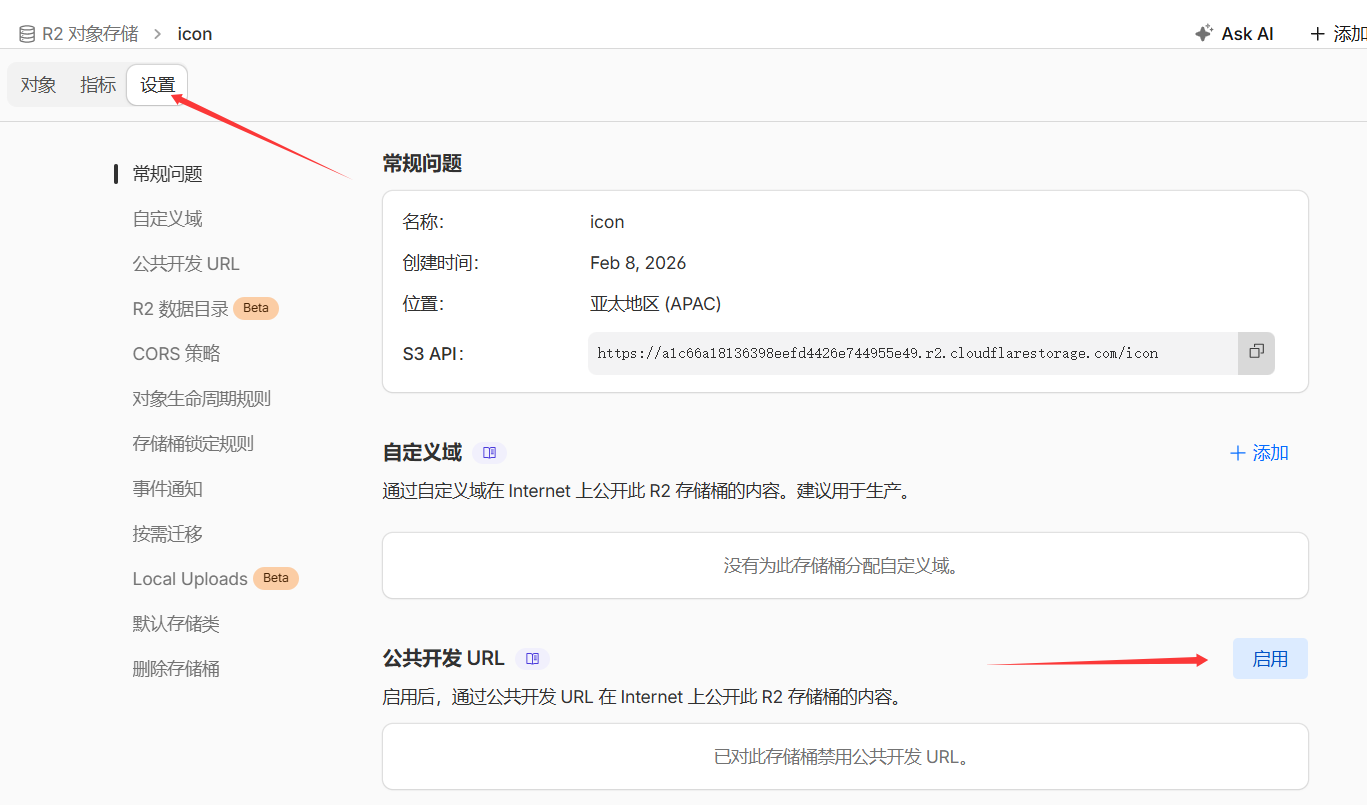
- 选择 “允许”
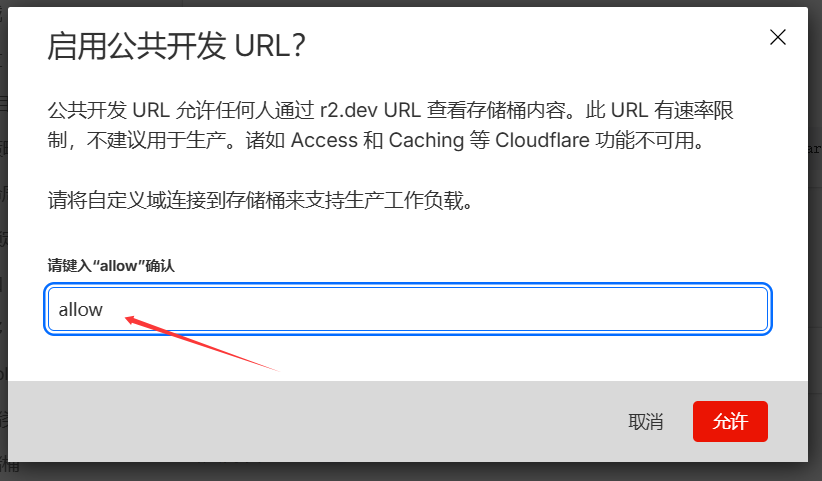
- 保存设置
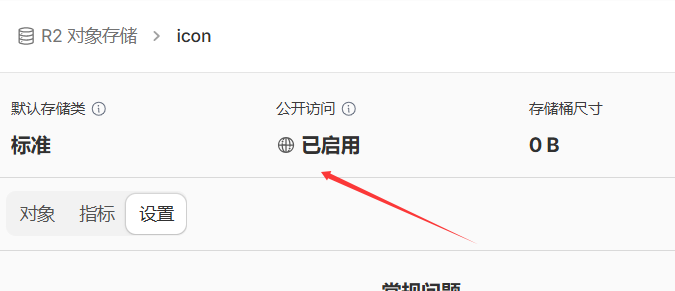
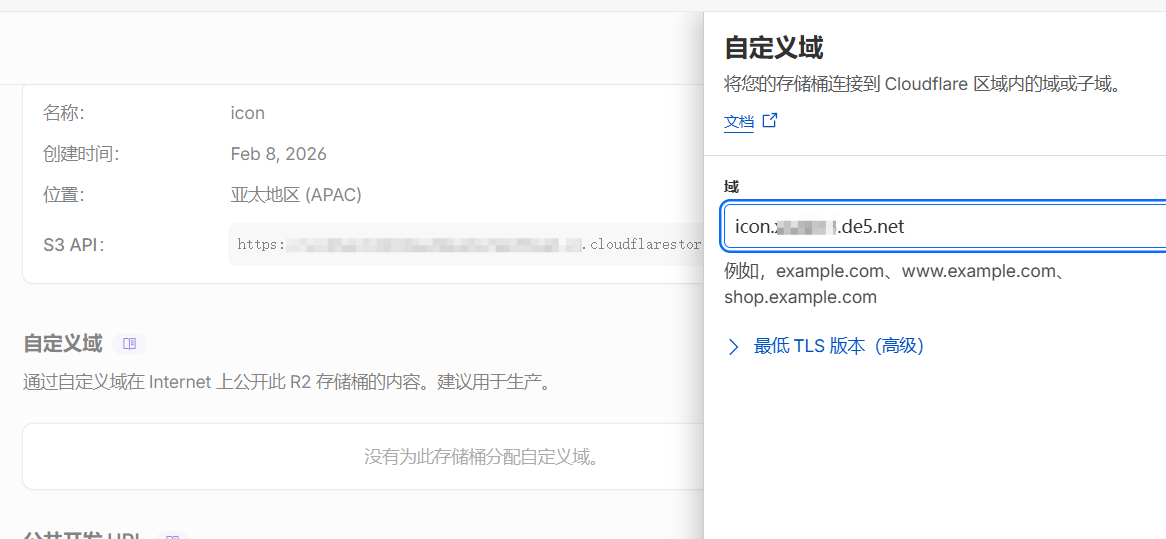
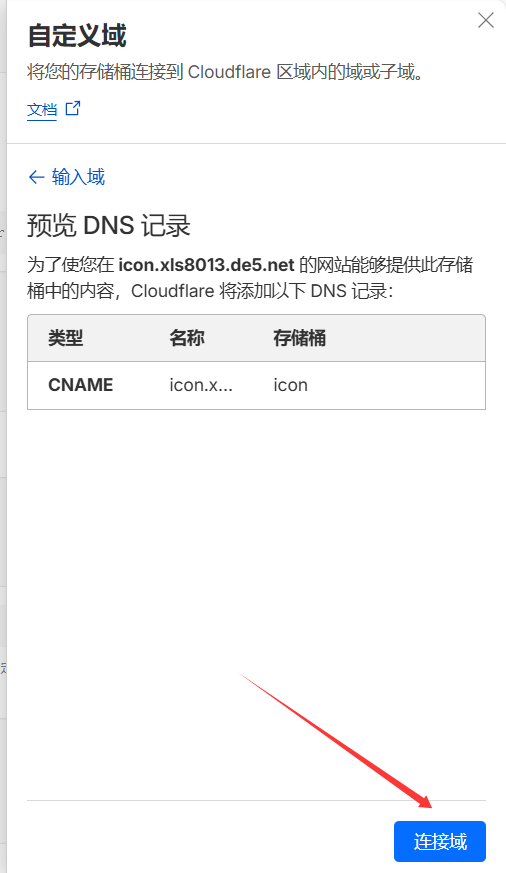
4.2 绑定自定义域名
- 添加自定义域名:
-
链接域名
-
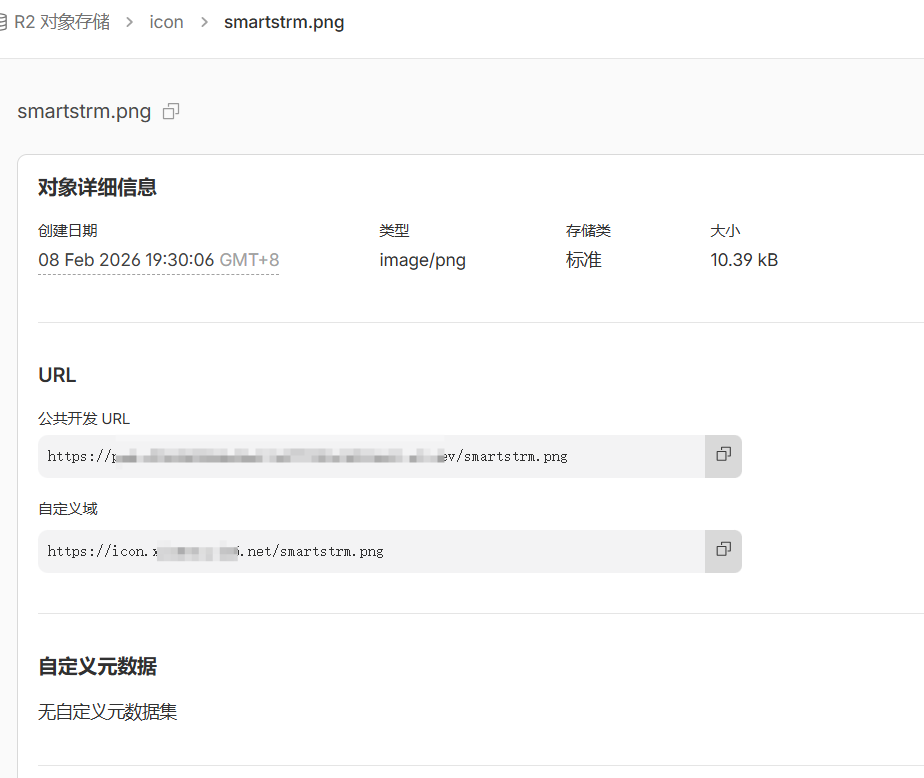
返回之前的对象页面,找到上传的图标,随便点开一个,就可以看到自定义的地址:
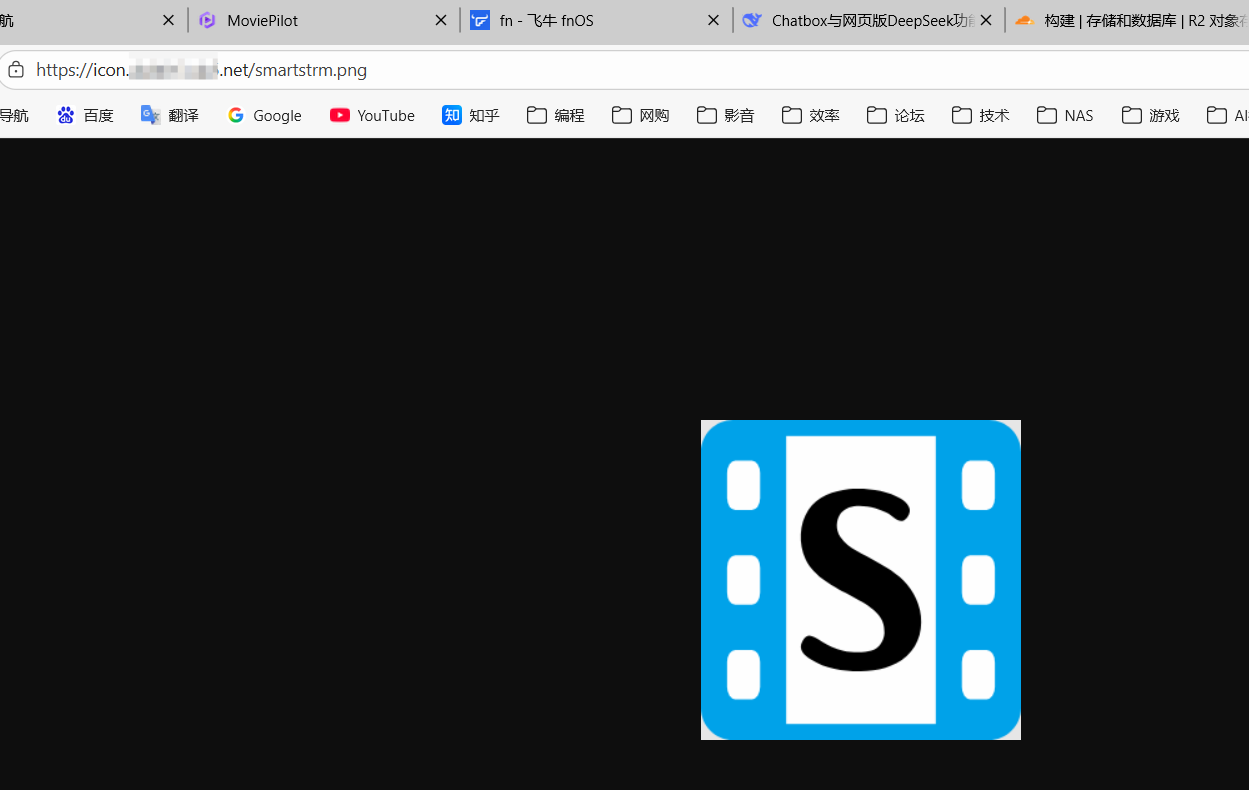
- 打开查看链接:
🏠 第五部分:在 Homepage 和 watchcow 中使用图标
5.1 Homepage 配置示例
- 在homepage映射的config目录中找到services.yaml修改:
    - moviepilot:

        icon: https://icon.xxx.de5.net/moviepilot.png #你图标的自定义域名地址

        href: https://moviepilot.xxx.xyz   #moviepilot的访问地址

        description: 影视管理
5.2 Watchcow 配置示例
- 修改容器的docker compose文件 加入以下代码
    labels:

      watchcow.enable: "true"

      watchcow.appname: "MoviePilot"

      watchcow.service_port: "3000"  # 服务端口,按需修改

      watchcow.protocol: "http"

      watchcow.path: "/"

      watchcow.ui_type: "url"

      watchcow.icon: "https://icon.xxx.de5.net/moviepilot.png"
🛠️ 第六部分:展示效果
Homepage页面展示
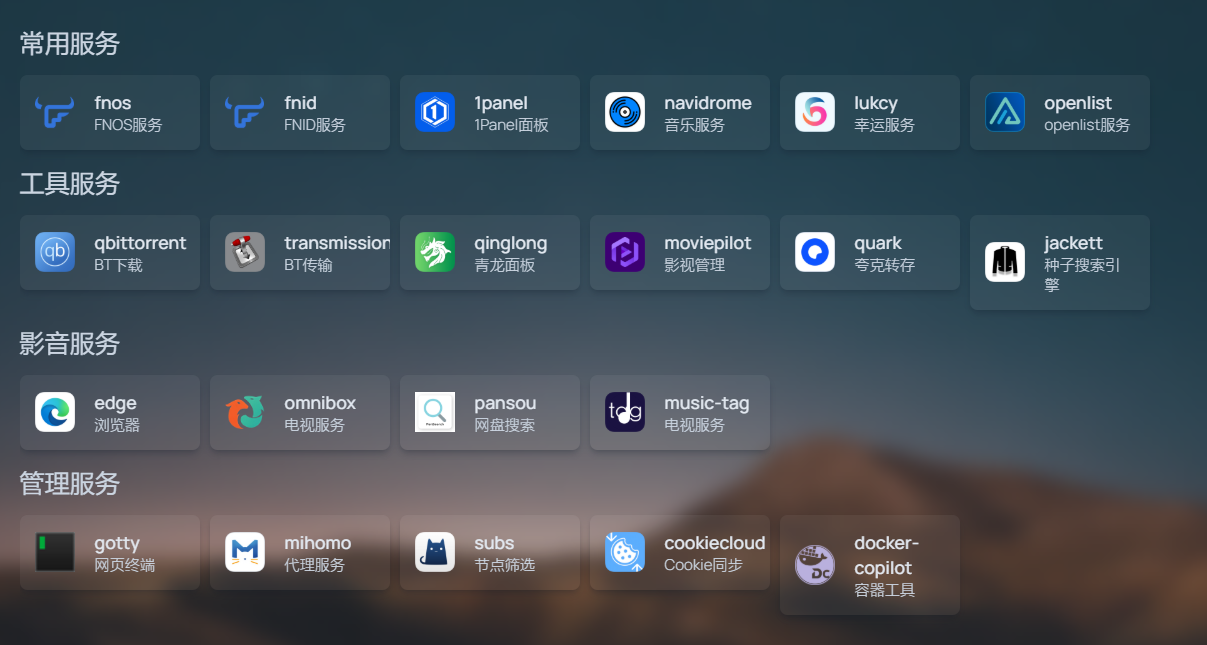
Watchcow 飞牛os页面展示: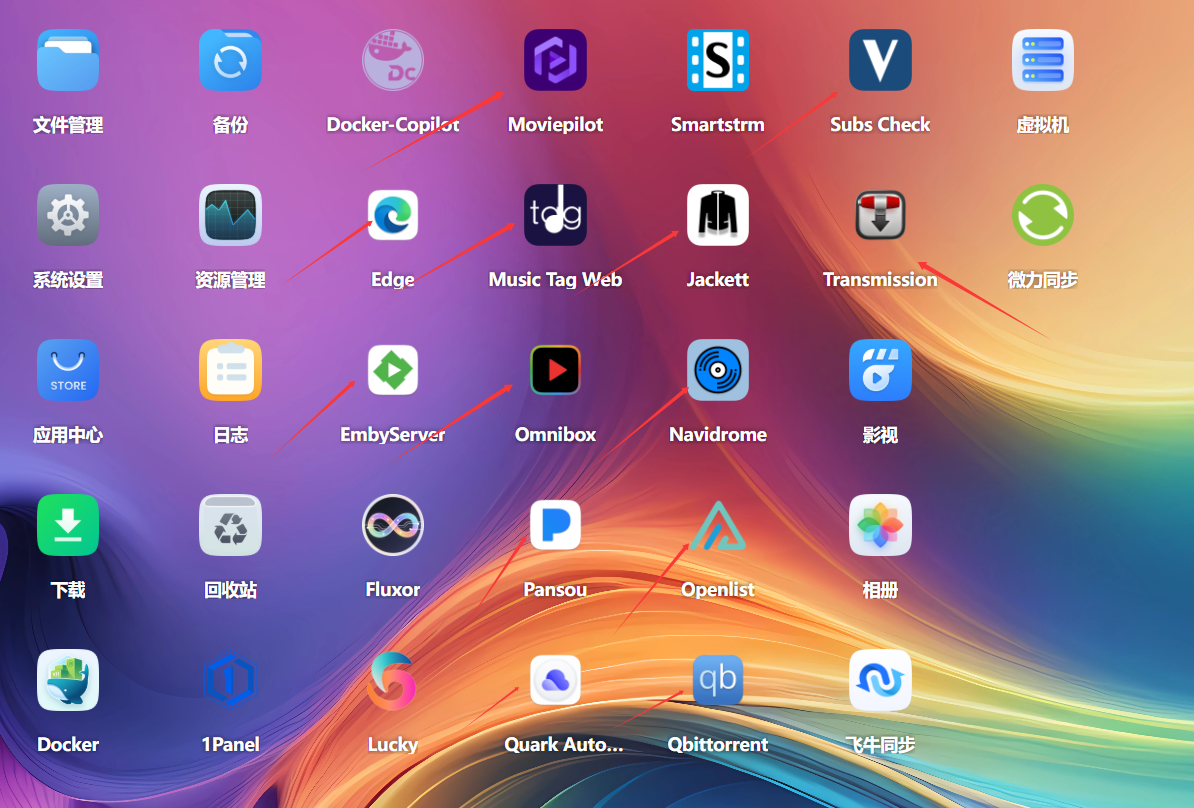
🌈 进阶小技巧
技巧一:分类管理
在 R2 里创建文件夹:
text
icons/
**── social/ # 社交媒体
**── tools/ # 工具网站
**── work/ # 工作相关
技巧二:备份很重要!
定期把 R2 里的图标下载到电脑备份,防止意外。
📌 最后总结
你的收获清单 ✅
- 拥有专属免费图床
- 学会收集网站图标
- 整理了一套图标库
- 可以在任何项目中使用
下一步可以尝试
- 用同样的方法管理博客图片
- 探索 Cloudflare 其他免费功能(如 CDN)
- 把图标库分享给朋友使用
💡 小提示:技术就像搭积木,一次搭一块就好。遇到问题很正常,随时可以回来查看这篇笔记,或者去搜索解决方案。你已经迈出了很棒的第一步!✨
最后更新:{{date:YYYY-MM-DD}}
_标签:#图床 #Cloudflare #fnos #Homepage #小白友好 #watchcow




 2026-2-8 19:59:48