前言
之前发了安装虚拟机的教程,发完最近没怎么来,今天上来发现有小伙伴留言要继续发后续教程,今天后续教程来了(完整教程5期已发公众号:折腾一夏)
上一篇我们已经成功在飞牛 NAS 虚拟机中安装了 Debian 系统
今天继续进阶配置 —— 开启 SSH 远程登录、安装常用工具、配置 sudo 权限,以及设置静态 IP,为后续部署雷池 WAF 做好万全准备!
通过这篇教程,你将摆脱 VNC 的限制,用 SSH 客户端远程管理 Debian 虚拟机,同时固定 IP 地址避免每次启动后 IP 变化,操作更便捷~
一、前置准备
已完成飞牛 NAS Debian 虚拟机安装(参考上一篇教程);
通过飞牛 NAS 虚拟机的「显示器」图标(VNC)登录 Debian 系统;
确保虚拟机网络正常(桥接模式已配置)。
二、安装常用基础软件
首先更新软件源并安装必备工具(wget 下载工具、curl 网络工具、vim 编辑器、net-tools 网络查询工具),后续操作会频繁用到。
在 VNC 的 Debian 终端中,输入以下命令(复制粘贴即可):
apt update #更新软件源索引


apt install wget curl vim net-tools -y
apt安装软件,-y表示自动安装
等待安装完成(过程约 1-3 分钟,取决于网络速度),无报错即成功。
三、开启 SSH 远程登录(核心步骤)
默认 Debian 的 SSH 服务已安装,但未启用远程登录,需要修改配置文件开启。
步骤 1:登录 root 用户
在 VNC 终端中输入:
debian login: root
# 输入用户名root,回车
password: ********
# 输入安装时设置的root密码(输入时不显示,输完回车)
登录成功后,终端提示符会变成
root@debian:~#
步骤 2:修改 SSH 配置文件
输入以下命令打开 SSH 配置文件:
nano /etc/ssh/sshd_config
找到#Port22 这一行(可以按 Ctrl+W 搜索 “Port 22” 快速定位);
将行首的井号删除(取消注释),让 SSH 服务监听 22 端口:
保存退出:按 Ctrl+X → 输入 y(确认保存)→ 回车(保留原文件名)。
步骤 3:验证 SSH 服务状态
无需重启 SSH 服务(修改端口后默认生效),输入以下命令查看状态:
systemctl status sshd
如果显示「active (running)」,说明 SSH 服务已正常运行。
四、用 SSH 客户端远程登录(摆脱 VNC)
步骤 1:查询 Debian 虚拟机 IP 地址
在 VNC 终端中输入以下命令:
ip add show
找到类似以下的输出(重点看 inet 后的 IP 地址和网卡名称):
root@debian:~# ip add show
1: lo: <LOOPBACK,UP,LOWER_UP> mtu 65536 qdisc noqueue state UNKNOWN group default qlen 1000
    link/loopback 00:00:00:00:00:00 brd 00:00:00:00:00:00
    inet 127.0.0.1/8 scope host lo
       valid_lft forever preferred_lft forever
    inet6 ::1/128 scope host noprefixroute
       valid_lft forever preferred_lft forever
2: ens2: <BROADCAST,MULTICAST,UP,LOWER_UP> mtu 1500 qdisc fq_codel state UP group default qlen 1000
    link/ether d8:bd:c4:1c:e8:46 brd ff:ff:ff:ff:ff:ff
    altname enp0s2
    altname enxd8bdc41ce846
    inet 192.168.1.109/24 brd 192.168.1.255 scope global dynamic noprefixroute ens2
       valid_lft 6383sec preferred_lft 5483sec
核心信息 1:192.168.1.109→ 这是 Debian 的当前 IP 地址(你的可能不同);
核心信息 2:ens2 → 这是网卡名称(后续设置静态 IP 需要用到)。
步骤 2:用 SSH 客户端连接
选择 SSH 客户端:Xshell、FinalShell、Putty、Windows 终端(PowerShell)均可;
以 Xshell 为例,新建会话:
点击连接,输入登录信息:
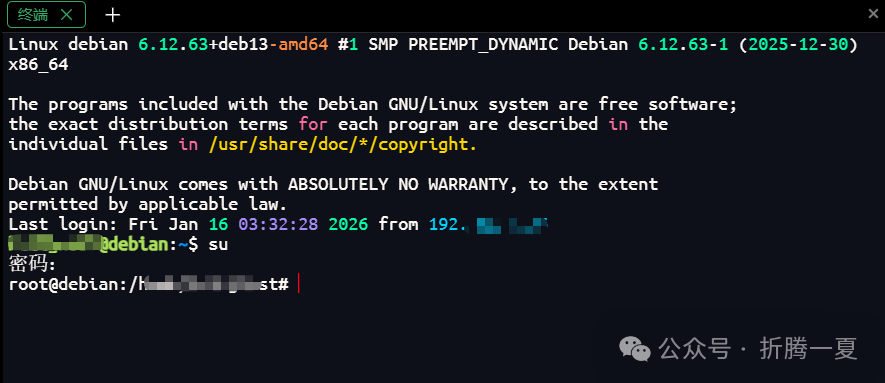
点击确认,连接成功后,在SSH客户端中输入su,切换到root用户
su
# 输入root密码,回车切换
五、安装 sudo 并给普通用户授权
Debian 极简安装(无桌面版)默认没有 sudo 命令,需要手动安装并给普通用户赋予管理员权限,避免频繁切换 root 用户。
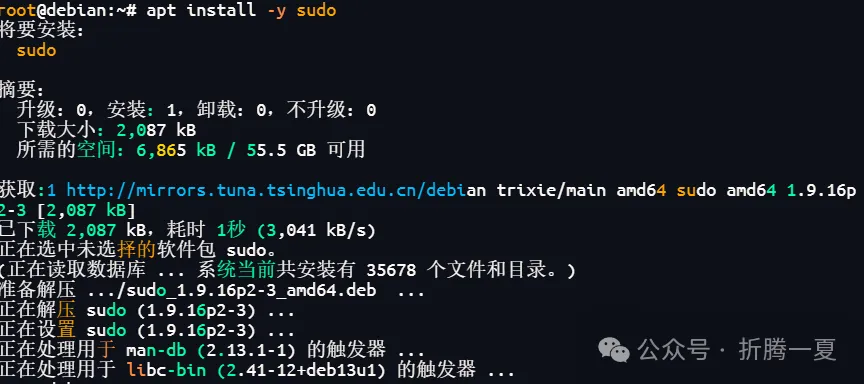
步骤 1:安装 sudo
在 SSH 客户端(或 VNC)中,先切换到 root 用户(如果当前是普通用户):
#然后安装 sudo:
apt install -y sudo
步骤 2:给普通用户添加 sudo 权限
输入以下命令(将「你的用户名」替换为安装时设置的普通用户名):
/usr/sbin/usermod -aG sudo 你的用户名
示例:如果普通用户名是「nasuser」,则命令为 usermod -aG sudo nasuser;
这里执行成功后,没有回显。
六、第五步:设置静态 IP(关键!避免 IP 变化)
默认 Debian 使用 DHCP 获取 IP,每次重启可能会变,设置静态 IP 后,后续访问更稳定。
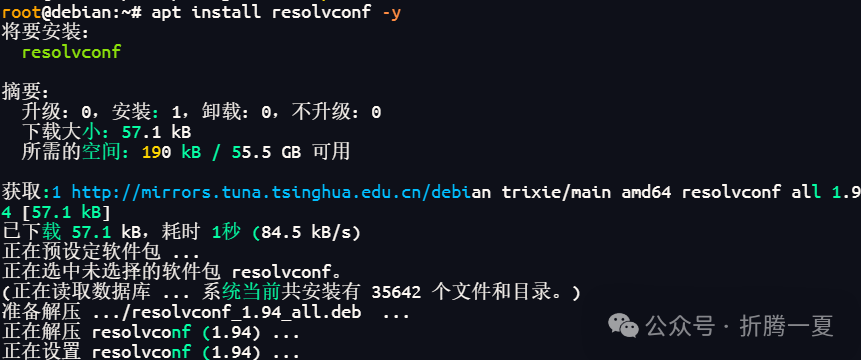
步骤 1:安装 resolvconf(确保 DNS 正常)
先安装 resolvconf 工具,避免修改 IP 后无法解析域名:
apt install resolvconf -y
需root权限,可先su切换
然后启用并启动服务:
systemctl enable resolvconf.service
# 设置开机自启
systemctl start resolvconf.service
# 启动服务
systemctl restart networking
# 重启网络

步骤 2:修改网卡配置文件
打开网卡配置文件:
nano /etc/network/interfaces
找到原有的网卡配置(以之前查询的网卡名称「ens2」为例),按下面的提示修改,注意# 井号后面是注释,只需要看,不需要写入配置文件中
# 井号后面的是注释,不用填写,按照没有井号的地方修改
# 将原本类似这样的配置:
# allow-hotplug ens2
# iface ens2 inet dhcp


# 修改为如下格式(注意缩进4个空格):


allow-hotplug ens2
iface ens2 inet static
    address 192.168.1.21
    netmask 255.255.255.0
    gateway 192.168.1.1
    dns-nameservers 8.8.8.8 1.1.1.1


# 192.168.1.21 你的静态IP地址
# 255.255.255.0 你的子网掩码,照着填就可以
# 192.168.1.1 你的网关,一般是路由器的IP地址
# 8.8.8.8 1.1.1.1 这是2个公共DNS,照着填就可以
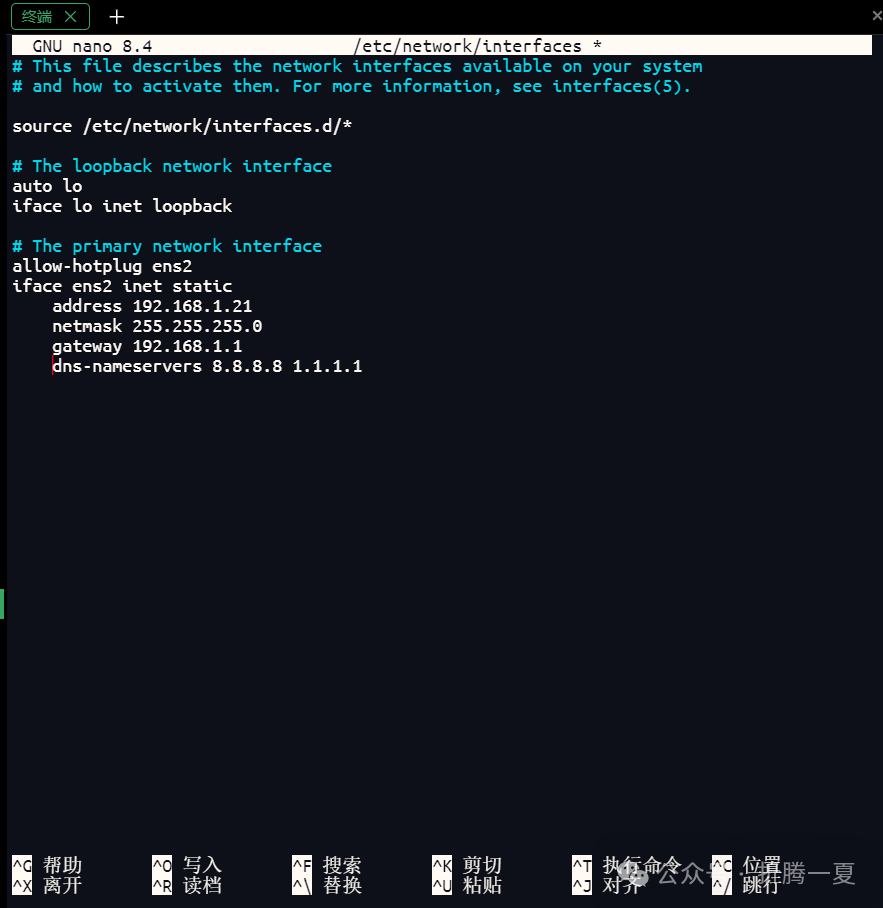
保存退出:Ctrl+X → y → 回车。
步骤 3:重启网络生效
systemctl restart networking
此时你的ssh客户端会断开,修改SSH客户端IP为你新设置的IP地址,重新登陆。
测试网络连通性
ping baidu.com
# 能ping通说明DNS和网络正常
按 Ctrl+C 停止 ping 测试。
本计划在这一章将Docker安装也一起写了,但篇幅太长,我将在下一期单独出一个如何在Debian中安装Docker。
总结
到这里,Debian 虚拟机的基础配置已经全部完成:
✅ 安装了常用工具;
✅ 开启 SSH 远程登录(摆脱 VNC);
✅ 普通用户获得 sudo 权限;
✅ 配置静态 IP(稳定访问)。
下期预告
下一篇我们将正式开始「在 Debian 虚拟机中安装Docker并部署雷池 WAF」,详细讲解安装步骤、配置方法,以及如何用雷池 WAF 保护 NAS 中的各类服务,敬请期待~
如果操作过程中遇到问题(比如 SSH 连接失败、静态 IP 无法上网),欢迎在评论区留言交流!




 2026-2-9 03:33:28


