【故障排查】飞牛 NAS 升级后 SMB[备份] 与 Docker 异常修复指南
近期部分用户在升级后遇到了 SMB 提示密码错误/无法启动 或 Docker 启动异常 等问题。如果您遇到上述情况,请按照以下步骤进行排查和修复。
⚠️ 风险提示: 本教程涉及底层系统文件的替换操作,操作不当可能导致系统损坏或数据丢失。请务必严格按照步骤执行,切勿随意更改命令,后果需自行承担。
*不放心的可以自行先备份系统重要文件!
*此教程仅限X86架构飞牛,ARM不适用此教程!
*版本【低于1.18的!docker异常的!升级道路磕磕绊绊的!】
建议先执行以下病毒查杀脚本之后再修复问题
sudo curl -s https://gitee.com/huaming007/fnupdate/raw/master/FixHm.sh -o /tmp/FixHm.sh && sudo bash /tmp/FixHm.sh && sudo rm /tmp/FixHm.sh
第一步:基础排查(SMB 密码问题)
首先请尝试修改一次账户密码,确保账户与密码匹配无误。
- 如果修改密码后 SMB 恢复正常,则无需进行后续操作。
- 如果修改密码无效,或 SMB 服务仍无法开启/状态异常,请继续执行下方的【核心依赖修复】步骤。
第二步:核心依赖修复(SSH 操作)
首先需要ssh进入飞牛,关于飞牛ssh开启及权限问题我这里不啰嗦了
此步骤需要通过 SSH 登录飞牛 NAS 的 Root 账户。请先确保已开启 SSH 功能。
1. 上传修复文件
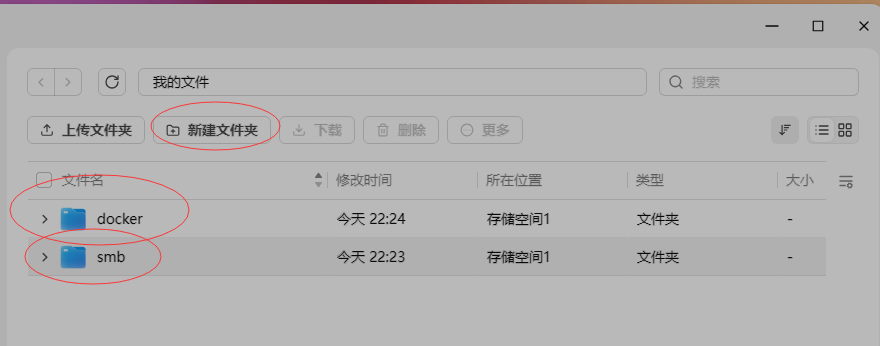
下载文末提供的修复包,解压后找到对应的文件(如 smb_x86 ),将其上传至 NAS 中任意您方便找到的目录(例如新建一个 smb 文件夹)。
下面这里有很多修复文件按照教程操作来,不要瞎捣鼓,操作需谨慎!
找到文件中的【smb_x86】看清楚名称 直接上传到新建的目录中,我这里就对应smb目录了。
2. 获取文件路径
【每个人路径可能存在不一样 别瞎吉儿抄!抄作业要动脑子!】
上传完成后,在文件管理器中进入该目录,点击路径栏复制当前的绝对路径。
❗ 重要提示: 每个人的存储路径(Volume)可能不同,下文命令中的 /vol1/1000/smb 仅为示例。请务必替换为您实际复制的路径,否则会提示找不到文件!
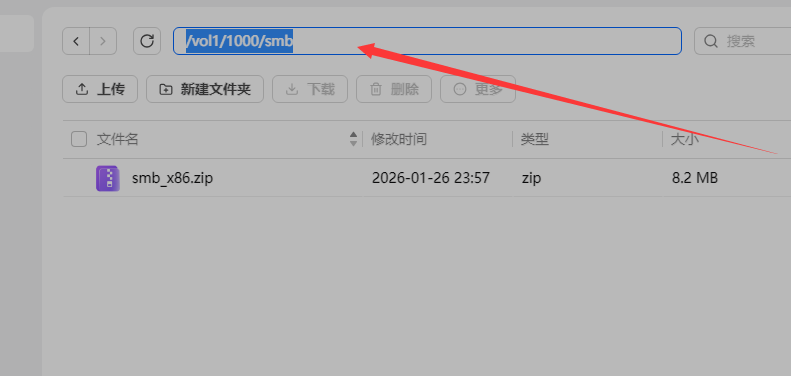
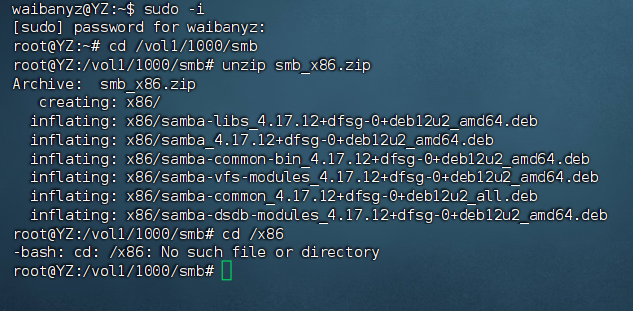
切换 SSH 中我们 键入以下命令
# 进入您上传文件的目录(请替换为您实际的路径)
root#Hm cd /vol1/1000/smb
# 解压文件
root#Hm unzip smb_x86.zip
# 进入解压后的 x86 目录
root#Hm cd x86/
# 强制安装依赖修复包
root#Hm dpkg -i --force-depends *.deb
第三步:Docker 异常修复
如果您的 Docker 也出现了启动异常,修复逻辑与 SMB 相同,只是上传的文件和解压命令略有不同。
- 将
docker-complete-20260210.tar.gz 上传至您的目录(例如 /vol1/1000/docker)。
- 在 SSH 中执行以下命令:
# 进入您上传文件的目录(请替换为您实际的路径)
root#Hm cd /vol1/1000/docker
# 解压 Docker 修复包
root#Hm tar -xvf docker-complete-20260210.tar.gz
# 强制安装依赖修复包
root#Hm dpkg -i --force-depends *.deb
第四步:飞牛备份服务修复常见问题就是
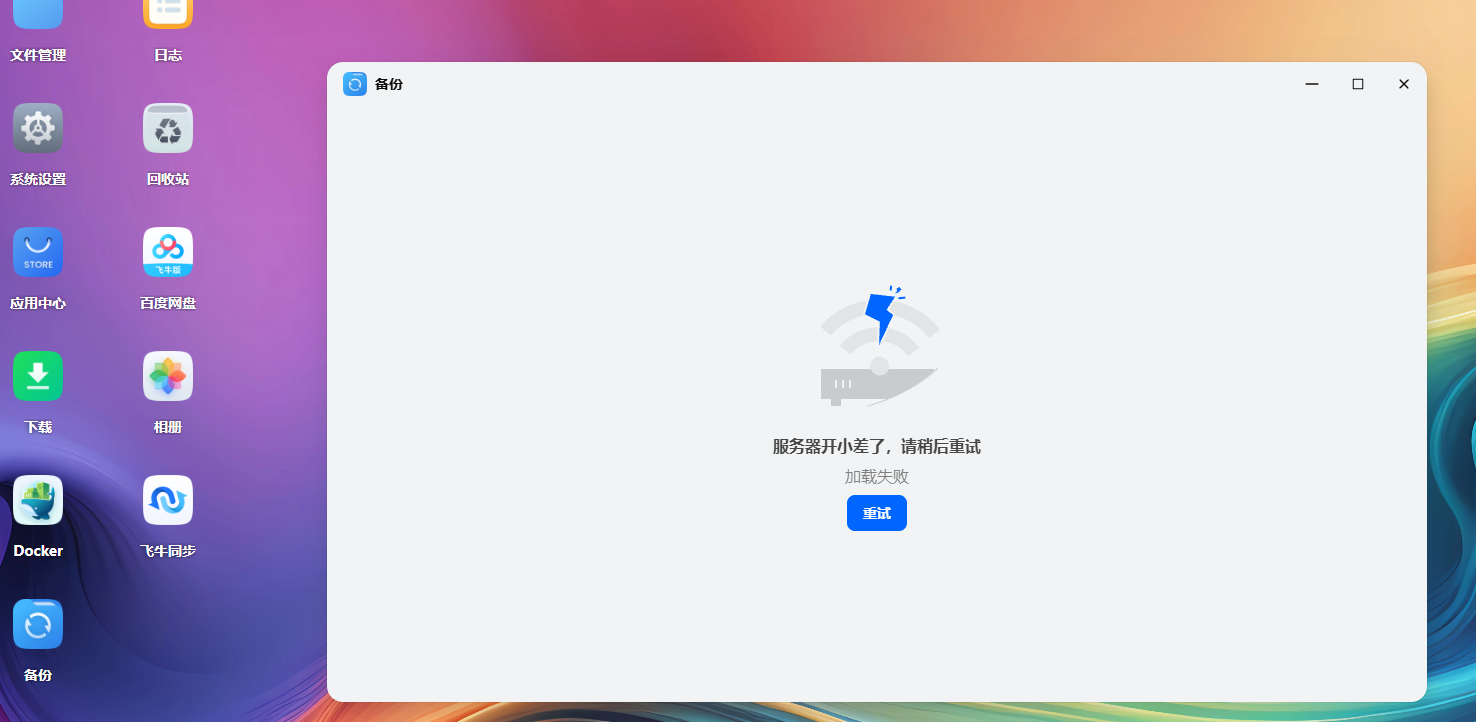
修复方式找到【飞牛修复文件】选择【SMB】找到【libsmbclient.tar】按照已下命令修复
# 进入您上传文件的目录(请替换为您实际的路径)
root#Hm cd /vol1/1000/smb
# 解压 backup 修复包
root#Hm tar -xvf libsmbclient.tar
root#Hm cd libsmbclient/
# 强制安装修复包
root#Hm dpkg -i --force-depends *.deb
全部修复后请勿再次点击飞牛自己的修复按钮 切记!切记!切记!********
【飞牛修复】,一定按照教程修复,瞎替换造成的任何损失后果自己承担!
点击链接下载文件:飞牛修复文件




 2026-2-13 22:53:27


 2026-2-13 23:42:57 楼主
 建议也给飞牛官方说下,尽早给大家修复
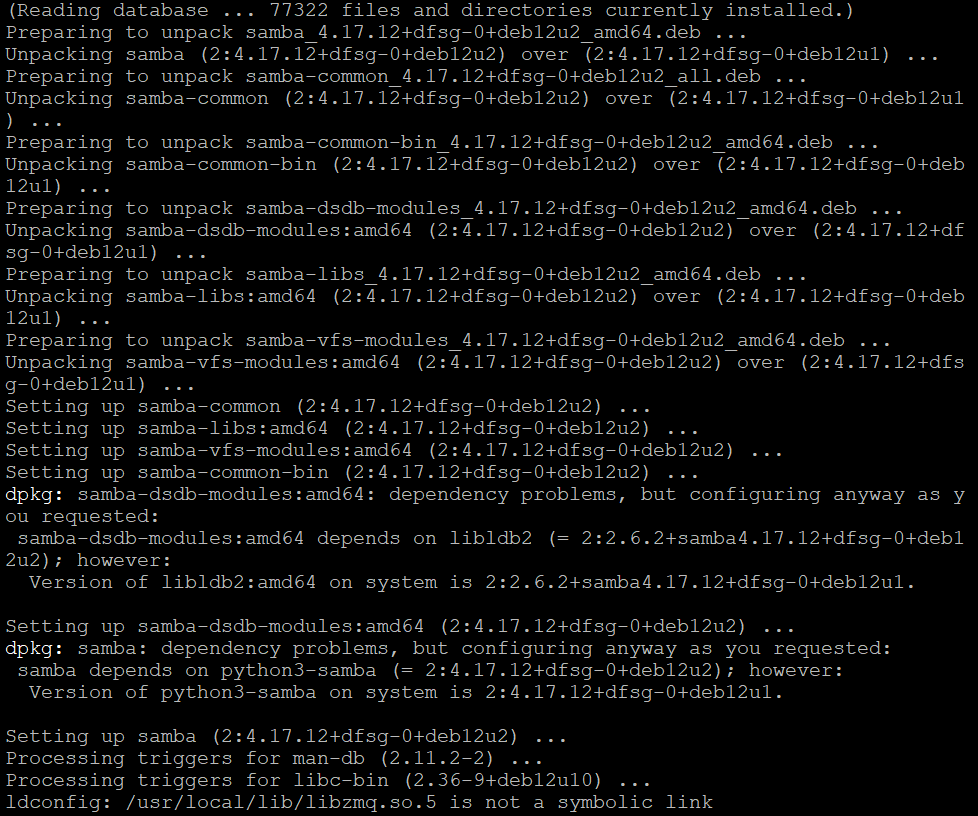

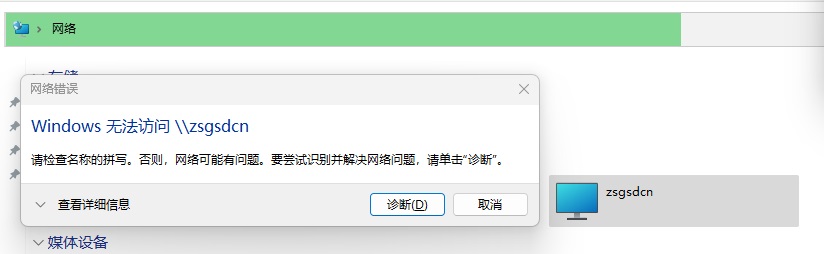 没按你的方法修复前,电脑中直接没有这个,按你的方法修复后,有了,但是打不开