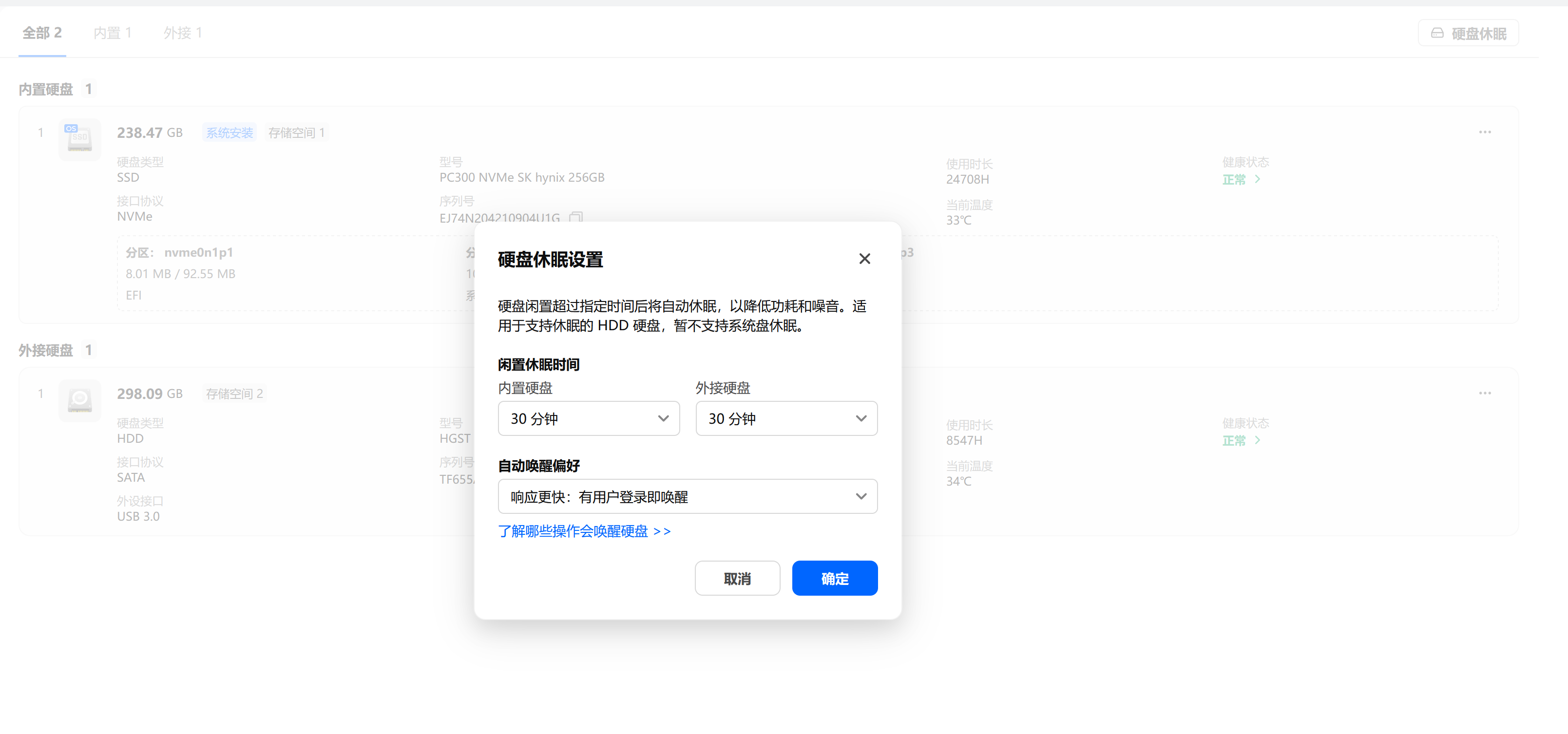
NAS 外置硬盘自动休眠设置教程(解决外置硬盘飞牛系统自动休眠无效、不休眠问题)
一、前言(使用场景+解决问题)
适用场景:各类NAS设备(本文以飞牛NAS为例,通用适配多数Linux架构NAS),挂载外置移动硬盘(设备名/dev/sda,可自行替换),需实现硬盘空闲自动休眠,避免长期运行损耗硬盘寿命。
解决问题:NAS挂载外置硬盘后,硬盘长期处于运行状态(不休眠,飞牛系统自带休眠功能无效),持续转动产生损耗,缩短硬盘使用寿命;通过hd-idle工具,可实现硬盘空闲后自动休眠,闲置时停转,访问时秒唤醒,兼顾使用便捷性与硬盘保护。
核心优势:操作简单、一键部署,适配各类外置硬盘,绕过硬盘盒、RAID等干扰,稳定实现自动休眠,无需复杂配置,新手可直接上手。
二、前置准备
2.1 确认NAS信息
- 获取NAS的IP地址(如192.168.1.100,可在NAS后台管理界面查看)
- 确认NAS的登录用户名和密码(建议使用拥有sudo权限的账号,后续可切换至管理员权限,避免操作失败)
- 确认外置硬盘设备名:默认多数情况下为/dev/sda,后续命令需根据实际查询到的盘符替换(下文将详细说明如何查看)
三、SSH 登录 NAS(通用步骤,新手必看)
- 打开电脑CMD命令行、Windows PowerShell(Windows)或终端(Mac/Linux),输入SSH登录命令:
ssh 用户名@NAS_IP
- 示例(新手可直接参考修改):
假设:NAS IP:192.168.1.100,用户名:admin(可替换为你的NAS登录用户名)
则输入命令:
ssh admin@192.168.1.100
- 第一次连接提示(正常现象,无需担心):
Are you sure you want to continue connecting (yes/no)?
输入:yes ,然后回车
- 输入密码(关键步骤):
提示 password: 后,输入你的NAS登录密码
👉 注意:输入密码时,屏幕不会显示任何字符(隐藏输入),这是正常安全机制,输入完成后直接回车即可。
- 登录成功:提示符变为 用户名@XXX:~$ (XXX为你的NAS主机名,无需关注具体名称),即可进行后续操作。
3.1 切换至管理员权限(关键步骤,避免命令执行失败)
登录成功后,输入以下命令切换至管理员(root)权限,后续所有操作需在管理员权限下执行:
sudo -i
输入命令后,会提示输入密码:
password: (此处输入你刚才登录NAS的当前账号密码,非root专属密码)
👉 注意:输入密码时仍为隐藏输入,无任何显示,输入完成后回车即可。
切换成功标志:提示符变为 root@XXX:~# ,此时即可执行后续所有命令。
3.2 查看外置硬盘盘符(核心步骤,确认sda是否为你的硬盘)
教程中默认外置硬盘盘符为 /dev/sda,但不同NAS、不同硬盘连接顺序,盘符可能不同(如sdb、sdc、sdc等),需先查询确认,避免修改错误设备。
- 输入以下命令,查看所有硬盘盘符及信息:
lsblk
- 盘符识别示例(新手可参考):
命令执行后,会显示类似如下内容(重点关注「NAME」列,即盘符):
(论坛代码适配提示:以下示例为多行输出,复制时完整复制,论坛可正常显示换行)
# 示例输出(简化版)
NAME   MAJ:MIN RM   SIZE RO TYPE MOUNTPOINT
sda      8:0    0  4.5T  0 disk /mnt/usb1  # 这是外置移动硬盘,盘符为sda,大小4.5T(可对应你的硬盘容量)
sdb      8:16   0 100G   0 disk /mnt/system # 这是NAS系统盘,无需关注
sdc      8:32   0  2T    0 disk /mnt/usb2  # 若你连接多个外置硬盘,可能出现sdc(c为任意字母)
- 识别要点:
- 根据「SIZE」(容量)判断:找到与你的外置移动硬盘容量一致的条目,其「NAME」列即为硬盘盘符(如sda、sdx)。
- 根据「MOUNTPOINT」(挂载点)判断:外置硬盘通常挂载在/mnt/usb1、/mnt/usb2等目录下,对应条目即为外置硬盘。
- 替换说明:
后续教程中所有命令里的 /dev/sda,均需替换为你查询到的实际盘符(如查询到是sdx,就改为/dev/sdx),避免操作错误。
四、核心操作:部署hd-idle实现外置硬盘自动休眠(推荐方案)
4.1 安装hd-idle工具
切换至管理员权限后,输入以下命令,自动安装hd-idle工具(无需手动干预):
apt update && apt install hd-idle -y
说明:安装成功后,系统会自动创建hd-idle服务,默认未启用配置,需后续设置后生效。
4.2 写入休眠配置(默认30分钟/1800秒,可直接复制执行)
输入以下命令,一键写入休眠配置(注意:将/dev/sda替换为你查询到的实际硬盘盘符):
cat > /etc/default/hd-idle <<EOF
START_HD_IDLE=true
HD_IDLE_OPTS="-i 0 -a /dev/sda -i 1800"
EOF
配置解读(新手可了解,无需修改):
- START_HD_IDLE=true:启用hd-idle服务,让工具开始工作
- -a /dev/sda:对/dev/sda外置硬盘生效(若你的硬盘设备名不是sda,替换此处即可,如/dev/sdx)
- -i 1800:设置硬盘空闲1800秒(即30分钟)后自动休眠(单位:秒)
- -i 0:对NAS上其他未指定的硬盘,不设置自动休眠(避免影响系统盘)
4.3 启动服务并设置开机自启(关键步骤,确保重启生效)
输入以下3条命令,依次执行(每条执行后回车,等待完成再执行下一条):
systemctl daemon-reload  # 重新加载服务配置,让配置生效
systemctl enable hd-idle  # 设置开机自启,重启NAS后仍能自动运行
systemctl start hd-idle   # 立即启动hd-idle服务,开始管理硬盘休眠
4.4 验证部署是否成功
输入以下命令,查看hd-idle服务状态:
systemctl status hd-idle
成功标志:命令输出中,会显示「active (running)」(绿色),且包含「-i 1800」参数,说明工具已正常运行,硬盘将按设置自动休眠。
五、常用操作:修改硬盘休眠时间
需求:若需调整休眠时间(如从30分钟改为10分钟、60分钟),按以下步骤操作,简单易懂(注意替换硬盘盘符):
5.1 编辑配置文件
nano /etc/default/hd-idle
5.2 修改数值并保存
在打开的文件中,找到以下一行(可按Ctrl+W搜索快速定位):
HD_IDLE_OPTS="-i 0 -a /dev/sda -i 1800"
- 将其中的「1800」改为目标秒数(换算:10分钟=600秒、60分钟=3600秒);
- 确认「/dev/sda」是你查询到的实际盘符(如为sdx,改为/dev/sdx);
示例(改为10分钟,盘符为sdx):
HD_IDLE_OPTS="-i 0 -a /dev/sdx -i 600"
保存退出步骤(新手必看):
- 按键盘 Ctrl+O (字母O,不是0),然后按Enter确认保存;
- 按键盘 Ctrl+X ,退出编辑界面,回到命令行。
5.3 重启服务生效
修改配置后,输入以下命令,重启hd-idle服务,新的休眠时间即可生效:
systemctl restart hd-idle
5.4 验证修改结果
输入以下命令,查看参数是否更新成功:
systemctl status hd-idle
若输出中显示修改后的秒数(如600)和正确盘符(如/dev/sda),说明修改成功。
六、常用操作:取消/关闭硬盘自动休眠
分两种场景,按需选择,操作简单,新手可直接执行:
6.1 临时关闭休眠(立即停止,重启NAS后恢复)
需求:临时需要硬盘一直运行,不自动休眠,执行以下命令:
systemctl stop hd-idle
说明:执行后,hd-idle服务停止工作,外置硬盘将不再自动休眠,保持持续运行状态;重启NAS后,服务会自动恢复(若已设置开机自启)。
6.2 永久禁用休眠(开机不再自启,彻底关闭)
需求:无需再使用自动休眠功能,彻底关闭,执行以下两条命令(依次执行):
systemctl stop hd-idle    # 先停止当前运行的hd-idle服务
systemctl disable hd-idle # 取消开机自启,重启NAS后也不会自动运行
6.3 恢复自动休眠(取消关闭后,重新启用)
若之前关闭了休眠,需重新启用,执行以下两条命令(依次执行):
systemctl enable hd-idle  # 重新设置开机自启
systemctl start hd-idle   # 立即启动服务,恢复自动休眠
6.4 彻底卸载hd-idle(不再使用该工具)
需求:完全移除hd-idle工具,执行以下命令:
apt remove hd-idle # 自动卸载工具,相关配置文件也会一并删除
七、辅助操作:验证硬盘休眠状态
部署完成后,可通过以下3条命令,验证硬盘是否成功进入休眠状态,避免操作失败(注意替换硬盘盘符):
7.1 查看硬盘当前休眠状态
hdparm -C /dev/sda # 替换为你的实际硬盘盘符,如/dev/sdx
输出解读(简单易懂):
- drive state is: standby → 硬盘已成功进入休眠状态(盘片停转,无额外损耗)
- drive state is: active/idle → 硬盘未休眠,处于运行状态(正常访问时会显示此状态)
7.2 查看hd-idle运行日志(休眠/唤醒记录)
需求:查看硬盘历史休眠、唤醒记录(如查看半夜是否被唤醒、休眠是否正常触发),输入以下命令:
grep hd-idle /var/log/daemon.log
输出解读:spindown = 硬盘进入休眠;wakeup = 硬盘被唤醒(访问时触发)。
7.3 实时查看硬盘读写状态
需求:实时监控硬盘是否有读写操作,判断是否符合休眠条件,输入以下命令(替换盘符):
iostat -x 2 /dev/sda # 替换为你的实际硬盘盘符,如/dev/sdx
重点查看「%util」列(新手只需关注这一列):
- 数值接近0 → 硬盘无读写操作,满足休眠条件,一段时间后会自动休眠
- 数值大于0 → 硬盘有读写操作,处于运行状态,不会进入休眠
退出监控:按键盘 Ctrl+C 即可退出实时监控界面。
八、常见问题说明
- 问题1:休眠后硬盘有轻微持续震动?→ 正常现象,多为外置硬盘盒的USB桥接芯片工作,不影响硬盘寿命,可通过断开硬盘USB线验证(断开后震动消失)。
- 问题2:hd-idle服务启动失败?→ 大概率是硬盘设备名错误(不是查询到的盘符),可重新执行3.2步骤查询盘符,再重新执行4.2步骤写入正确配置。
- 问题3:硬盘休眠后无法唤醒?→ 正常机制,只需访问硬盘内文件(如打开NAS共享文件夹、读取硬盘文件),即可秒唤醒硬盘,无需额外操作。
- 问题4:SSH登录失败?→ 检查NAS IP地址、用户名、密码是否正确;确保NAS开启了SSH服务(可在NAS后台管理界面开启)。
- 问题5:sudo -i 切换权限失败?→ 确认输入的是当前登录NAS的账号密码,且该账号拥有sudo权限(多数NAS默认管理员账号拥有此权限)。
九、总结(新手必看)
本文教程适配各类NAS外置硬盘自动休眠需求,核心解决「硬盘长期不休眠、损耗寿命」的问题,操作全程复制命令即可,无需复杂配置,总结重点如下:
-
- 登录:通过SSH登录NAS,切换至管理员权限(sudo -i),避免命令执行失败;
-
- 查盘符:用lsblk命令查询外置硬盘盘符(如sda、sdx),后续所有命令替换为实际盘符;
-
- 部署:安装hd-idle → 写入配置(替换盘符) → 启动服务(3步搞定,默认30分钟休眠);
-
- 修改:编辑配置文件(改时间、核对待机盘符) → 重启服务(1分钟即可生效);
-
- 关闭:临时用stop命令,永久用stop+disable命令;
-
- 验证:用hdparm、iostat两条命令(替换盘符),轻松确认硬盘休眠状态。
按照教程操作,可有效保护外置硬盘,避免长期运行造成的损耗,延长硬盘使用寿命,新手也能轻松上手!




 2026-2-22 21:57:33


 2026-2-24 16:45:07 楼主