根据群内网友ৡ拾།荒ཽ者࿐提供相关支持,相关资料网上收集,并本人亲刷成功经验整理分享
全程只照做,不额外折腾。
一、准备工具
- 电脑:台式机优先,用后置USB3.0(笔记本必须插电源)
- 线:双**USB线(越短越粗越好,别用充电线)
- 软件+固件
USB Burning Tool 2.1.6 或 2.2.3
T1救砖包:
--N1_mod_by_webpad_v2.2
--T1_1.3T47_mod_by_webpad.img
--N1固件: N1_2.1.9
--密钥文件: SECURE_BOOT_SET (放到工具 license 文件夹)
二、刷机救砖
打开USB Burning Tool备用
N1进入短接MaskROM(关键)
N1断 电,HDMI、网线都拔掉
双**USB:一头插电脑后置USB3.0,一头插N1靠近HDMI的USB口。
用镊子/导线短接这两个点
- 短接双触点
保持短接 → 给N1通电
电脑的USB Burning Tool工具显示「连接成功」再松开短接
分步刷入3个文件
1.文件 → 导入固件 → 选N1_mod_by_webpad_v2.2
取消勾选:
- 擦除Flash
- 擦除Bootloader
点开始刷机,到1%出错,点停止再刷新。
- 文件 → 导入固件 → 选 T1_1.3T47_mod_by_webpad.img
勾选这两项:
- 擦除Flash
- 擦除Bootloader
点 开始刷机,刷入21%以上出错,点停止,再刷新一下。
3.文件 → 导入固件 → 选 N1原厂包N1_2.1.9。
取消勾选:
- 擦除Flash
- 擦除Bootloader
点开始刷机 一路跑到 100%
- 提示成功 → 点 停止
- 先拔USB线 → 再断 电 → 重新上电开机
(如果刷T1到4%直接报错,换英特尔CPU的电脑解决问题。)
三、制作飞牛NAS系统的U盘启动盘
- 镜像必须是N1专用飞牛ARM版1.0.2(直接用官方平台高版本升级时变砖),不是x86版
- U盘≥8G,清空、无分区、用Rufus直写镜像
四、触发U盘启动(原厂2.1.9必须这么做)
- N1联网,接入键盘鼠标,电脑同局域网,在N1介面的版本号,连续4击打开N1的adb模式
2.直接运行U盘引导批处理文件“进入U盘启动模式开始刷机”。按提示输入N1的IP,并插入制作好的NAS启动U盘(插入靠近HDMI口的USB口上)。
或是执行如下操作
电脑执行: adb connect N1的IP (如192.168.1.100)
成功后执行: adb shell reboot update
3. N1会自动重启,强制从U盘引导
4.N1从U盘启动,机器开始运行进入NAS系统。
五、启动后写入EMMC(成功引导后)
- 用root/root登录飞牛U盘系统
- 执行: ./install-to-emmc.sh 写入内置存储。
- 完成后断 电拔U盘,重启即可从EMMC启动飞牛NAS。
六、系统正常启动后,电脑根据路由器分配的IP:5666端口进入系统,设置**密码并登录。随后更新到最新版本。
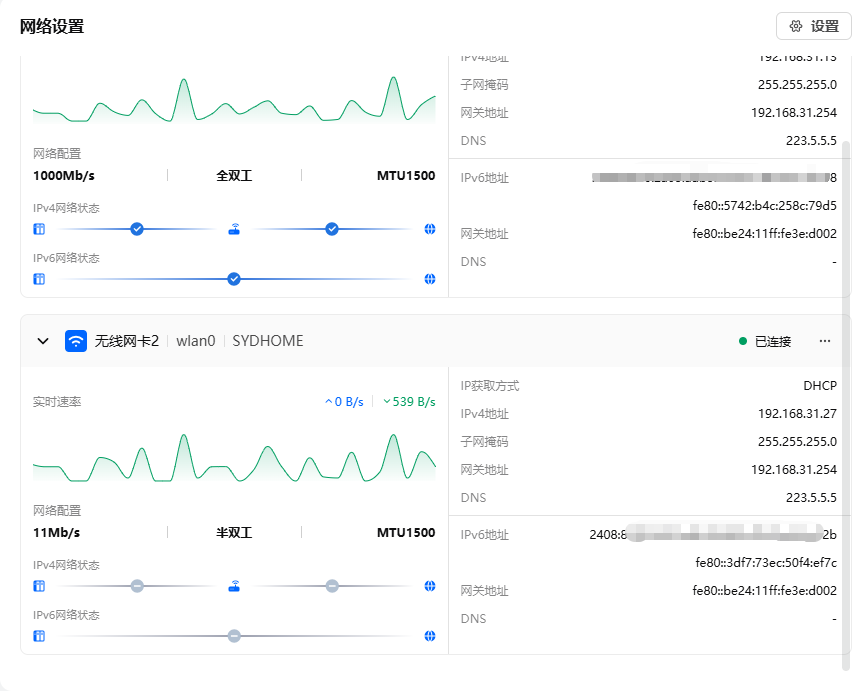
七、安装N1内置WIFI网卡驱动
SSH进入后台
管理员用户密码登录
输入命令 sudo -i
curl -fssl https://gitee.com/jun-wan/script/raw/master/fnos-wifi-firmware/install_wifi_firmware.sh | bash
八、根据需要在应用中心安装相关应用。
相关资料下面下载
https://www.123865.com/s/RmP0vd-AWPod?pwd=gdpn#




 2026-2-24 01:32:29


 2026-2-24 23:42:48 楼主