本文参考了NasBox大佬的帖子,地址如下:
https://club.fnnas.com/forum.php?mod=viewthread&tid=40232&highlight=
具体部署参考大佬的帖子
下面贴上Docker Compose(带 FlareSolverr)
services:
  suwayomi:
    image: ghcr.io/suwayomi/suwayomi-server:stable
    container_name: suwayomi
    ports:
      - 4567:4567
    environment:
      - TZ=Asia/Shanghai
      - FLARESOLVERR_ENABLED=true
      - FLARESOLVERR_URL=http://flaresolverr:8191
    volumes:
      - /vol1/1000/漫画:/home/suwayomi/.local/share/Tachidesk
    restart: unless-stopped

  flaresolverr:
    image: ghcr.io/thephaseless/byparr:latest
    container_name: flaresolverr
    environment:
      - TZ=Asia/Shanghai
    restart: unless-stopped
根据自己路径改一下volumes下的路径。
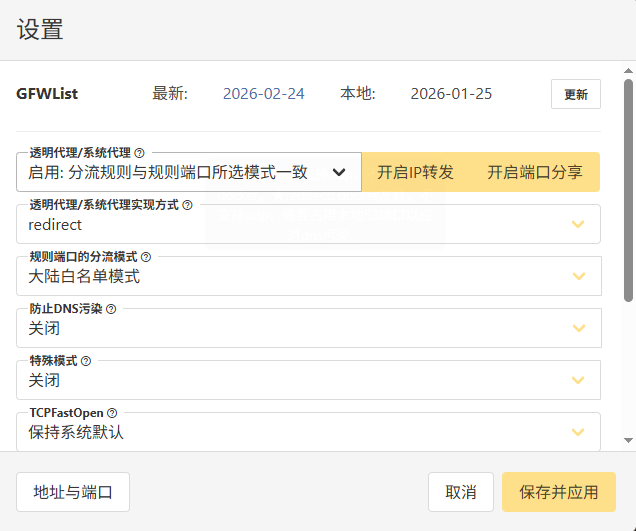
使用教程参考上面帖子,添加可能需要使用科学上网,点击「设置」-「浏览」-「扩展库」可自行扩充。
suwayomi最大的问题是手机和电脑端使用起来不方便,手机端浏览器全屏模式下用起来很别扭,下面分享github上的Sorayomi
github地址:https://github.com/Suwayomi/Tachidesk-Sorayomi
客户端地址:https://github.com/Suwayomi/Tachidesk-Sorayomi/releases
包含android+苹果+windows+linux等,安装完成后。添加服务器地址和端口,外网的可以添加域名和端口
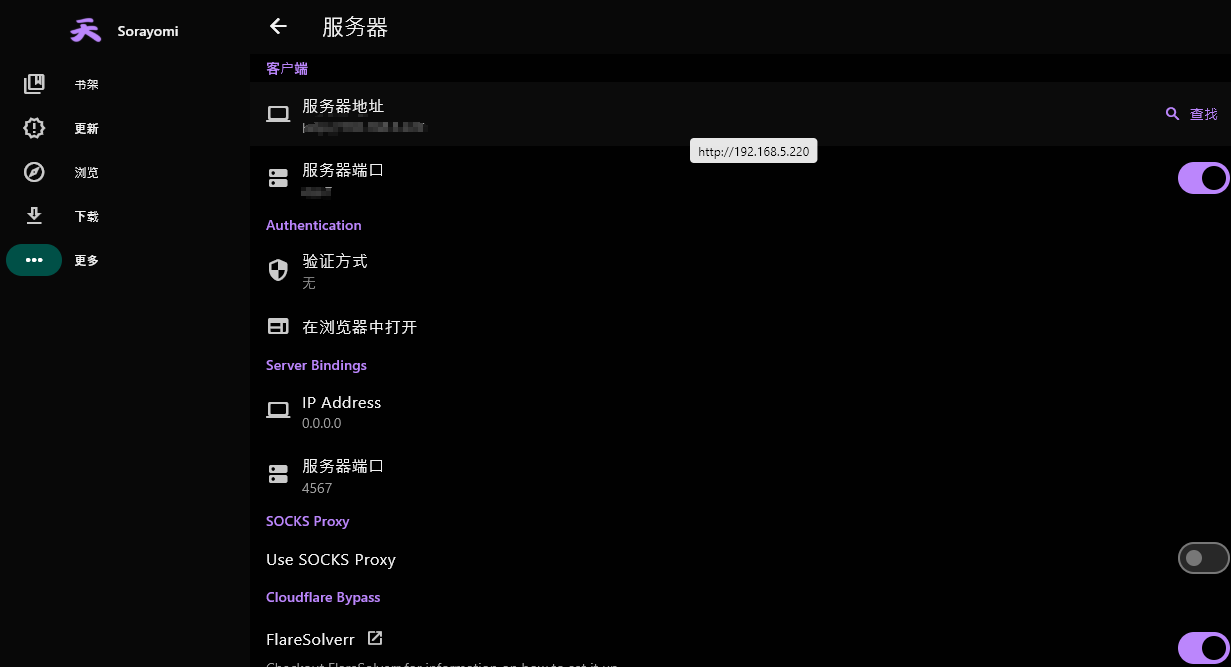
suwayomi支持下载,可以吧喜欢的漫画下载到nas,手机直接看,传统mihon开代理看有时候卡的不行。我认为这个方案是比较适合的。
分享个jm的漫画下载器,可以直接下载jm上的漫画
https://github.com/lanyeeee/jmcomic-downloader
方案二:
试了一下还是没有mihon顺滑
解决方法:手机mihon可以添加suwayomi插件实现观看
在mihon里面添加扩展地址:
https://raw.githubusercontent.com/suwayomi/tachiyomi-extension/repo/index.min.json
选择多语言找到suwayomi安装,填写ip+端口即可。




 2026-2-24 15:42:18


 2026-2-24 17:57:06 楼主