前置提要:电脑必须有线连接才可用!
前言
之前折腾了很久远程开机,试过命令行版 WOL,最终发现UpSnap的可视化界面最省心,不仅能一键唤醒,还能直观看到设备状态。结合飞牛 NAS 的 Docker 和小米 BE3600 Pro 路由器,无需公网 IP、无需复杂端口转发,新手也能一次成功!本文适配最新版 UpSnap UI,附避坑指南,建议收藏,实现了「零公网 IP、零端口转发」的远程开机。
操作步骤非常 - 非常 - 非常 - 简单,查找本机IP地址及Mac,静态绑定 → 飞牛docker仓库下载UpSnap → 配置网络模式、环境变量、网络权限、→ 创建UpSnap账号密码 → 填写IP地址及Mac和子掩码 → 保存,即可远程开机本地电脑!(测试无法正常唤醒看第六段)
一、前置准备(必做!决定成败)
1. Windows 电脑开启 WOL(网络唤醒)
远程开机的核心是电脑支持被唤醒,需完成 BIOS 和系统两层设置:
(1)BIOS 设置(通用逻辑,含游戏本)
- 开机 / 重启时连续按
Del或 F2进入 BIOS(Redmi G Pro 2022 按 F2)其他型号自行百度。
- 进入高级模式(部分主板按 F7),找到「电源管理」相关选项。
- 关键设置(缺一不可):
ErP → 设为 Disabled(关闭,否则关机后网卡断 电);Wake on LAN/Power On By PCI-E → 设为 Enabled(开启网卡唤醒)。
- 按
F10保存并重启。
(2)Windows 系统设置
- 关闭快速启动:控制面板 → 电源选项 → 选择电源按钮的功能 → 点击「更改当前不可用的设置」→ 取消勾选「启用快速启动」→ 保存。
- 开启网卡唤醒:右键开始菜单 → 设备管理器 → 展开「网络适配器」→ 右键有线网卡(无线不支持 WOL)→ 属性。
- 电源管理:勾选「允许此设备唤醒计算机」;
- 高级:找到「Wake on Magic Packet」→ 设为「启用」。
2. 飞牛 NAS 与路由器准备
- 飞牛 NAS:应用中心安装并启动「Docker」,启用「FN Connect」(后续外网唤醒用)或自行配置外网访问,网上有教程。
- 小米 BE3600 Pro:准备好路由器管理权限(用于绑定静态 IP),其他型号路由器自行百度。
- 核心信息收集:在 Windows 电脑按
Win+R输入 cmd,执行 ipconfig /all,记录有线网卡的:
- IPv4 地址(示例:192.168.31.38);
- 物理地址(MAC,示例:1C-83-41-C5-EA-7C)。
二、小米 BE3600 Pro 绑定静态 IP(避免 IP 变动)
小米BE3600Pro可以直接在米家小米路由器查看和绑定静态IP,打开IP、Mac绑定即可
三、飞牛 NAS 部署 UpSnap(Docker 版,适配新版 UI)
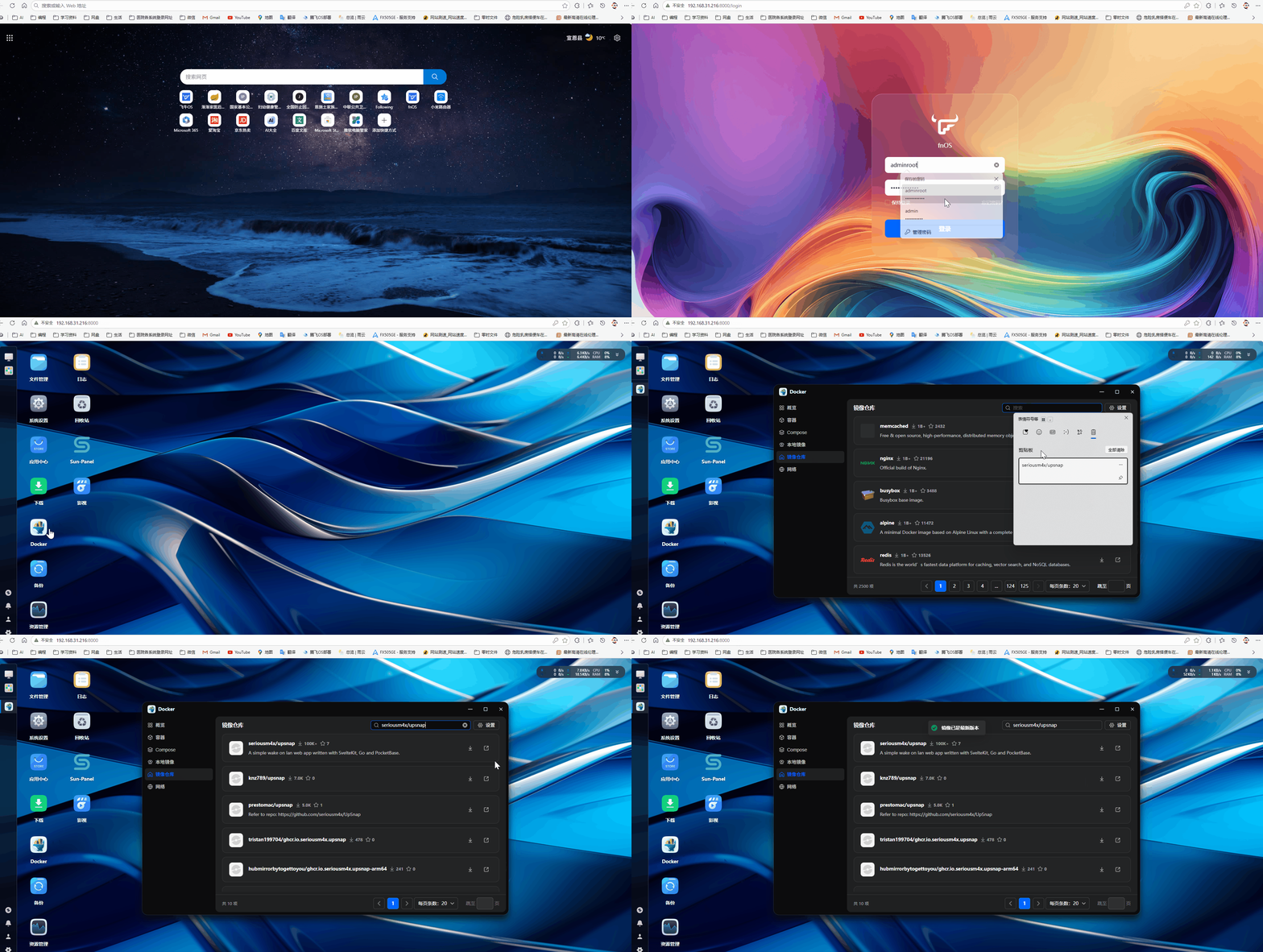
1. 拉取 UpSnap 镜像
- 登录飞牛 NAS Web 管理页 → 进入「Docker」→ 左侧「镜像仓库」。
- 搜索
seriousm4x/upsnap,选择 latest版本,点击「下载」,等待镜像拉取完成。
2. 创建 UpSnap 容器(关键!权限与网络必对)
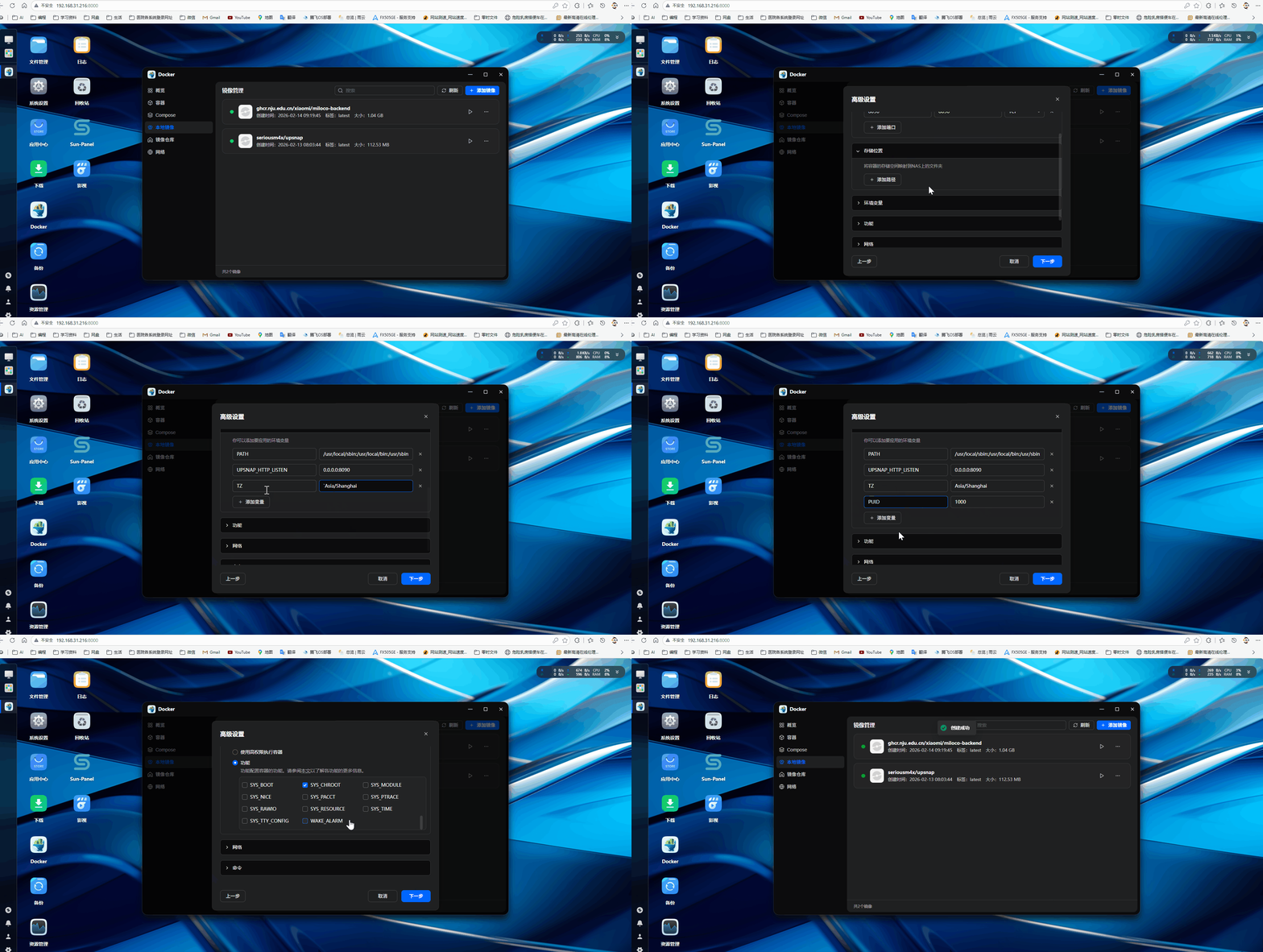
- 左侧「容器」→ 右上角「新增容器」。
- 基础设置:
- 容器名称:自定义(如
upsnap);
- 镜像:选择刚下载的
seriousm4x/upsnap:latest;
- 网络模式:必须选「host」(否则无法发送唤醒广播包)。
- 环境变量(仅填 2 项,适配飞牛 NAS):
- 点击「添加」:变量名
TZ → 变量值 Asia/Shanghai(同步时区);
- 再点击「添加」:变量名
PUID → 变量值 1000(适配文件权限)。
- 权限设置(核心!无此权限无法唤醒):
- 点击「设置」→ 找到「功能」→ 选择
NET_ADMIN;
- 重启策略:选择「除非停止」(NAS 重启后自动运行)。
- 点击「创建」,等待容器启动(约 10 秒)。
3. 验证 UpSnap 部署成功
浏览器输入 http://你的NAS_IP:8090(示例:http://192.168.31.10:8090),能看到 UpSnap 登录界面,即部署成功(首次登录需设置管理员账号密码)忘记截图了,填写一个邮箱,输入两次密码即可,两次密码需要一致。
四、新版 UpSnap 配置远程开机(极简版,只填 4 项)
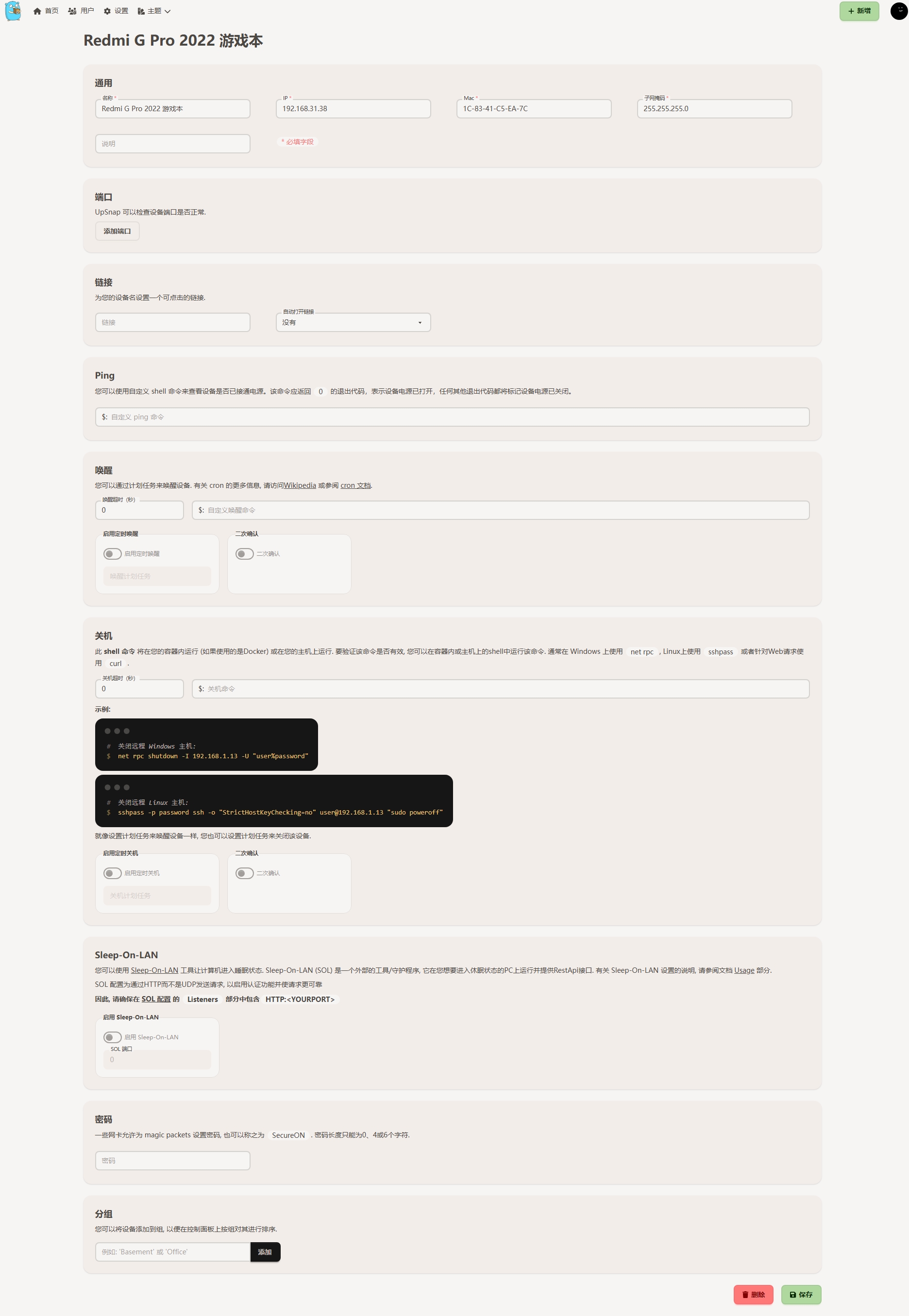
进入 UpSnap 后台,点击右上角「+ 新增」,进入「新设备」页,仅填写「通用」区域,其他所有选项留空即可:
| 通用区域字段 |
填写内容(以本文示例为例) |
说明 |
| 名称 |
我的游戏本 |
自定义,方便识别设备 |
| IP |
192.168.31.38 |
小米路由绑定的静态 IP |
| Mac |
1C-83-41-C5-EA-7C |
电脑有线网卡 MAC(横杠 / 冒号格式均可) |
| 子网掩码 |
255.255.255.0 |
家用路由器默认值,必填项 |
填写完成后,点击页面右下角「保存」,设备会自动出现在 UpSnap 主页。
五、远程唤醒测试(局域网 + 外网)
1. 局域网唤醒(本地测试)
-
确保 Windows 电脑关机、插网线、接电源;
-
回到 UpSnap 主页,找到刚添加的设备,点击卡片上的「电源按钮」;
-
观察电脑:电源灯闪烁并自动开机,即为唤醒成功。
动图体积太大无法上传,点击红色按钮即可远程开机
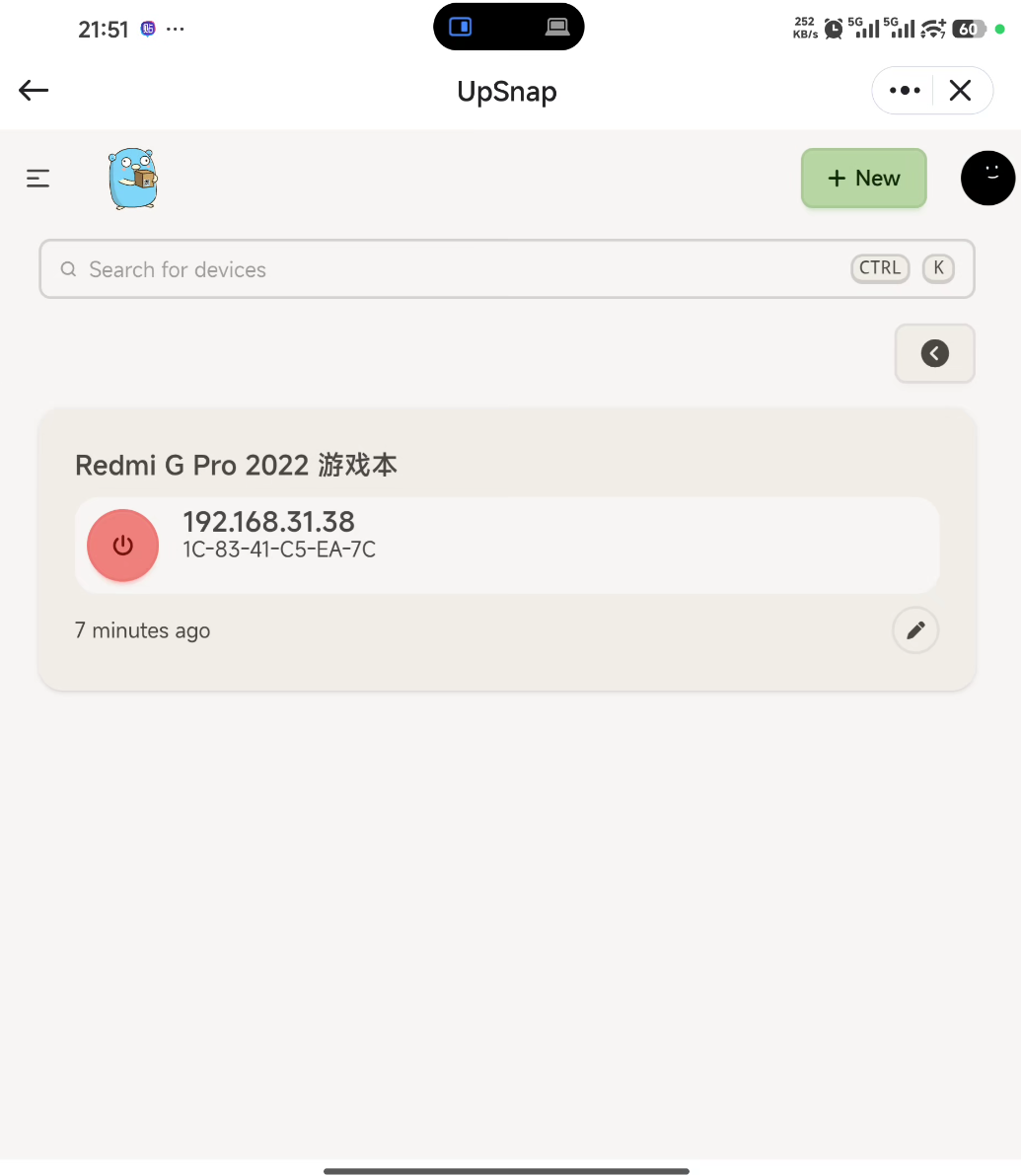
2. 外网唤醒(出门在外使用)
无需端口转发,利用飞牛 FN Connect 即可:
- 手机 / 外网电脑安装「飞牛 FN Connect」App,登录 NAS 账号并连接,内网穿透、端口转发等第三方远程连接自行百度。
- 连接后,手机点击docker,点击创建的容器端口8090旁边的连接字符即可访问upsnap,输入邮箱密码即可远程开机,开机图如上图局域网测试。
六、避坑指南(新手必看)无法正常唤醒看这
- 必须用有线网卡:无线网卡几乎不支持 WOL,电脑务必插网线。
- ErP 未关闭:这是唤醒失败的头号原因,BIOS 里一定要确认关闭。
- 容器网络模式错误:必须选「host」,桥接模式无法发送广播包。
- 未开权限:容器必须添加
NET_ADMIN权限或开启特权模式,否则无法发送唤醒包。
- 快速启动未关:Windows 快速启动会导致网卡处于休眠状态,无法接收唤醒包。
七、总结
这套方案结合了飞牛 NAS 的 Docker 便捷性、UpSnap 的可视化操作,以及小米路由的静态 IP 绑定,实现了「零公网 IP、零端口转发」的远程开机。无论是本地一键唤醒,还是出门在外远程操作,都能轻松实现。后续还能在 UpSnap 中添加定时唤醒、端口检测等功能,按需拓展即可。




 2026-3-5 22:08:58