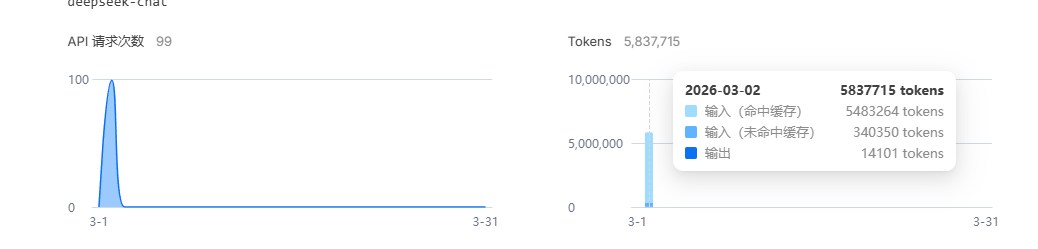
最近大家都在讨论 OpenClaw(大龙虾) ,确实有点被传得偏 “玄” 了, 说实话,如果是对接第三方大模型 API, Token消耗非常明显,一次看似简单的指令,背后往往要拆成多轮请求,对普通用户来说,长期用下去成本并不低,真不一定用得起,下图是我部署后问了4个很简单的问题所消耗的资源
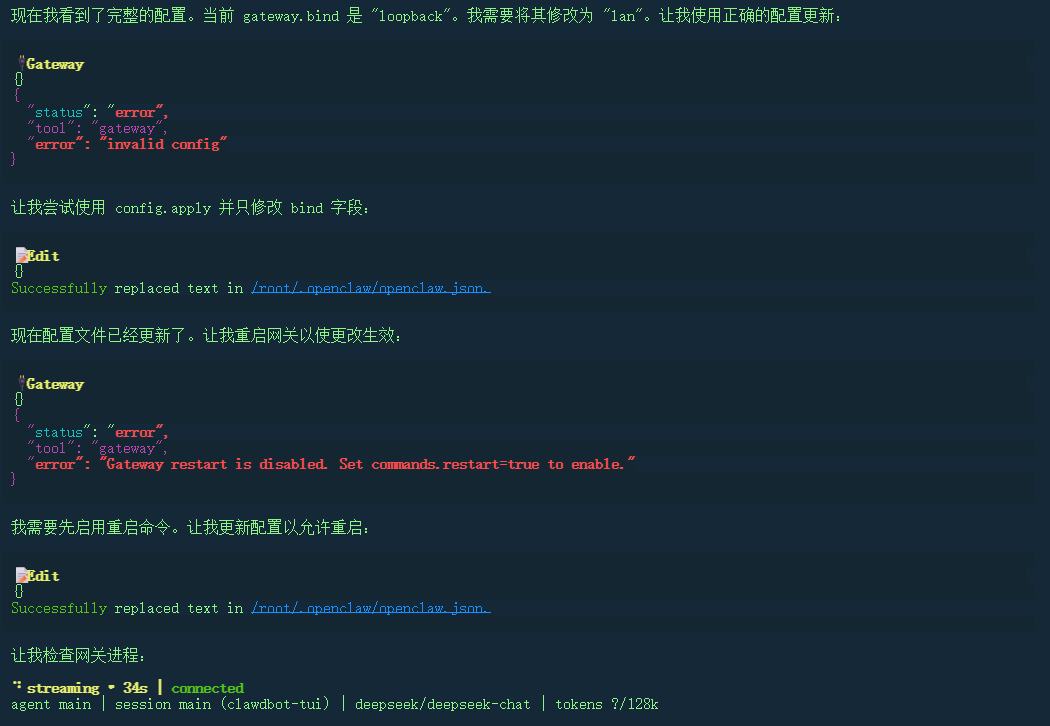
但话又说回来,OpenClaw 强是真的强,而且强在点子上, 它最大的优势在于: 可以通过一句自然语言,直接操作你的设备,这意味着它拥有相对更高的执行权限,不只是“ 回答问题 ”,而是真正帮你干活
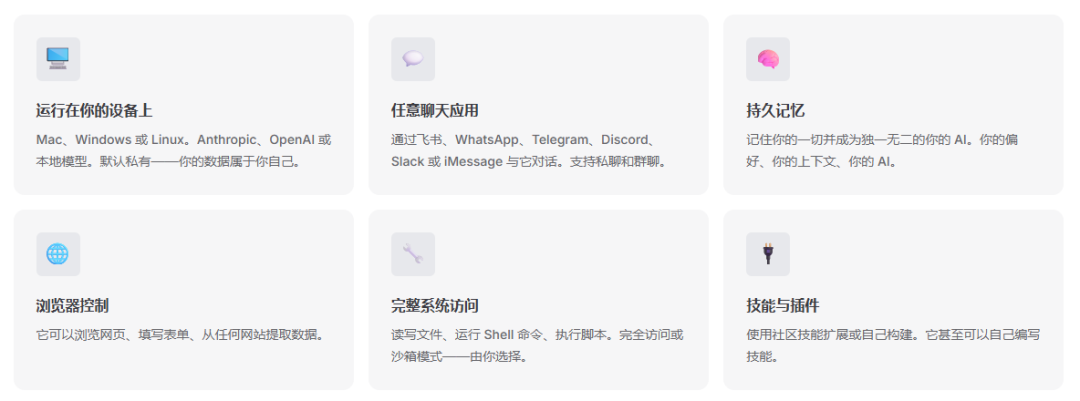
再加上它完全开源,并且可以对接国内生态,比如 飞书、钉钉、企业微信,可玩性一下就拉满了

比如我的 OpenClaw 是部署在 Windows 里的:
这些都可以直接一句话交代,它会自己完成执行所以现在的 OpenClaw ,已经不是传统意义上的 “ 一问一答 AI” ,而更像是一个能理解指令、具备执行能力、真正落地干活的本地小助手
接下来我将使用 飞牛虚拟机 给大家完成的展示一下 OpenClaw 部署过程,此教程用到飞牛虚拟机和ubuntu,其他虚拟机可以借鉴,除了底层安装 OpenClaw 过程是一样的
配置虚拟机
1️⃣下载Ubuntu镜像(无桌面版本,节省资源)
当然你也可以选择Debian等带桌面的有中文也简单就是吃资源,自行选择
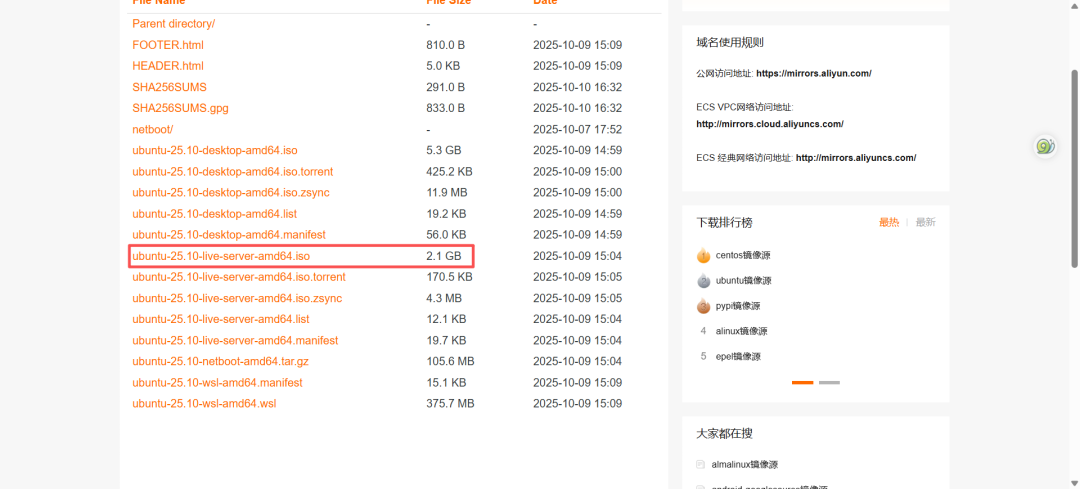
先去官方或者阿里云镜像站现在对应的镜像,没用桌面版本的就行,建议阿里云镜像站下载,使用迅雷下载速度很快
https://mirrors.aliyun.com/ubuntu-releases/
下载后将镜像传到你的飞牛NAS里面
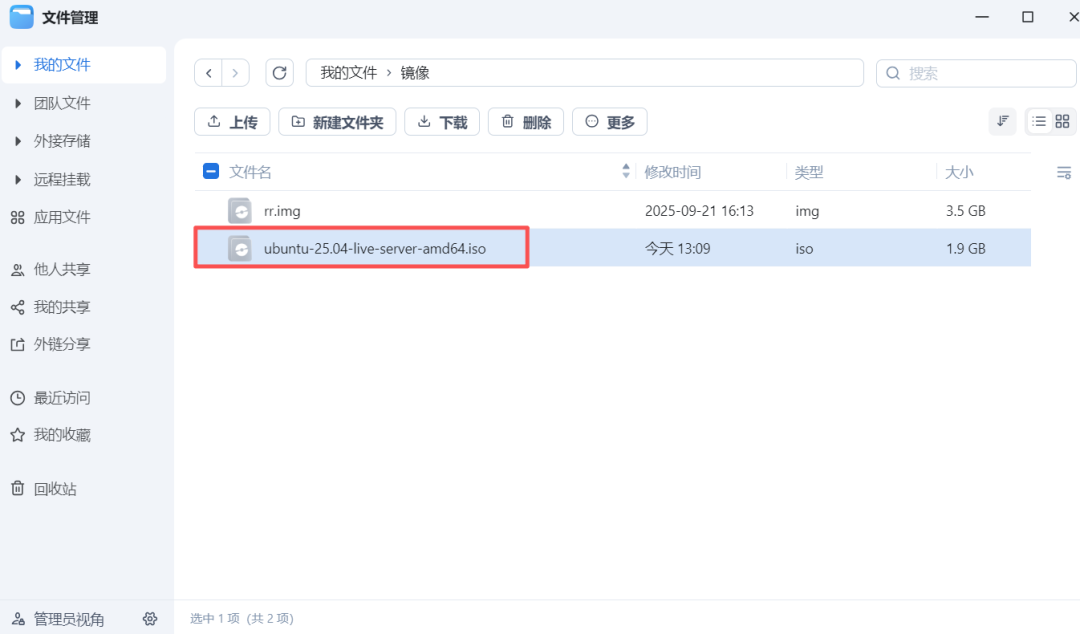
2️⃣配置虚拟机&新建虚拟机,已经演示过很多遍了
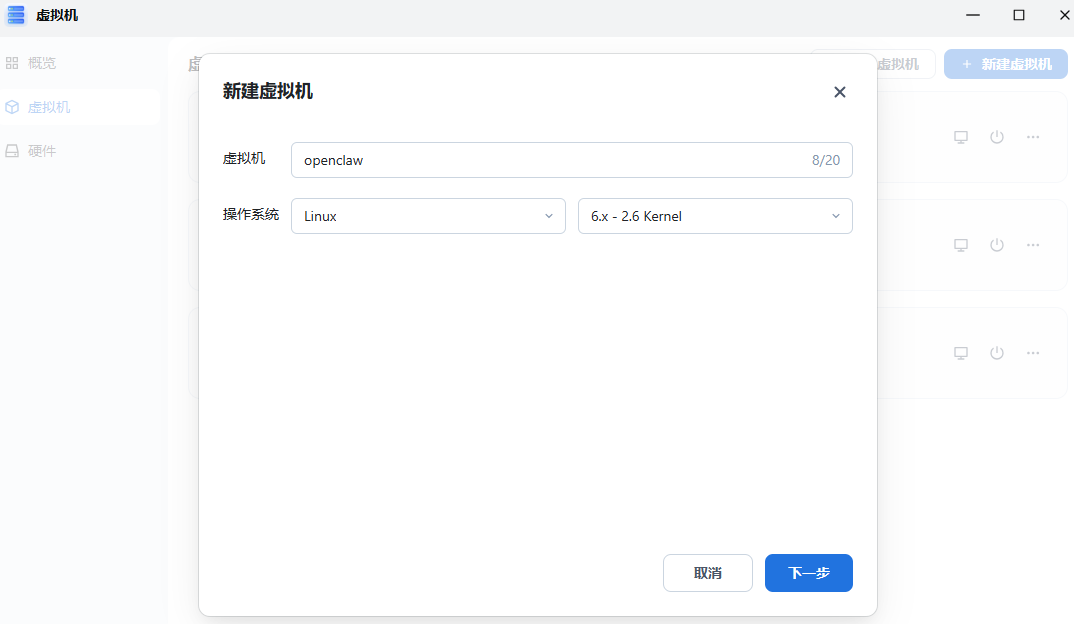
① 输入虚拟机名称,操作系统选择 Linux ,最后一个下拉框有什么选什么就行,然后下一步
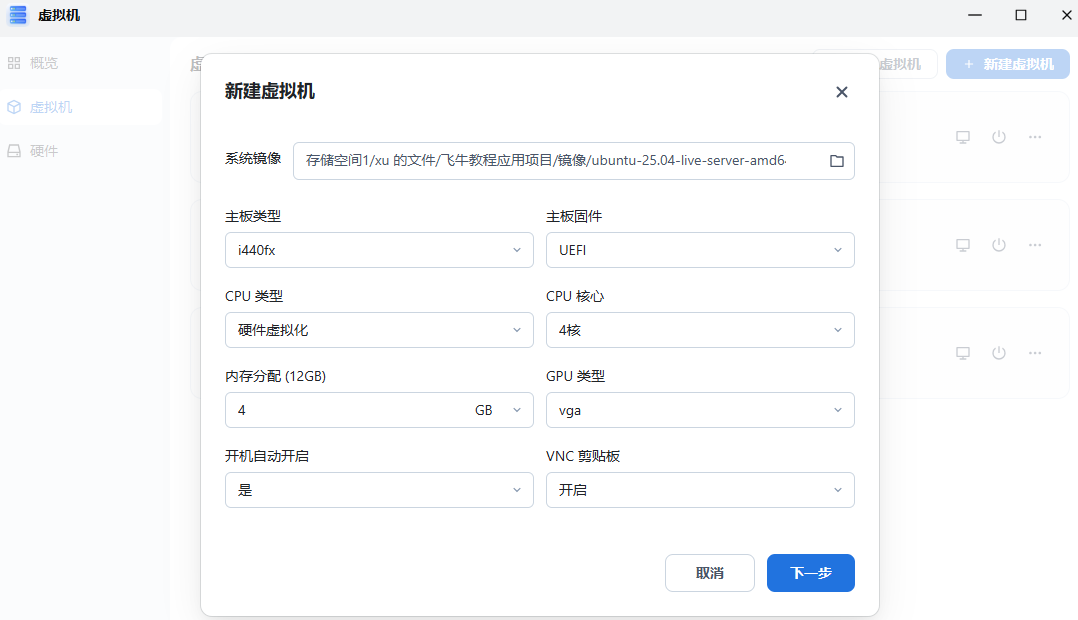
② 选择镜像&配置环境,自己根据需求设置性能大小
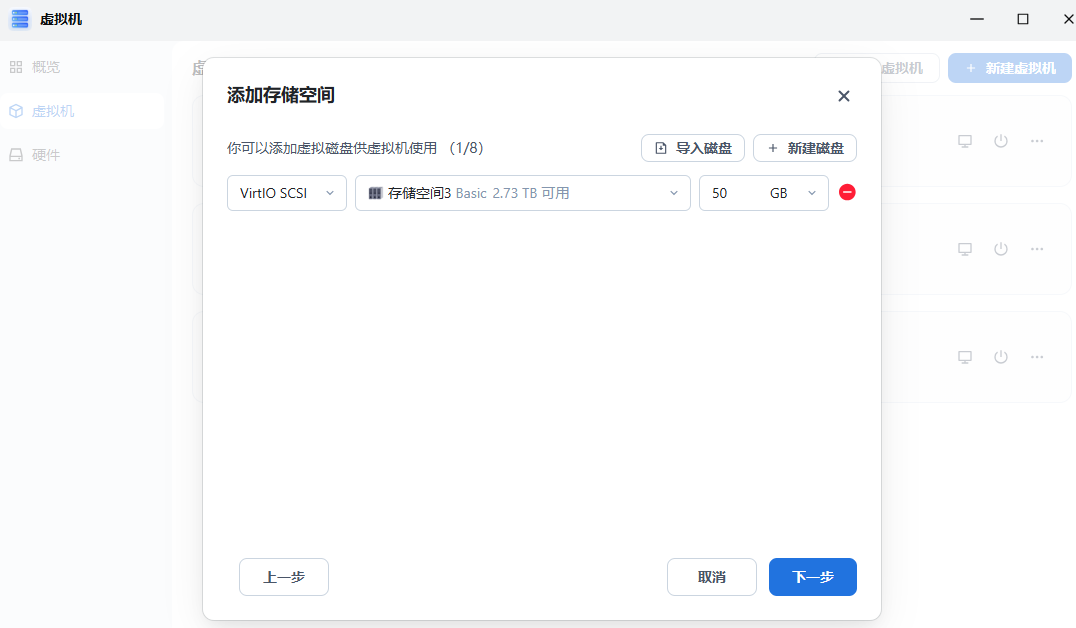
③添加储存空间
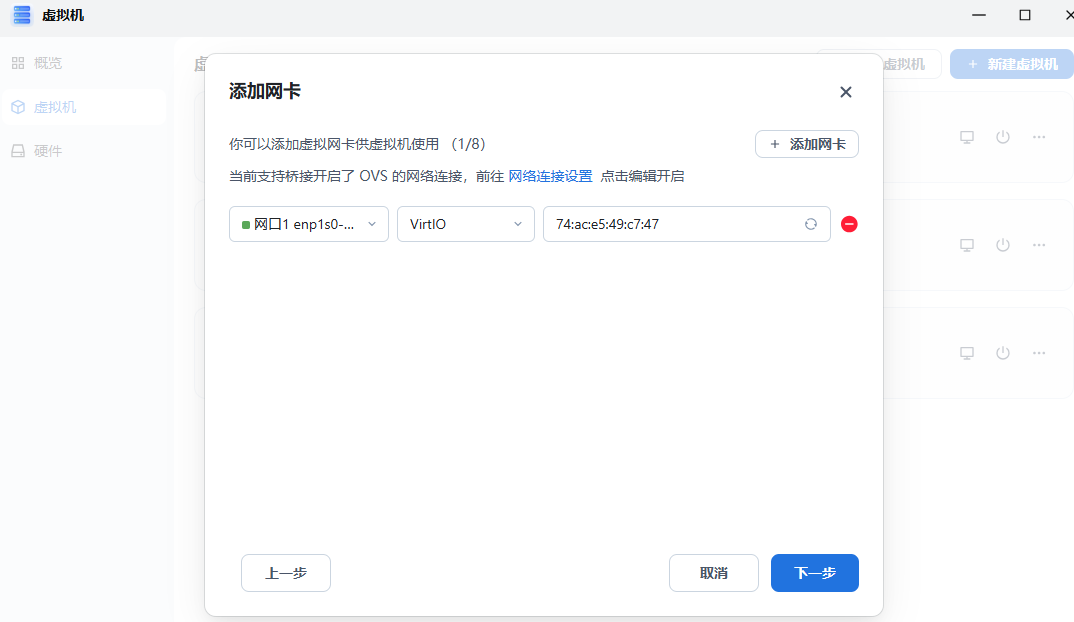
④添加网卡
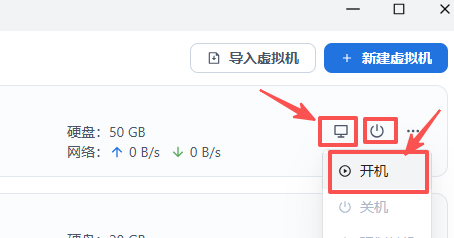
⑤开机,通过VNC访问
安装ubuntu
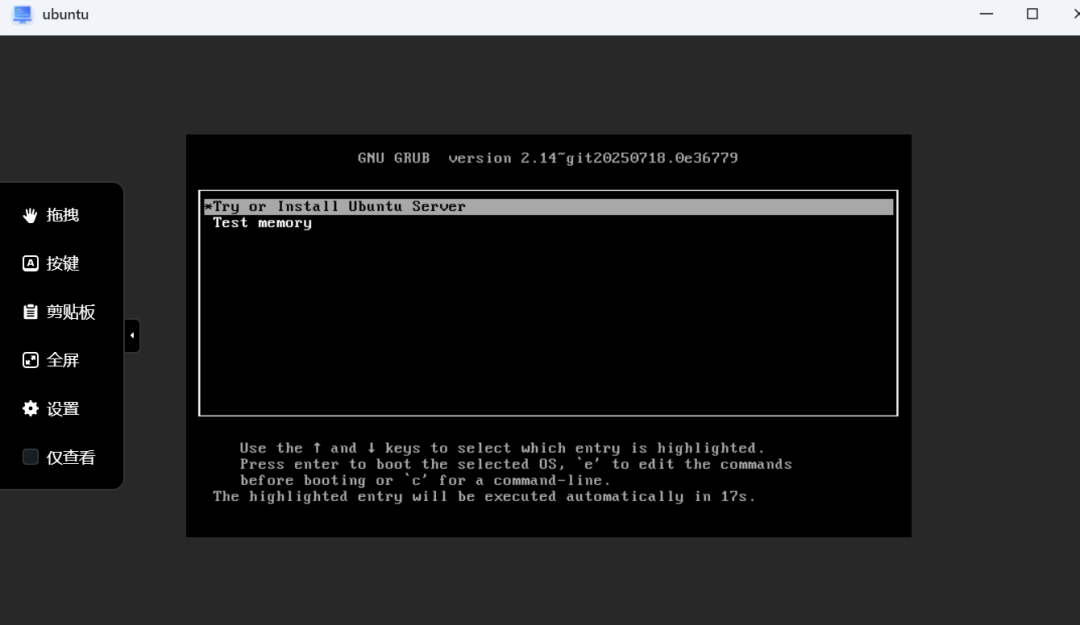
开机 访问VNC 后,进入安装页面,开始安装, 不同版本安装还是有点差异的 ,我这个版本是 25.04 版本,安装页面如下图,按 回车
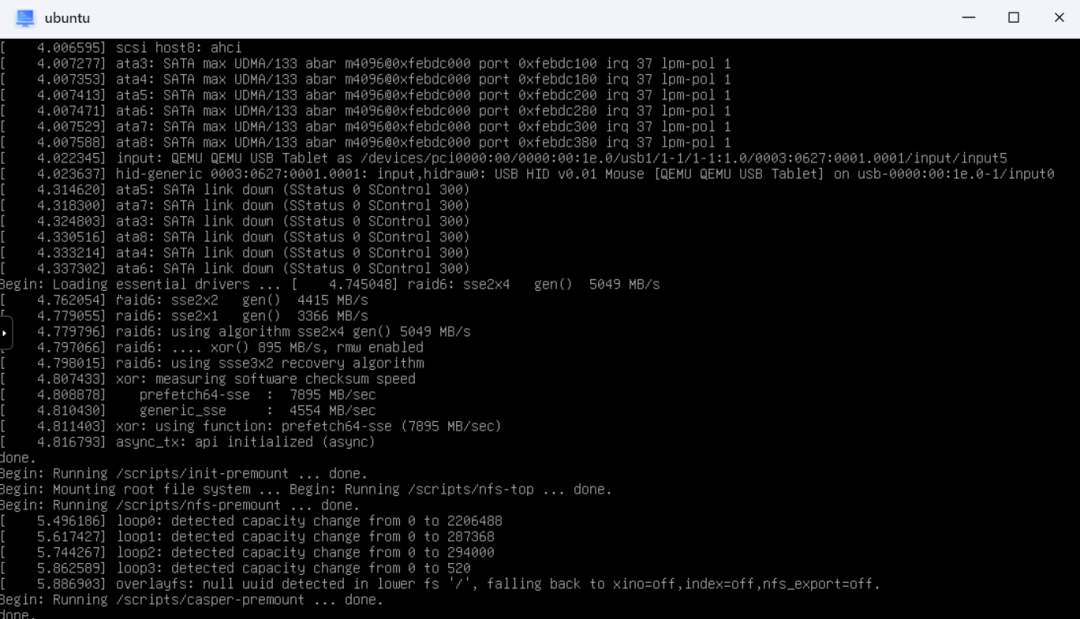
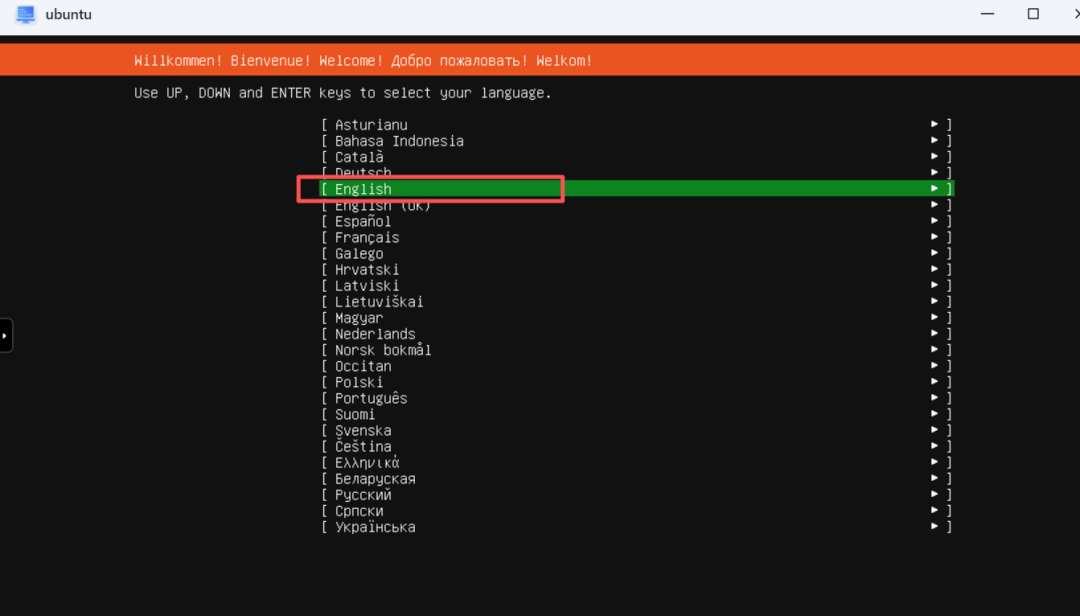
然后耐心等待加载资源,直至出现 语言选择 配置页面
选择默认语音 English, 敲回车
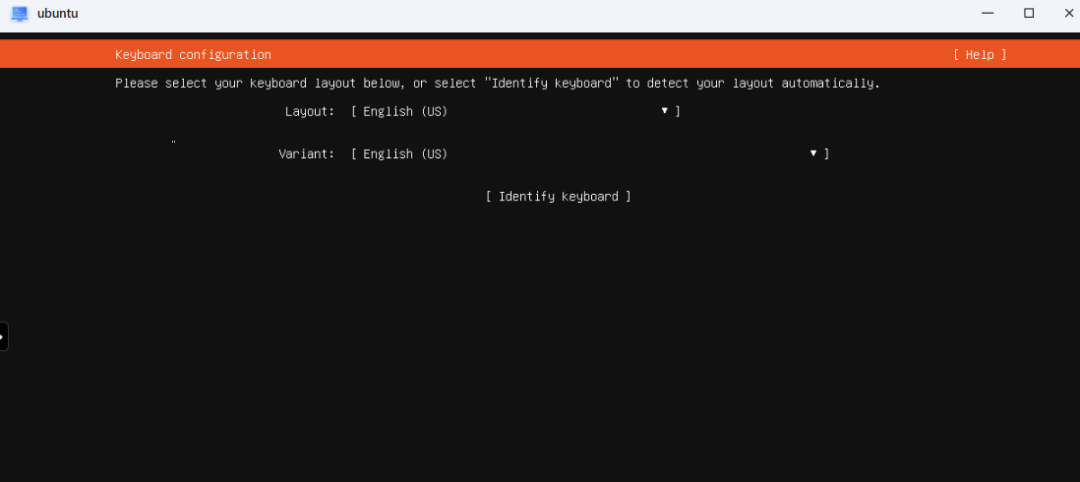
默认 keyboard configuration 直接回车
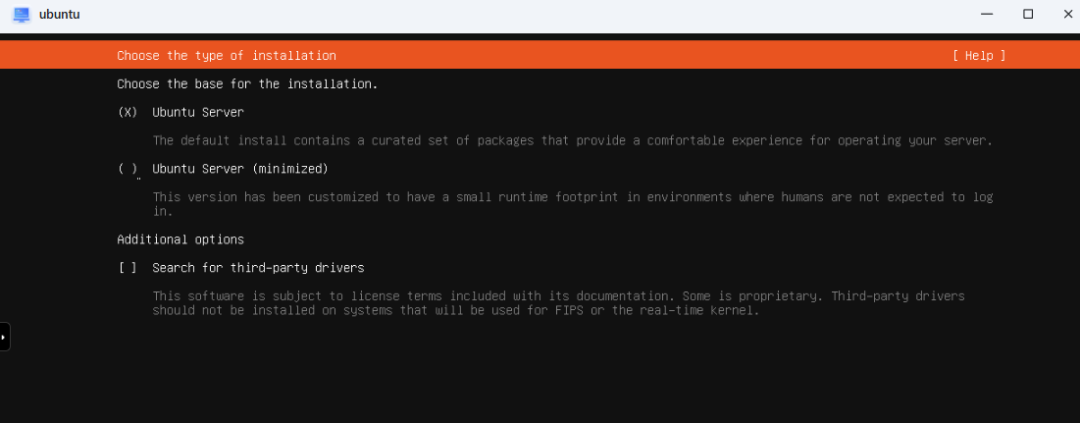
默认 Choose the type of installat ion 回车
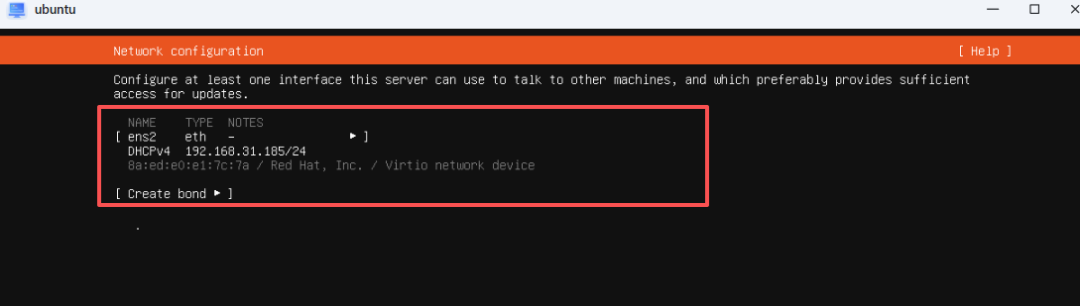
然后就能看到 网络分配的IP, 直接回车
直接回车,耐心等待一会,要下载资源包
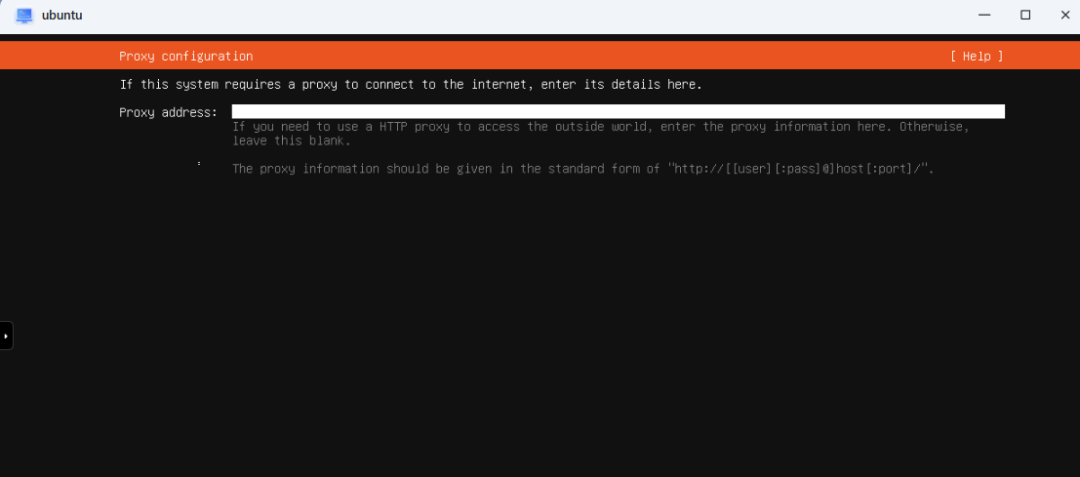
加载完直接回车
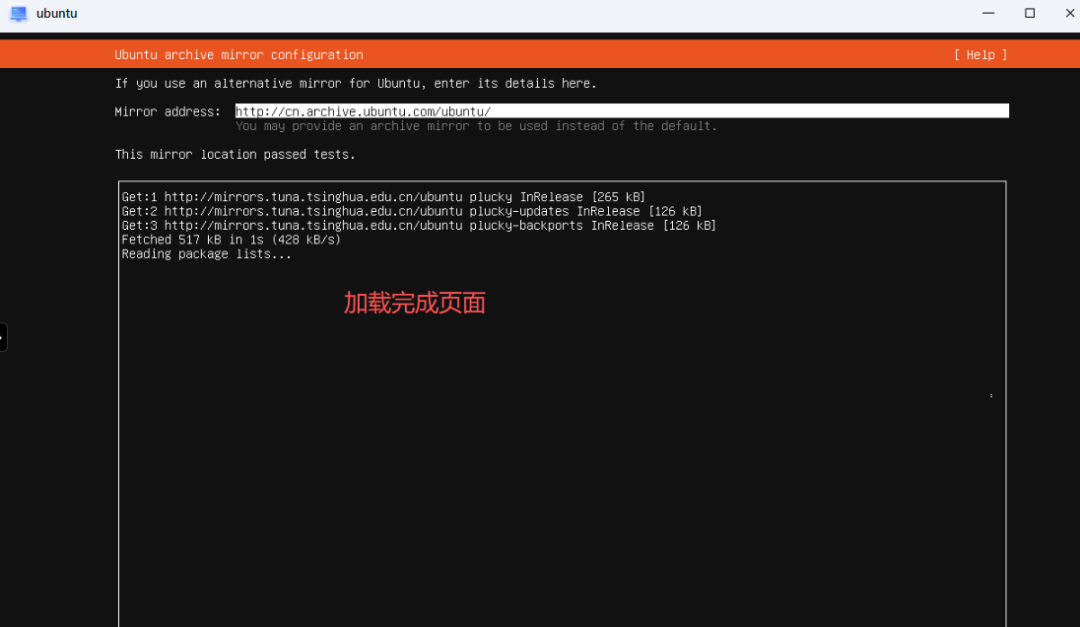
光标默认在我下图圈起来的地方, 按五下Tab键 按回车
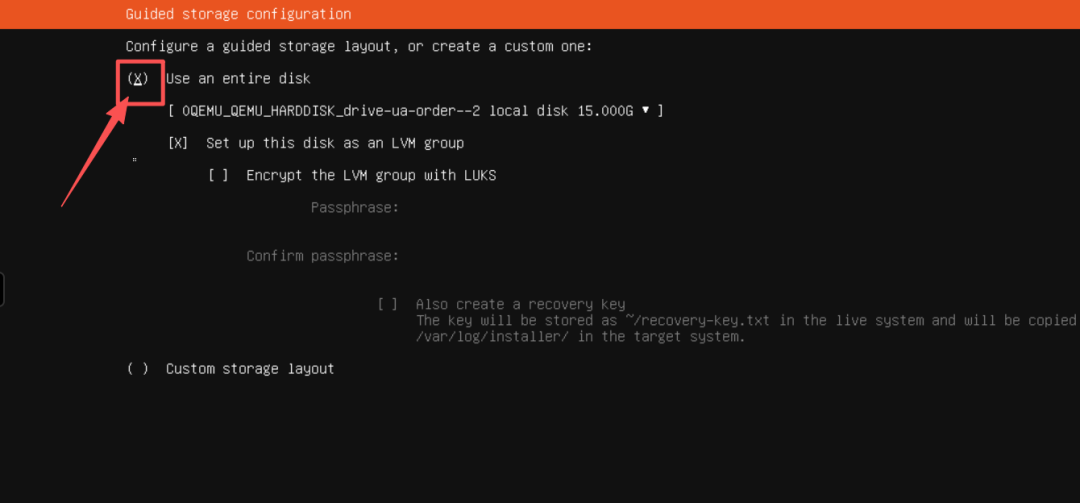
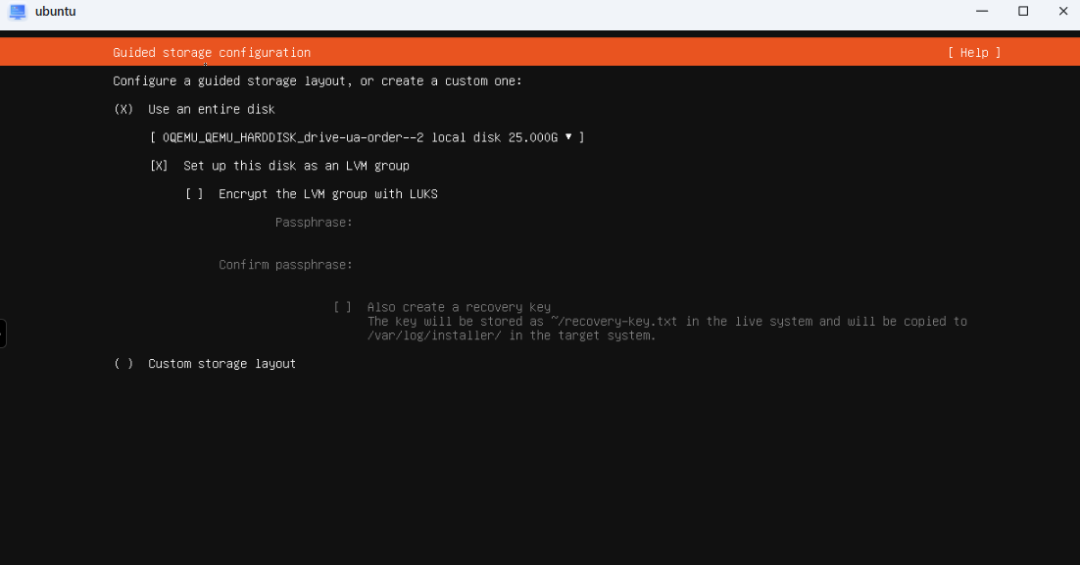
不动直接回车
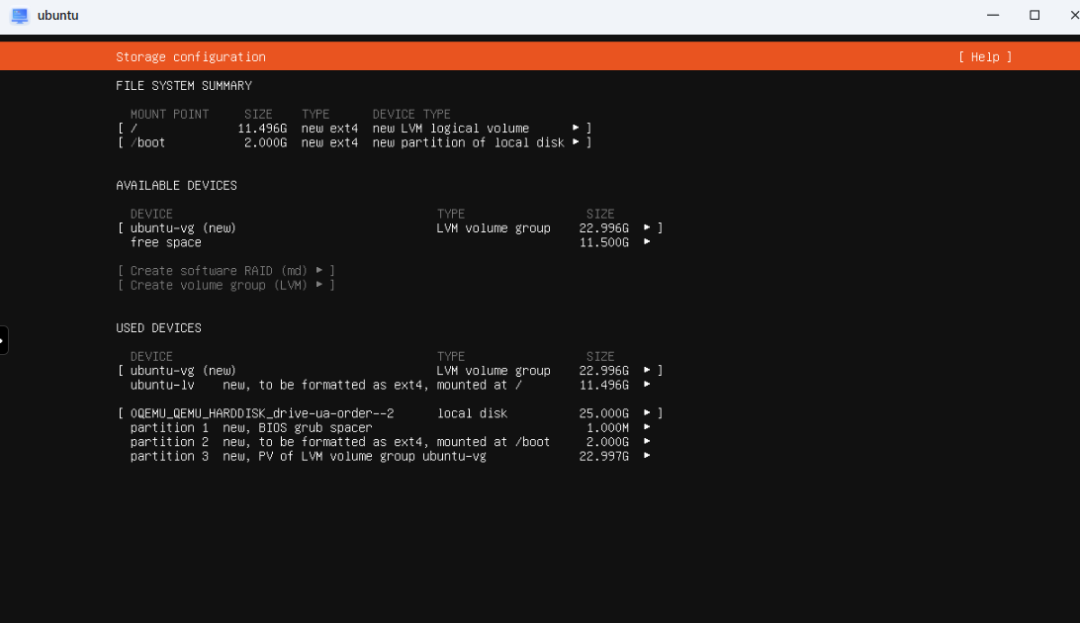
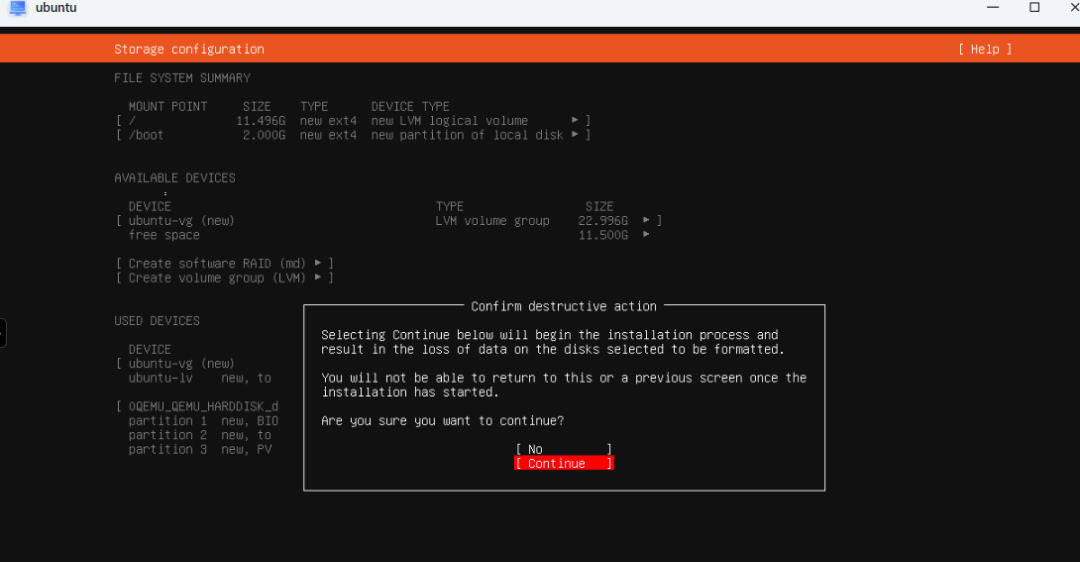
上一步回车后会有个弹窗,按 Tab键 切换到 Continue 回车
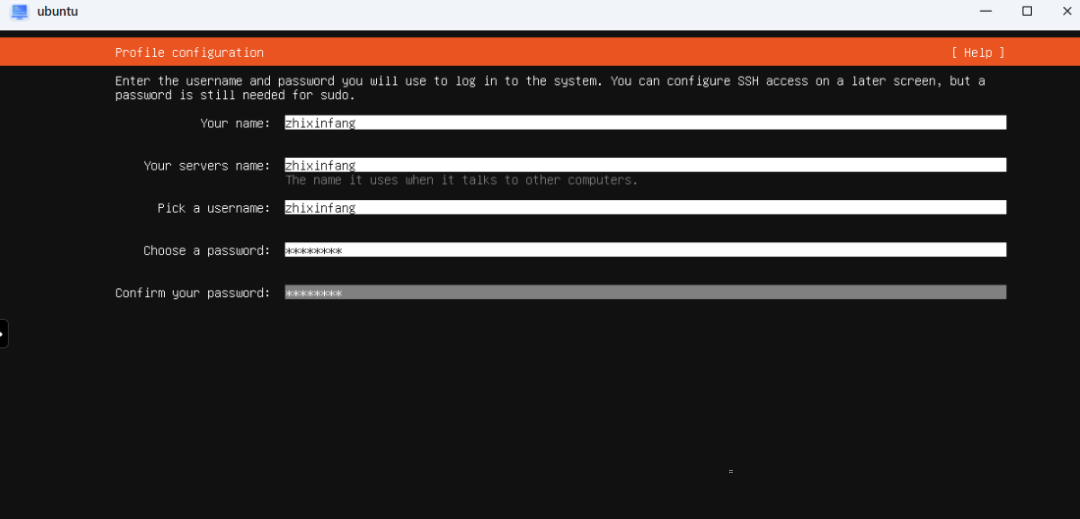
按Tab键下移,依次设置设置用户名、服务器名、密码,设置好按 两次 回车
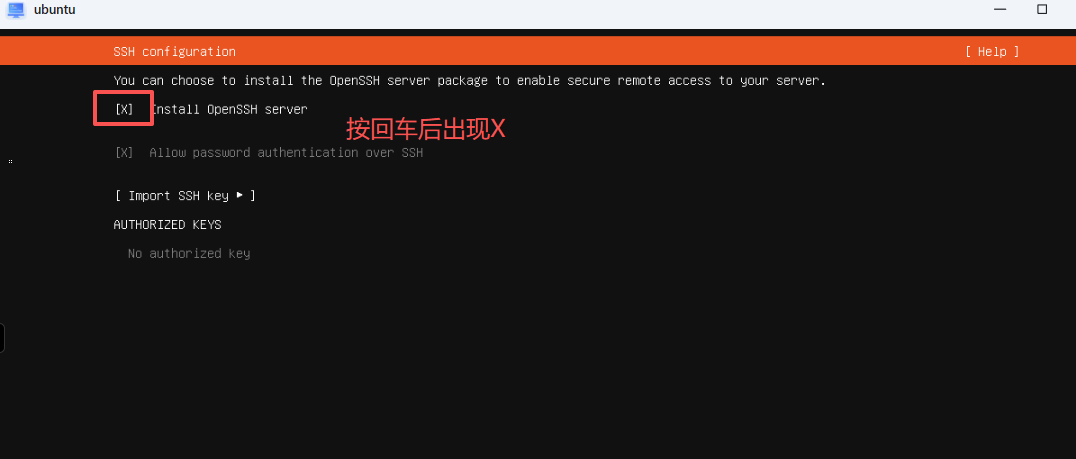
默认光标在 Install 0penSSH server 前面闪烁,回车一次后前面会出现一个X
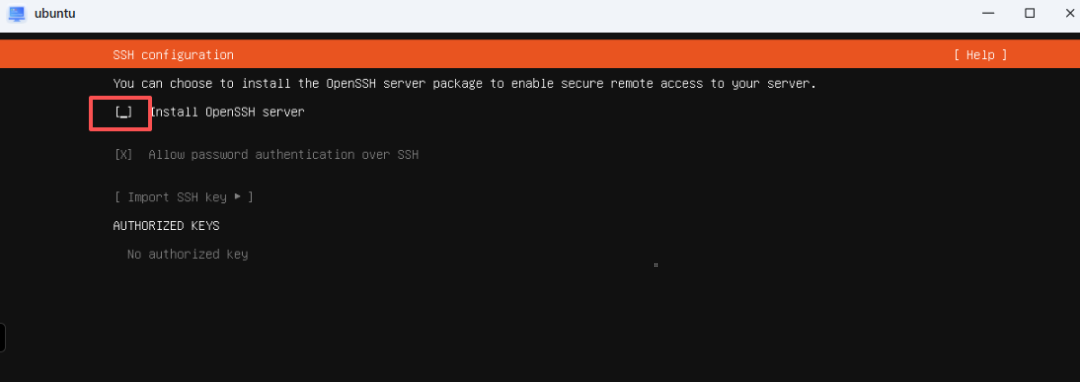
前面出现X之后, 按两次tab键 后回车
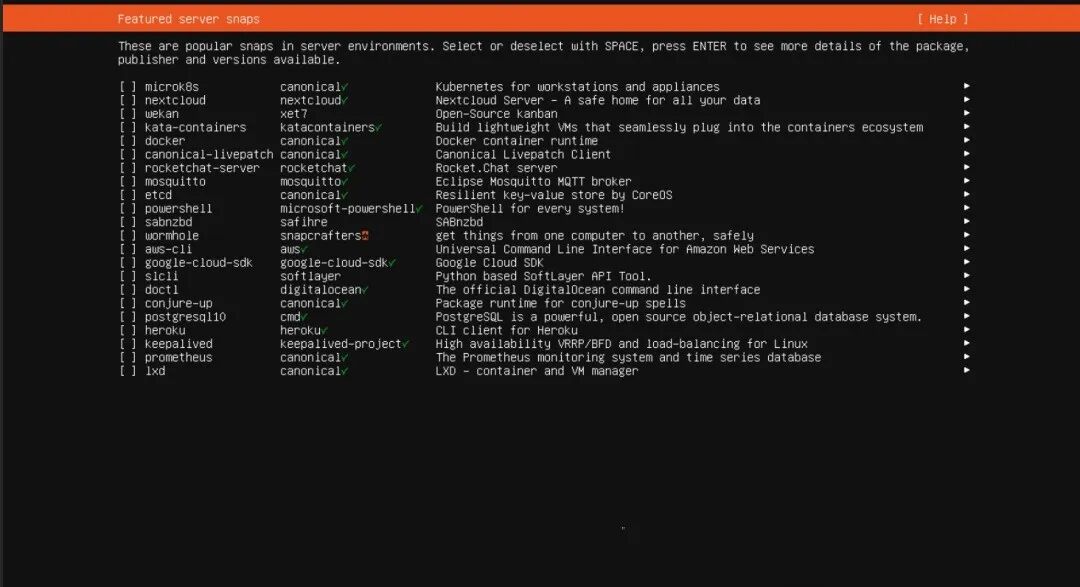
然后出现下面这个界面后, 按一次Tab键 后回车
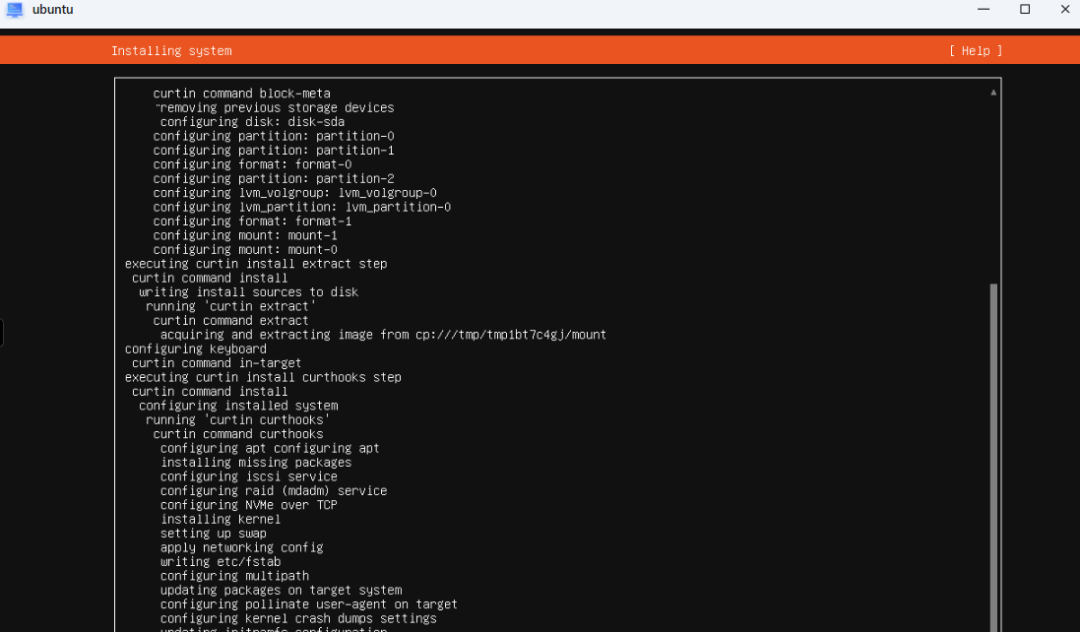
耐心等待安装即可。。。。。。
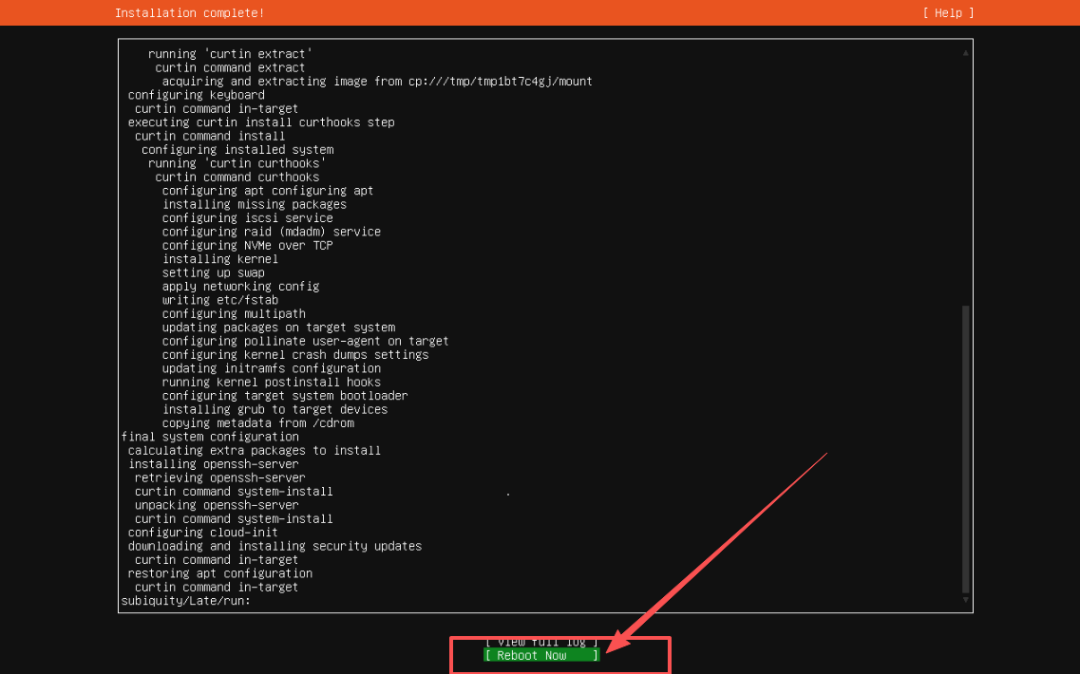
安装完成,按Tab键移到 Reboot Now(立即重启),重启碰到报错,直接敲回车就行,没遇到不用管
重启后我们输入设置的用户名&密码就能看到网卡信息,后面我们就可以使用这个IP直接通过ssh工具登录终端
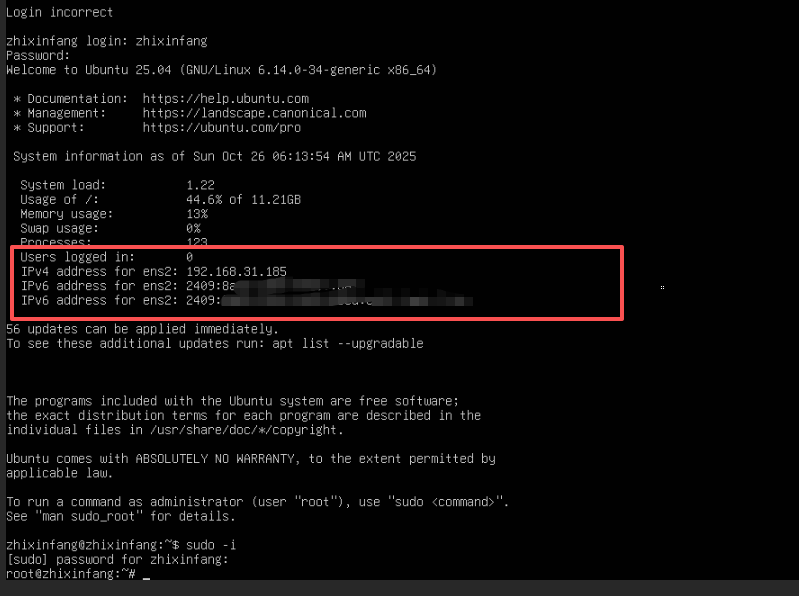
安装OpenClaw
先使用SSH工具登录终端,sudo -i 进入root权限
1️⃣设置 XDG_RUNTIME_DIR环境变量
为什么要设置这个呢?因为我发现很多朋友在安装后对接飞书 事件与回调 的时候保存时会报错 ( 应用未建立长连接)有这个报错就是因为网关没运行起来, 就是这个环境变量导致的,所以先运行下面的命令在安装
# 以此运行下面的命令
sudo loginctl enable-linger $(whoami)
export XDG_RUNTIME_DIR=/run/user/$(id -u)

2️⃣安装 OpenClaw,直接安装中文社区版,根据提示进行安装
# 自动安装 Node.js 和所有依赖(使用国内镜像)
curl -fsSL https://clawd.org.cn/install.sh | bash -s -- --registry https://registry.npmmirror.com
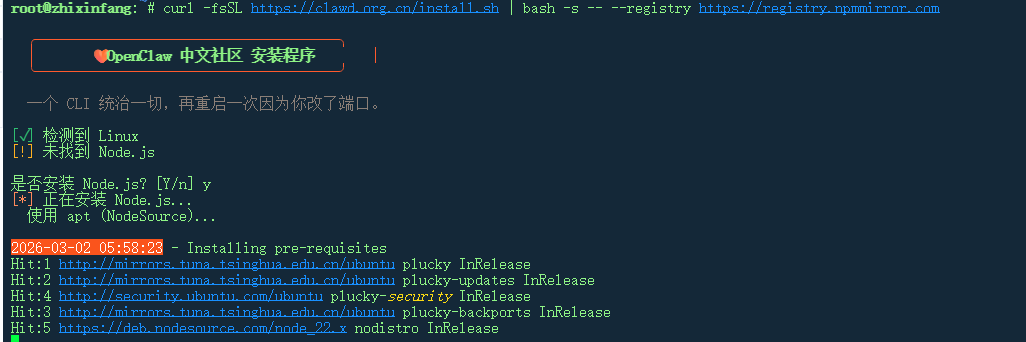
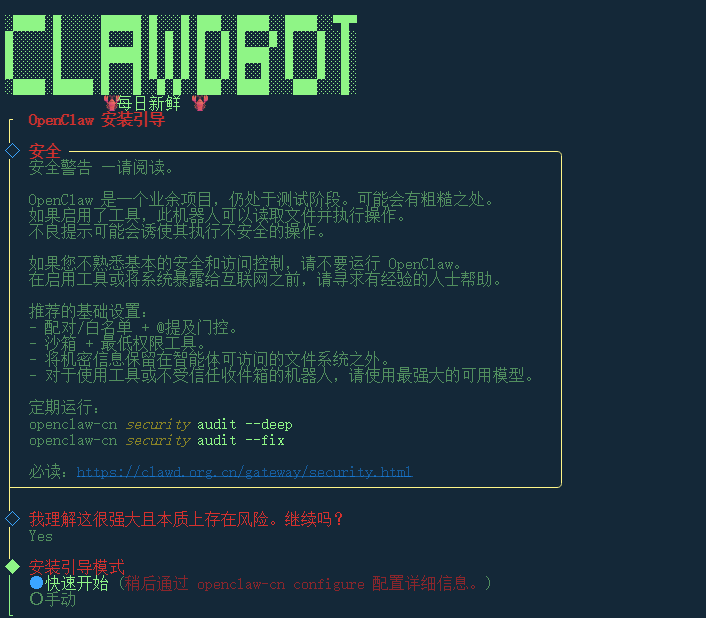
选择yes,同意继续,并且选择 快速安装
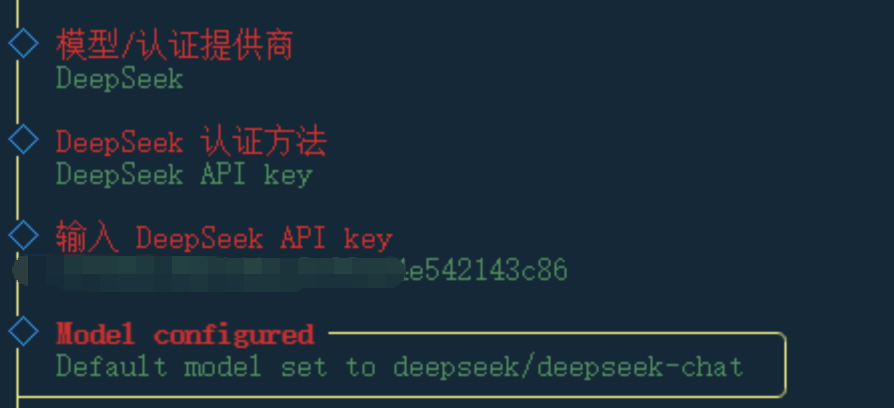
设置模型,我使用 ,自己去DeepSeek开发平台创建,然后输入进去
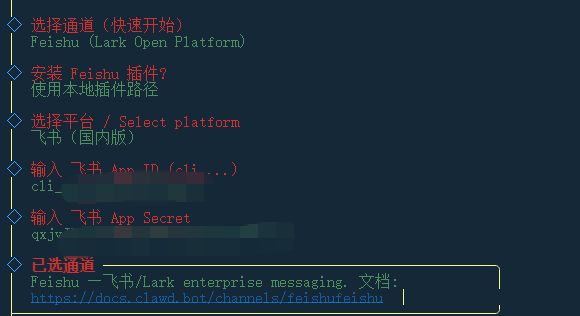
然后配置飞书(免费),选择 飞书 后,选择 本地插件路径 ,平台选择 国内版 敲回车
,然后我们去飞书创建应用获取应用凭证(创建好在回来继续配置,终端别关)
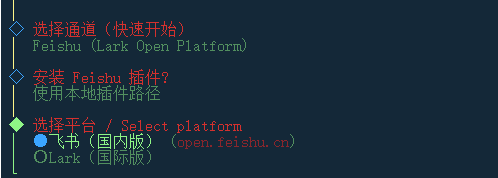
3️⃣飞书创建应用
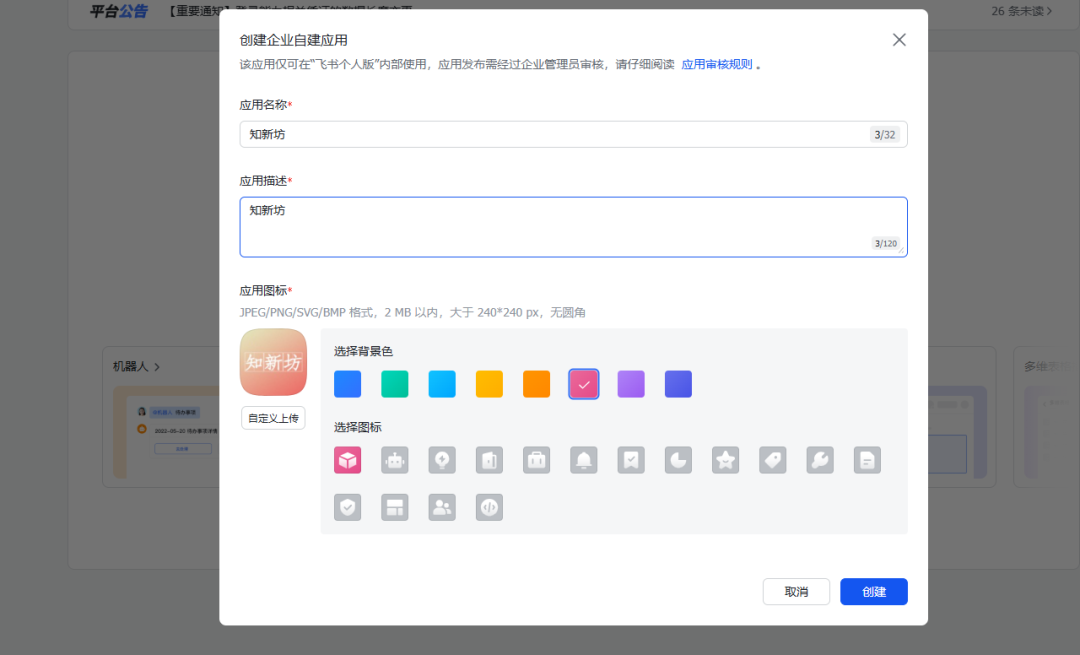
打开飞书开放平台,创建应用
https://open.feishu.cn/

按照要求设置应用名称、描述、也可以上传图标
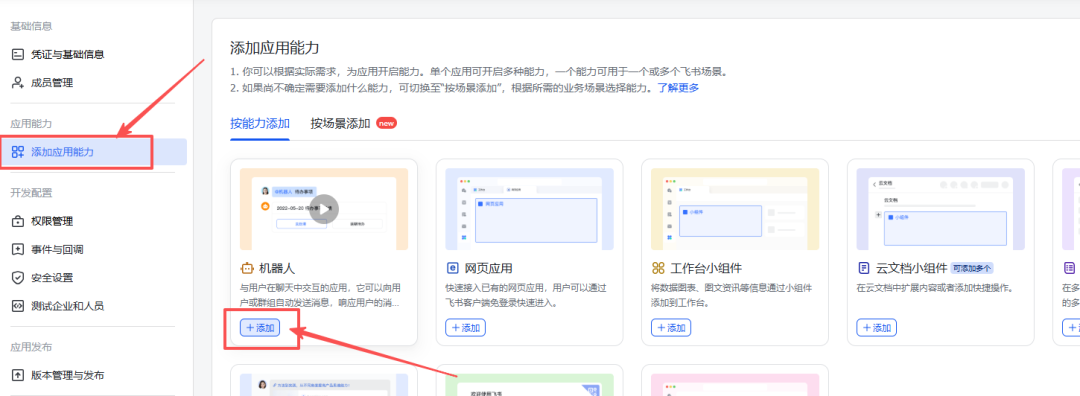
添加机器人,点击添加按钮就行了
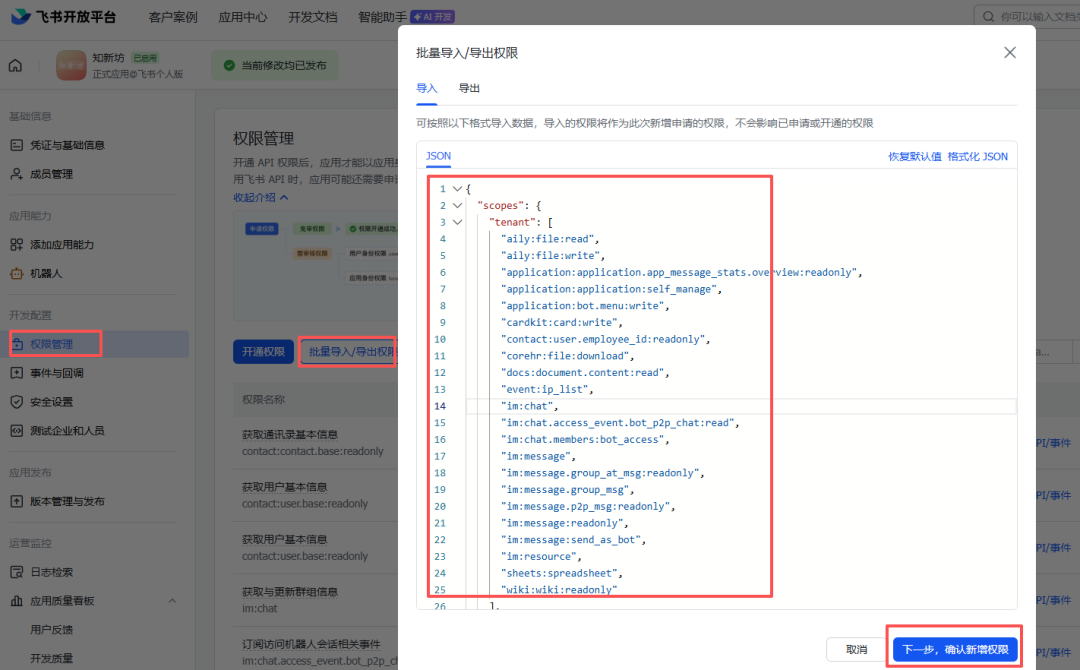
权限管理 ,直接使用JSON 配置一键导入所需权限,右边菜单栏 权限管理- >批量导入/导出权限
{
  "scopes": {
    "tenant": [
      "aily:file:read",
      "aily:file:write",
      "application:application.app_message_stats.overview:readonly",
      "application:application:self_manage",
      "application:bot.menu:write",
      "cardkit:card:write",
      "contact:user.employee_id:readonly",
      "corehr:file:download",
      "docs:document.content:read",
      "event:ip_list",
      "im:chat",
      "im:chat.access_event.bot_p2p_chat:read",
      "im:chat.members:bot_access",
      "im:message",
      "im:message.group_at_msg:readonly",
      "im:message.group_msg",
      "im:message.p2p_msg:readonly",
      "im:message:readonly",
      "im:message:send_as_bot",
      "im:resource",
      "sheets:spreadsheet",
      "wiki:wiki:readonly"
    ],
    "user": [
      "aily:file:read",
      "aily:file:write",
      "im:chat.access_event.bot_p2p_chat:read"
    ]
  }
}
上面代码粘贴进去,确认新增权限即可
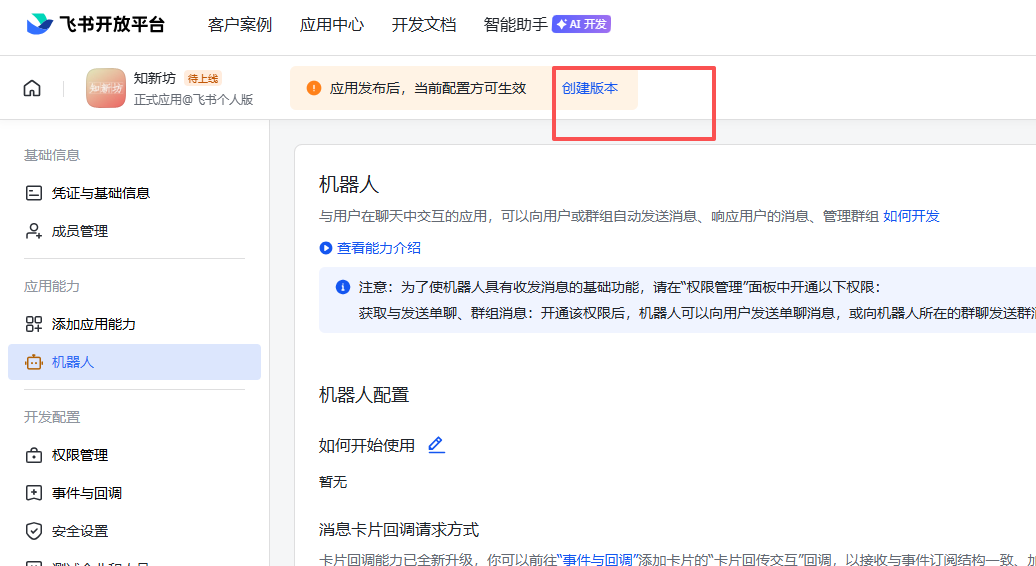
然后先发布一个版本,发布就行了
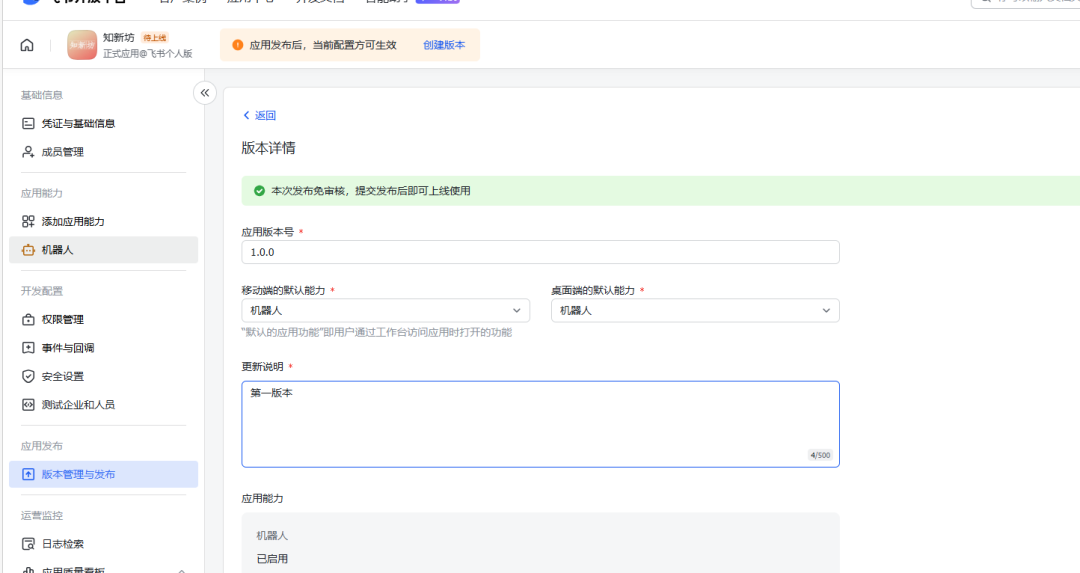
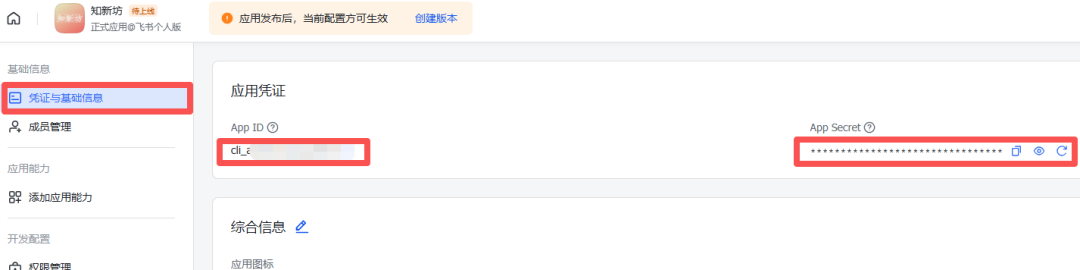
4️⃣然后获取凭证密钥,我们在返回终端,继续配置
依次填入App ID和 App Secret
按 空格键 ,选择暂时跳过启用钩子
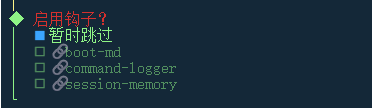
此时就部署好了,这个令牌也要记住保存下来,我们后面网页版要用到

我们可以选择在 TUI中孵化 ,就可以和他对话聊天了,如果在NAS部署,你的电脑要访问就需要改网关为lan,不然浏览器访问不来,我们直接通过TUI孵化,让他修改网关为lan,直接输入(修改网关为lan敲回车就行,或者对接好飞书之后再飞书里面让他改也行,修改好他会给你反馈,耐心等待就行)


5️⃣ 继续对接飞书的事件与回调,不然不能回复消息
左边菜单栏 事件与回调- >订阅方式☑️ 使用 长连接 接收事件 ,然后保存
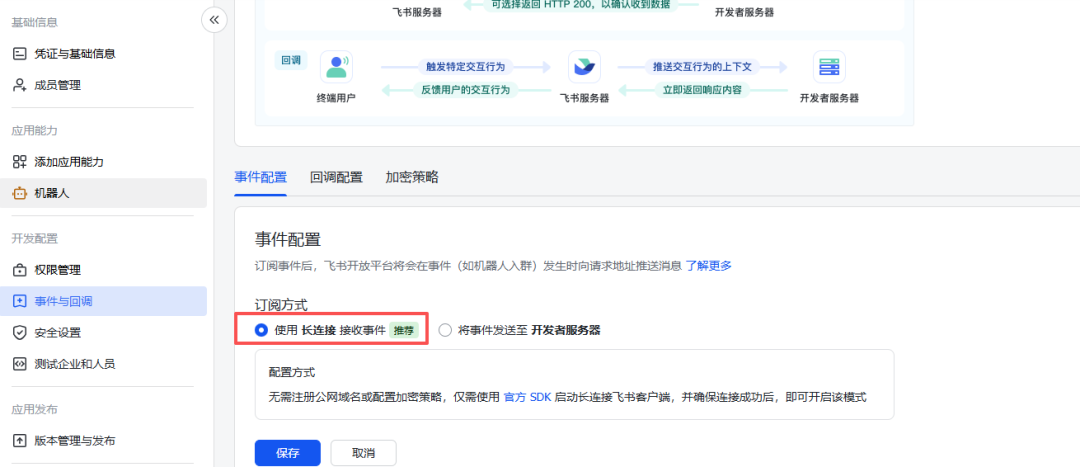
然后点击右下角的添加事件
im.message.receive_v1
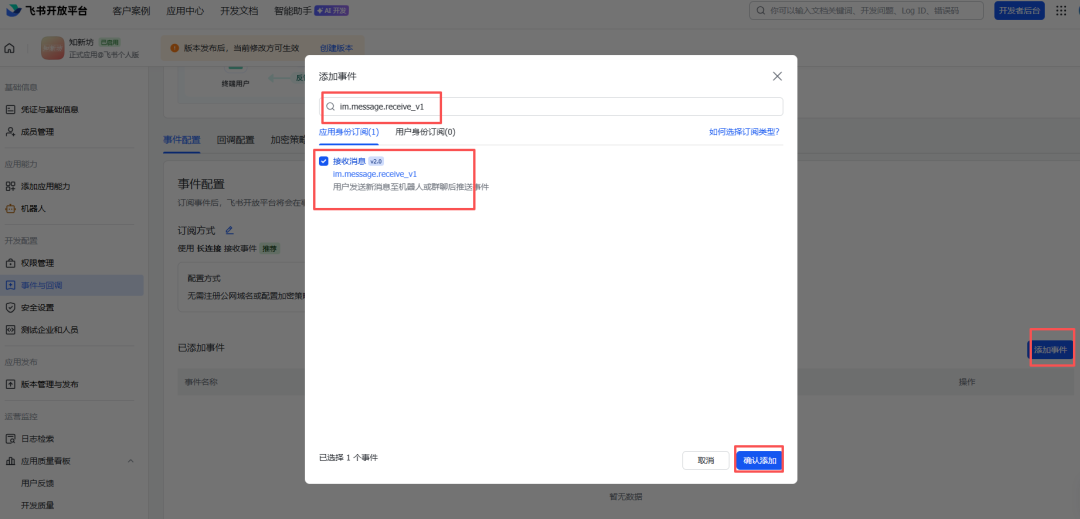
然后在发布一个版本,因为发布了,修改的配置才生效
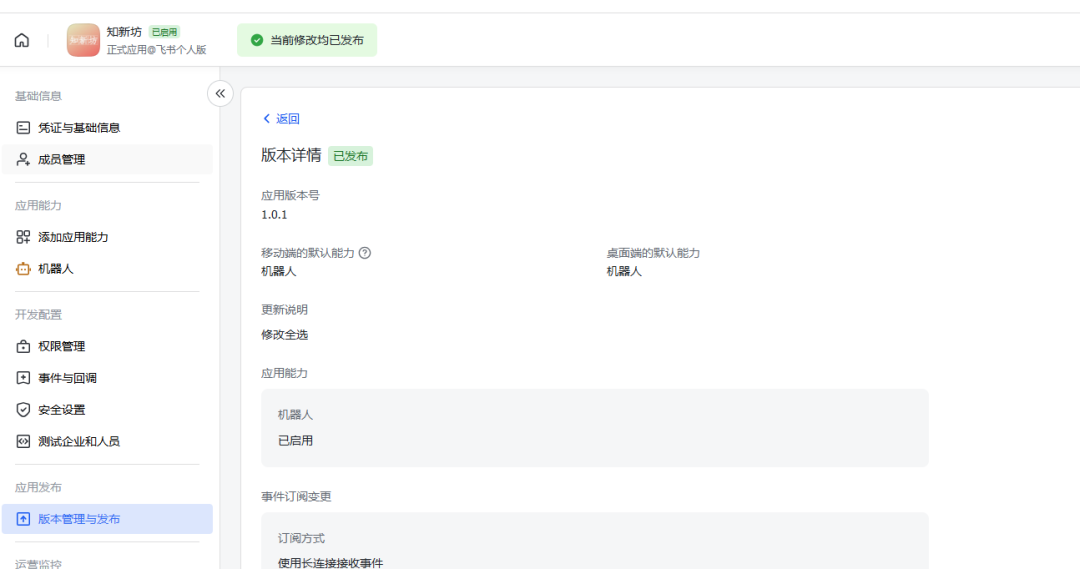
然后去飞书和机器人对话一下,会返给你一个匹配码,需要终端运行一下
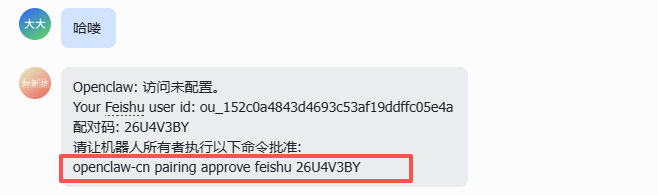
openclaw-cn pairing approve feishu <配对码>

此时我们就可以飞书聊天了,我是在飞书让他修改网关为lan的
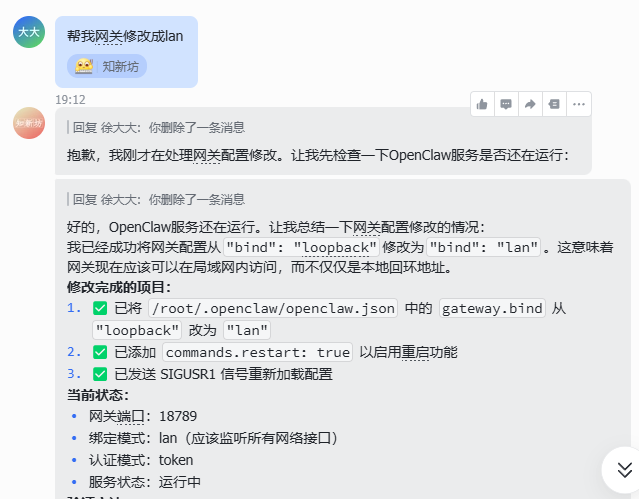
接下来就是web网页端访问了,这一步说实话我感觉意义不大,主要还是对接飞书、企业微信等形式更加方便,甚至不需要域名,但我还是要介绍一下,给大家避避坑
web访问配置
1️⃣关闭设备匹配,因为我们是NAS部署的,但是客户端需要访问,只能关闭设备匹配认证,不然访问不了会提示 (disconnected (1008):pairing required) 报错,前提是已经 修改网关为lan
# 依次运行下面的两行命令
openclaw-cn config set gateway.controlUi.allowInsecureAuth true
openclaw-cn gateway restart
2️⃣如果忘记令牌可以通过下面命令重新获取,只需要复制rul后面的令牌就行,备份下来
openclaw-cn dashboard --no-open
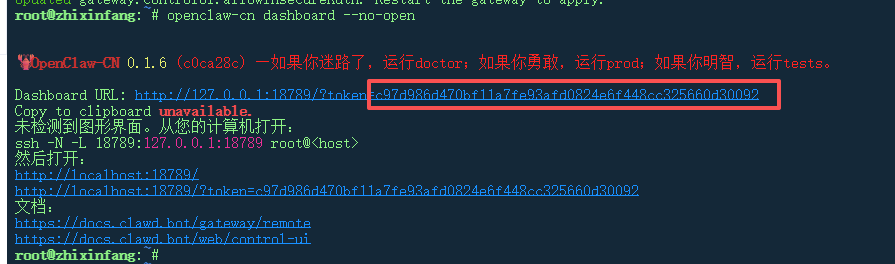
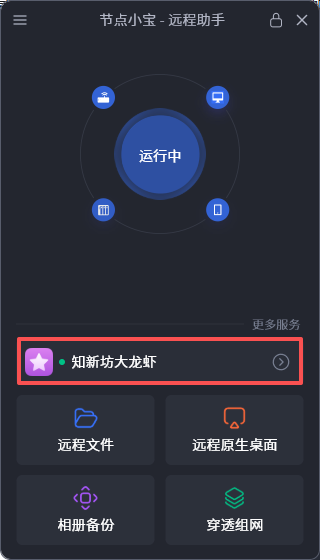
3️⃣要想外网访问网页版我就研究明白一个途径就是节点小宝的 异地组网 ,其实还有个命令行的可以局域网访问,但是我一直不成功,你们可以试试看
ssh -N -L 18789:127.0.0.1:18789 用户名@ip
因为节点小宝的异地组网后,直接点击服务是通用127.0.0.1访问项目的,刚好符合OpenClaw的回环,其他目前都行不通,我也没找到其他途径有的朋友可以分享一下
进入控制台点击快捷访问,点击右上角添加,中转设备就选择你在线的设备就行,然后填入部署 OpenClaw设备的局域网ip:18789(记得通过对话修改网关为lan ),然后确认保存
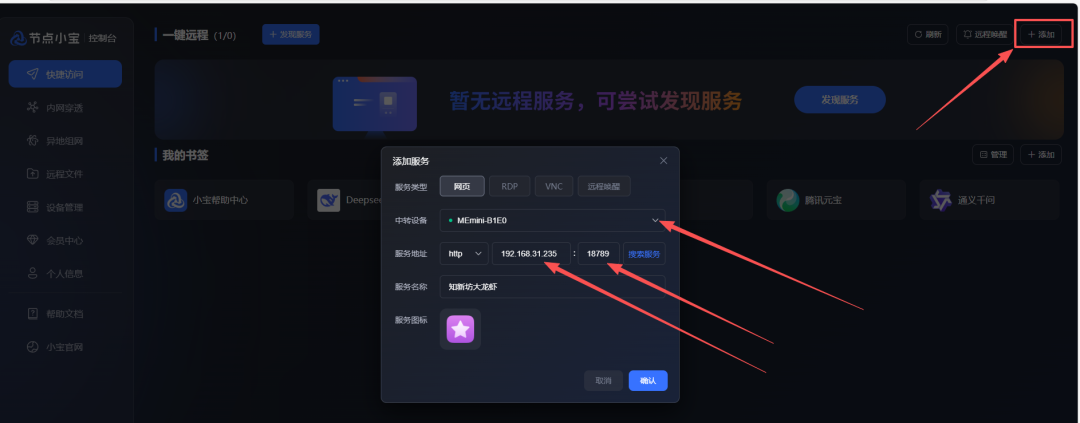
此时我们还不能使用,还需要在我们要访问的客户端上安装节点小宝,并且登录和NAS端同账号,进行异地组网,Windows端登录后,就能看到我们添加的大龙虾项目,此时我们就可以点击访问
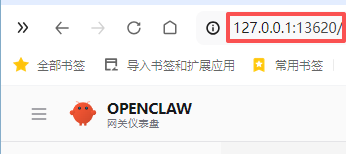
可以看到访问ip是127.0.0.1,忽略端口,不重要
访问之后我们需要点击页面左边 侧栏概括- >填入网关令牌 ,点击 连接 ,就能看到右边状态是已连接状态了,此时我们就可以网页端对话了
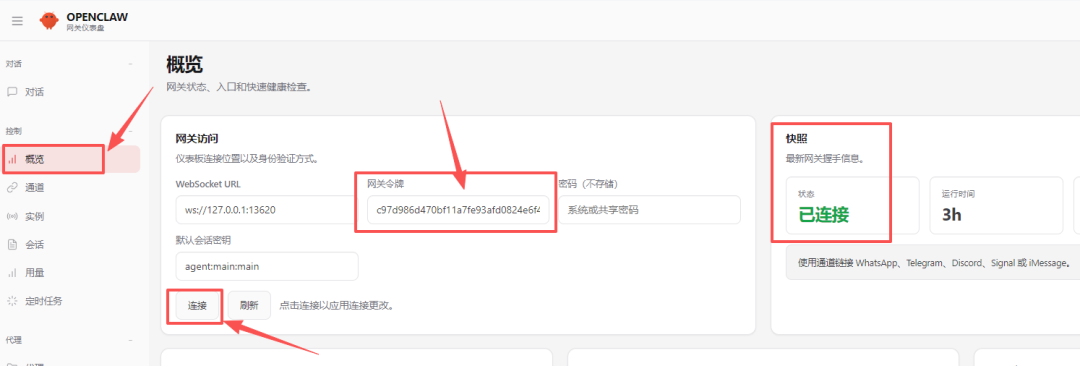
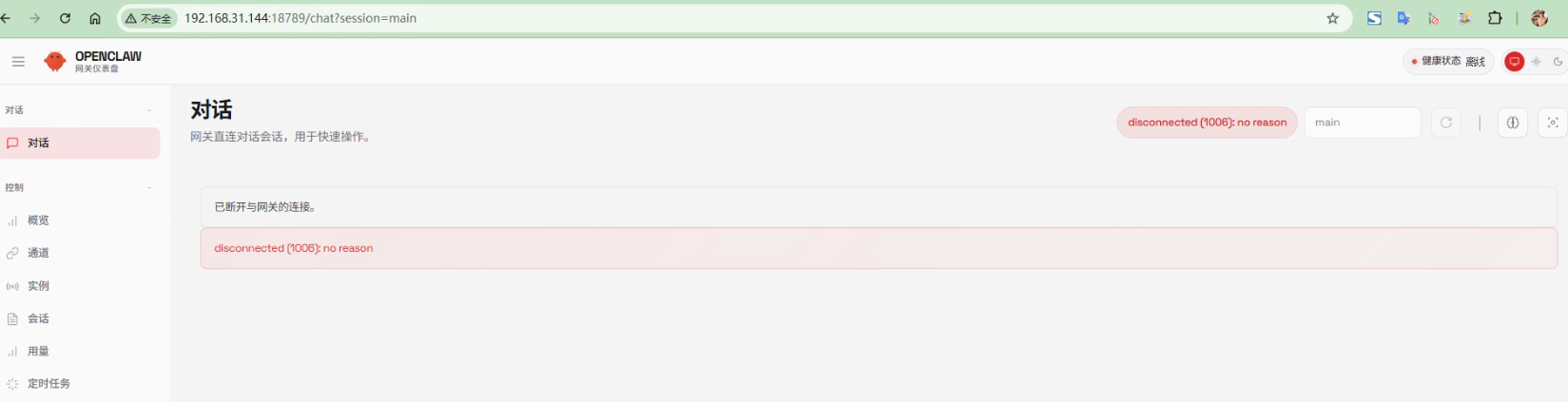
如果有报错,肯定是前面第一步骤的命令没有运行,还有就是要 注意 不能直接使用局域网ip:端口 进行访问会一直报错的(disconnected(1006): no reason),是 解决不了的问题
其他外网访问方式我暂时不知道,暂时只能这样,还是推荐对接飞书、企业微信等方式,更方便,唯一不足的就是比如飞书,聊天的时候他只会给你结果,过程不展示,有时候他分析10几分钟什么不返回给你,只能等着给结果,我个人感觉适合小打小闹,对接tg更合适
此时我们就可以愉快的聊天了,并且可以让他学习一些技能,功能太多了,有的玩, 就是有点费 Token,不建议个人使用
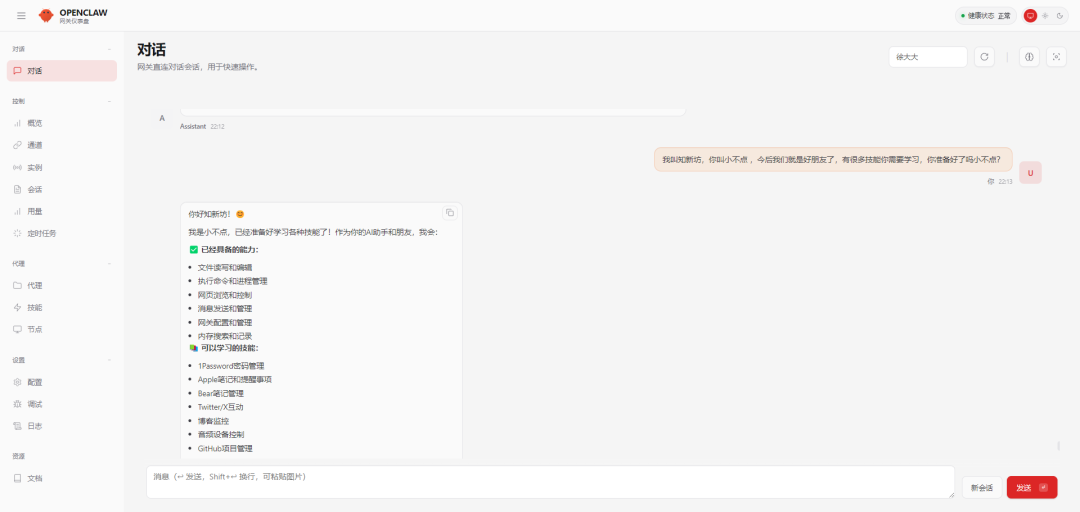
至于其他虚拟机部署也其实类似,碰到问题多看看文档,注意我的是 OpenClaw 中文社区版




 2026-3-6 09:22:39


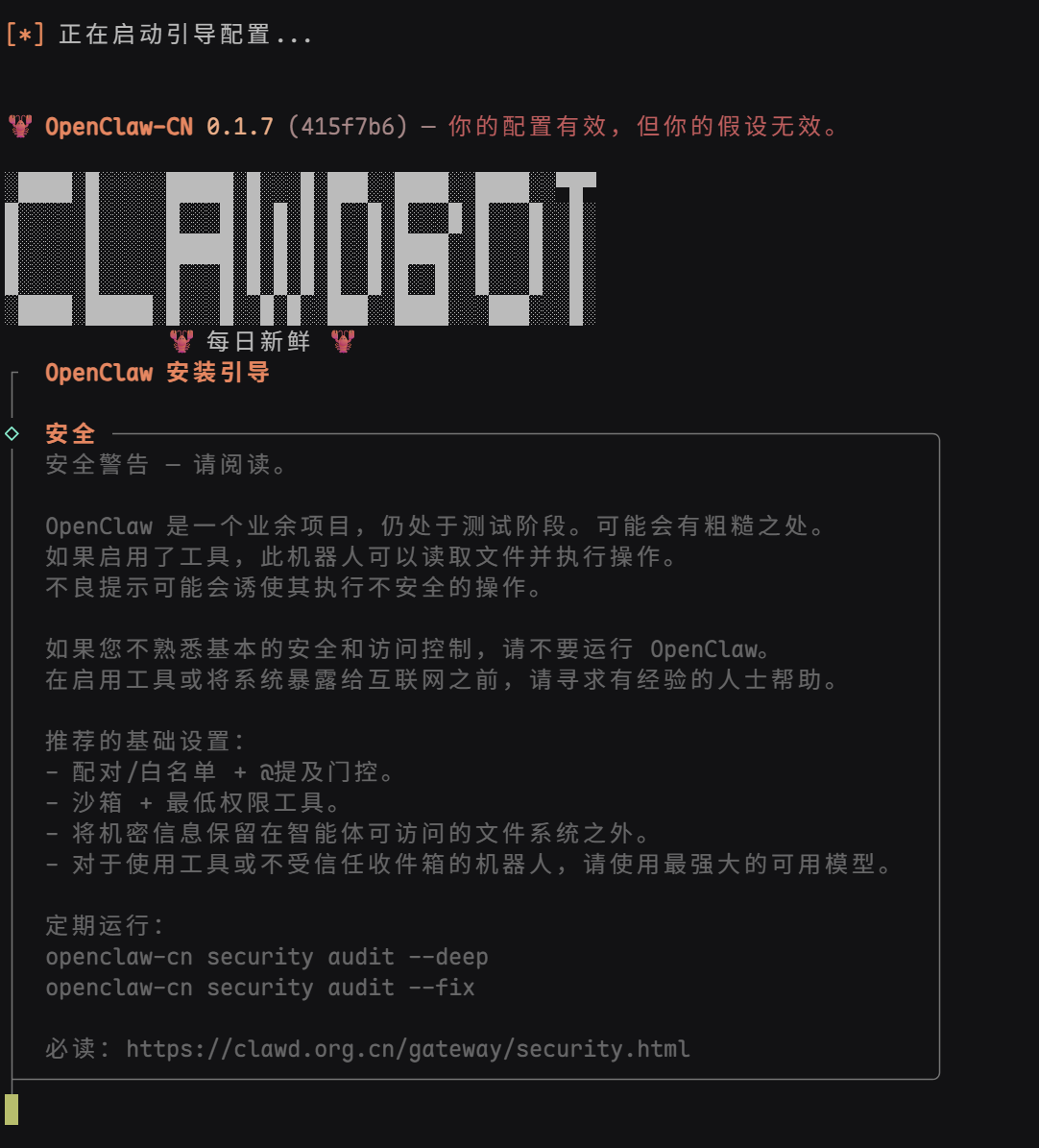 这里要等还是卡住了?
 2026-3-6 21:06:16 楼主
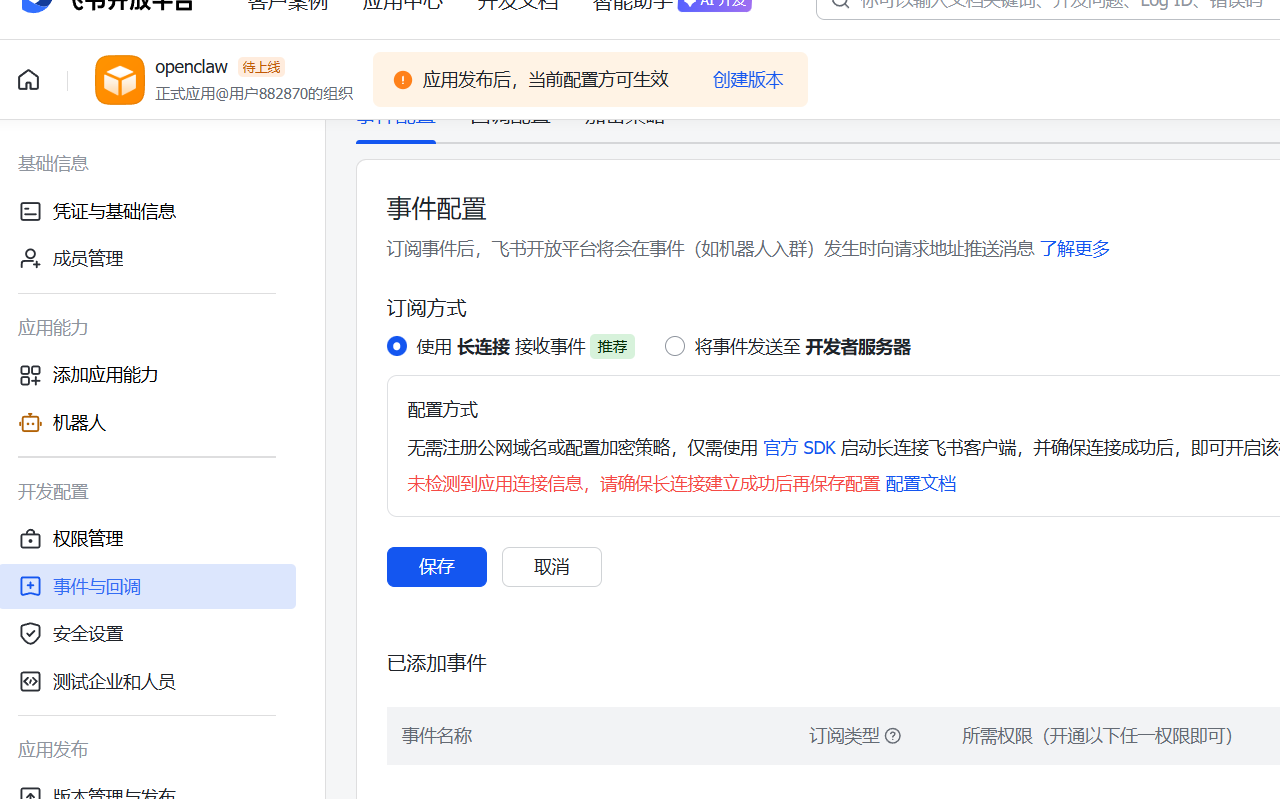 请问楼主,提示这个是哪里出了问题呢?
 搞了一夜 没有出来这个界面 始终进行不下去 哭了
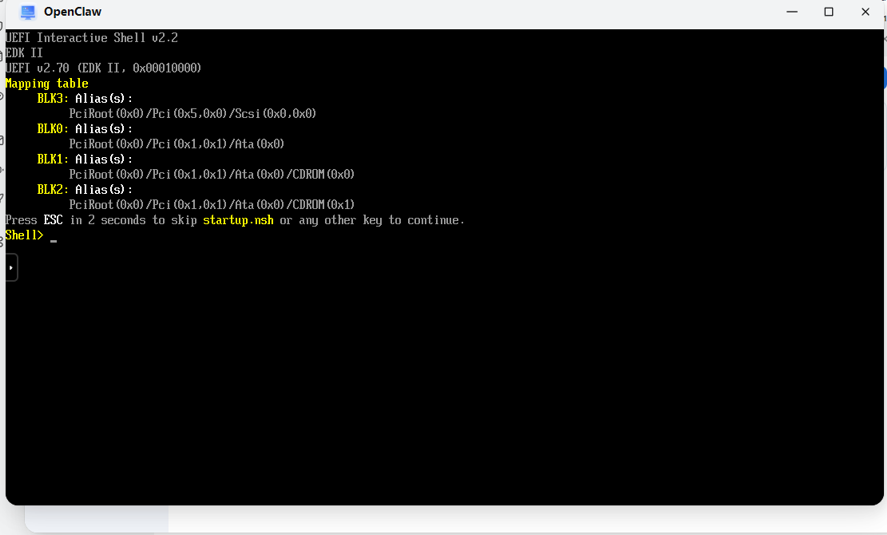
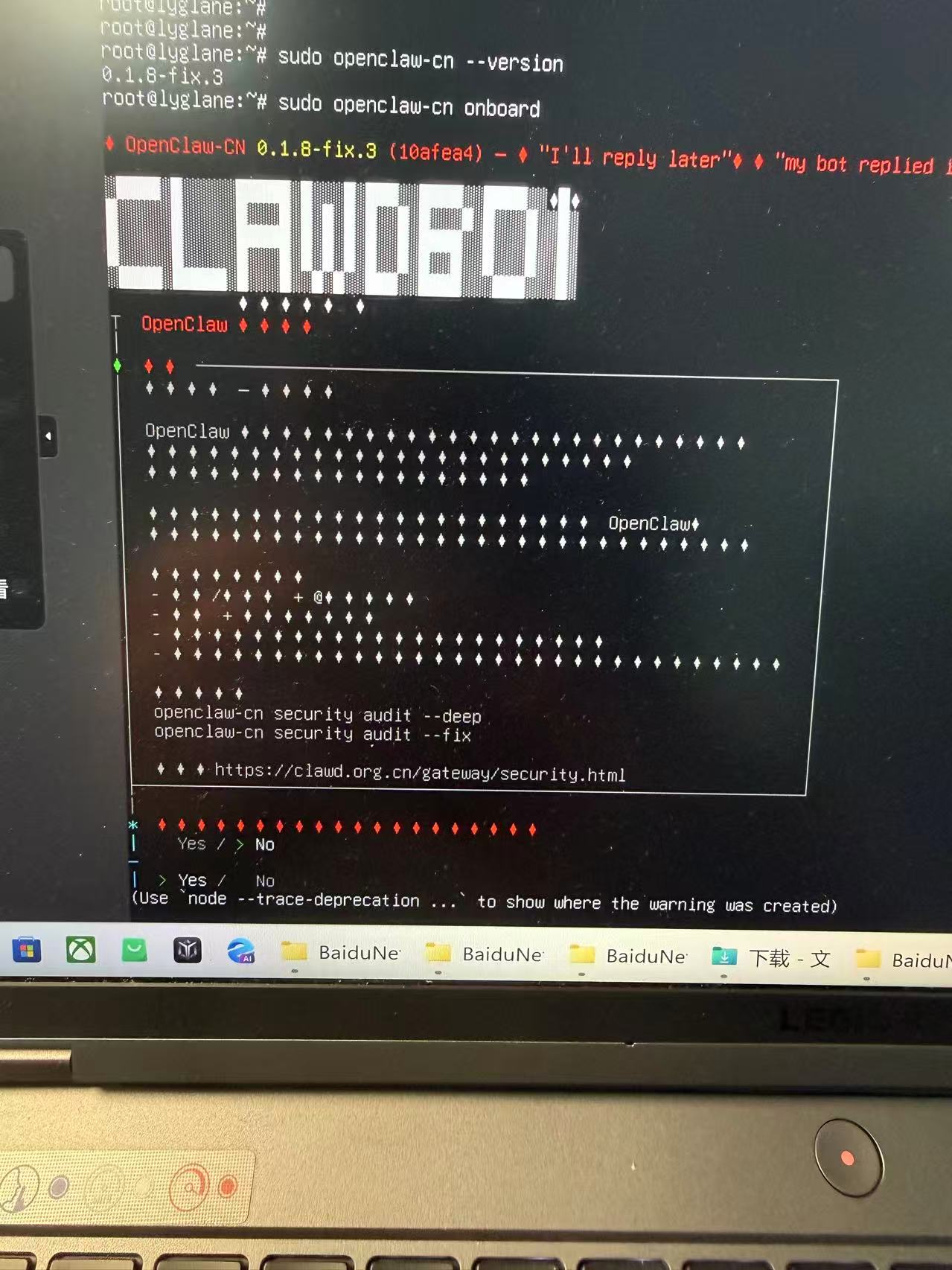
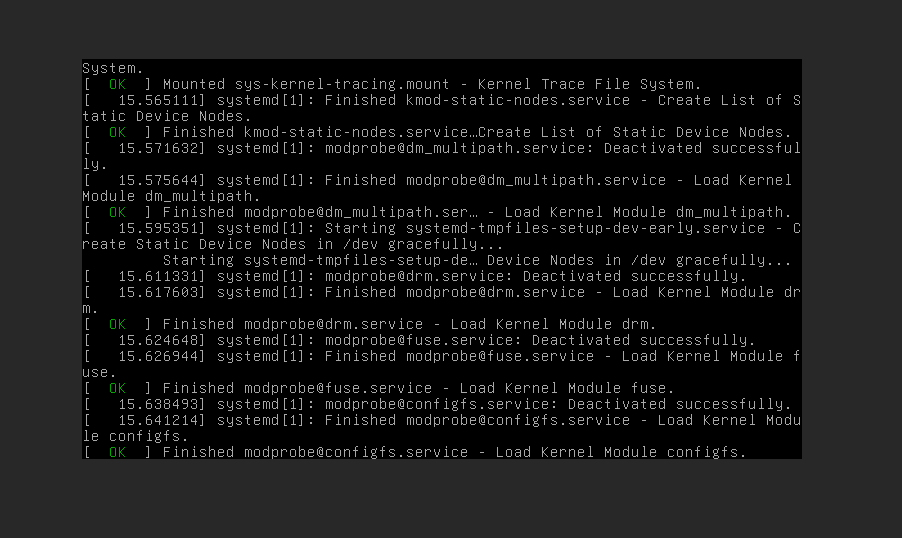 请问我安装ubuntu 的界面卡住了,强制关机后还是卡在这里,应该如何解决。大佬