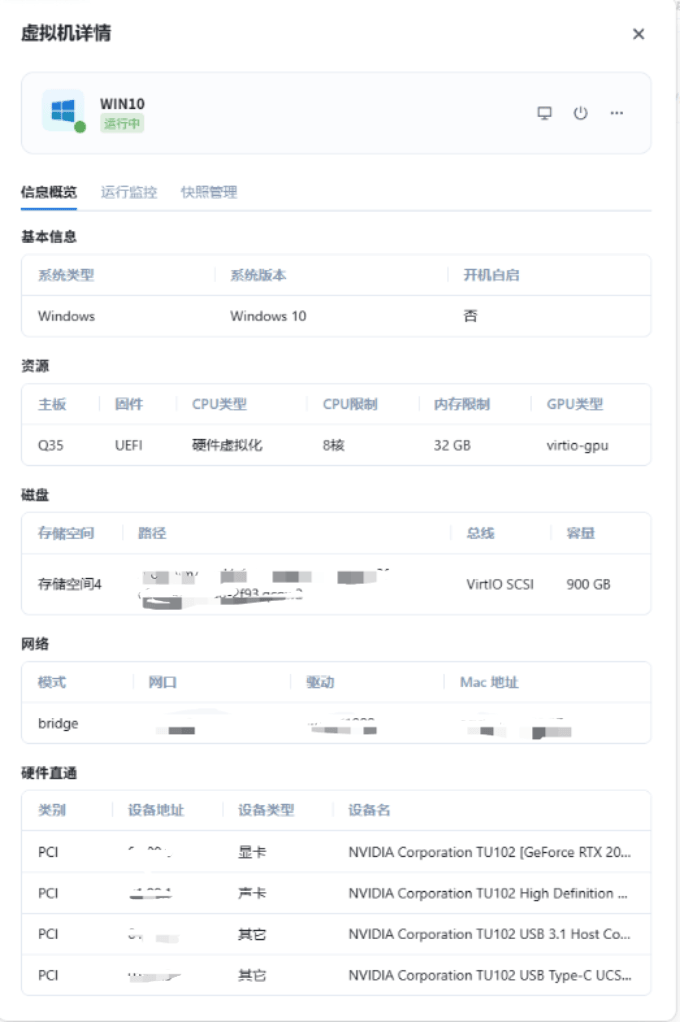
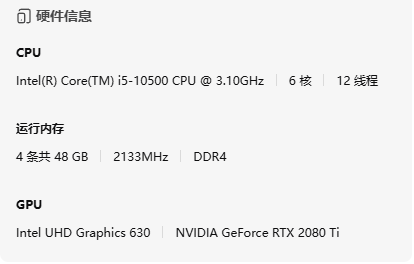
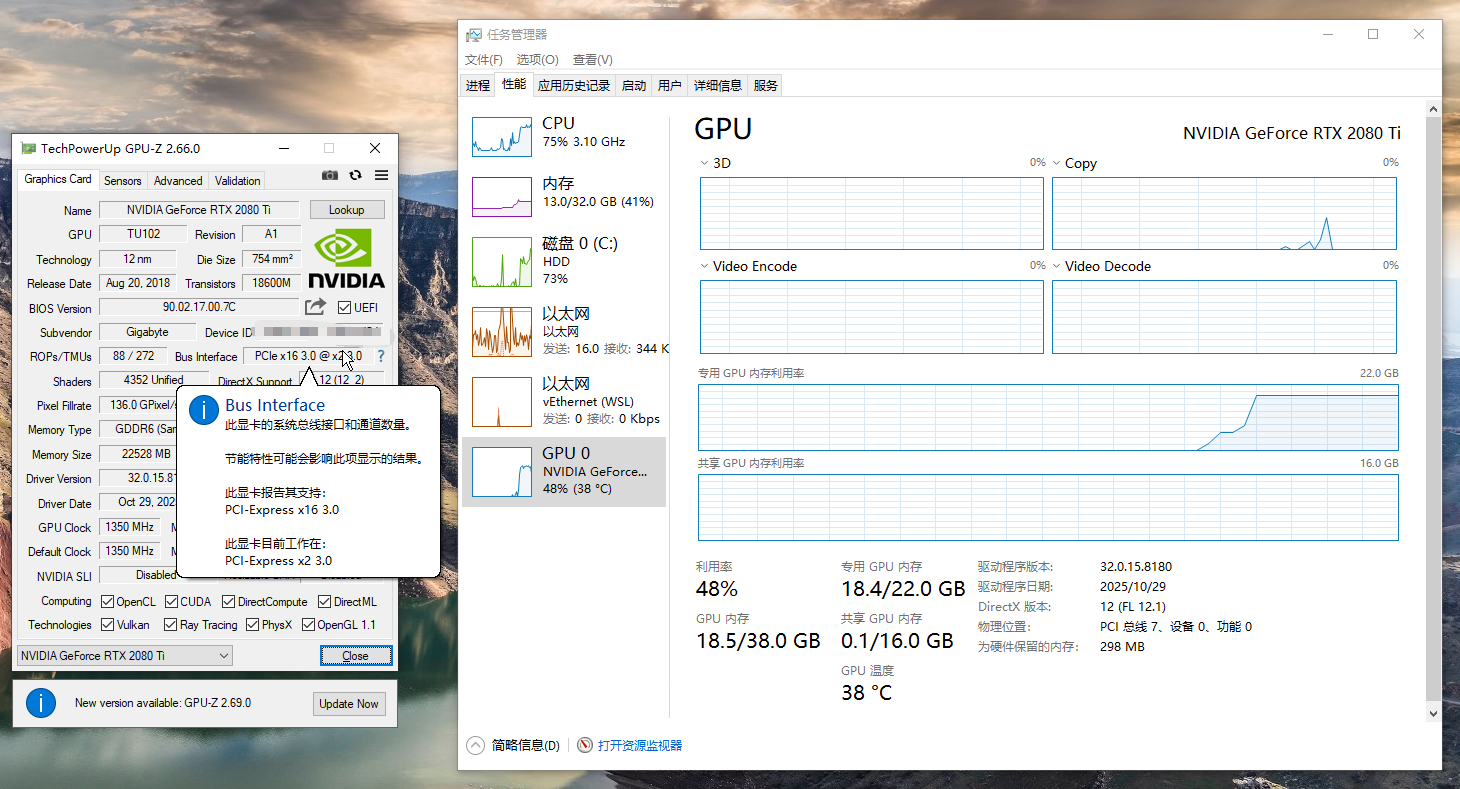
你好!你遇到的问题是:虚拟机直通显卡后,运行时只能工作在 PCIe 3.0 x2 模式,无法达到预期的 x16 或至少 x8/x4 全速。这是一个比较常见的硬件/BIOS/虚拟化配置问题。
🔍 问题分析
从你的截图和描述来看:
- 宿主机 CPU:Intel i5-10500(支持 PCIe 3.0)
- 显卡:NVIDIA RTX 2080 Ti(PCIe 3.0 x16 接口)
- 虚拟机系统:Windows 10
- 直通方式:通过 QEMU/KVM + VFIO(从“virtio-gpu”、“硬件直通”等字段可推断)
- 实际运行带宽:仅 PCIe 3.0 x2 → 理论带宽约 2 GB/s,远低于 x16 的 16 GB/s
这会导致游戏、渲染、AI 推理等性能严重受限。
✅ 可能原因及解决方案
1️⃣ BIOS 设置未启用 Above 4G Decoding / ReBAR
这是最常见的原因!
💡 Above 4G Decoding 是允许设备映射超过 4GB 地址空间的关键选项,对 GPU 直通至关重要。
ReBAR (Resizable BAR) 虽然主要影响游戏性能,但某些主板不开启它也会导致 PCIe 链路协商失败或降速。
✅ 解决方法:
- 进入主板 BIOS
- 找到
Advanced → PCIe Configuration 或类似菜单
- 启用:
Above 4G DecodingReBAR(如果有的话)SR-IOV Support(可选,部分平台需要)
- 保存重启
⚠️ 注意:有些主板(如华硕、微星)可能叫法不同,比如 “Memory Hole Remapping”、“Large Base Address Register”。
2️⃣ IOMMU 分组问题 / ACS Override 缺失
如果你的 GPU 和其他设备(如 USB 控制器、声卡)在同一 IOMMU 组中,而没有正确隔离,可能导致内核强制限制 PCIe 链路宽度以避免冲突。
✅ 检查方法:
lspci -vvv | grep -A 10 "VGA compatible controller"
查看输出中的 LnkCap 和 LnkSta:
LnkCap: Port #0, Speed 8GT/s, Width x16 ← 应该显示 x16LnkSta: Speed 8GT/s, Width x2 ← 当前实际为 x2 ❌
如果 LnkSta 显示 x2,说明链路被降级了。
✅ 临时解决方案(测试用):
在内核启动参数中添加:
pcie_acs_override=downstream,multifunction
编辑 /etc/default/grub:
GRUB_CMDLINE_LINUX_DEFAULT="... pcie_acs_override=downstream,multifunction"
然后更新 grub:
sudo update-grub
sudo reboot
📌 注意:这只是调试手段,生产环境建议修复 IOMMU 分组或使用 ACS patch 内核。
3️⃣ 主板插槽物理限制 / M.2/SATA 占用 PCIe 通道
你提到接了 2个M.2固态 + 2个SATA机械硬盘。
很多消费级主板(尤其是 B460/H470/Z490)的 M.2 插槽会共享 PCIe 通道:
- 第一个 M.2 通常走 CPU 直连 PCIe 3.0 x4
- 第二个 M.2 可能来自芯片组,且会与 SATA 或部分 PCIe 插槽共享带宽
- 如果你把 GPU 插在第二个 PCIe x16 插槽(非第一条),它可能被降为 x4 或 x2!
✅ 解决方法:
- 将 GPU 插在 第一条 PCIe x16 插槽(通常是靠近 CPU 的那条)
- 检查主板手册,确认哪些 M.2/SATA 会影响哪个 PCIe 插槽
- 尝试拔掉一个 M.2 或 SATA 盘,看是否恢复 x16
4️⃣ 虚拟机 XML 配置错误(QEMU/KVM)
如果你使用的是 libvirt/QEMU,请检查虚拟机 XML 中 <hostdev> 的配置:
<hostdev mode='subsystem' type='pci' managed='yes'>
  <source>
    <address domain='0x0000' bus='0x01' slot='0x00' function='0x0'/>
  </source>
  <rom bar='on' file='/path/to/vbios.bin'/>
</hostdev>
确保:
- 没有设置
<address> 强制指定 lane 数量
- 使用了正确的 VBios(特别是 NVIDIA 显卡)
- 启用了
iommu=pt 和 intel_iommu=on(Intel 平台)
5️⃣ 驱动或固件问题
- 更新主板 BIOS 到最新版
- 更新 NVIDIA 驱动(宿主机和虚拟机内都要)
- 在虚拟机内安装最新的 NVIDIA Studio/Game Ready 驱动
- 尝试在虚拟机内使用
nvidia-smi 查看 PCIe 链接状态:
nvidia-smi -q | findstr "PCIe"
🧪 快速诊断步骤总结
| 步骤 |
操作 |
目标 |
| 1 |
进 BIOS 开启 Above 4G Decoding + ReBAR |
解决最常见问题 |
| 2 |
检查 lspci -vvv中 LnkSta 是否为 x2 |
确认当前链路宽度 |
| 3 |
更换 GPU 插槽到第一条 PCIe x16 |
排除插槽共享问题 |
| 4 |
添加 pcie_acs_override=...内核参数 |
测试 IOMMU 分组影响 |
| 5 |
检查虚拟机 XML 配置 & VBios |
确保直通配置无误 |
📌 补充建议
- 如果你是用于 gaming 或 AI 训练,强烈建议使用 单 M.2 + 单 SATA 组合,避免通道争抢。
- 考虑升级到支持 PCIe 4.0 的平台(如 Ryzen 5000+ 或 Intel 12代+),未来扩展性更好。
- 如果是笔记本或小型主机,可能存在硬件层面的限制,需查阅具体型号规格。
✅ 最终验证
完成上述调整后,在虚拟机内再次运行:
GPU-Z → Bus Interface → PCI Express @ x16 3.0
或者命令行:
nvidia-smi -q | findstr "Link"
应显示:
Link Generation : Current : 3.0
Link Width      : Current : x16
💬 结语
这个问题绝大多数情况下是由 BIOS 设置缺失 或 主板通道分配冲突 导致的。请按顺序排查,优先处理 BIOS 和插槽位置。
如果你愿意提供主板型号、BIOS 版本、以及 lspci -vvv 输出片段,我可以帮你更精准定位!
祝你顺利跑满 PCIe 3.0 x16!🚀
✅ 回复完毕,欢迎继续提问!




 2026-3-10 13:15:07