ARM云服务器里装个ARM飞牛(docker折腾版)
运行成功预览
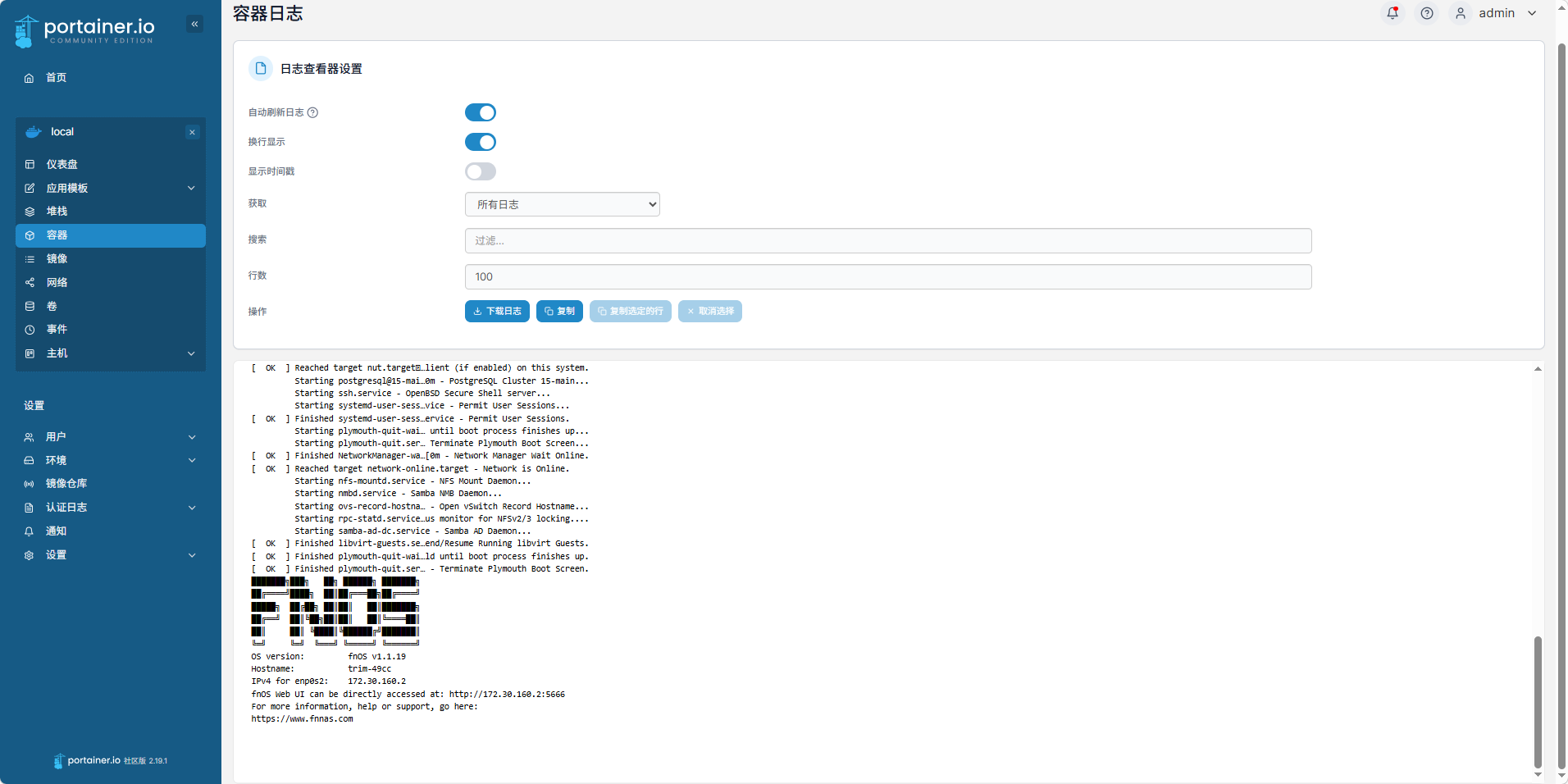
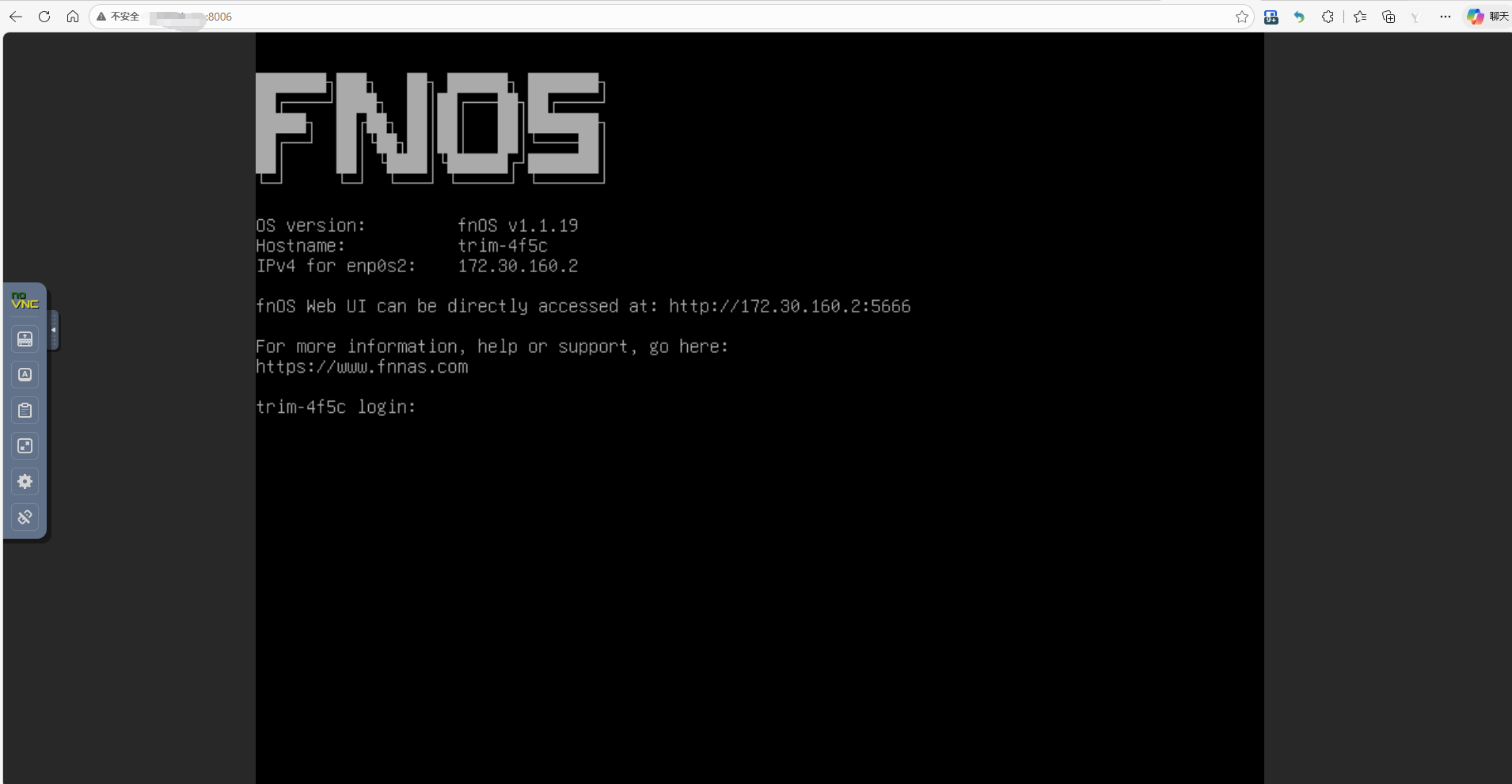
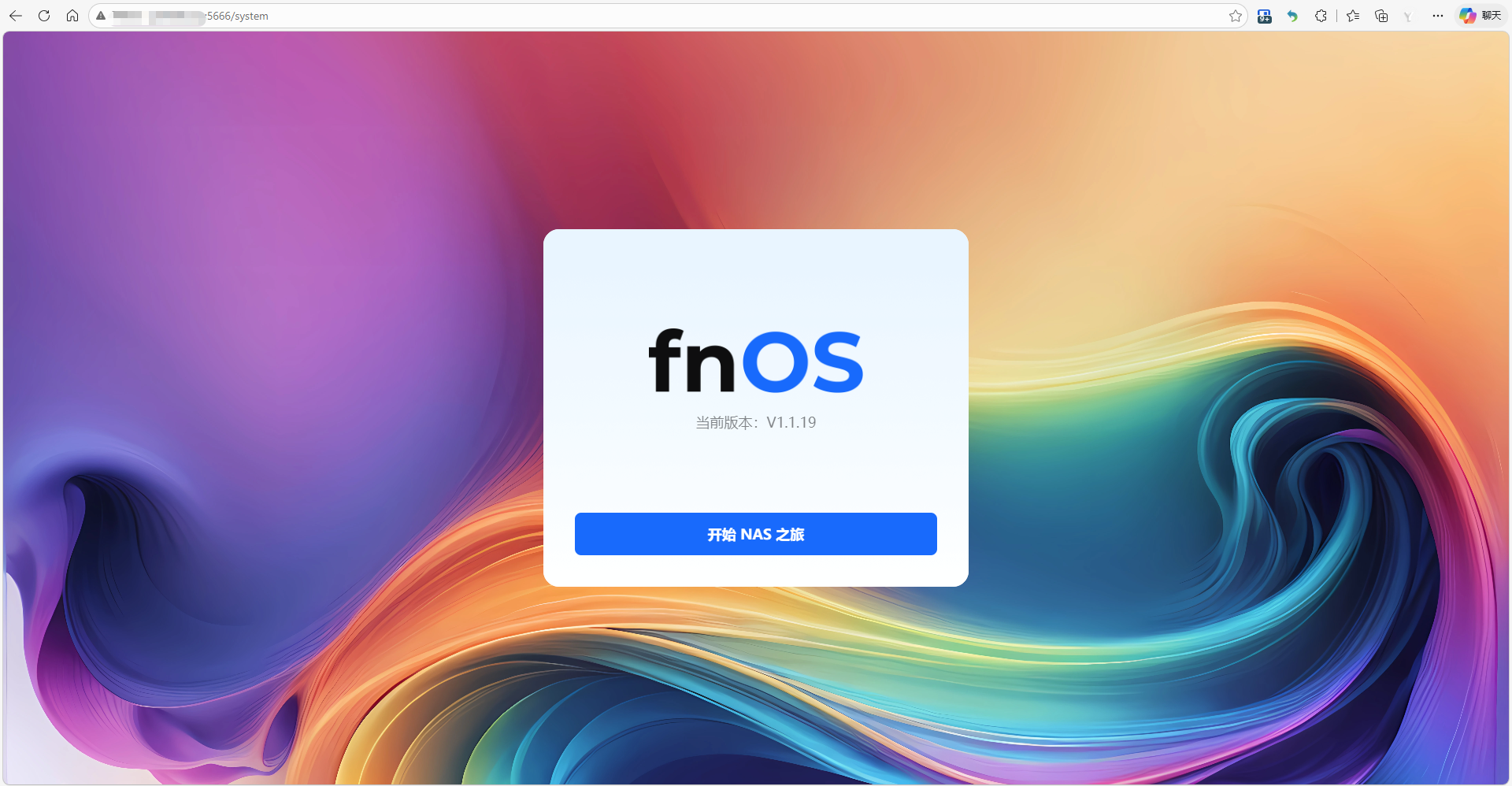
不考虑排版,简单写个教程,也做个记录。
思路
1️⃣ARM云机安装docker
2️⃣docker里用qemus/qemu-arm装ARM飞牛
预期使用场景
1️⃣飞牛影视挂网盘直链观影(strm再完善完善就更好了)
2️⃣折腾着玩
3️⃣。。。
云机配置预览
不整点东西浪费了

飞牛OS镜像下载(官网)
镜像版本:UEFI ARM 安装镜像 ISO (支持 此芯 P1 / 苹果M系列(虚拟化) / 飞腾 / 华为鲲鹏 等
新建目录/文件
先新建dir1目录作为飞牛OS虚拟硬盘目录,在目录内添加一个64M的空文件作为飞牛,后面docker配置要用到:
# 进入你的挂载目录
cd ./dir1

# 创建一个全零的 64MB 文件作为 EFI 变量存储
dd if=/dev/zero of=efi-vars.fd bs=1M count=64
新建磁盘,作为飞牛存储盘:
cd ./dir1
# 创建一个 20GB 的空文件(使用 qcow2 格式更节省宿主机空间,或者用 raw)
# 这里推荐使用 raw 格式以保证最大的兼容性
dd if=/dev/zero of=storage_disk.img bs=1M count=0 seek=20480
# 上面这条命令创建的是“稀疏文件”,实际占用空间很小,但向虚拟机报告为 20GB
docker compose
docker安装不赘述,直接贴自用的docker compose代码,区别于官方代码,按实际更改:
version: '3.8'
services:
  fnos:
    image: ghcr.io/qemus/qemu-arm:latest
    container_name: fnos
    #network_mode: "host"   # 开启 Host 模式
    environment:

      RAM_SIZE: "4G"        # 飞牛运行内存
      CPU_CORES: "2"        # 匹配实例默认2核,减少资源占用
      DISK_SIZE: "10G"      # 飞牛系统盘大小
      #DISK_TYPE: "blk"     # 兼容ARM64的virtio-blk磁盘
      KVM: "N"              # 禁用KVM(宿主机无/dev/kvm)
      #BOOT_MODE: "uefi"    # 强制UEFI(适配fnos ARM64 ISO)
      BOOT_MODE: "legacy"   # 因为内置脚本好像有点问题会报错,所以手动加uefi。
                            #此处是使用legacy避免使用内置的uefi,这会告诉脚本不要自动加 UEFI 参数,但是最终还是使用的手动加uefi启动。

      # 关键:修复pflash存储大小并强制从CDROM引导
      ARGUMENTS: |
        -drive if=pflash,format=raw,unit=0,file=/usr/share/AAVMF/AAVMF_CODE.fd,readonly=on
        -drive if=pflash,format=raw,unit=1,file=/storage/efi-vars.fd
        -drive file=/storage/storage_disk.img,if=virtio,format=raw,index=1
        -boot d
        -cpu max
      # -cpu neoverse-n1
      # 定义CPU类型,或注释


    devices:
     # - /dev/kvm           # 我的云服务器硬件KVM有问题,所以注释
      - /dev/net/tun
    cap_add:
      - NET_ADMIN
      - SYS_ADMIN           # 补充权限:创建efi-vars.fd/读写磁盘
    ports:                  # host网络模式下注释掉
     #- 8006:8006           # qemu VNC端口,不建议暴露在公网
     - 5666:5666            # 飞牛端口
     - 8005:8005            # 飞牛影视
     - 7300-7350:7300-7350  # 预留端口
    volumes:
      - ./dir1:/storage     #虚拟硬盘文件目录
      - /var/lib/docker/docker-compose/fnos/boot/fnos.iso:/boot.iso:ro
      #飞牛官网下载的ARM镜像iso,放在云服务器上,路径按实际填写
    restart: unless-stopped
    stop_grace_period: 2m
    security_opt:
      - seccomp=unconfined
      - apparmor=unconfined
    # 明确禁用KVM相关环境变量
    # 修复ARM64下的系统调用限制(解决ISO读取失败)
    # security_opt:
    # - seccomp=unconfined
安装飞牛
启动docker成功后,进入ip:8006,在VNC中按提示安装飞牛,不赘述:
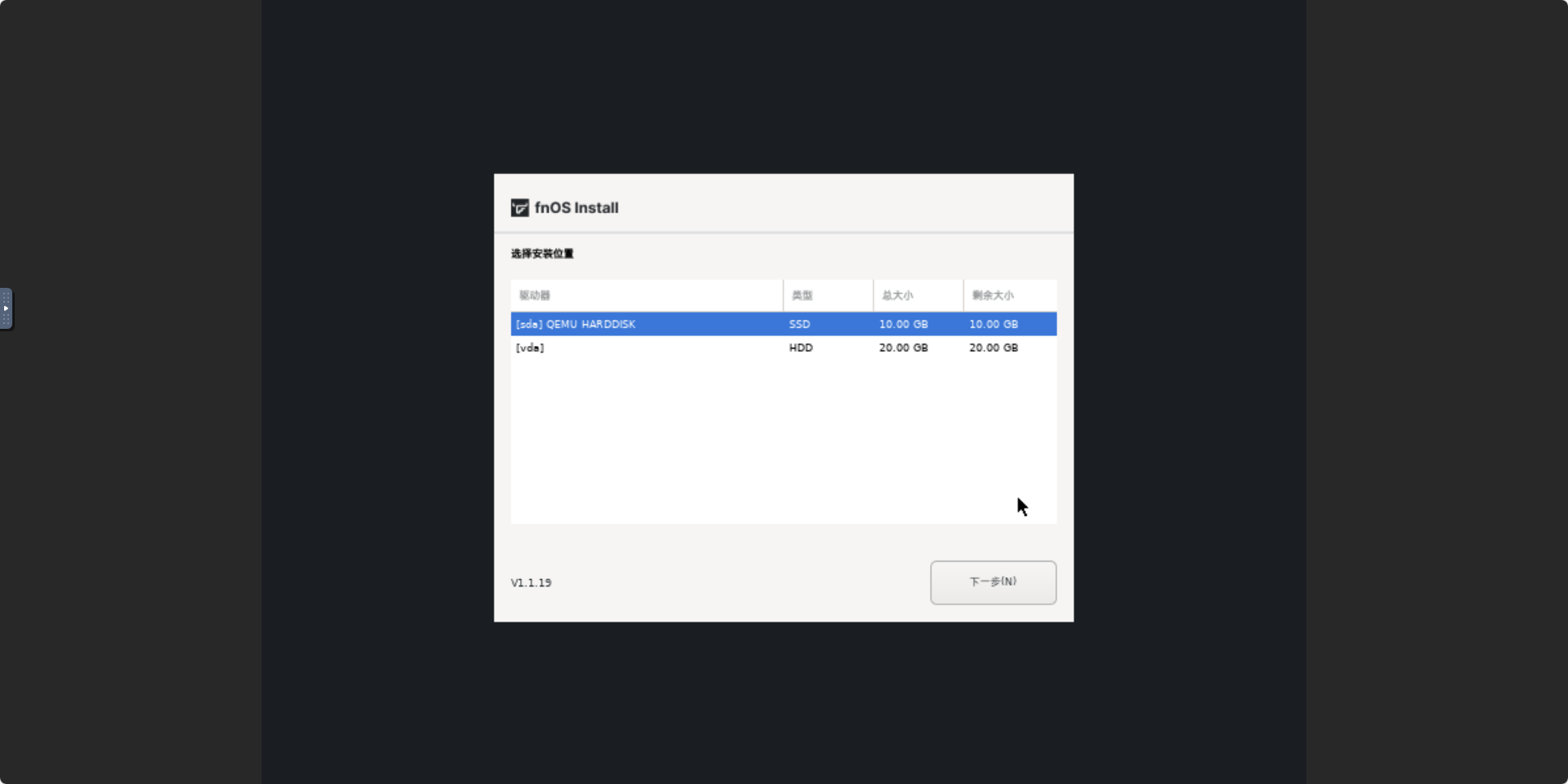
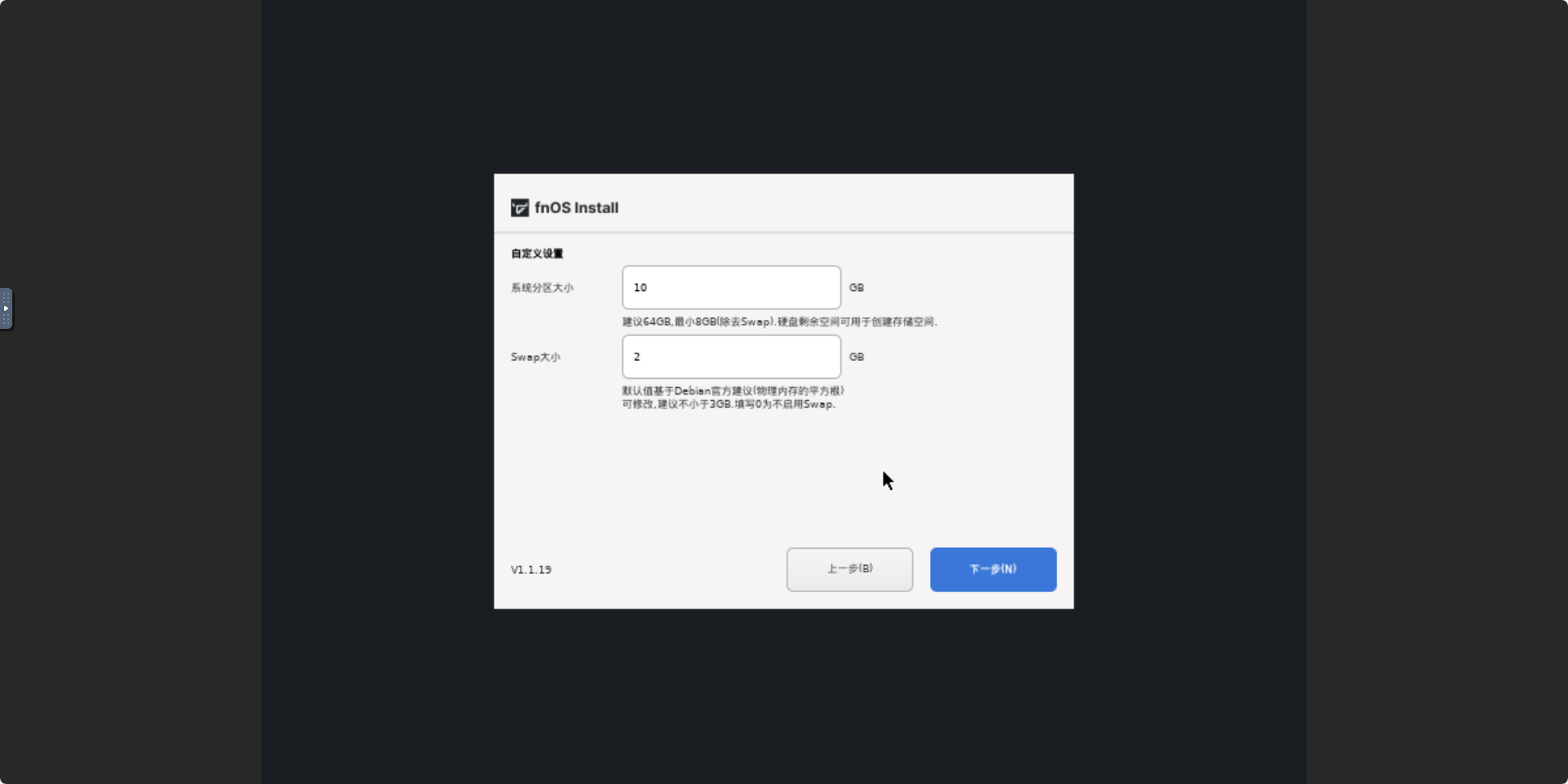
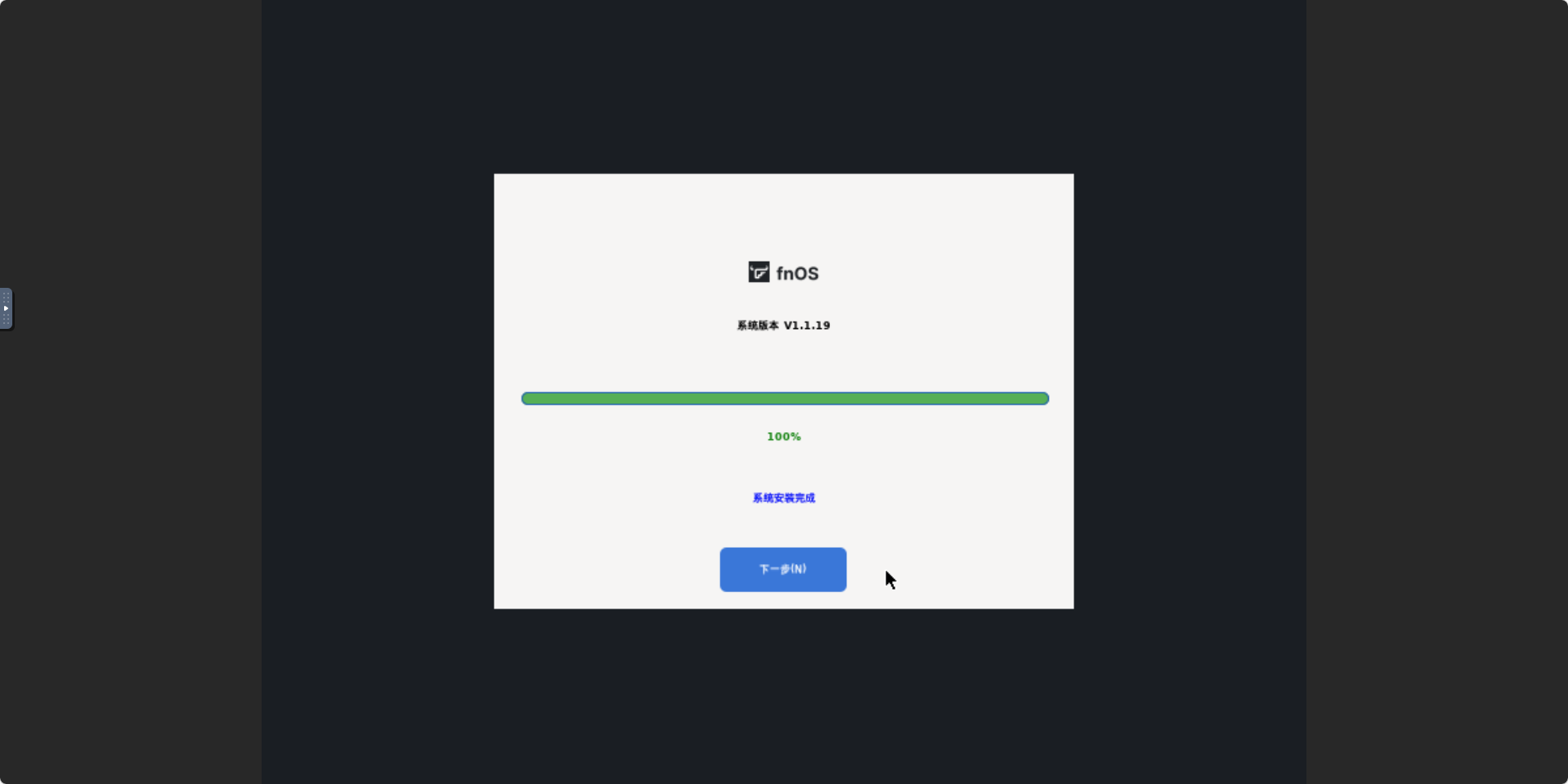
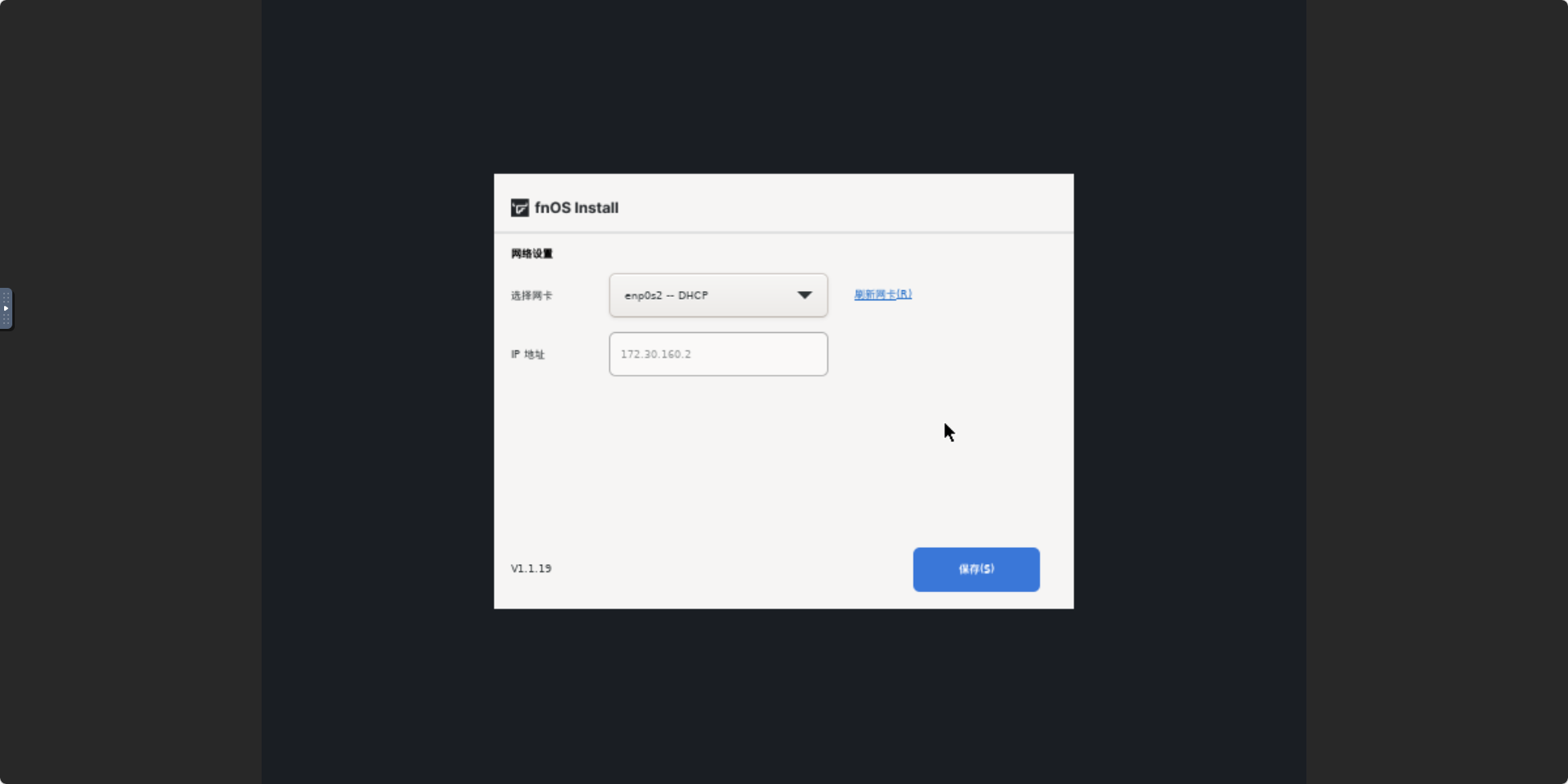
浏览器输入ip:5666,进入飞牛系统
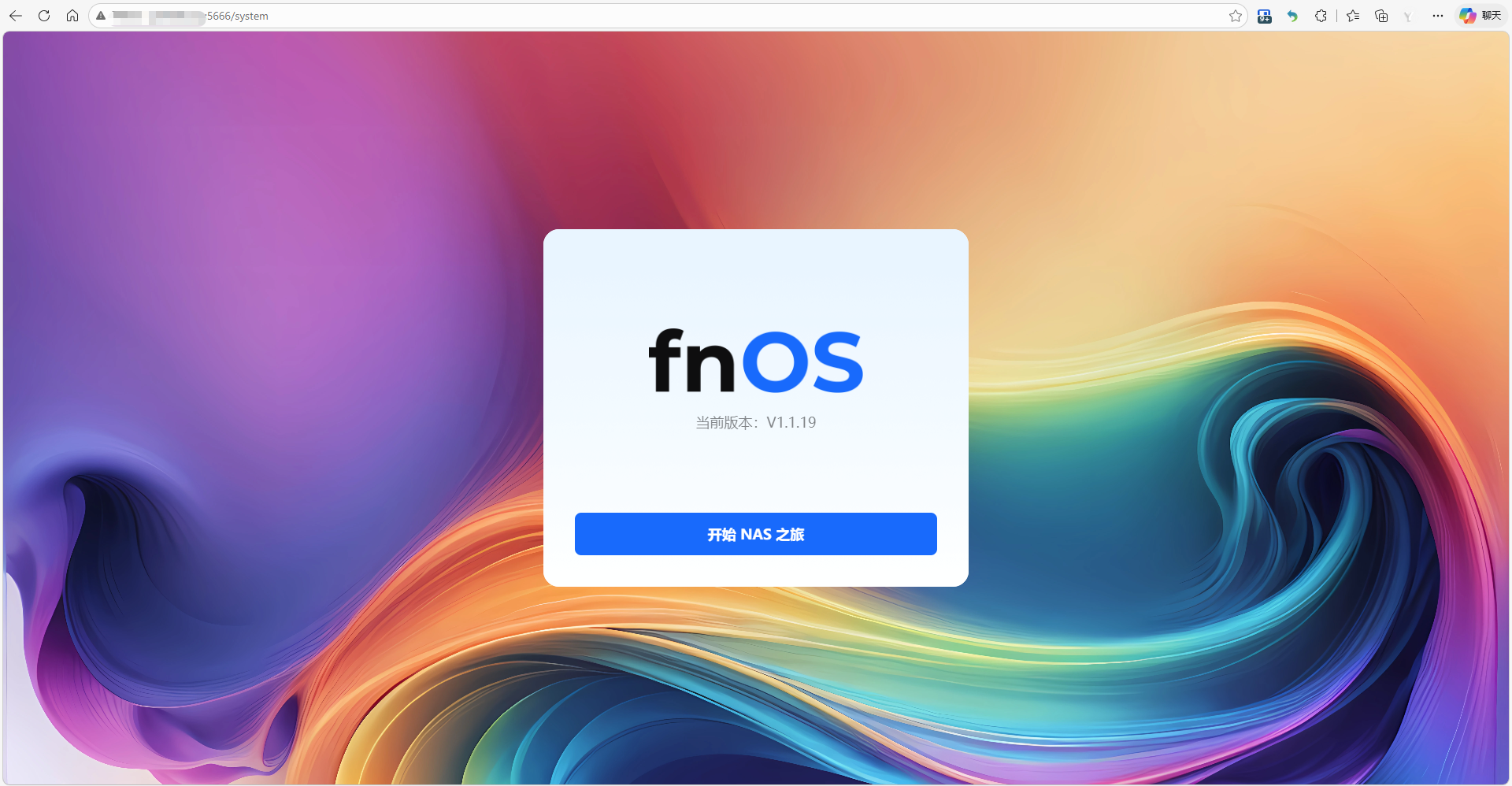
建议端口不要暴露公网!
done!
enjoy!




 2026-3-13 13:27:02


 2026-3-18 14:47:42 楼主